Katılımcı firmalarınızın tüm ekibi için tek bir rozet
Katılımcı firmalar sizden logolar, bannerlar ve dolu dolu bir katılımcı kiti alır. Bunlardan çoğu zaman çok az şey paylaşılır, çünkü bir bannerda etkinlikte tanışılabilecek kimse görünmez. Ekip rozetiyle her firmadan bir kişi iş arkadaşlarının fotoğraflarını yükler, hazır görseli iletir ve herkes onu kendi profilinden paylaşabilir. Sponsorlar ve partnerler için de aynı şekilde işler.

Ekip rozeti nedir?
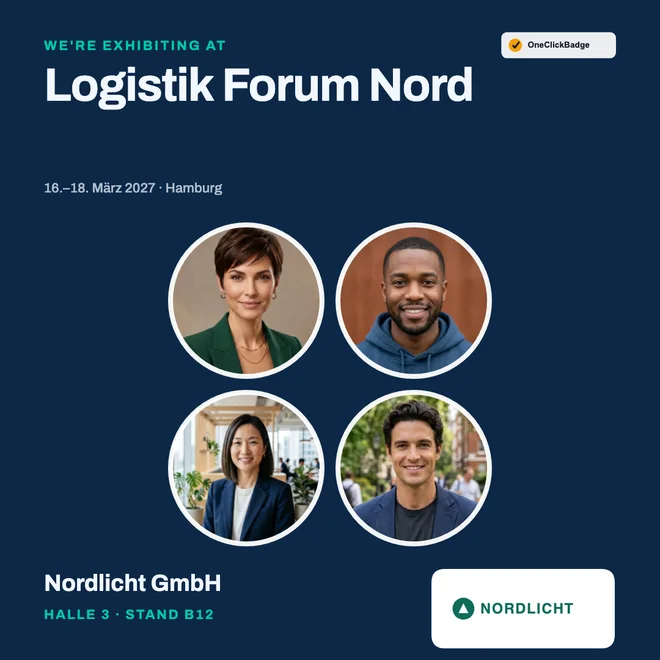
Ekip rozeti, bir firmadan birkaç kişinin birlikte göründüğü, etkinlik adı, tarih, yer ve isteğe bağlı olarak firma ve stant bilgisi içeren bir LinkedIn görselidir. Onu bir kez, etkinliğinizin görünümünde tasarlarsınız. Her katılımcı firmadan bir irtibat kişisi ekibinin fotoğraflarını yükler, şablon kişileri yerleştirir ve hazır görseli ekipteki herkes paylaşabilir.
Katılımcı firmalar neden bu kadar az paylaşım yapar
Katılımcı kiti genelde dolu doludur: birkaç formatta logolar, “Bizi ziyaret edin” yazılı bir banner, belki bir metin önerisi. Yine de çoğu zaman şirket sayfasındaki tek bir gönderiyle yetinilir. Bunun nedeni nadiren isteksizliktir. Bir banner hiçbir insanı göstermez ve şirketi adına fuara giden biri, kişisel profiline bir reklam görseli koymaktan pek hoşlanmaz.
Üzerinde kendi yüzleri olunca görsel kişisel hâle gelir. Kimin geleceğini ve orada kiminle konuşulabileceğini gösterir. İnsanlar böyle şeyleri severek paylaşır, bağlantıları için de bu, tanıdıkları birinin gönderisidir. Konukların ve katılımcı firmaların profillerinde ne kadar erişim olduğunu ağ etkisi üzerine yapılan örnek hesaplama gösteriyor.
Nasıl işler: bağlantıdan gönderiye dört adım
Rozeti bir kez kurarsınız. Asıl işi sonra her katılımcı firmadan bir irtibat kişisi yapar ve sonucu bütün ekip paylaşabilir.
Rozeti kurmak: organizatör olarak neleri ayarlarsınız
Bunun için birden fazla fotoğrafa yer olan bir şablonla ek bir rozete ihtiyacınız var. Üründe dört nokta önemli:
- Etkinliği oluştururken “Diğer rozet türleri (isteğe bağlı)” bölümünü açın ve ek bir rozet oluşturun. Adını kendiniz belirlersiniz, örneğin “Katılımcı firma”, “Sponsor” ya da “Partner”. Her ek rozetin kendi bağlantısı olur.
- Şablon seçiminde “Ekip” özelliğine göre filtreleyin. “Çerçeveli” ve “Arka plansız” ile seçimi daha da daraltırsınız.
- Editörde “Ekip fotoğrafları” altında kişilerin çerçeveli mi yoksa arka plansız mı görüneceğini ve nasıl yerleşeceklerini belirlersiniz. Renkleri, yazı tiplerini ve logoyu her şablonda olduğu gibi uyarlarsınız. Kendi tasarımınızı yapıyorsanız bir görsel alanında “Alan ne için?” altında “Ekip” seçeneğini seçin.
- Etkinlik yönetiminde “Gönderiler için metin önerisi” bölümünde, “Bu rozeti kimler alıyor?” altında “Katılımcı firmalar” seçeneğini ayarlayın. İrtibat kişisi böylece ekipteki her kişiye uyan, “biz” diliyle yazılmış gönderi metinleri alır.
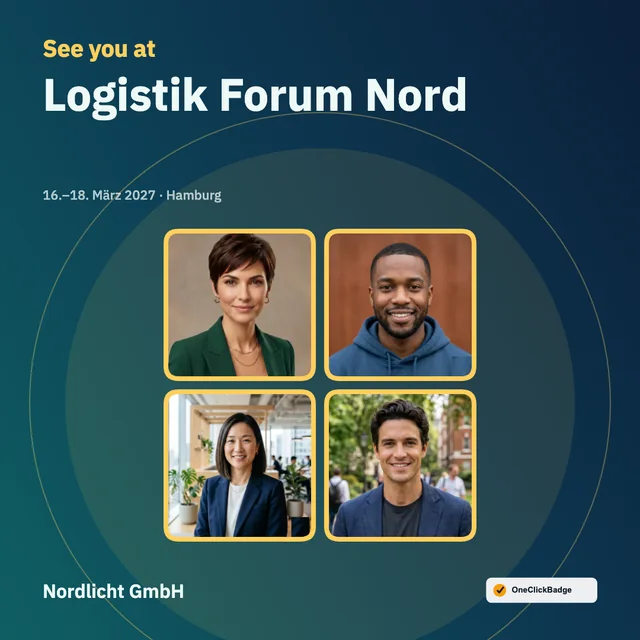
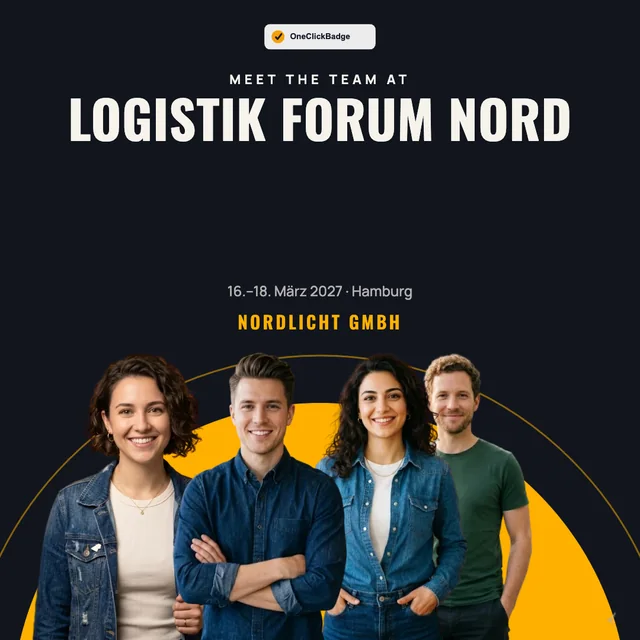
Fotoğrafları çerçeveli mi yoksa arka plansız mı kullanacağınız, her şeyden önce bir görünüm meselesi. Çerçeveli düzende her fotoğraf arka planıyla birlikte olduğu gibi kalır. Arka plansız düzende sayfa her kişinin arka planını kaldırır ve ekip, tasarımınızın zemininde birlikte durur. Telefondan, fotoğraf stüdyosundan ve şirket sitesinden gelen farklı fotoğraflar, arka plansız hâlde çoğu zaman daha bütünlüklü görünür.
Katılımcı firmadaki irtibat kişisi ne yapar
İrtibat kişisi bağlantınızı telefonda ya da bilgisayarda açar, hesaba ihtiyacı yoktur. Ekip fotoğrafları bölümünde “Fotoğraf ekle” ile birden fazla görseli aynı anda seçer. Fotoğrafları önceden ekip sohbetinde ya da e-postayla toplamak en kolayıdır. Ardından firma adını ve şablonunuzda bunun için bir alan varsa salon ile stant bilgisini girer.
Şablon kişileri kendisi yerleştirir ve boyutu fotoğraf sayısına göre ayarlar. Sıralama “Sola” ve “Sağa” ile değiştirilebilir, irtibat kişisi her fotoğrafa dokunup onu tek tek ayarlayabilir. Arka plansız şablonlarda arka planı kaldırma işlemi onun cihazındaki tarayıcıda yapılır, fotoğraflar bunun için yüklenmez. Ayrıntılar Rozetler ve veri koruma yazısında.
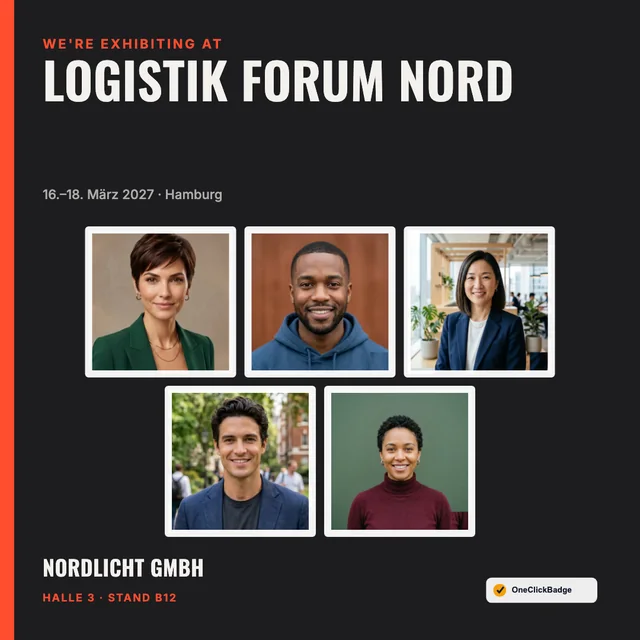
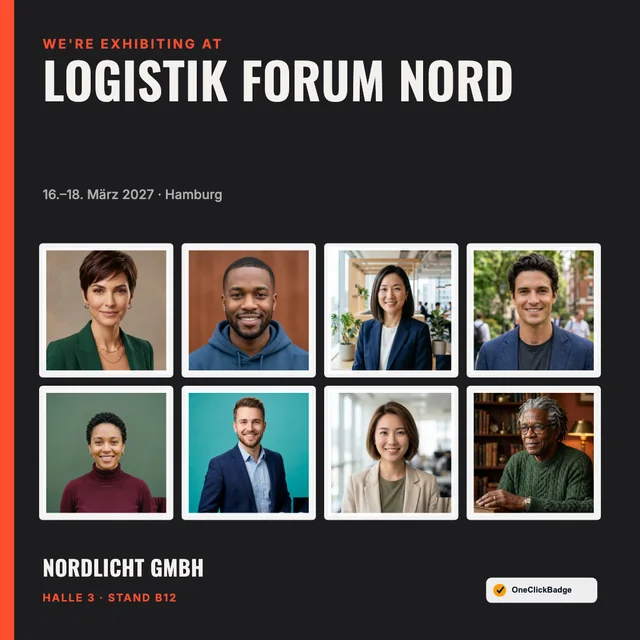
Herkes için tek görsel: ekip görseli iş arkadaşlarına nasıl ulaşır
Görsel hazır olunca irtibat kişisi telefonda “Resim + metin paylaş” düğmesine dokunur. Telefonun paylaşım menüsü açılır, görsel ve metin önerisi mesajlaşma uygulaması, Teams ya da e-postayla doğrudan iş arkadaşlarına gider. Bilgisayarda aynı düğme görseli indirir ve metni panoya kopyalar. Bazı uygulamalar paylaşırken yalnızca görseli alır, bu durumda metin ikinci bir mesajla ardından gelir.
Ardından ekipteki herkes aynı görseli kendi profilinden paylaşır. Akışta birbirinin aynısı birkaç gönderi durmasın diye herkesin kişisel bir cümle eklemesi işe yarar: neyi tanıttığı, şu sıralar ne üzerinde çalıştığı ya da kiminle tanışmak istediği. Böylece her gönderi, bizzat orada olacak bir insanın tavsiyesi olarak kalır.
Ayrıca yalnızca kendi fotoğrafının olduğu bir rozet isteyen kişi, onu ortak seçim üzerinden alır. Orada ekip rozetini ve bireysel rozeti tek bağlantıda sunarsınız, herkes ihtiyacı olanı alır.
Katılımcı kitinde ekip rozeti
Bağlantının en iyi yeri, katılımcı firmaların zaten materyal aradığı yerlerdir: katılımcı kiti, katılımcı portalı ya da stant kurulumuyla ilgili organizasyon bilgilerini içeren e-posta. Ekipte kimin ne yapması gerektiğini ve sonunda ne çıkacağını söylüyorsa kısa bir paragraf yeterlidir.
LinkedIn için ekip rozetiniz

Standınızda kimlerin olacağını daha fuar başlamadan gösterin: ekibinizden bir kişi bu bağlantıyı açar, iş arkadaşlarının fotoğraflarını yükler, firma ve stant bilgisini ekler. Hazır görseli ekibe gönderir ve herkes onu kendi profilinden paylaşabilir. Bunun için kimsenin hesaba ihtiyacı yok.

[ROZET BAĞLANTISI]
Bağlantıyı en iyisi kit ile birlikte hemen gönderin. Konuşmacılarda olduğu gibi, fuardan iki üç hafta önce tek bir hatırlatma genellikle yeterlidir. Bu hatırlatmayı baskı kurmadan nasıl yazacağınızı Konuşmacıları paylaşmaya yöneltme rehberi gösteriyor.
Ekip rozeti, bireysel rozet veya logo paketi karşılaştırması
Hangi yolun uygun olduğu, kimi göstermek istediğinize bağlı. Yollar birleştirilebilir de, örneğin katılımcı firmalar için ekip rozeti, konuşmacılar için bireysel rozet.
| Ekip rozeti | Kişi başına rozet | Kitteki logo paketi | |
|---|---|---|---|
| İşi kim yapar? | Tüm ekip için tek kişi | Herkes kendi rozetini doldurur | Her katılımcı firma görselini kendisi hazırlar |
| Görsel neyi gösterir? | Firmasıyla ekibi, isteğe bağlı olarak standı | Adı ve fotoğrafıyla tek bir kişiyi | Logoyu ve etkinlik adını |
| Kim paylaşır? | Ekipteki herkes aynı görseli | Herkes kendi görselini | Çoğu zaman yalnızca şirket sayfası |
| En uygun olduğu durum | etkinliğe bütün bir ekip geliyorsa | konuşmacılar gibi tek tek kişiler ön plandaysa | öncelikle markaları göstermek istiyorsanız |
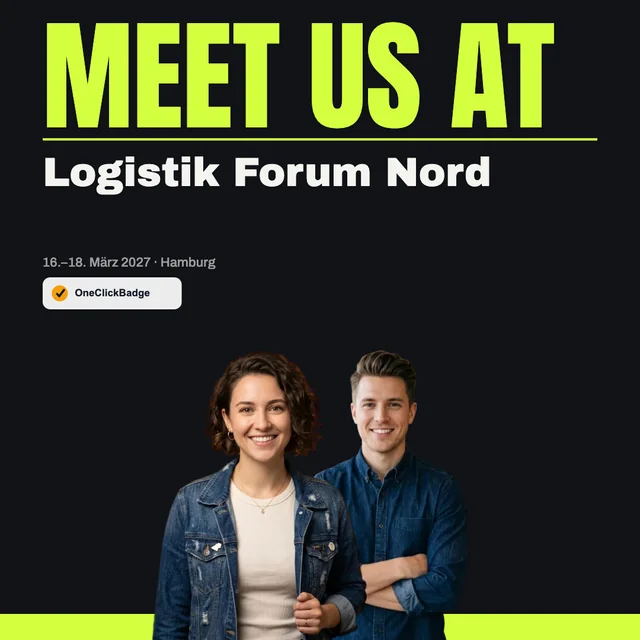
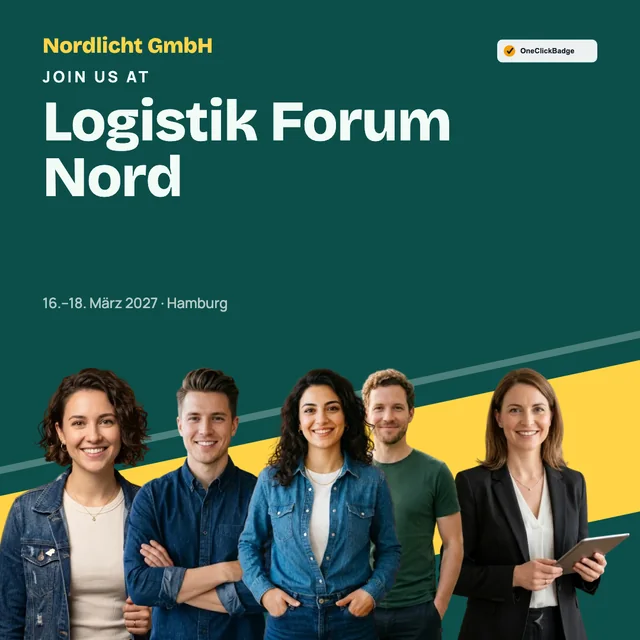
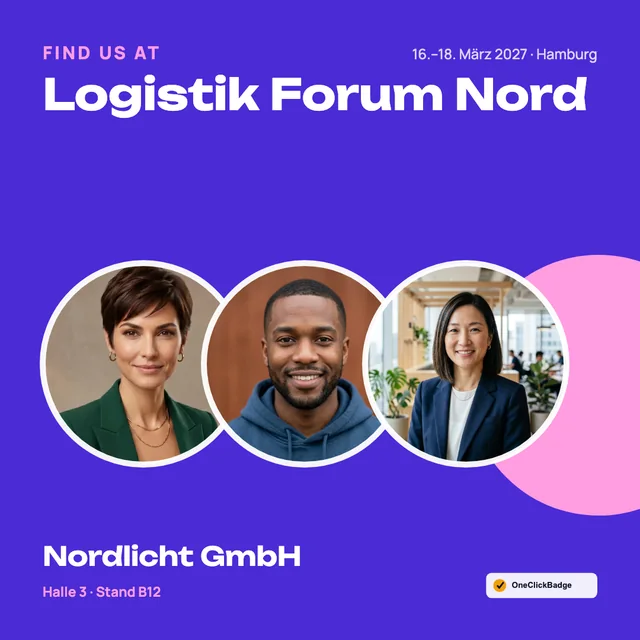
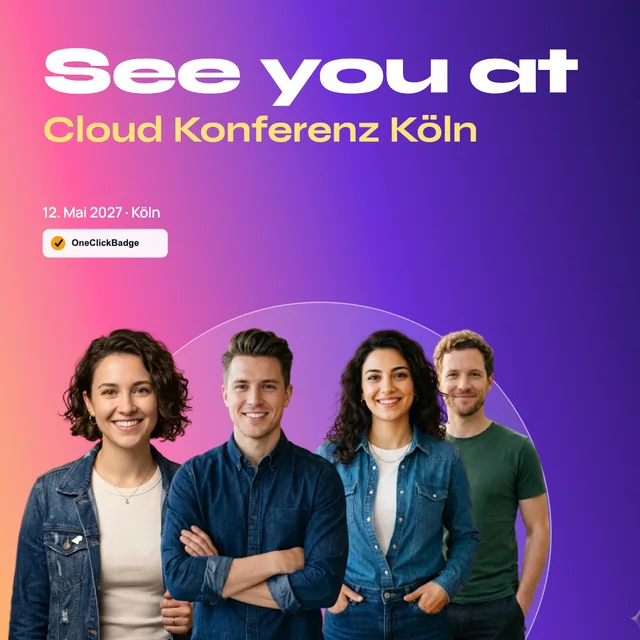
Ekip şablonlarından örnekler
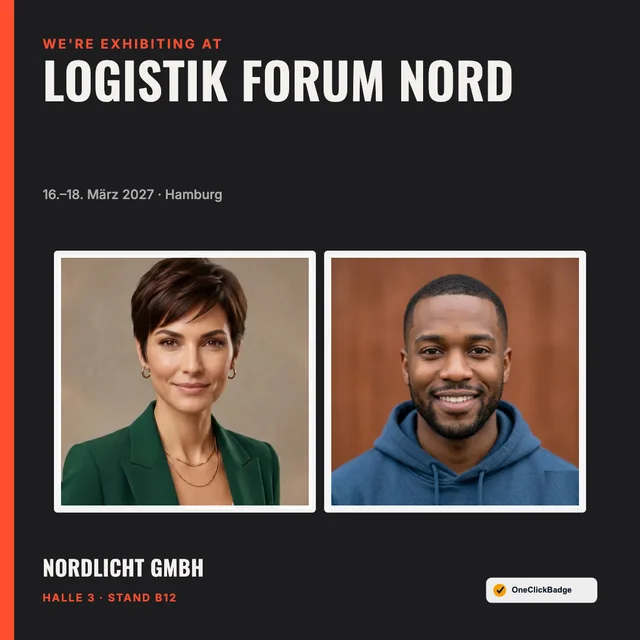
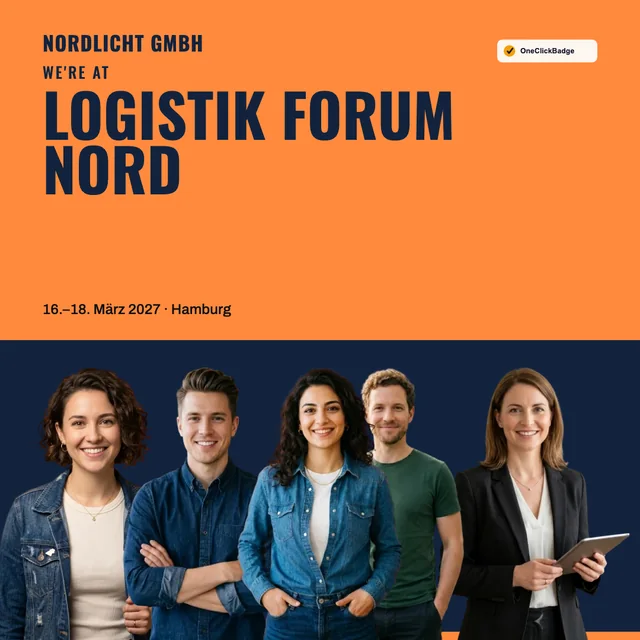
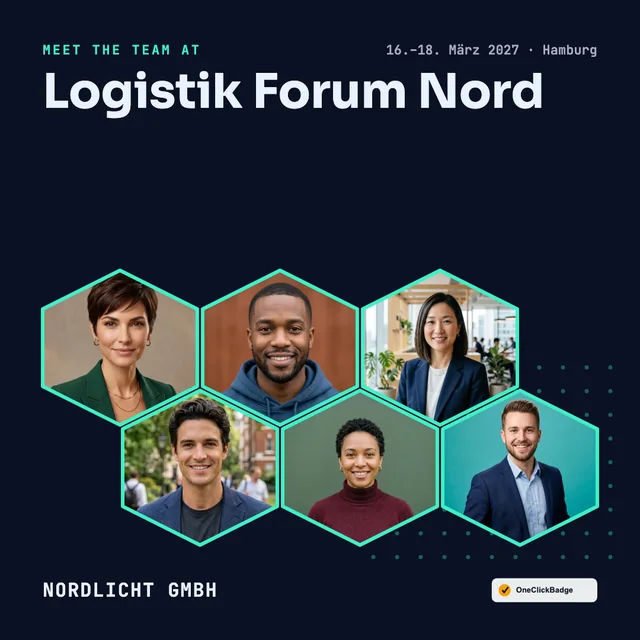
Ekip şablonları çerçeveli fotoğraflarla ve arka planı kaldırılmış kişilerle, iki kişi için de büyük ekipler için de mevcut. Etkinlik adının üstündeki satır, örneğin “Meet us at” ya da “We’re exhibiting at”, her şablonda hazır gelir. Bir konferansın sponsorları için de aynı ilke geçerli, yalnızca salon ve stant olmadan.
İlgili içerik
Sık sorulan sorular
- Bir ekip rozetine kaç kişi sığar?
- Bir ekip rozeti şu anda en fazla 20 fotoğraf alır. Kaç tane olacağına irtibat kişisi yükleme sırasında karar verir, şablon da düzeni ve boyutu ayarlar. Çok büyük ekiplerde yüzler küçülür. O zaman iki görsel yapmak mantıklıdır, örneğin standdaki her vardiya için bir tane.
- Ekipteki herkesin kendisinin bir şey yüklemesi gerekiyor mu?
- Hayır. Bir kişi fotoğrafları örneğin ekip sohbetinde toplar ve hepsini birlikte yükler. Diğerleri sonunda yalnızca hazır görseli ve metin önerisini alır.
- Ekibin fotoğrafları nereye gidiyor?
- Fotoğraflar, arka planı kaldırma dahil, irtibat kişisinin tarayıcısında işlenir. Hazır görseli kendi cihazına kaydeder ya da oradan doğrudan iş arkadaşlarıyla paylaşır.
- Herkes ayrıca yalnızca kendisinin olduğu bir rozet alabilir mi?
- Evet. Ortak seçimde iki rozeti yan yana koyun, herkes kendisi seçsin. Konuşmacılar ve konuklar zaten kendi rozetlerini korur.
- Bu sponsorlar ve partnerler için de işe yarar mı?
- Evet. Ek rozetin adını kendiniz belirlersiniz, metin önerisinde de “Katılımcı firmalar” seçeneğinin yanında “Partnerler ve sponsorlar” da vardır. Bu durumda salon ve stant alanı olmayan bir şablon genellikle daha iyi uyar.
- Kendimiz fuara katılıyorsak ekip rozetini kullanabilir miyiz?
- Evet. Fuar katılımınız için bir etkinlik oluşturun ve ekip rozetini kendi ekibiniz için kullanın. Fuar öncesi ve sonrasındaki haftaları LinkedIn'de nasıl planlayacağınızı LinkedIn'de fuar katılımı rehberinde bulabilirsiniz.