Satu badge untuk seluruh tim peserta pameranmu
Peserta pameran mendapat logo, banner, dan kit peserta pameran (exhibitor kit) yang lengkap darimu. Namun yang benar-benar diposting sering kali sedikit, karena di banner tidak ada seorang pun yang bisa ditemui di acara. Dengan badge tim, satu orang dari tiap perusahaan mengunggah foto rekan-rekannya dan meneruskan gambar jadinya, lalu semua orang bisa membagikannya dari profil masing-masing. Untuk sponsor dan partner, caranya sama.

Apa itu badge tim?
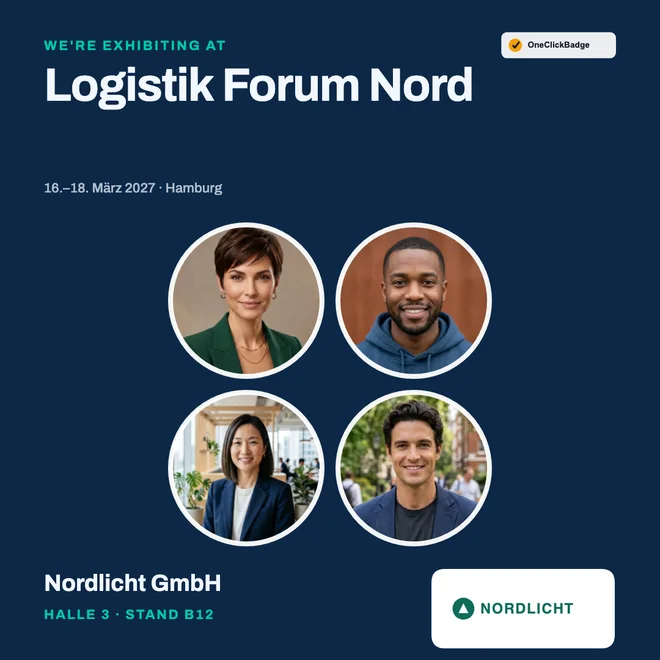
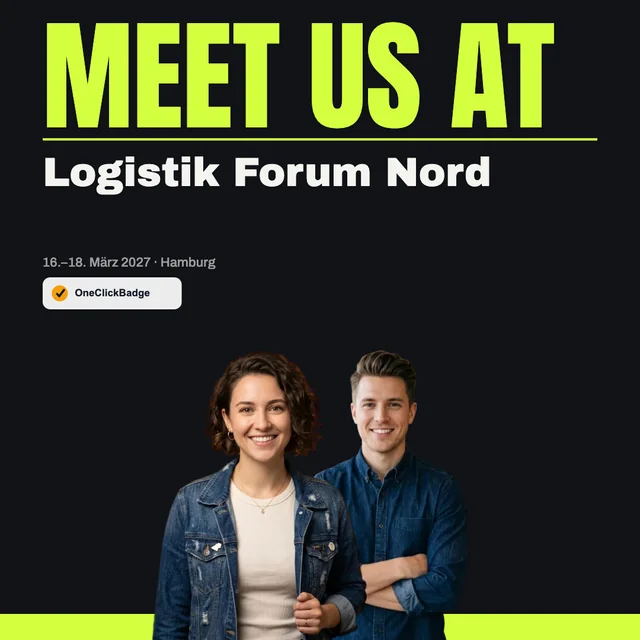
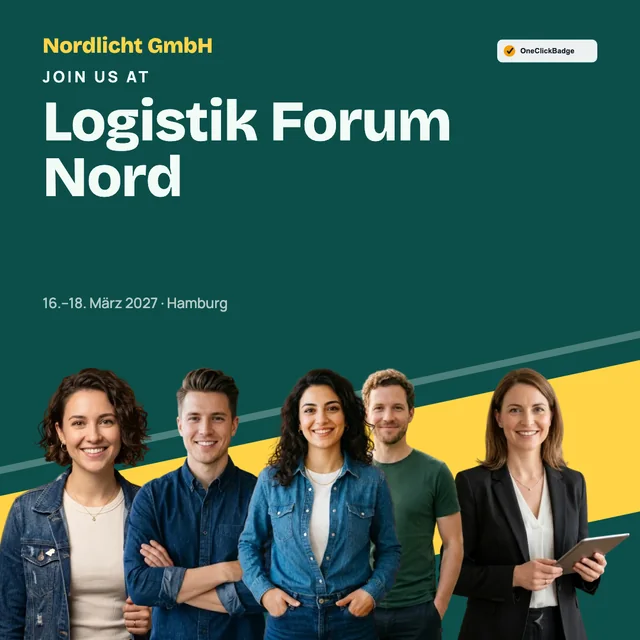
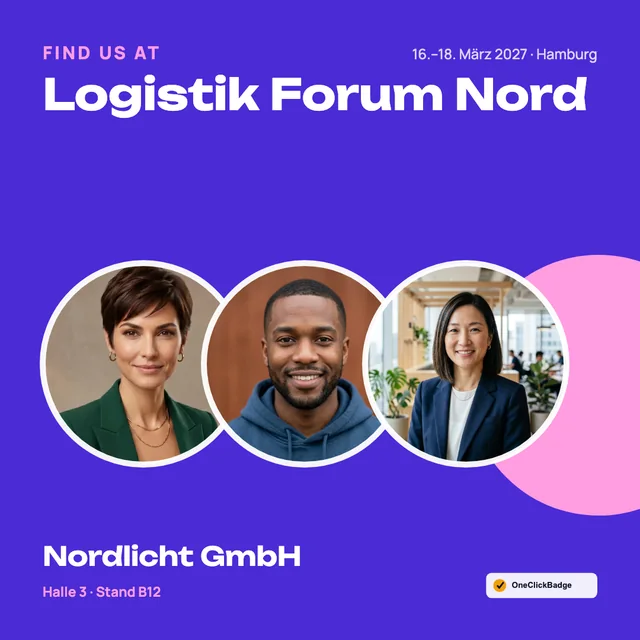
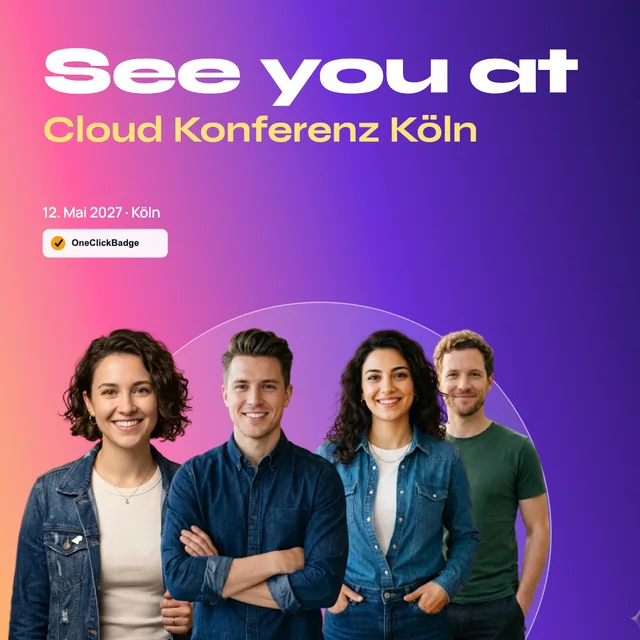
Badge tim adalah gambar untuk LinkedIn yang menampilkan beberapa orang dari satu perusahaan bersama-sama, lengkap dengan nama acara, tanggal, lokasi, dan bila mau, nama perusahaan serta stan. Kamu mendesainnya sekali dengan tampilan acaramu. Satu PIC dari tiap peserta pameran mengunggah foto timnya, templat menyusun orang-orangnya, dan gambar jadinya bisa diposting siapa saja di tim itu.
Mengapa peserta pameran jarang memposting
Kit peserta pameran biasanya lengkap: logo dalam beberapa format, banner bertuliskan “Kunjungi stan kami”, mungkin juga saran teks. Meski begitu, sering kali hasilnya hanya satu postingan di halaman perusahaan. Penyebabnya jarang soal kemauan. Banner tidak menampilkan manusia, dan orang yang berangkat ke pameran atas nama perusahaannya enggan memasang materi iklan di profil pribadinya.
Begitu wajah mereka sendiri ada di gambar, gambarnya menjadi personal. Terlihat siapa yang datang dan siapa yang bisa disapa di lokasi. Orang senang membagikan gambar seperti ini, dan bagi kontak mereka, ini adalah postingan dari seseorang yang mereka kenal. Seberapa besar jangkauan yang tersimpan di profil para tamu dan peserta pameran bisa kamu lihat di contoh perhitungan tentang efek jaringan.
Begini alurnya: empat langkah dari tautan ke postingan
Kamu menyiapkan badge-nya sekali. Pekerjaan sebenarnya lalu dilakukan satu PIC dari tiap peserta pameran, dan hasilnya bisa dibagikan seluruh tim.
Menyiapkan badge: yang kamu atur sebagai penyelenggara
Untuk ini kamu butuh satu badge tambahan dengan templat yang punya tempat untuk beberapa foto. Ada empat bagian di produk yang penting:
- Saat membuat acara, buka “Jenis badge lainnya (opsional)” lalu buat badge tambahan. Namanya kamu tentukan sendiri, misalnya “Peserta pameran”, “Sponsor”, atau “Partner”. Setiap badge tambahan mendapat tautannya sendiri.
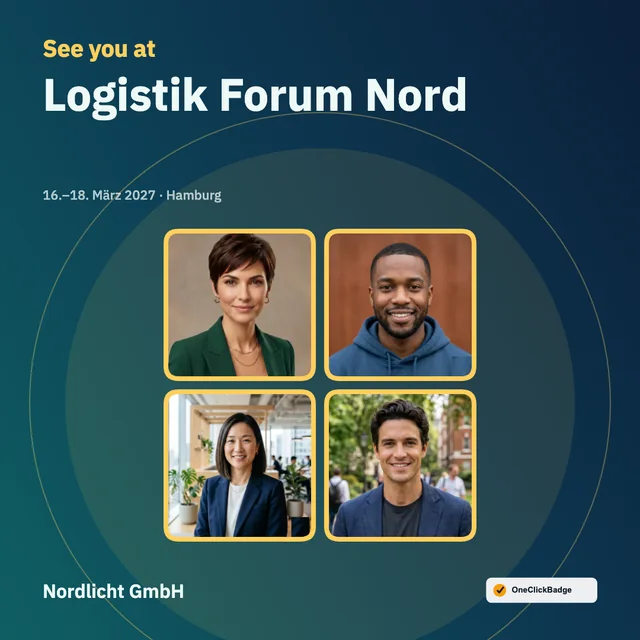
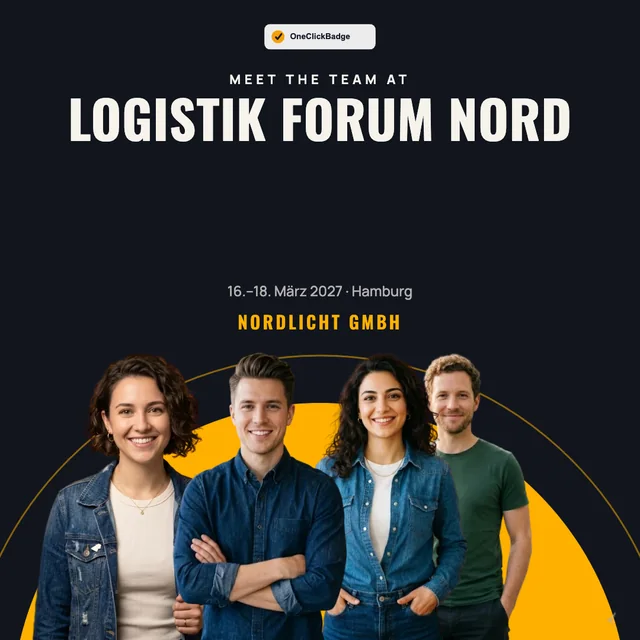
- Di pilihan templat, saring dengan ciri “Tim”. Dengan “Berbingkai” dan “Tanpa latar”, pilihannya bisa kamu persempit lagi.
- Di editor, atur di “Foto tim” apakah orang-orangnya tampil dalam bingkai atau tanpa latar, dan bagaimana mereka disusun. Warna, font, dan logo kamu sesuaikan seperti di templat lain. Kalau kamu membuat desain sendiri, pilih entri “Tim” di “Kolom ini untuk apa?” pada sebuah kolom gambar.
- Di pengelolaan acara, pada Saran teks untuk postingan, setel “Siapa yang mendapat badge ini?” ke entri “Peserta pameran”. PIC-nya lalu mendapat teks postingan dengan sudut pandang “kami” yang cocok untuk siapa pun di tim.
Mau memakai foto dalam bingkai atau tanpa latar terutama soal tampilan. Dalam bingkai, setiap foto tetap apa adanya, lengkap dengan latarnya. Tanpa latar, halamannya menghapus latar setiap orang, dan tim berdiri bersama di atas bidang desainmu. Foto yang berbeda-beda dari ponsel, studio foto, dan situs perusahaan sering terlihat lebih seragam kalau tanpa latar.
Yang dilakukan PIC di pihak peserta pameran
PIC membuka tautanmu di ponsel atau komputer, tanpa perlu akun. Di bagian foto tim, ia memilih beberapa gambar sekaligus lewat “Tambahkan foto”. Fotonya paling mudah dikumpulkan lebih dulu di chat tim atau lewat email. Lalu ia mengisi nama perusahaan dan, kalau templatmu punya kolomnya, hall dan stan.
Templat menyusun orang-orangnya sendiri dan menyesuaikan ukurannya dengan jumlah foto. Urutannya bisa diubah dengan “Ke kiri” dan “Ke kanan”, dan setiap foto bisa ia ketuk untuk disesuaikan satu per satu. Pada templat tanpa latar, penghapusan latar berlangsung di browser pada perangkatnya, dan fotonya tidak diunggah untuk itu. Selengkapnya ada di artikel Badge dan perlindungan data.
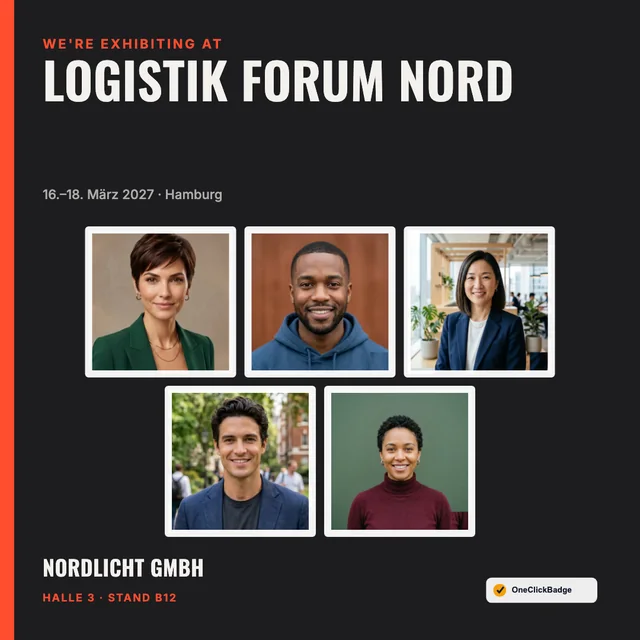
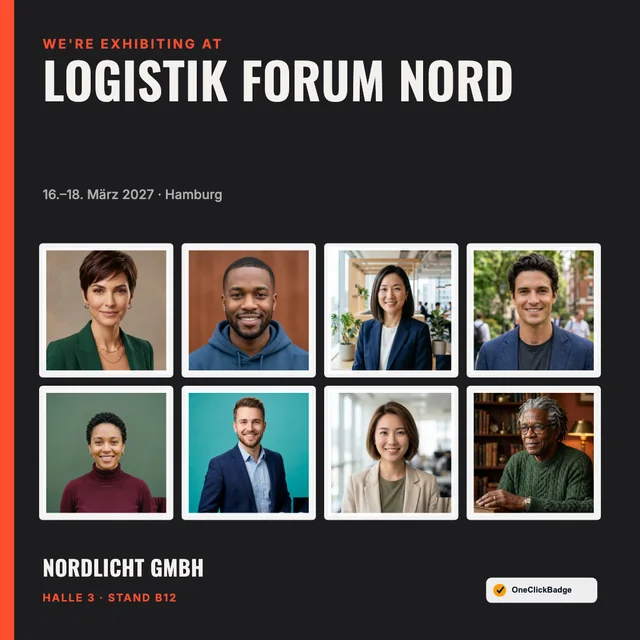
Satu gambar untuk semua: cara gambar tim sampai ke rekan kerja
Setelah gambarnya jadi, PIC mengetuk “Bagikan gambar + teks” di ponsel. Menu berbagi ponsel pun terbuka, dan gambar beserta saran teks langsung terkirim ke rekan lewat messenger, Teams, atau email. Di komputer, tombol yang sama mengunduh gambarnya dan menyalin teksnya ke papan klip. Beberapa aplikasi hanya mengambil gambarnya saat berbagi, jadi teksnya dikirim menyusul sebagai pesan kedua.
Setelah itu setiap orang di tim memposting gambar yang sama dari profilnya sendiri. Supaya feed tidak dipenuhi beberapa postingan yang bunyinya sama, sebaiknya tiap orang menambahkan satu kalimat pribadi: apa yang ia perkenalkan, apa yang sedang ia kerjakan, atau siapa yang ingin ia temui. Dengan begitu, setiap postingan tetap menjadi rekomendasi dari orang yang hadir sendiri di lokasi.
Siapa yang juga ingin badge dengan fotonya sendiri saja bisa mendapatkannya lewat pilihan badge bersama. Di sana kamu menawarkan badge tim dan badge perorangan di bawah satu tautan, dan setiap orang mengambil yang ia butuhkan.
Badge tim di dalam kit peserta pameran
Tautannya paling baik ditaruh di tempat yang memang dibuka peserta pameran saat mencari materi: di kit peserta pameran, di portal peserta pameran, atau di email berisi info teknis pemasangan stan. Satu paragraf singkat sudah cukup, asalkan menyebutkan siapa di tim yang perlu berbuat apa dan apa hasilnya nanti.
Badge tim kalian untuk LinkedIn

Tunjukkan sejak sebelum pameran siapa yang akan berjaga di stan kalian: satu orang dari tim kalian membuka tautan ini, mengunggah foto rekan-rekan, dan melengkapi nama perusahaan serta stan. Gambar jadinya ia kirim ke tim, dan setiap orang bisa mempostingnya dari profilnya sendiri. Tidak ada yang perlu akun untuk ini.

[TAUTAN BADGE]
Tautannya paling baik langsung dikirim bersama kit. Satu pengingat dua sampai tiga minggu sebelum pameran biasanya sudah cukup, sama seperti untuk speaker. Cara menulis pengingat itu tanpa terkesan mendesak ada di panduan Buat speaker memposting.
Badge tim, badge perorangan, atau paket logo: perbandingannya
Cara mana yang cocok tergantung siapa yang ingin kamu tampilkan. Cara-cara ini juga bisa digabung, misalnya badge tim untuk peserta pameran dan badge perorangan untuk speaker.
| Badge tim | Badge per orang | Paket logo di kit | |
|---|---|---|---|
| Siapa yang mengerjakan? | Satu orang untuk seluruh tim | Tiap orang mengisi badge-nya sendiri | Tiap peserta pameran membuat gambarnya sendiri |
| Apa yang tampil di gambar? | Tim dengan nama perusahaan, bila mau dengan stan | Satu orang dengan nama dan foto | Logo dan nama acara |
| Siapa yang memposting? | Semua orang di tim, dengan gambar yang sama | Tiap orang dengan gambarnya sendiri | Biasanya hanya halaman perusahaan |
| Cocok kalau | satu tim penuh datang ke acara | orang tertentu jadi sorotan, misalnya speaker | kamu terutama ingin menampilkan merek |
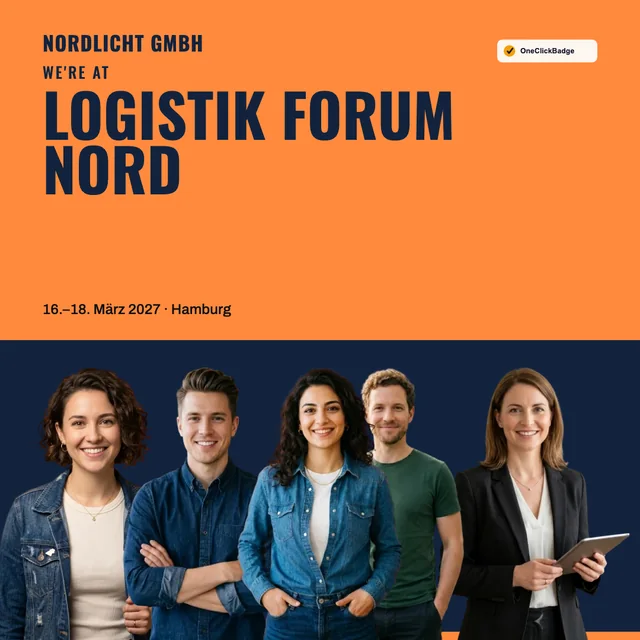
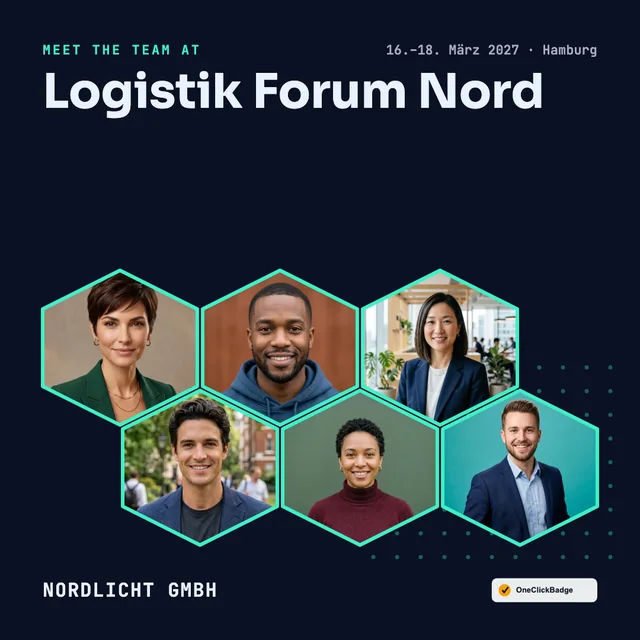
Contoh dari templat tim
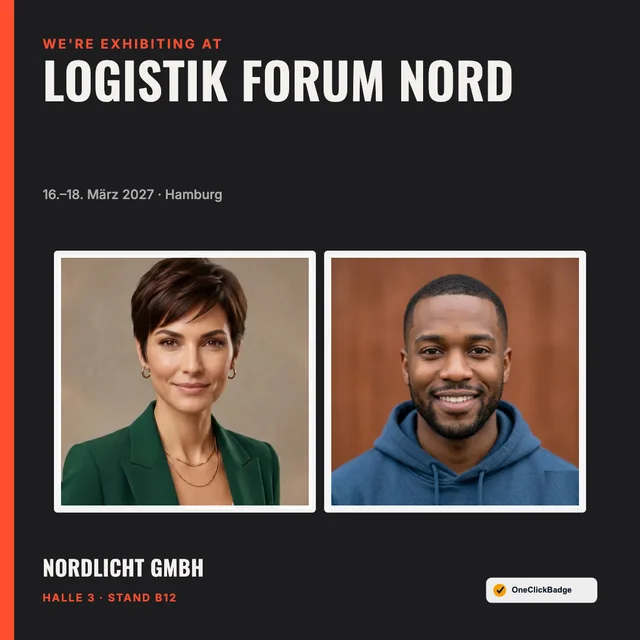
Templat tim tersedia dengan foto dalam bingkai dan dengan orang tanpa latar, untuk dua orang maupun untuk tim besar. Baris di atas nama acara, misalnya “Meet us at” atau “We’re exhibiting at”, sudah ada di setiap templat. Untuk sponsor sebuah konferensi, prinsipnya sama, hanya tanpa hall dan stan.
Terkait
Pertanyaan umum
- Berapa orang yang muat di satu badge tim?
- Saat ini satu badge tim menampung hingga 20 foto. Jumlahnya ditentukan PIC saat mengunggah, dan templat menyesuaikan susunan serta ukurannya. Pada tim yang sangat besar, wajah-wajahnya jadi kecil. Dalam hal itu, dua gambar lebih masuk akal, misalnya satu per giliran jaga di stan.
- Apakah setiap orang di tim harus mengunggah sesuatu sendiri?
- Tidak. Satu orang mengumpulkan fotonya, misalnya di chat tim, lalu mengunggahnya sekaligus. Yang lain pada akhirnya hanya menerima gambar jadi dan saran teksnya.
- Ke mana foto-foto tim itu pergi?
- Foto-foto diproses di browser PIC, termasuk penghapusan latarnya. Gambar jadinya ia simpan di perangkatnya atau langsung ia bagikan dari sana ke rekan-rekannya.
- Bisakah setiap orang juga mendapat badge yang hanya berisi dirinya sendiri?
- Bisa. Letakkan kedua badge berdampingan di pilihan badge bersama, lalu setiap orang memilih sendiri. Speaker dan tamu tetap punya badge mereka sendiri seperti biasa.
- Apakah ini juga bisa untuk sponsor dan partner?
- Bisa. Nama badge tambahan kamu tentukan sendiri, dan di saran teks selain “Peserta pameran” juga ada “Mitra dan sponsor”. Templat tanpa kolom hall dan stan biasanya lebih cocok untuk itu.
- Bisakah kami memakai badge tim kalau kami sendiri ikut berpameran?
- Bisa. Buat acara untuk kehadiranmu di pameran dan pakai badge tim untuk timmu sendiri. Cara merencanakan minggu-minggu seputar pameran di LinkedIn ada di panduan Tampil di pameran lewat LinkedIn.