Um badge para toda a equipa dos vossos expositores
Vocês dão aos expositores logótipos, banners e um kit do expositor bem recheado. Muitas vezes publica-se pouco disso, porque num banner não aparece ninguém que se possa encontrar no evento. Com um badge de equipa, uma pessoa por empresa carrega as fotos dos colegas, reencaminha a imagem pronta, e todos a podem partilhar a partir do próprio perfil. Com patrocinadores e parceiros funciona da mesma forma.

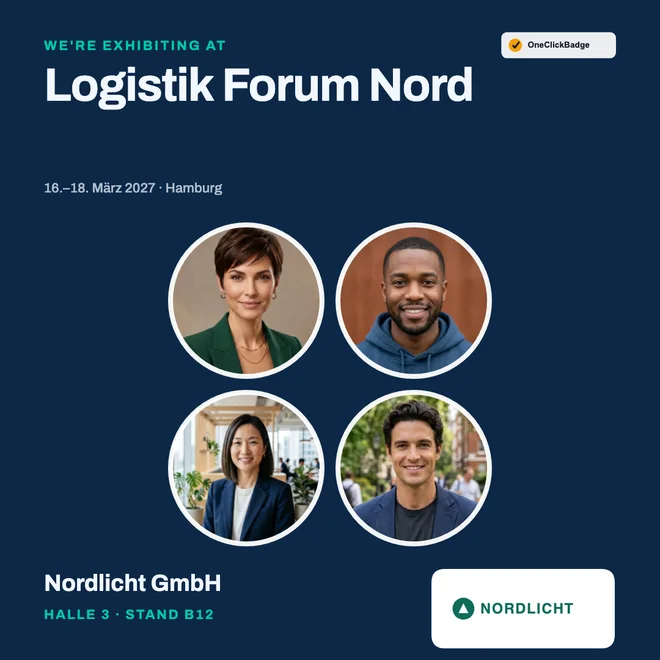
O que é um badge de equipa?
Um badge de equipa é uma imagem para o LinkedIn em que aparecem juntas várias pessoas de uma empresa, com o nome do evento, a data, o local e, se quiserem, a empresa e o stand. Vocês desenham-no uma vez com o aspeto do vosso evento. Uma pessoa de contacto por expositor carrega as fotos da sua equipa, o modelo dispõe as pessoas, e qualquer membro da equipa pode publicar a imagem pronta.
Porque os expositores publicam tão pouco
O kit do expositor costuma vir bem recheado: logótipos em vários formatos, um banner com «Visite-nos», talvez uma sugestão de texto. Mesmo assim, muitas vezes fica-se por uma única publicação na página da empresa. Raramente é falta de vontade. Um banner não mostra ninguém, e quem vai à feira em nome da empresa não gosta de pôr um motivo publicitário no seu perfil pessoal.
Com os próprios rostos, a imagem torna-se pessoal. Mostra quem vem e com quem se pode falar lá. É o tipo de coisa que as pessoas gostam de partilhar, e para os seus contactos é uma publicação de alguém que conhecem. O cálculo-exemplo sobre o efeito de rede mostra quanto alcance existe nos perfis de convidados e expositores.
Como funciona: quatro passos do link à publicação
Vocês configuram o badge uma vez. Daí em diante, o trabalho propriamente dito fica com uma pessoa de contacto por expositor, e a equipa inteira pode partilhar o resultado.
Configurar o badge: o que vocês definem como organizadores
Para isso precisam de um badge adicional com um modelo onde caibam várias fotos. Há quatro pontos do produto que contam aqui:
- Ao criar o evento, abram «Mais tipos de badge (opcional)» e criem um badge adicional. O nome é escolhido por vocês, por exemplo «Expositor», «Patrocinador» ou «Parceiro». Cada badge adicional recebe o seu próprio link.
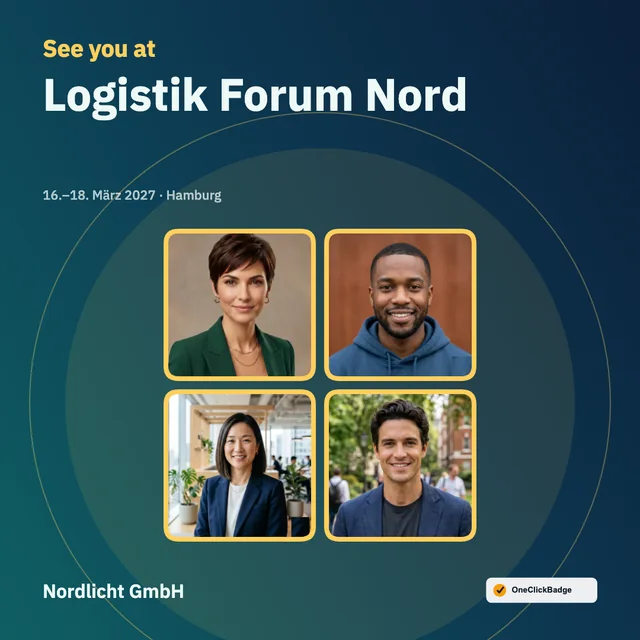
- Na escolha de modelos, filtrem pela característica «Equipa». Com «Com moldura» e «Recortado» restringem ainda mais a seleção.
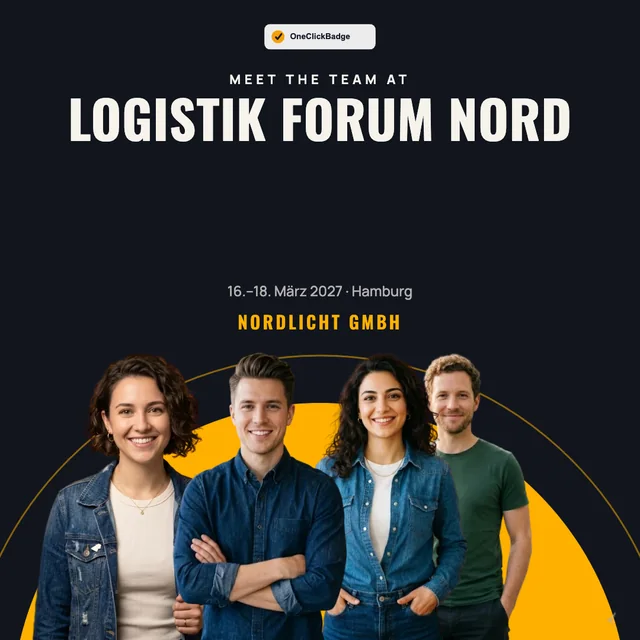
- No editor, em «Fotos da equipa», definem se as pessoas aparecem em moldura ou recortadas e como ficam dispostas. Cores, tipos de letra e logótipo ajustam-se como em qualquer outro modelo. Se construírem um design próprio, escolham num campo de imagem, em «Para que serve o campo?», a opção «Equipa».
- Na gestão do evento, em «Sugestão de texto para as publicações», escolham a opção «Expositores» em «Quem recebe este badge?». A pessoa de contacto recebe então textos de publicação na primeira pessoa do plural, que servem a qualquer pessoa da equipa.
Escolher fotos em moldura ou recortadas é sobretudo uma questão de aspeto. Em moldura, cada foto fica como está, com o seu fundo. Na versão recortada, a página remove o fundo de cada pessoa, e a equipa fica junta sobre a superfície do vosso design. Fotos tiradas com o telemóvel, em estúdio ou retiradas do site da empresa costumam parecer mais uniformes quando recortadas.
O que faz a pessoa de contacto do expositor
A pessoa de contacto abre o vosso link no telemóvel ou no computador e não precisa de conta. Na área das fotos da equipa, escolhe várias imagens de uma vez com «Adicionar fotos». O mais simples é juntar as fotos antes, no chat da equipa ou por e-mail. Depois escreve o nome da empresa e, se o vosso modelo tiver um campo para isso, o pavilhão e o stand.
O modelo dispõe as pessoas sozinho e ajusta o tamanho ao número de fotos. A ordem muda-se com «Para a esquerda» e «Para a direita», e cada foto pode ser tocada e ajustada individualmente. Nos modelos recortados, o recorte acontece no navegador do próprio dispositivo, e as fotos não são carregadas para isso. Há mais detalhes no artigo Badges e proteção de dados.
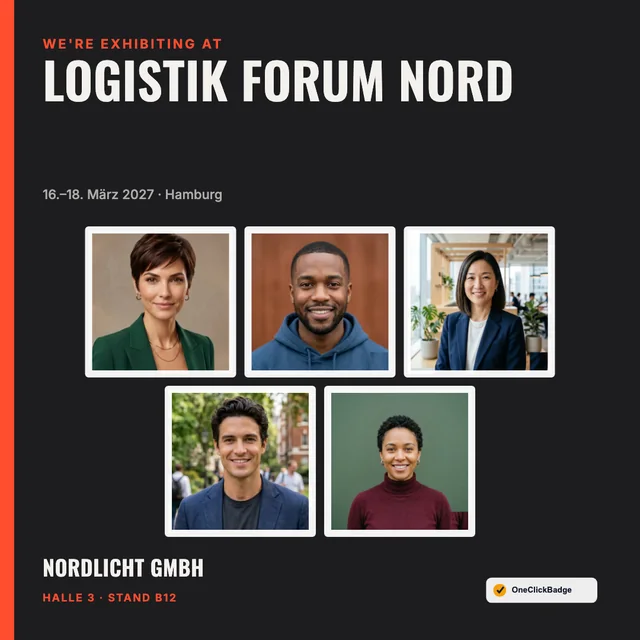
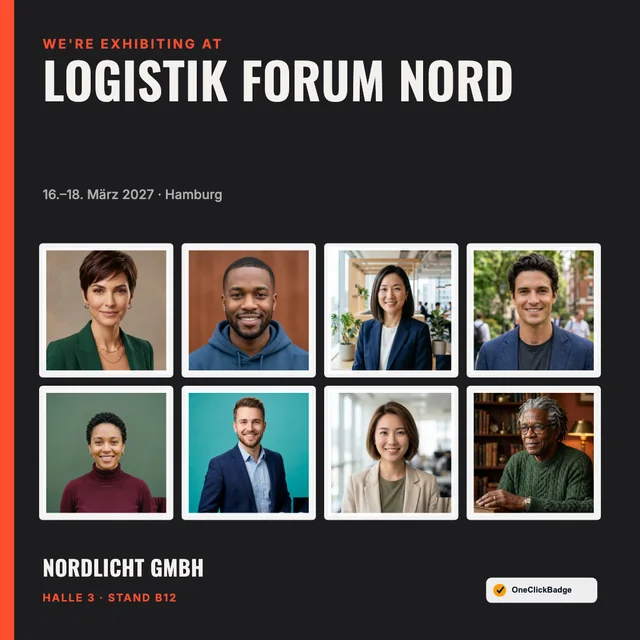
Uma imagem para todos: como a foto de equipa chega aos colegas
Quando a imagem está pronta, a pessoa de contacto toca em «Partilhar imagem + texto» no telemóvel. Abre-se o menu de partilha do telefone, e a imagem e a sugestão de texto seguem diretamente para os colegas por uma app de mensagens, pelo Teams ou por e-mail. No computador, o mesmo botão descarrega a imagem e copia o texto para a área de transferência. Algumas apps só levam a imagem ao partilhar, e nesse caso o texto segue numa segunda mensagem.
Depois, cada pessoa da equipa publica a mesma imagem a partir do próprio perfil. Para o feed não ficar com várias publicações iguais, vale a pena cada um juntar uma frase pessoal: o que vai apresentar, em que está a trabalhar ou quem gostaria de conhecer. Assim, cada publicação continua a ser a recomendação de alguém que vai lá estar.
Quem quiser também um badge só com a sua foto obtém-no através da seleção comum. Lá oferecem o badge de equipa e o badge individual no mesmo link, e cada pessoa fica com o que precisa.
O badge de equipa no kit do expositor
O link fica melhor onde os expositores já procuram material: no kit do expositor, no portal do expositor ou no e-mail com as informações práticas sobre a montagem. Basta um parágrafo curto, desde que diga quem na equipa tem de fazer alguma coisa e o que sai no fim.
O badge de equipa da vossa empresa para o LinkedIn

Mostrem já antes da feira quem vai estar no vosso stand: uma pessoa da vossa equipa abre este link, carrega as fotos dos colegas e acrescenta a empresa e o stand. Depois envia a imagem pronta à equipa, e cada um pode publicá-la a partir do próprio perfil. Ninguém precisa de conta para isso.

[LINK DO BADGE]
O ideal é enviar o link logo com o kit. Um único lembrete duas a três semanas antes da feira costuma chegar, tal como com os oradores. O guia Levar os oradores a publicar mostra como escrever esse lembrete sem pressionar.
Badge de equipa, badge individual ou pacote de logótipos: comparação
O caminho certo depende de quem querem mostrar. Os caminhos também se combinam, por exemplo um badge de equipa para expositores e um badge individual para oradores.
| Badge de equipa | Badge por pessoa | Pacote de logótipos no kit | |
|---|---|---|---|
| Quem faz o trabalho? | Uma pessoa para toda a equipa | Cada pessoa preenche o seu próprio badge | Cada expositor monta a sua própria imagem |
| O que mostra a imagem? | A equipa com a empresa e, se quiserem, o stand | Uma pessoa com nome e foto | Logótipo e nome do evento |
| Quem publica? | Toda a equipa, com a mesma imagem | Cada pessoa, com a sua própria imagem | Normalmente só a página da empresa |
| Funciona bem quando | vem uma equipa inteira ao evento | o foco está em pessoas individuais, por exemplo oradores | querem sobretudo mostrar marcas |
Exemplos dos modelos de equipa
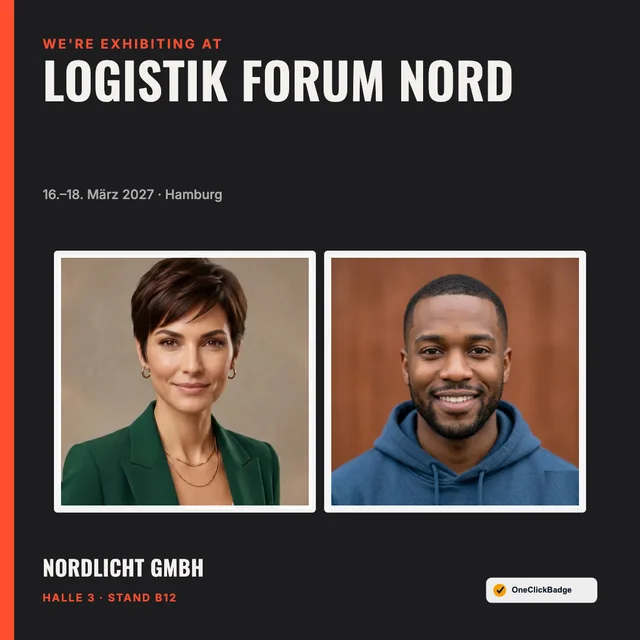
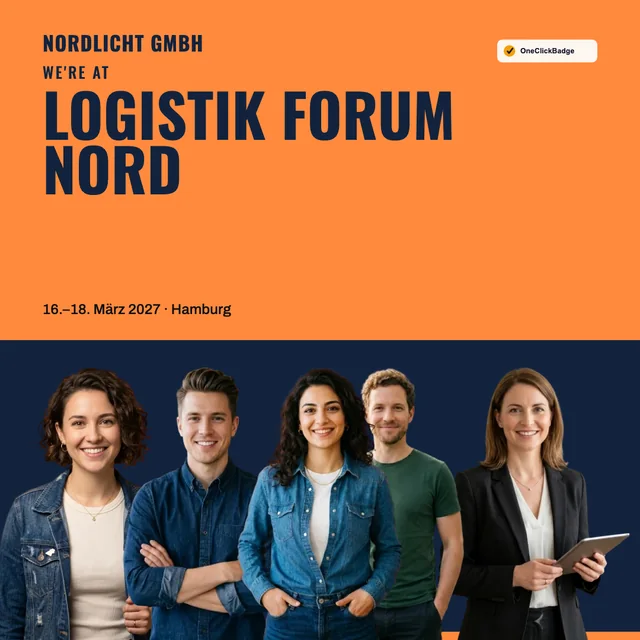
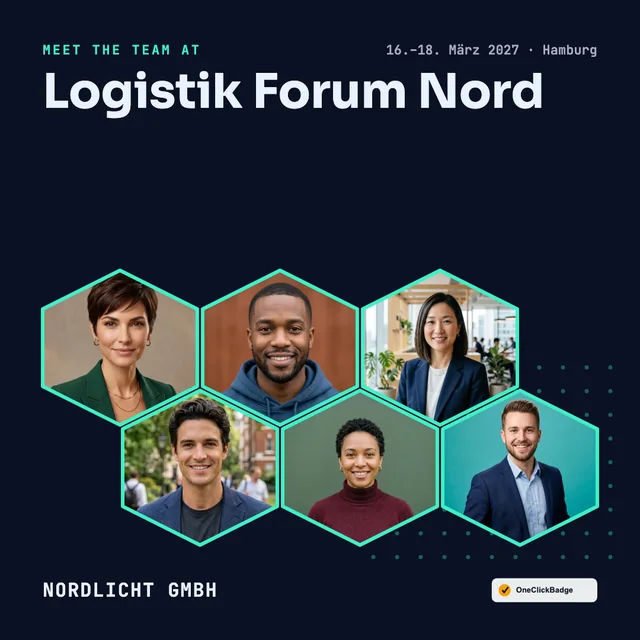
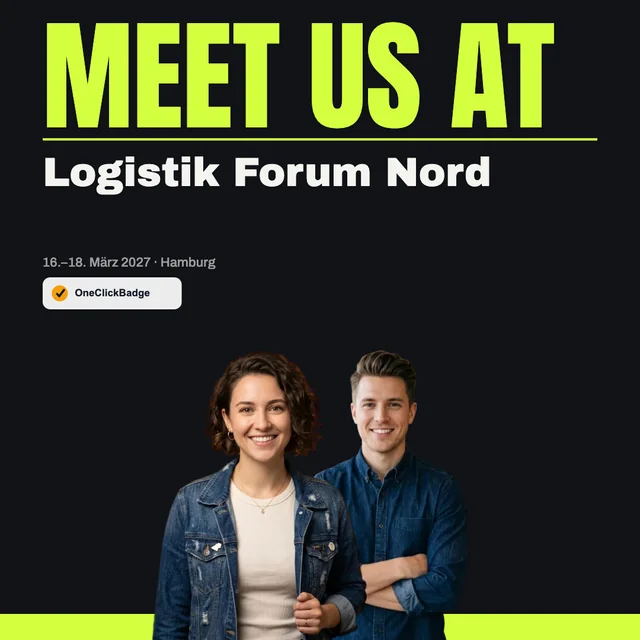
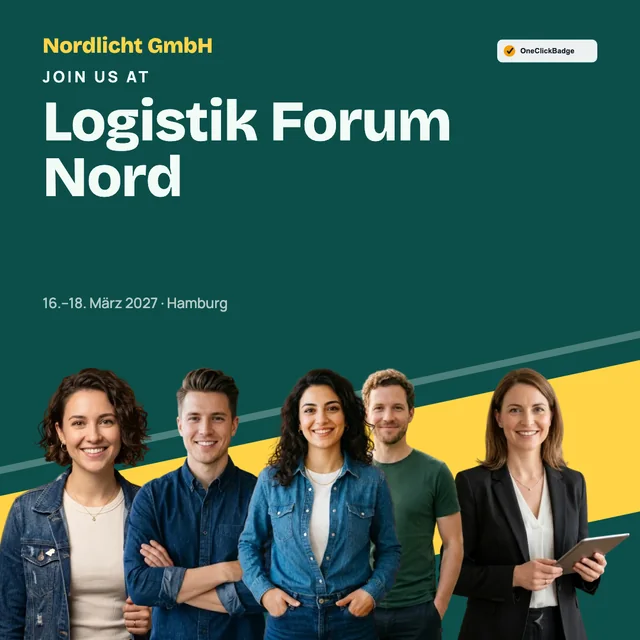
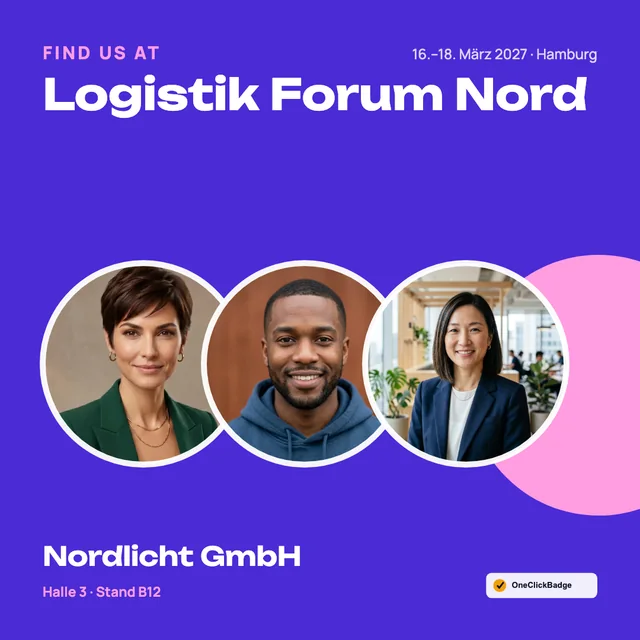
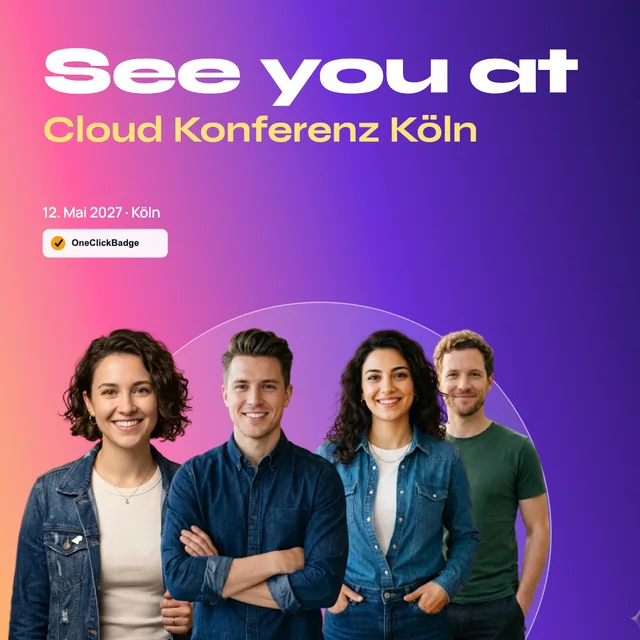
Os modelos de equipa existem com fotos em moldura e com pessoas recortadas, tanto para duas pessoas como para equipas grandes. A linha por cima do nome do evento, por exemplo «Meet us at» ou «We’re exhibiting at», já vem em cada modelo. Para os patrocinadores de uma conferência, o princípio é o mesmo, só que sem pavilhão e stand.
Ver também
Perguntas frequentes
- Quantas pessoas cabem num badge de equipa?
- Neste momento, um badge de equipa leva até 20 fotos. A pessoa de contacto decide quantas são ao carregá-las, e o modelo ajusta a disposição e o tamanho. Em equipas muito grandes, os rostos ficam pequenos. Aí compensa fazer duas imagens, por exemplo uma por turno no stand.
- Cada pessoa da equipa tem de carregar alguma coisa?
- Não. Uma pessoa junta as fotos, por exemplo no chat da equipa, e carrega-as todas de uma vez. Os outros recebem no fim apenas a imagem pronta e a sugestão de texto.
- Para onde vão as fotos da equipa?
- As fotos são processadas no navegador da pessoa de contacto, incluindo o recorte. A imagem pronta, ela guarda-a no seu dispositivo ou partilha-a dali diretamente com os colegas.
- Cada pessoa pode receber também um badge só com a própria foto?
- Sim. Coloquem os dois badges lado a lado na seleção comum, e cada pessoa escolhe. Os oradores e os convidados mantêm, de qualquer forma, os seus próprios badges.
- Isto também funciona para patrocinadores e parceiros?
- Sim. O nome do badge adicional é definido por vocês, e na sugestão de texto existe, além de «Expositores», também «Parceiros e patrocinadores». Nesse caso, um modelo sem campo para pavilhão e stand costuma encaixar melhor.
- Podemos usar o badge de equipa quando somos nós a expor?
- Sim. Criem um evento para a vossa presença na feira e usem o badge de equipa para a vossa própria equipa. O guia sobre a presença em feiras no LinkedIn explica como planear no LinkedIn as semanas à volta da feira.