Eén badge voor het hele team van jullie exposanten
Exposanten krijgen van jullie logo’s, banners en een goed gevuld exposantenpakket. Daarvan wordt vaak weinig gepost, omdat er op een banner niemand te zien is die je op het event kunt ontmoeten. Met een teambadge uploadt één persoon per bedrijf de foto’s van de collega’s en stuurt de kant-en-klare afbeelding door. Daarna kan iedereen hem vanaf het eigen profiel delen. Voor sponsors en partners werkt het precies zo.

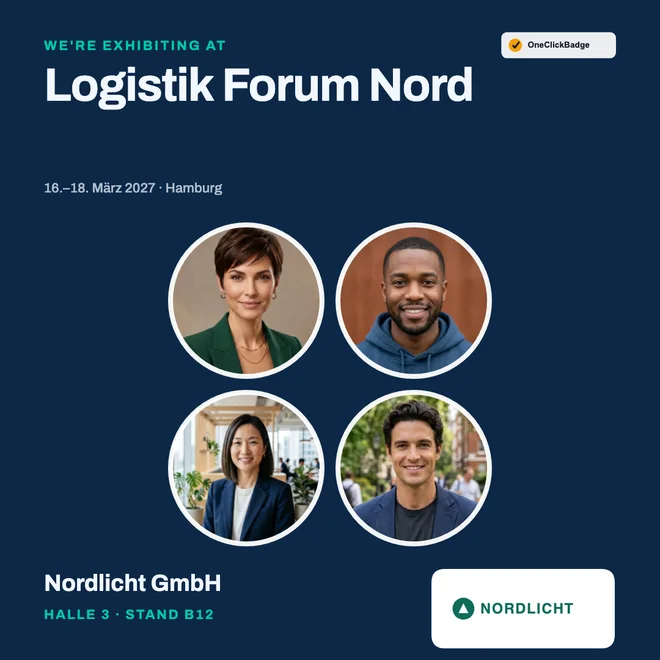
Wat is een teambadge?
Een teambadge is een afbeelding voor LinkedIn waarop meerdere mensen van één bedrijf samen te zien zijn, met eventnaam, datum, locatie en desgewenst bedrijf en stand. Jullie ontwerpen hem één keer in de stijl van jullie event. Eén contactpersoon per exposant uploadt de foto’s van het team, het sjabloon zet de personen op hun plek, en iedereen uit het team kan de kant-en-klare afbeelding posten.
Waarom exposanten zo weinig posten
Het exposantenpakket is meestal goed gevuld: logo’s in meerdere formaten, een banner met “Bezoek ons”, misschien een tekstvoorstel. Toch blijft het vaak bij één bericht op de bedrijfspagina. Aan de wil ligt het zelden. Op een banner staat geen mens, en wie voor zijn bedrijf naar de beurs gaat, zet niet graag een reclamebeeld op zijn persoonlijke profiel.
Met de eigen gezichten erop wordt de afbeelding persoonlijk. Ze laat zien wie er komt en wie je daar kunt aanspreken. Zoiets delen mensen graag, en voor hun connecties is het een post van iemand die ze kennen. Hoeveel bereik er in de profielen van gasten en exposanten zit, laat de voorbeeldberekening over het netwerkeffect zien.
Zo werkt het: in vier stappen van link naar post
Jullie richten de badge één keer in. Het eigenlijke werk doet daarna per exposant één contactpersoon, en het hele team kan het resultaat delen.
De badge instellen: wat jullie als organisator regelen
Jullie hebben daarvoor een extra badge nodig met een sjabloon waarin meerdere foto’s passen. Vier plekken in het product zijn daarbij belangrijk:
- Bij het aanmaken van het event openen jullie “Meer badgetypes (optioneel)” en voegen een extra badge toe. De naam bepalen jullie zelf, bijvoorbeeld “Exposant”, “Sponsor” of “Partner”. Elke extra badge krijgt een eigen link.
- In de sjabloonkeuze filteren jullie op het kenmerk “Team”. Met “Met kader” en “Uitgesneden” beperken jullie de keuze verder.
- In de editor leggen jullie onder “Teamfoto’s” vast of de personen in een kader of uitgesneden verschijnen en hoe ze worden ingedeeld. Kleuren, lettertypen en logo passen jullie aan zoals bij elk ander sjabloon. Bouwen jullie een eigen ontwerp, kies dan bij een afbeeldingsveld onder “Waarvoor is het veld?” de optie “Team”.
- In het eventbeheer kiezen jullie bij “Tekstvoorstel voor de posts” onder “Wie krijgt deze badge?” de optie “Exposanten”. Dan krijgt de contactpersoon posteksten in de wij-vorm die bij iedereen uit het team passen.
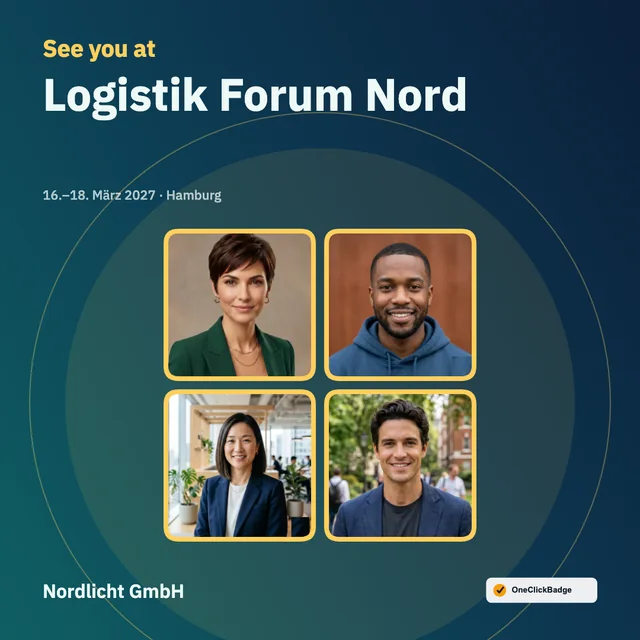
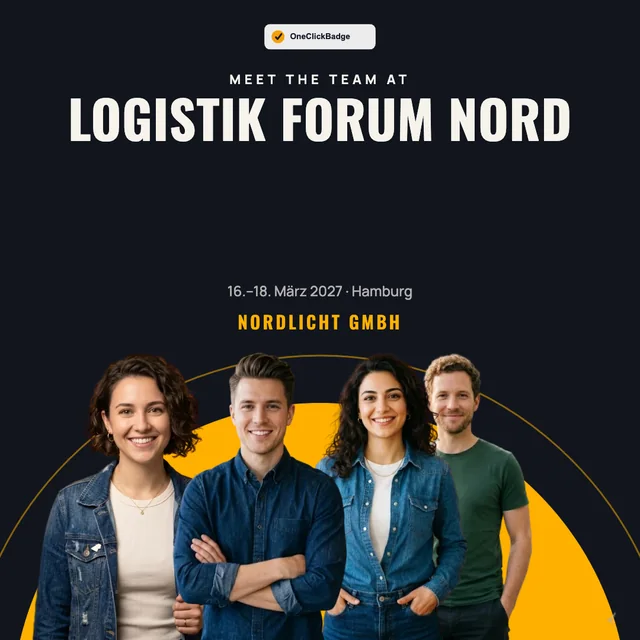
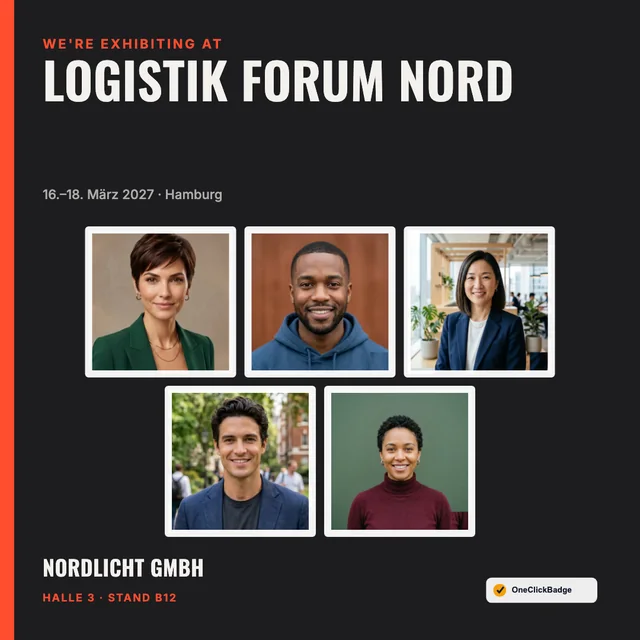
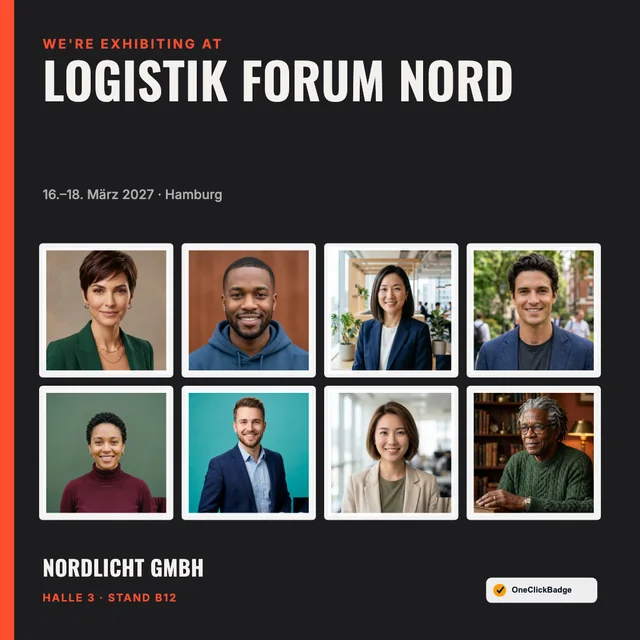
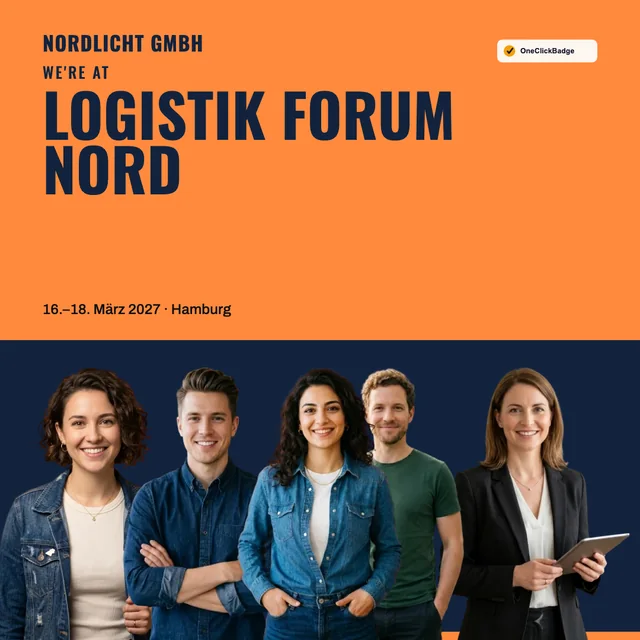
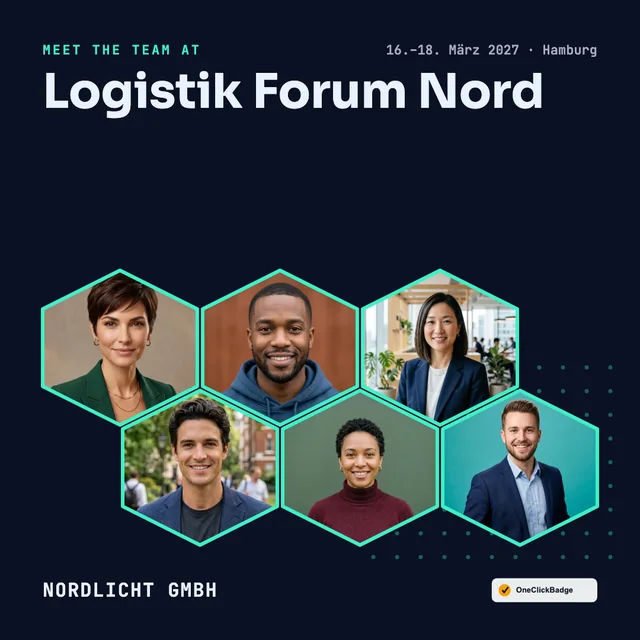
Of jullie foto’s in een kader of uitgesneden kiezen, is vooral een kwestie van stijl. In een kader blijft elke foto zoals hij is, met zijn eigen achtergrond. Bij uitgesneden foto’s verwijdert de pagina de achtergrond van elke persoon, en staat het team samen op het vlak van jullie ontwerp. Foto’s van een telefoon, uit een fotostudio en van de bedrijfswebsite vormen uitgesneden vaak meer één geheel.
Wat de contactpersoon bij de exposant doet
De contactpersoon opent jullie link op de telefoon of de computer, een account is niet nodig. In het onderdeel voor de teamfoto’s kiest de contactpersoon met “Foto’s toevoegen” meerdere afbeeldingen tegelijk. Het makkelijkst is om de foto’s vooraf in de teamchat of per mail te verzamelen. Daarnaast komt de bedrijfsnaam erbij en, als jullie sjabloon daar een veld voor heeft, hal en stand.
Het sjabloon zet de personen zelf op hun plek en past de grootte aan het aantal foto’s aan. De volgorde is te wijzigen met “Naar links” en “Naar rechts”, en elke foto kan apart worden aangetikt en aangepast. Bij uitgesneden sjablonen gebeurt het uitsnijden in de browser op het eigen apparaat, de foto’s worden daarvoor niet geüpload. Meer daarover in het artikel Badges en privacy.
Eén afbeelding voor iedereen: zo komt de teamafbeelding bij de collega’s
Is de afbeelding klaar, dan tikt de contactpersoon op de telefoon op “Afbeelding + tekst delen”. Het deelmenu van de telefoon gaat open, en afbeelding en tekstvoorstel gaan direct via een chatapp, Teams of mail naar de collega’s. Op de computer downloadt dezelfde knop de afbeelding en kopieert hij de tekst naar het klembord. Sommige apps nemen bij het delen alleen de afbeelding over. De tekst volgt dan als tweede bericht.
Daarna post iedereen uit het team dezelfde afbeelding vanaf het eigen profiel. Om te voorkomen dat er meerdere gelijkluidende posts in de feed staan, loont het om per persoon één eigen zin toe te voegen: wat je komt presenteren, waar je nu aan werkt of wie je graag wilt ontmoeten. Zo blijft elke post de aanbeveling van iemand die er zelf bij is.
Wie daarnaast een badge met alleen de eigen foto wil, krijgt die via de gezamenlijke badgekeuze. Daar bieden jullie de teambadge en de persoonlijke badge onder één link aan, en iedereen pakt wat nodig is.
De teambadge in het exposantenpakket
De link staat het best op de plek waar exposanten toch al naar materiaal zoeken: in het exposantenpakket, het exposantenportaal of de mail met de praktische informatie over de opbouw. Een korte alinea is genoeg, als die zegt wie in het team iets moet doen en wat dat aan het eind oplevert.
Jullie teambadge voor LinkedIn

Laat al vóór de beurs zien wie er op jullie stand staat: één persoon uit jullie team opent deze link, uploadt de foto’s van de collega’s en vult bedrijf en stand in. De kant-en-klare afbeelding gaat daarna naar het team, en iedereen kan hem vanaf het eigen profiel posten. Niemand heeft daarvoor een account nodig.

[BADGE-LINK]
De link sturen jullie het best meteen met het pakket mee. Eén herinnering twee tot drie weken voor de beurs is meestal genoeg, net als bij sprekers. Hoe jullie die herinnering formuleren zonder aan te dringen, laat de gids Sprekers aan het posten krijgen zien.
Teambadge, persoonlijke badge of logopakket vergeleken
Welke aanpak past, hangt af van wie jullie willen laten zien. Jullie kunnen ze ook combineren, bijvoorbeeld een teambadge voor exposanten en een persoonlijke badge voor sprekers.
| Teambadge | Badge per persoon | Logopakket | |
|---|---|---|---|
| Wie doet het werk? | Eén persoon voor het hele team | Iedereen vult de eigen badge in | Elke exposant maakt zelf een afbeelding |
| Wat laat de afbeelding zien? | Het team met bedrijf, desgewenst met stand | Eén persoon met naam en foto | Logo en eventnaam |
| Wie post? | Iedereen uit het team dezelfde afbeelding | Iedereen de eigen afbeelding | Meestal alleen de bedrijfspagina |
| Past goed als | een heel team naar het event komt | afzonderlijke personen centraal staan, zoals sprekers | jullie vooral merken willen laten zien |
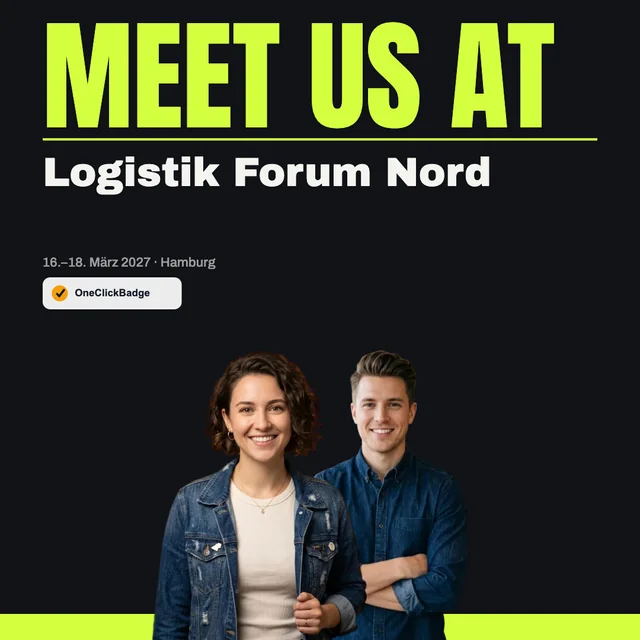
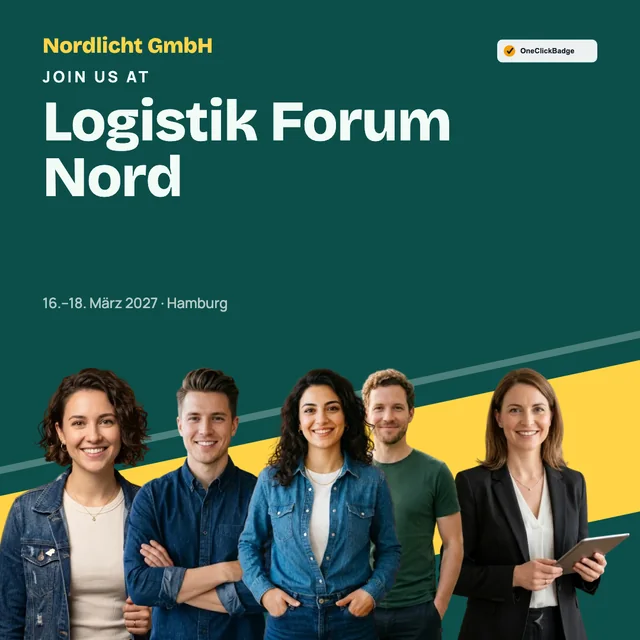
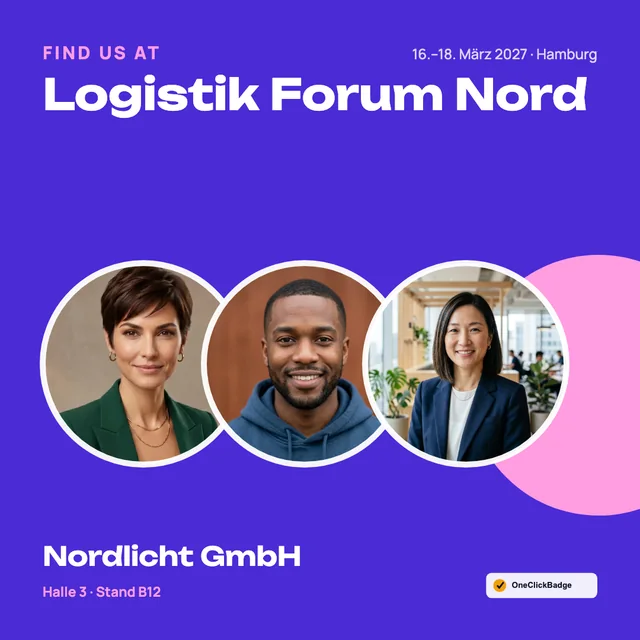
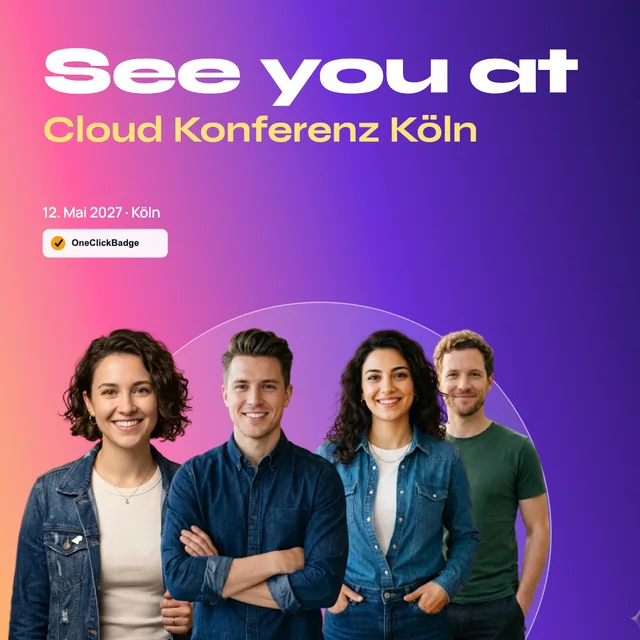
Voorbeelden uit de teamsjablonen
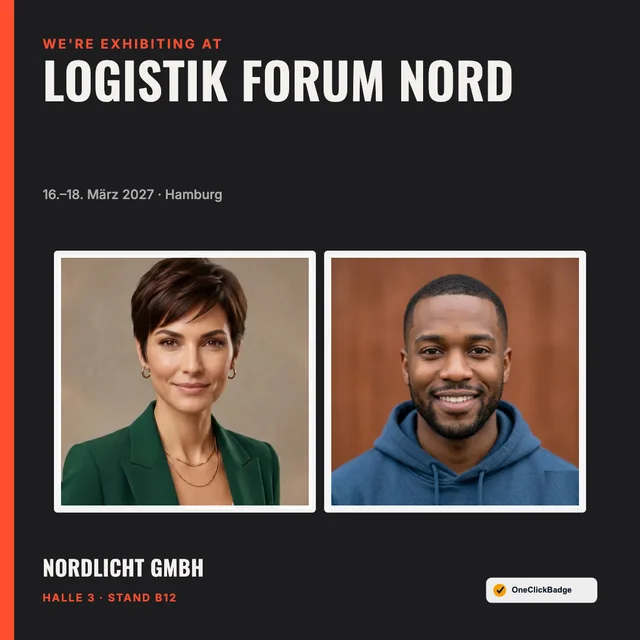
De teamsjablonen zijn er met foto’s in een kader en met uitgesneden personen, voor twee personen net zo goed als voor grote teams. De regel boven de eventnaam, zoals “Meet us at” of “We’re exhibiting at”, zit al in elk sjabloon. Voor sponsors van een congres werkt hetzelfde principe, alleen zonder hal en stand.
Ook interessant
Veelgestelde vragen
- Hoeveel personen passen er op een teambadge?
- Een teambadge biedt op dit moment plaats aan maximaal 20 foto’s. Hoeveel het er worden, beslist de contactpersoon bij het uploaden, en het sjabloon past indeling en grootte aan. Bij heel grote teams worden de gezichten klein. Dan loont het om twee afbeeldingen te maken, bijvoorbeeld één per dienst op de stand.
- Moet iedereen uit het team zelf iets uploaden?
- Nee. Eén persoon verzamelt de foto’s, bijvoorbeeld in de teamchat, en uploadt ze in één keer. De anderen krijgen aan het eind alleen de kant-en-klare afbeelding en het tekstvoorstel.
- Waar komen de foto’s van het team terecht?
- De foto’s worden verwerkt in de browser van de contactpersoon, ook het uitsnijden. De kant-en-klare afbeelding wordt op het eigen apparaat opgeslagen of van daaruit direct met de collega’s gedeeld.
- Kan iedereen daarnaast een badge met alleen zichzelf krijgen?
- Ja. Zet in de gezamenlijke badgekeuze beide badges naast elkaar, dan kiest iedereen zelf. Sprekers en gasten houden sowieso hun eigen badges.
- Werkt dit ook voor sponsors en partners?
- Ja. De naam van de extra badge bepalen jullie zelf, en bij het tekstvoorstel staat naast “Exposanten” ook “Partners en sponsors”. Een sjabloon zonder veld voor hal en stand past dan meestal beter.
- Kunnen we de teambadge gebruiken als we zelf exposeren?
- Ja. Maak een event aan voor jullie eigen beursoptreden en gebruik de teambadge voor jullie eigen team. Hoe jullie de weken rond de beurs op LinkedIn plannen, staat in de gids over beursoptreden op LinkedIn.