Én badge for hele teamet til utstillerne dine
Utstillerne får logoer, bannere og et velfylt utstillerkit fra deg. Likevel blir lite av det ofte postet, fordi et banner ikke viser noen man kan møte på arrangementet. Med en team-badge laster én person per firma opp bildene av kollegene og sender det ferdige bildet videre, og alle kan dele det fra sin egen profil. For sponsorer og partnere fungerer det på samme måte.

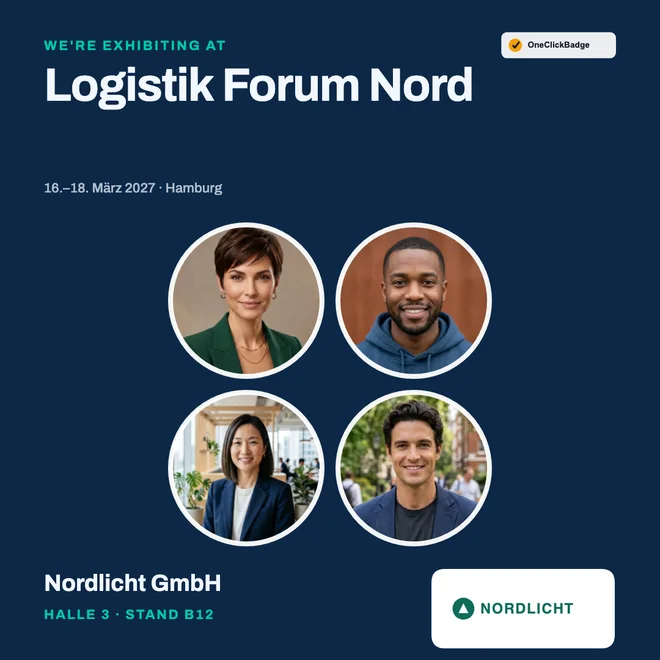
Hva er en team-badge?
En team-badge er et bilde for LinkedIn der flere personer fra samme firma vises sammen, med arrangementsnavn, dato og sted og, hvis du vil, firma og stand. Du designer den én gang i stilen til arrangementet ditt. Én kontaktperson per utstiller laster opp bildene av teamet, malen plasserer personene, og det ferdige bildet kan alle i teamet poste.
Hvorfor utstillere så sjelden poster
Utstillerkitet er som regel godt fylt: logoer i flere formater, et banner med «Besøk oss», kanskje et tekstforslag. Likevel blir det ofte med ett enkelt innlegg på firmasiden. Viljen er sjelden problemet. Et banner viser ikke et eneste menneske, og den som reiser på messe for firmaet sitt, legger nødig ut et reklamemotiv på sin personlige profil.
Med egne ansikter på blir bildet personlig. Det viser hvem som kommer, og hvem man kan snakke med der. Slikt deler folk gjerne, og for kontaktene deres er det et innlegg fra noen de kjenner. Hvor mye rekkevidde som ligger i profilene til gjester og utstillere, viser regneeksempelet om nettverkseffekten.
Slik foregår det: fire steg fra lenke til innlegg
Du setter opp badgen én gang. Selve jobben gjør deretter én kontaktperson per utstiller, og resultatet kan hele teamet dele.
Sett opp badgen: dette stiller du inn som arrangør
Du trenger en ekstra badge med en mal som har plass til flere bilder. Fire steder i verktøyet er viktige:
- Når du oppretter arrangementet, åpner du «Flere badgetyper (valgfritt)» og legger til en ekstra badge. Navnet bestemmer du selv, for eksempel «Utstiller», «Sponsor» eller «Partner». Hver ekstra badge får sin egen lenke.
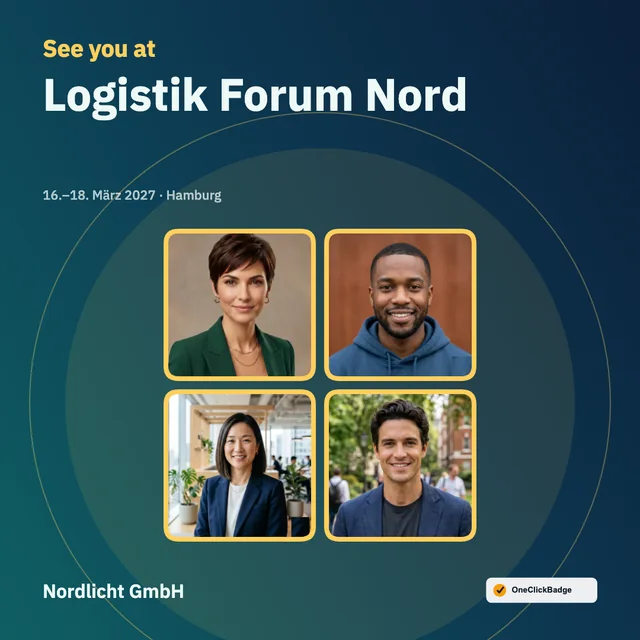
- I malvalget filtrerer du på egenskapen «Team». Med «Med ramme» og «Utklippet» snevrer du inn utvalget ytterligere.
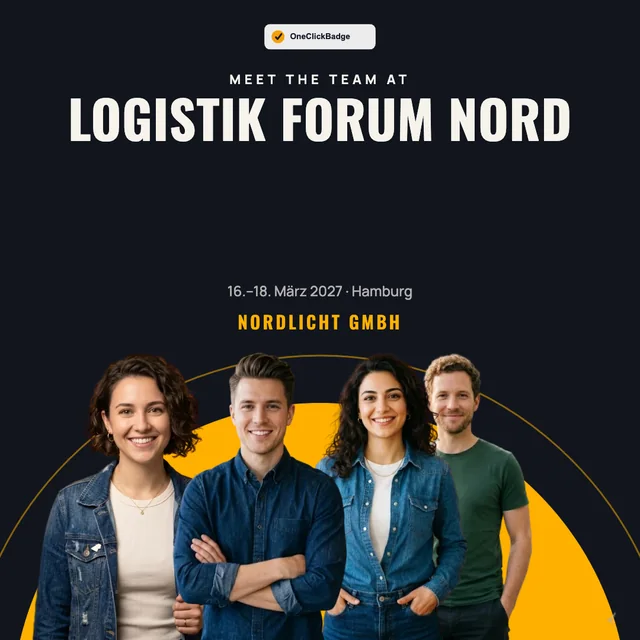
- I editoren bestemmer du under «Teambilder» om personene skal vises i ramme eller utklippet, og hvordan de plasseres. Farger, skrifter og logo tilpasser du som i alle andre maler. Bygger du ditt eget design, velger du «Team» under «Hva er feltet til?» for et bildefelt.
- I arrangementsadministrasjonen går du til «Tekstforslag til innleggene» og velger «Utstillere» under «Hvem får denne badgen?». Da får kontaktpersonen innleggstekster i vi-form som passer for hver person i teamet.
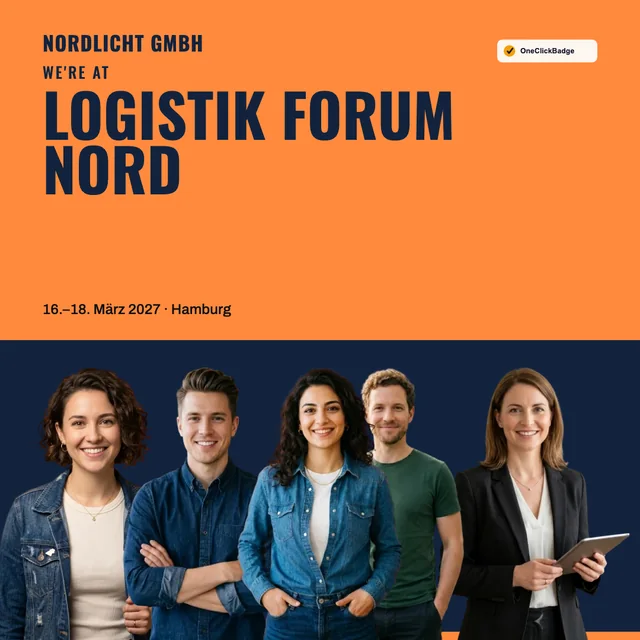
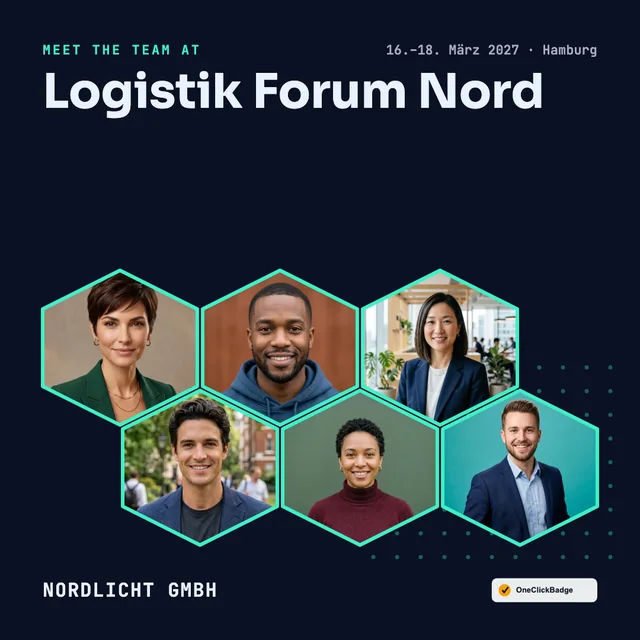
Om du velger bilder i ramme eller utklippet, er først og fremst et spørsmål om uttrykk. I ramme blir hvert bilde som det er, med bakgrunnen sin. Ved utklipping fjerner siden bakgrunnen rundt hver person, og teamet står samlet på flaten i designet ditt. Ulike bilder fra mobil, fotostudio og firmaets nettside ser ofte mer enhetlige ut når de er klippet ut.
Dette gjør kontaktpersonen hos utstilleren
Kontaktpersonen åpner lenken din på mobilen eller datamaskinen, uten å trenge en konto. I delen for teambildene velger vedkommende flere bilder samtidig med «Legg til bilder». Bildene er enklest å samle inn på forhånd i teamchatten eller på e-post. I tillegg fyller kontaktpersonen inn firmanavnet og, hvis malen din har et felt for det, hall og stand.
Malen plasserer personene selv og tilpasser størrelsen til antall bilder. Rekkefølgen kan endres med «Til venstre» og «Til høyre», og hvert bilde kan trykkes på og justeres enkeltvis. I maler med utklippede personer skjer utklippingen i nettleseren på kontaktpersonens egen enhet, og bildene lastes ikke opp for det. Mer om dette står i artikkelen Badger og personvern.
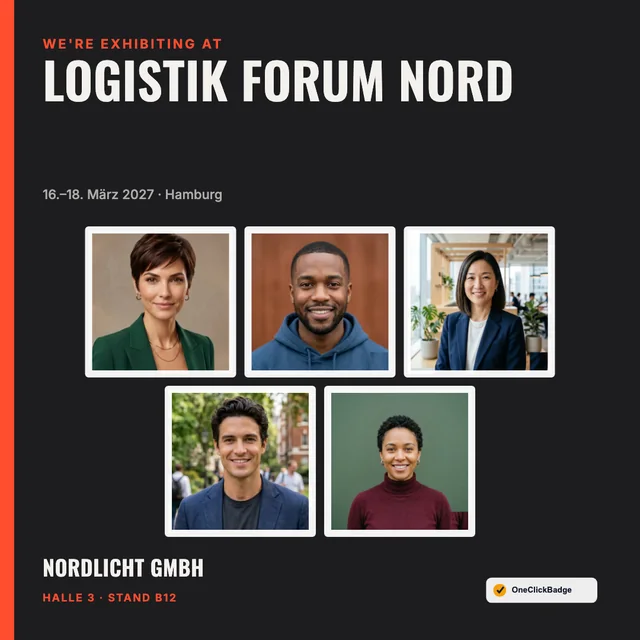
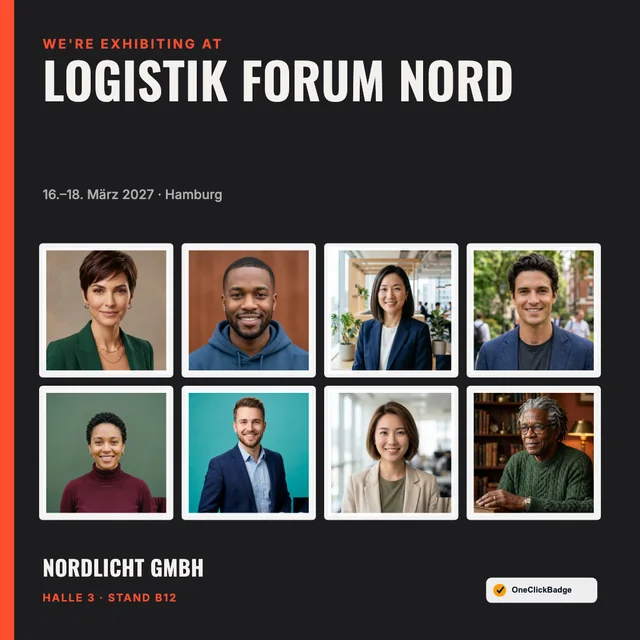
Ett bilde for alle: slik kommer teambildet frem til kollegene
Når bildet er ferdig, trykker kontaktpersonen på «Del bilde + tekst» på mobilen. Da åpnes delingsmenyen på telefonen, og bilde og tekstforslag går rett til kollegene via meldingsapp, Teams eller e-post. På datamaskinen laster den samme knappen ned bildet og kopierer teksten til utklippstavlen. Noen apper tar bare med bildet når man deler, og da kommer teksten etter som en egen melding.
Deretter poster alle i teamet det samme bildet fra sin egen profil. For at feeden ikke skal fylles med flere like innlegg, lønner det seg med én personlig setning per person: hva de viser frem, hva de jobber med akkurat nå, eller hvem de gjerne vil møte. Slik forblir hvert innlegg en anbefaling fra et menneske som selv er der.
Den som i tillegg vil ha en badge med bare sitt eget bilde, får den via det felles badgevalget. Der tilbyr du team-badge og personlig badge under én lenke, og hver enkelt tar det de trenger.
Team-badgen i utstillerkitet
Lenken står best der utstillerne uansett leter etter materiell: i utstillerkitet, i utstillerportalen eller i e-posten med den praktiske informasjonen om oppriggingen. Et kort avsnitt er nok, så lenge det sier hvem i teamet som må gjøre noe, og hva som blir resultatet.
Team-badgen deres for LinkedIn

Vis allerede før messen hvem som står på standen deres: Én person i teamet åpner denne lenken, laster opp bildene av kollegene og fyller inn firma og stand. Det ferdige bildet sender vedkommende til teamet, og alle kan poste det fra sin egen profil. Ingen trenger en konto for dette.

[BADGE-LENKE]
Send gjerne lenken sammen med kitet med en gang. Én enkelt påminnelse to til tre uker før messen er som regel nok, akkurat som for speakere. Hvordan du formulerer påminnelsen uten å mase, viser guiden Få speakere til å publisere.
Team-badge, badge per person eller logopakke sammenlignet
Hvilken vei som passer, avhenger av hvem du vil vise. Veiene kan også kombineres, for eksempel en team-badge for utstillere og en personlig badge for speakere.
| Team-badge | Badge per person | Logopakke i kitet | |
|---|---|---|---|
| Hvem gjør jobben? | Én person for hele teamet | Hver person fyller ut sin egen badge | Hver utstiller lager et bilde selv |
| Hva viser bildet? | Teamet med firma, eventuelt med stand | Én person med navn og bilde | Logo og arrangementsnavn |
| Hvem poster? | Alle i teamet det samme bildet | Hver person sitt eget bilde | Som regel bare firmasiden |
| Passer godt når | et helt team kommer til arrangementet | enkeltpersoner står i sentrum, for eksempel speakere | du først og fremst vil vise merkevarer |
Eksempler fra team-malene
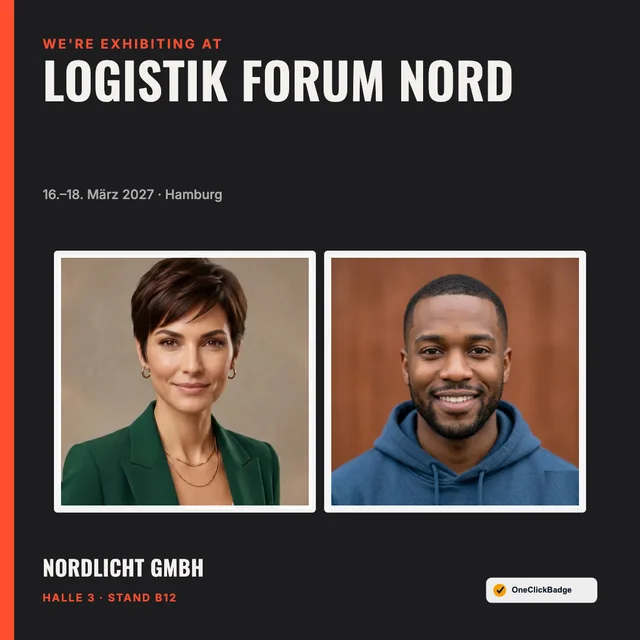
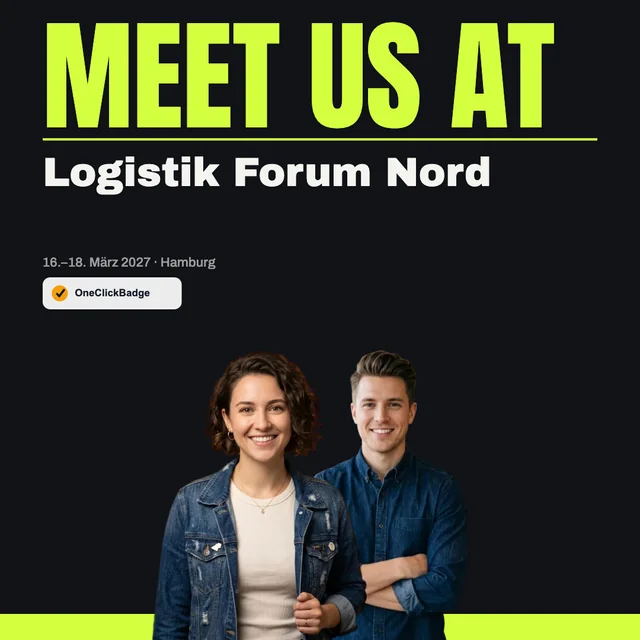
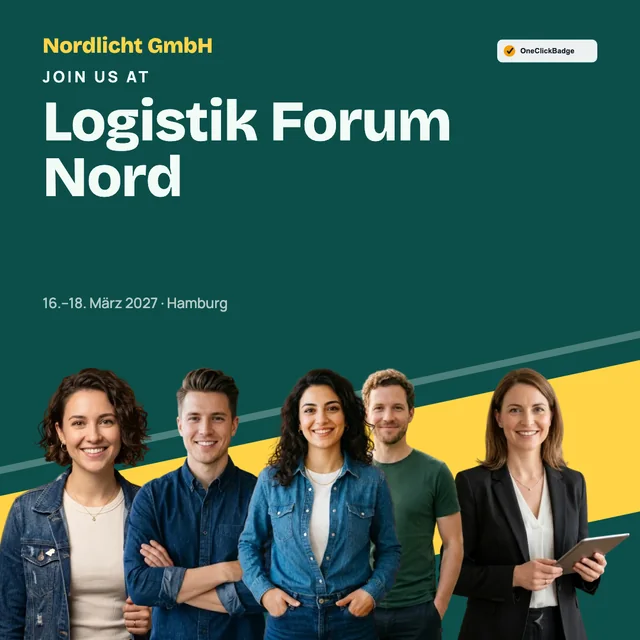
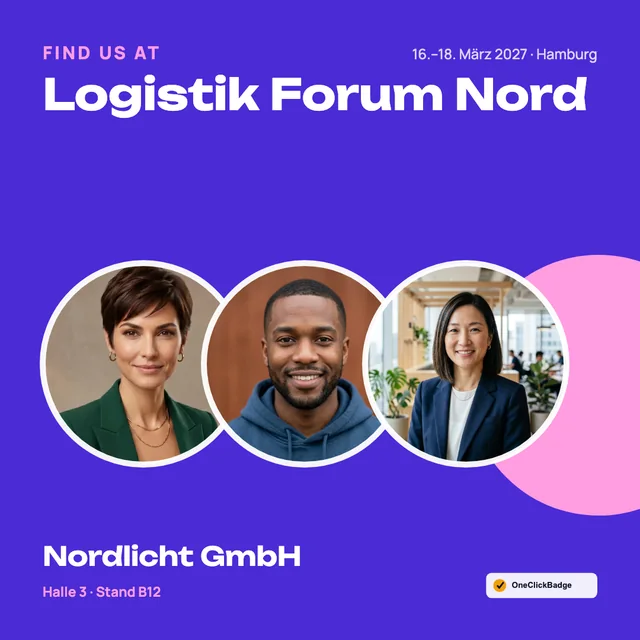
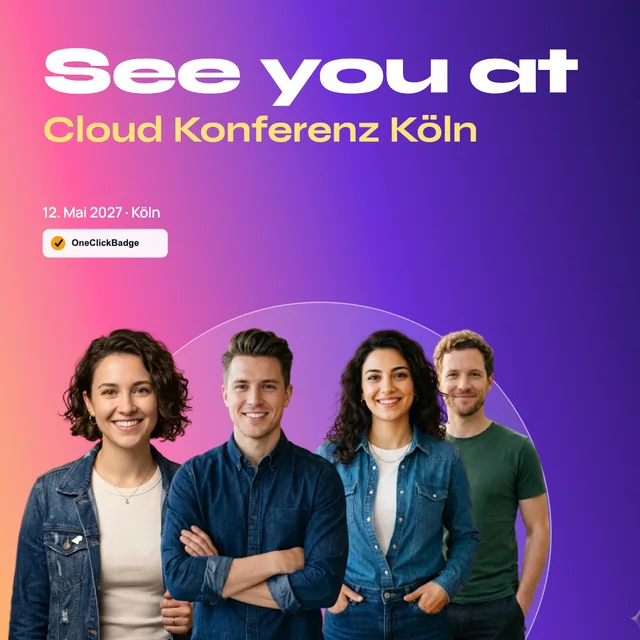
Team-malene finnes med bilder i ramme og med utklippede personer, både for to personer og for store team. Linjen over arrangementsnavnet, for eksempel «Meet us at» eller «We’re exhibiting at», følger med i hver mal. For sponsorer på en konferanse fungerer det samme prinsippet, bare uten hall og stand.
Les også
Ofte stilte spørsmål
- Hvor mange personer får plass på en team-badge?
- En team-badge har i dag plass til opptil 20 bilder. Hvor mange det blir, bestemmer kontaktpersonen ved opplastingen, og malen tilpasser plassering og størrelse. I svært store team blir ansiktene små. Da lønner det seg med to bilder, for eksempel ett per vakt på standen.
- Må hver person i teamet laste opp noe selv?
- Nei. Én person samler inn bildene, for eksempel i teamchatten, og laster dem opp samlet. De andre får til slutt bare det ferdige bildet og tekstforslaget.
- Hvor havner bildene av teamet?
- Bildene behandles i nettleseren til kontaktpersonen, også utklippingen. Det ferdige bildet lagrer kontaktpersonen på sin egen enhet eller deler det rett derfra med kollegene.
- Kan hver person i tillegg få en badge med bare seg selv?
- Ja. Legg begge badgene ved siden av hverandre i det felles badgevalget, så velger hver enkelt selv. Speakere og gjester beholder uansett sine egne badger.
- Fungerer dette også for sponsorer og partnere?
- Ja. Navnet på den ekstra badgen bestemmer du selv, og i tekstforslaget finnes det i tillegg til «Utstillere» også «Partnere og sponsorer». En mal uten felt for hall og stand passer da som regel bedre.
- Kan vi bruke team-badgen når vi stiller ut selv?
- Ja. Opprett et arrangement for messedeltakelsen deres og bruk team-badgen for deres eget team. Hvordan dere planlegger ukene rundt messen på LinkedIn, står i guiden om messedeltakelse på LinkedIn.