Yksi badge näytteilleasettajienne koko tiimille
Näytteilleasettajat saavat teiltä logoja, bannereita ja runsaan markkinointipaketin. Silti niistä postataan usein vähän, koska bannerissa ei näy ketään, jonka voisi tavata tapahtumassa. Tiimibadgen avulla yksi henkilö kustakin yrityksestä lataa kollegoidensa kuvat ja lähettää valmiin kuvan eteenpäin, ja jokainen voi jakaa sen omasta profiilistaan. Sponsoreille ja kumppaneille tämä toimii samalla tavalla.

Mikä on tiimibadge?
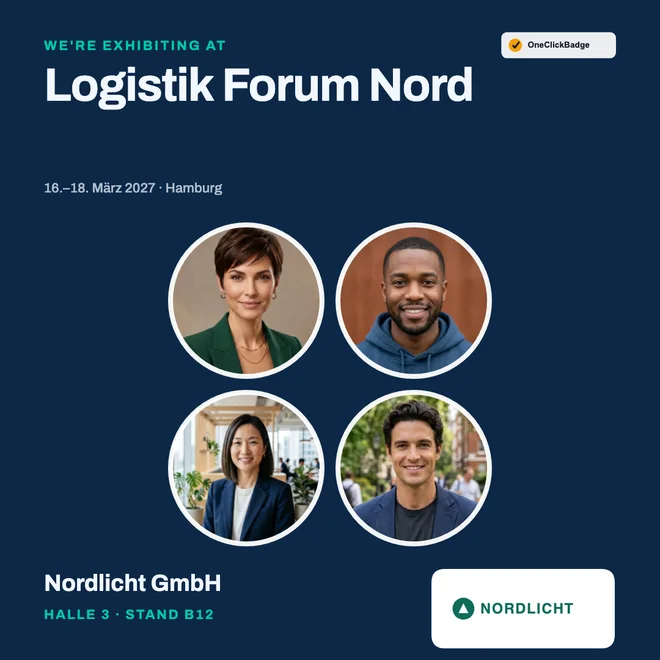
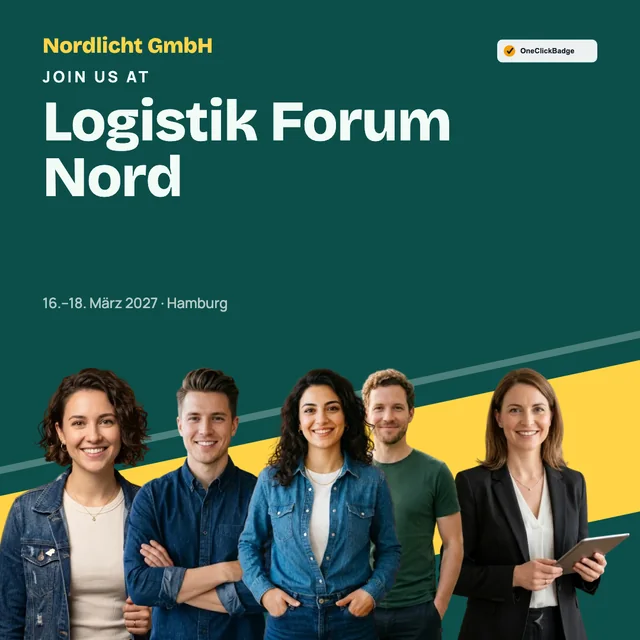
Tiimibadge on LinkedIn-kuva, jossa useita saman yrityksen henkilöitä näkyy yhdessä, mukana tapahtuman nimi, päivämäärä ja paikka sekä halutessa yritys ja osasto. Suunnittelette sen kerran tapahtumanne näköiseksi. Yksi yhteyshenkilö kustakin näytteilleasettajasta lataa tiiminsä kuvat, malli asettelee henkilöt, ja valmiin kuvan voi postata kuka tahansa tiimistä.
Miksi näytteilleasettajat postaavat niin harvoin
Markkinointipaketti on yleensä runsas: logoja useassa muodossa, banneri tekstillä ”Tervetuloa osastollemme”, ehkä tekstiehdotus. Silti tulos jää usein yhteen julkaisuun yrityksen sivulla. Harvoin syy on haluttomuus. Bannerissa ei näy yhtään ihmistä, ja joka lähtee messuille yrityksensä puolesta, ei mielellään laita mainoskuvaa henkilökohtaiseen profiiliinsa.
Kun kuvassa ovat omat kasvot, siitä tulee henkilökohtainen. Se kertoo, kuka on tulossa ja kenen kanssa paikan päällä voi jutella. Tällaista ihmiset jakavat mielellään, ja heidän kontakteilleen se on julkaisu tutulta ihmiseltä. Kuinka paljon tavoittavuutta vieraiden ja näytteilleasettajien profiileissa on, näyttää esimerkkilaskelma verkostovaikutuksesta.
Näin se etenee: neljä vaihetta linkistä julkaisuun
Otatte badgen käyttöön kerran. Varsinaisen työn tekee sen jälkeen yksi yhteyshenkilö kustakin näytteilleasettajasta, ja lopputuloksen voi jakaa koko tiimi.
Badgen käyttöönotto: mitä te järjestäjinä asetatte
Tarvitsette lisäbadgen ja mallin, johon mahtuu useita kuvia. Palvelussa neljä kohtaa on tärkeitä:
- Tapahtumaa luodessanne avaatte osion ”Lisää badge-tyyppejä (valinnainen)” ja lisäätte uuden badgen. Nimen päätätte itse, esimerkiksi ”Näytteilleasettaja”, ”Sponsori” tai ”Kumppani”. Jokainen lisäbadge saa oman linkin.
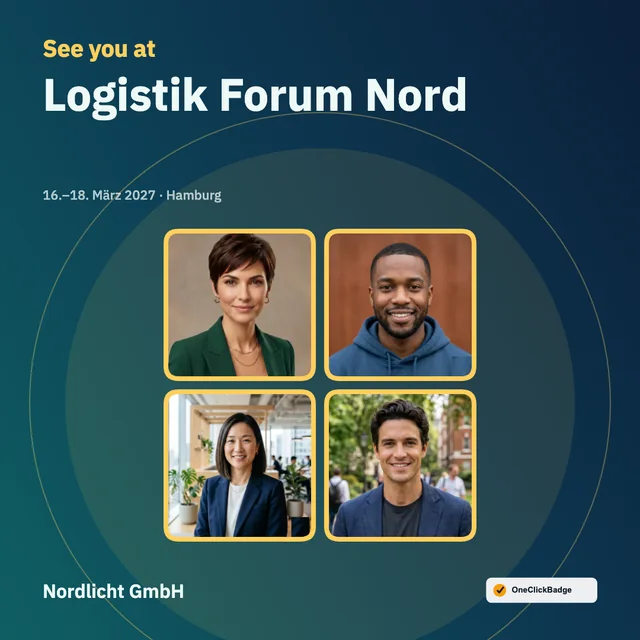
- Mallivalinnassa suodatatte ominaisuudella ”Tiimi”. Valinnoilla ”Kehyksellä” ja ”Taustaton” rajaatte vaihtoehtoja edelleen.
- Editorissa määritätte kohdassa ”Tiimikuvat”, näkyvätkö henkilöt kehyksessä vai taustattomina ja miten heidät asetellaan. Värit, fontit ja logon muokkaatte kuten missä tahansa muussa mallissa. Jos rakennatte oman designin, valitsette kuvakentälle kohdassa ”Mihin kenttä on tarkoitettu?” vaihtoehdon ”Tiimi”.
- Tapahtuman hallinnassa valitsette osiossa ”Tekstiehdotus julkaisuihin” kohdan ”Kuka saa tämän badgen?” arvoksi ”Näytteilleasettajat”. Silloin yhteyshenkilö saa me-muotoisia julkaisutekstejä, jotka sopivat jokaiselle tiimin jäsenelle.
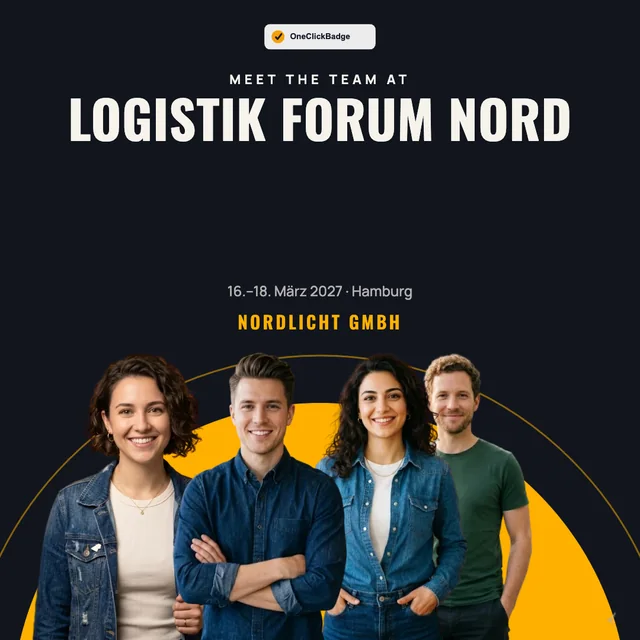
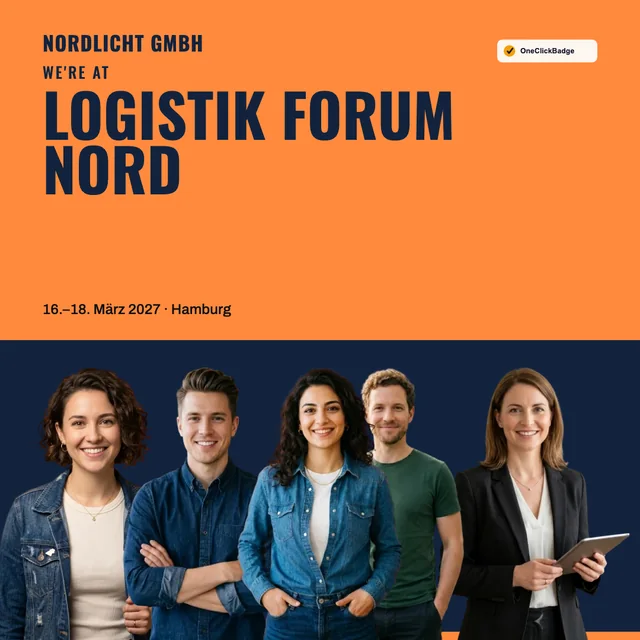
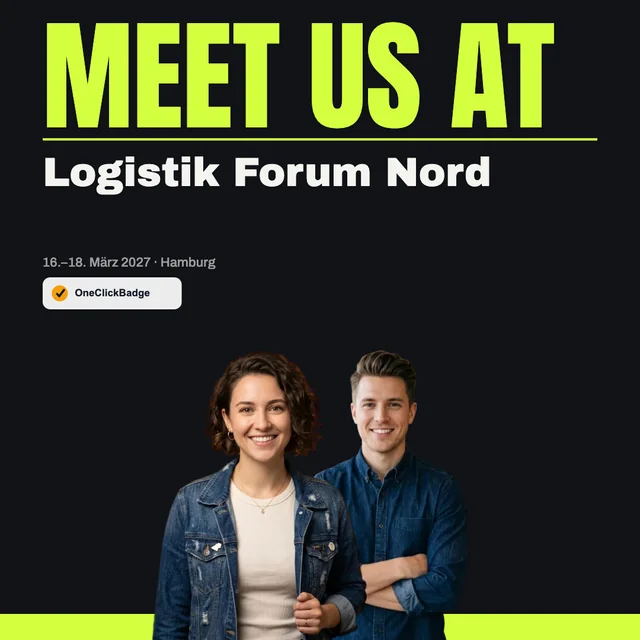
Valitsetteko kuvat kehyksessä vai taustattomina, on lähinnä ulkoasukysymys. Kehyksessä jokainen kuva pysyy sellaisenaan taustoineen. Taustattomassa versiossa sivu poistaa jokaisen henkilön taustan, ja tiimi seisoo yhdessä designinne pinnalla. Eri lähteistä tulevat kuvat, kuten puhelinkuvat, studiokuvat ja yrityksen verkkosivujen kuvat, näyttävät taustattomina usein yhtenäisemmiltä.
Mitä näytteilleasettajan yhteyshenkilö tekee
Yhteyshenkilö avaa linkkinne puhelimella tai tietokoneella, eikä hän tarvitse tiliä. Tiimikuvien kohdassa hän valitsee useita kuvia kerralla painikkeella ”Lisää kuvia”. Kuvat on helpointa kerätä etukäteen tiimin chatissa tai sähköpostilla. Lisäksi hän kirjoittaa yrityksen nimen ja, jos mallissanne on sille kenttä, hallin ja osaston.
Malli asettelee henkilöt itse ja sovittaa koon kuvien määrään. Järjestystä voi muuttaa painikkeilla ”Vasemmalle” ja ”Oikealle”, ja jokaista kuvaa voi napauttaa ja säätää erikseen. Taustattomissa malleissa taustan poisto tapahtuu selaimessa hänen omalla laitteellaan, eikä kuvia ladata sitä varten palvelimelle. Lisää aiheesta kertoo artikkeli Badget ja tietosuoja.
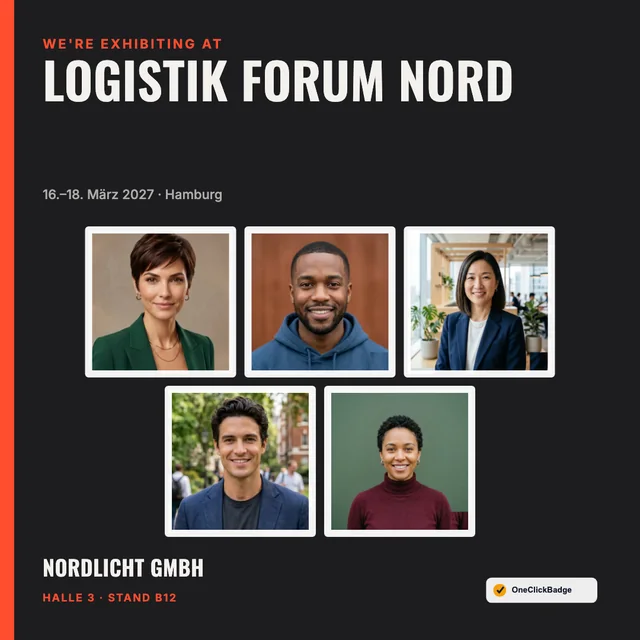
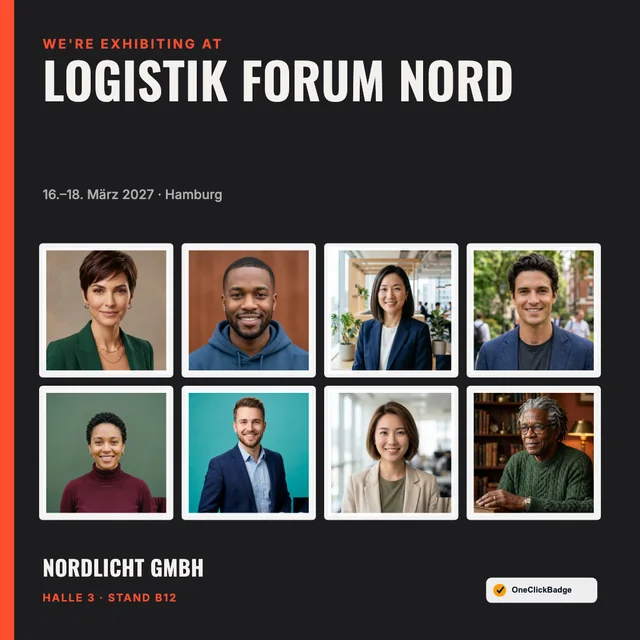
Yksi kuva kaikille: näin tiimikuva päätyy kollegoille
Kun kuva on valmis, yhteyshenkilö napauttaa puhelimella painiketta ”Jaa kuva + teksti”. Puhelimen jakovalikko aukeaa, ja kuva ja tekstiehdotus lähtevät suoraan kollegoille pikaviestimellä, Teamsilla tai sähköpostilla. Tietokoneella sama painike lataa kuvan ja kopioi tekstin leikepöydälle. Jotkin sovellukset ottavat jaettaessa mukaan vain kuvan, jolloin teksti tulee perään toisena viestinä.
Sen jälkeen jokainen tiimistä postaa saman kuvan omasta profiilistaan. Jotta syötteessä ei olisi useita samanlaisia julkaisuja, kannattaa jokaisen lisätä yksi oma lause: mitä hän esittelee, minkä parissa hän juuri työskentelee tai kenet hän haluaisi tavata. Näin jokainen julkaisu pysyy suosituksena ihmiseltä, joka on itse paikalla.
Jos joku haluaa lisäksi badgen pelkällä omalla kuvallaan, hän saa sen yhteisen badgevalikoiman kautta. Siellä tarjoatte tiimibadgen ja henkilökohtaisen badgen saman linkin takana, ja jokainen ottaa sen, mitä tarvitsee.
Tiimibadge näytteilleasettajien markkinointipaketissa
Linkki toimii parhaiten siellä, mistä näytteilleasettajat muutenkin etsivät materiaalia: markkinointipaketissa, näytteilleasettajaportaalissa tai sähköpostissa, jossa on osaston rakentamisen käytännön ohjeet. Lyhyt kappale riittää, kunhan siitä käy ilmi, kenen tiimistä pitää tehdä jotain ja mitä siitä lopulta syntyy.
Tiimibadgenne LinkedIniin

Näyttäkää jo ennen messuja, keitä osastollanne on: yksi henkilö tiimistänne avaa tämän linkin, lataa kollegoiden kuvat ja lisää yrityksen ja osaston. Valmiin kuvan hän lähettää tiimille, ja jokainen voi postata sen omasta profiilistaan. Kukaan ei tarvitse tähän tiliä.

[BADGE-LINKKI]
Linkki kannattaa lähettää heti markkinointipaketin mukana. Yksi ainoa muistutus kahdesta kolmeen viikkoa ennen messuja riittää yleensä, samoin kuin puhujille. Miten muotoilette muistutuksen painostamatta, näyttää opas Saa puhujat postaamaan.
Tiimibadge, henkilökohtainen badge vai logopaketti: vertailu
Sopiva tapa riippuu siitä, keitä haluatte näyttää. Tapoja voi myös yhdistää, esimerkiksi tiimibadge näytteilleasettajille ja henkilökohtainen badge puhujille.
| Tiimibadge | Badge jokaiselle | Logopaketti materiaaleissa | |
|---|---|---|---|
| Kuka tekee työn? | Yksi henkilö koko tiimin puolesta | Jokainen täyttää oman badgensa | Jokainen näytteilleasettaja tekee kuvan itse |
| Mitä kuva näyttää? | Tiimin ja yrityksen, halutessa myös osaston | Yhden henkilön nimellä ja kuvalla | Logon ja tapahtuman nimen |
| Kuka postaa? | Kaikki tiimistä saman kuvan | Jokainen oman kuvansa | Yleensä vain yrityksen sivu |
| Sopii hyvin, kun | tapahtumaan tulee kokonainen tiimi | yksittäiset henkilöt ovat keskiössä, esimerkiksi puhujat | haluatte ennen kaikkea näyttää brändejä |
Esimerkkejä tiimimalleista
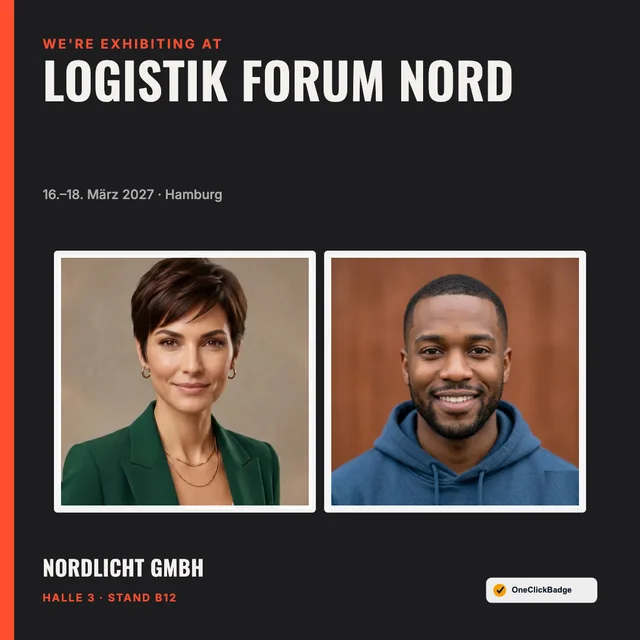
Tiimimalleja on kehystetyillä kuvilla ja taustattomilla henkilöillä, kahdelle hengelle ja yhtä lailla suurille tiimeille. Tapahtuman nimen yläpuolella oleva rivi, esimerkiksi ”Meet us at” tai ”We’re exhibiting at”, kuuluu jokaiseen malliin valmiiksi. Konferenssin sponsoreille sama periaate toimii, vain ilman hallia ja osastoa.



Lue myös
Usein kysytyt kysymykset
- Kuinka monta henkilöä tiimibadgeen mahtuu?
- Tiimibadgeen mahtuu tällä hetkellä enintään 20 kuvaa. Määrän päättää yhteyshenkilö kuvia ladatessaan, ja malli sovittaa asettelun ja koon. Hyvin suurissa tiimeissä kasvot jäävät pieniksi. Silloin kannattaa tehdä kaksi kuvaa, esimerkiksi yksi kutakin osastovuoroa kohden.
- Täytyykö jokaisen tiimiläisen ladata jotain itse?
- Ei. Yksi henkilö kerää kuvat, esimerkiksi tiimin chatissa, ja lataa ne kaikki kerralla. Muut saavat lopuksi vain valmiin kuvan ja tekstiehdotuksen.
- Minne tiimin kuvat päätyvät?
- Kuvat käsitellään yhteyshenkilön selaimessa, myös taustan poisto. Valmiin kuvan hän tallentaa omalle laitteelleen tai jakaa sen suoraan sieltä kollegoilleen.
- Voiko jokainen saada lisäksi badgen, jossa on vain hän itse?
- Kyllä. Asettakaa molemmat badget rinnakkain yhteiseen badgevalikoimaan, niin jokainen valitsee itse. Puhujat ja vieraat pitävät joka tapauksessa omat badgensa.
- Toimiiko tämä myös sponsoreille ja kumppaneille?
- Kyllä. Lisäbadgen nimen päätätte itse, ja tekstiehdotuksessa on vaihtoehdon ”Näytteilleasettajat” lisäksi myös ”Kumppanit ja sponsorit”. Malli, jossa ei ole kenttää hallille ja osastolle, sopii silloin yleensä paremmin.
- Voimmeko käyttää tiimibadgea, kun olemme itse näytteilleasettajina?
- Kyllä. Luokaa tapahtuma omaa messuesiintymistänne varten ja käyttäkää tiimibadgea omalle tiimillenne. Miten suunnittelette messuja ympäröivät viikot LinkedInissä, kerrotaan oppaassa Messuesiintyminen LinkedInissä.