Jeden badge dla całego zespołu waszych wystawców
Wystawcy dostają od was logo, banery i solidnie wypełniony pakiet dla wystawców. Publikują z tego często niewiele, bo na banerze nie widać nikogo, kogo można spotkać na wydarzeniu. Dzięki badge’owi zespołu jedna osoba z każdej firmy wgrywa zdjęcia współpracowników, przesyła dalej gotową grafikę, a wszyscy mogą ją udostępnić z własnego profilu. Ze sponsorami i partnerami działa to tak samo.

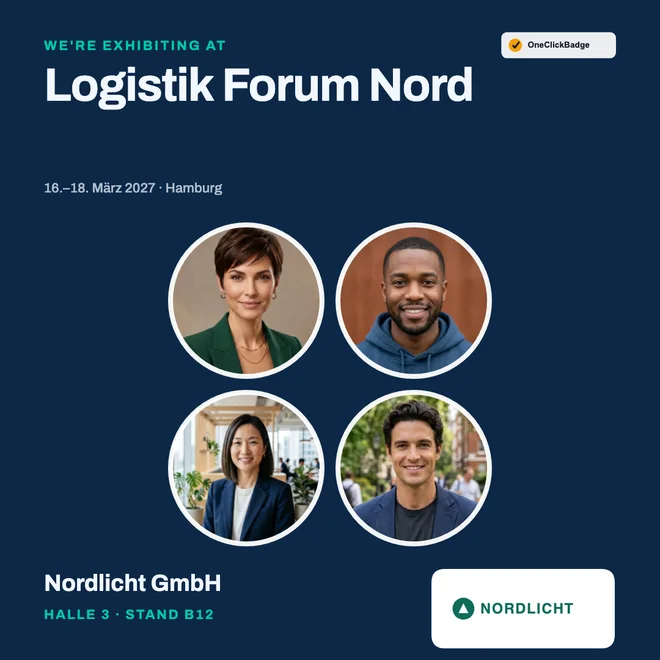
Czym jest badge zespołu?
Badge zespołu to grafika na LinkedIn, na której widać razem kilka osób z jednej firmy, wraz z nazwą wydarzenia, datą, miejscem i opcjonalnie firmą oraz stoiskiem. Projektujecie go raz, w stylu waszego wydarzenia. Jedna osoba kontaktowa od każdego wystawcy wgrywa zdjęcia swojego zespołu, szablon układa osoby, a gotową grafikę może opublikować każdy z zespołu.
Dlaczego wystawcy tak rzadko publikują
Pakiet dla wystawców jest zwykle dobrze wypełniony: logo w kilku formatach, baner z hasłem „Odwiedź nas”, może propozycja tekstu. Mimo to często kończy się na jednym poście na stronie firmowej. Rzadko chodzi o brak chęci. Baner nie pokazuje żadnego człowieka, a kto jedzie na targi w imieniu firmy, niechętnie wrzuca motyw reklamowy na swój osobisty profil.
Z własnymi twarzami grafika staje się osobista. Pokazuje, kto przyjedzie i z kim można tam porozmawiać. Czymś takim ludzie chętnie się dzielą, a dla ich kontaktów to post od kogoś, kogo znają. Ile zasięgu kryje się w profilach gości i wystawców, pokazuje przykładowe wyliczenie dotyczące efektu sieciowego.
Jak to działa: cztery kroki od linku do posta
Badge konfigurujecie raz. Właściwą pracę wykonuje potem jedna osoba kontaktowa od każdego wystawcy, a wynik może udostępnić cały zespół.
Konfiguracja badge’a: co ustawiacie jako organizatorzy
Potrzebujecie do tego dodatkowego badge’a z szablonem, w którym mieści się kilka zdjęć. Ważne są tu cztery miejsca w produkcie:
- Przy tworzeniu wydarzenia otwórzcie „Więcej rodzajów badge’y (opcjonalnie)” i dodajcie kolejny badge. Nazwę wybieracie sami, na przykład „Wystawca”, „Sponsor” albo „Partner”. Każdy dodatkowy badge dostaje własny link.
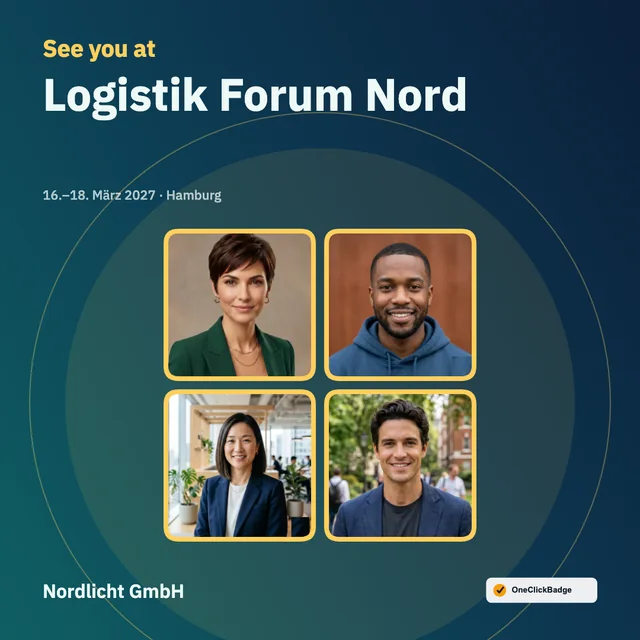
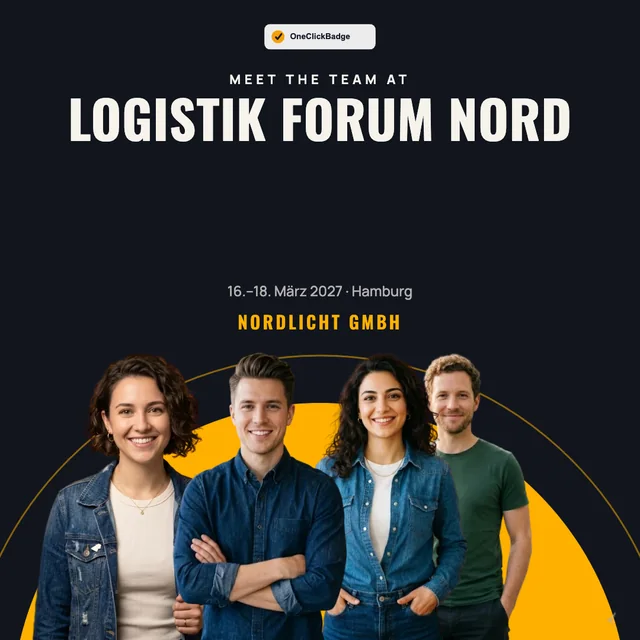
- W wyborze szablonów filtrujcie po cesze „Zespół”. Opcjami „W ramce” i „Bez tła” zawęzicie wybór jeszcze bardziej.
- W edytorze, w sekcji „Zdjęcia zespołu”, ustalacie, czy osoby pojawiają się w ramce, czy bez tła, i jak są ułożone. Kolory, czcionki i logo dopasowujecie jak w każdym innym szablonie. Jeśli budujecie własny projekt, przy polu na zdjęcie w „Do czego służy pole?” wybierzcie „Zespół”.
- W panelu zarządzania wydarzeniem, w sekcji „Propozycja tekstu do postów”, ustawcie w „Kto dostaje ten badge?” opcję „Wystawcy”. Osoba kontaktowa dostanie wtedy teksty postów w pierwszej osobie liczby mnogiej, pasujące do każdej osoby z zespołu.
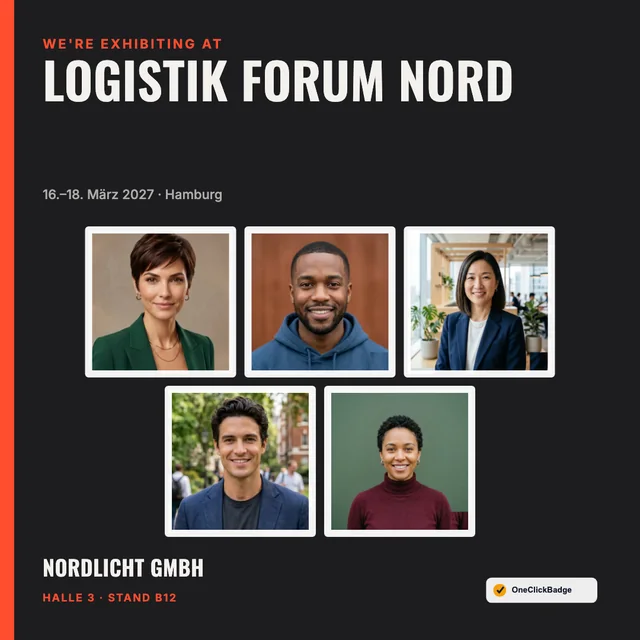
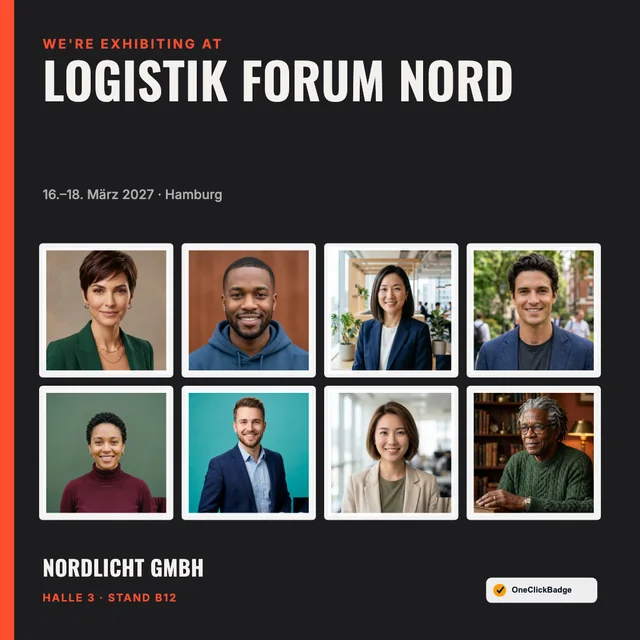
Czy wybierzecie zdjęcia w ramce, czy bez tła, to przede wszystkim kwestia wyglądu. W ramce każde zdjęcie zostaje takie, jakie jest, razem ze swoim tłem. W wersji bez tła strona usuwa tło każdej osoby, a zespół stoi razem na powierzchni waszego projektu. Różne zdjęcia z telefonu, studia fotograficznego i strony firmowej często wyglądają bez tła bardziej spójnie.
Co robi osoba kontaktowa u wystawcy
Osoba kontaktowa otwiera wasz link na telefonie albo na komputerze, konto nie jest jej potrzebne. W sekcji zdjęć zespołu wybiera przyciskiem „Dodaj zdjęcia” kilka zdjęć naraz. Najprościej zebrać je wcześniej na czacie zespołu albo mailem. Do tego wpisuje nazwę firmy oraz, jeśli wasz szablon ma na to pole, halę i stoisko.
Szablon sam układa osoby i dopasowuje ich wielkość do liczby zdjęć. Kolejność można zmienić przyciskami „W lewo” i „W prawo”, a każde zdjęcie da się dotknąć i dopasować osobno. W szablonach bez tła usuwanie tła odbywa się w przeglądarce na jej urządzeniu, a zdjęcia nie są w tym celu przesyłane. Więcej na ten temat w artykule Badge i ochrona danych.
Jedna grafika dla wszystkich: jak zdjęcie zespołu trafia do współpracowników
Gdy grafika jest gotowa, osoba kontaktowa stuka na telefonie w przycisk „Udostępnij obraz + tekst”. Otwiera się wtedy menu udostępniania telefonu, a grafika i propozycja tekstu trafiają prosto do współpracowników przez komunikator, Teams albo mailem. Na komputerze ten sam przycisk pobiera grafikę i kopiuje tekst do schowka. Niektóre aplikacje przy udostępnianiu przejmują tylko obraz, wtedy tekst idzie za nim jako druga wiadomość.
Potem każdy z zespołu publikuje tę samą grafikę z własnego profilu. Żeby w feedzie nie pojawiło się kilka identycznych postów, warto, by każdy dodał jedno osobiste zdanie: co prezentuje, nad czym właśnie pracuje albo kogo chciałby spotkać. Dzięki temu każdy post pozostaje rekomendacją człowieka, który sam będzie na miejscu.
Kto chce dodatkowo badge tylko z własnym zdjęciem, dostanie go przez wspólny wybór. Tam oferujecie badge zespołu i badge indywidualny pod jednym linkiem, a każda osoba bierze to, czego potrzebuje.
Badge zespołu w pakiecie dla wystawców
Link najlepiej umieścić tam, gdzie wystawcy i tak szukają materiałów: w pakiecie dla wystawców, w portalu wystawcy albo w mailu z informacjami organizacyjnymi o montażu stoisk. Wystarczy krótki akapit, jeśli mówi, kto w zespole musi coś zrobić i co powstaje na końcu.
Badge waszego zespołu na LinkedIn

Pokażcie jeszcze przed targami, kto będzie na waszym stoisku: jedna osoba z waszego zespołu otwiera ten link, wgrywa zdjęcia współpracowników i uzupełnia firmę oraz stoisko. Gotową grafikę wysyła zespołowi, a każdy może ją opublikować z własnego profilu. Nikt nie potrzebuje do tego konta.

[LINK DO BADGE’A]
Link najlepiej wyślijcie od razu razem z pakietem. Jedno przypomnienie dwa, trzy tygodnie przed targami zwykle wystarczy, tak jak w przypadku prelegentów. Jak sformułować takie przypomnienie bez naciskania, pokazuje poradnik Jak zachęcić prelegentów do publikowania.
Badge zespołu, badge indywidualny czy zestaw logo: porównanie
Który sposób pasuje, zależy od tego, kogo chcecie pokazać. Sposoby można też łączyć, na przykład badge zespołu dla wystawców i badge indywidualny dla prelegentów.
| Badge zespołu | Badge dla każdej osoby | Zestaw logo w pakiecie | |
|---|---|---|---|
| Kto wykonuje pracę? | Jedna osoba za cały zespół | Każda osoba wypełnia swój badge | Każdy wystawca sam tworzy grafikę |
| Co pokazuje grafika? | Zespół z firmą, opcjonalnie ze stoiskiem | Jedną osobę z imieniem i zdjęciem | Logo i nazwę wydarzenia |
| Kto publikuje? | Wszyscy z zespołu tę samą grafikę | Każda osoba swoją grafikę | Zwykle tylko strona firmowa |
| Sprawdza się, gdy | na wydarzenie przyjeżdża cały zespół | w centrum uwagi są pojedyncze osoby, na przykład prelegenci | chcecie pokazać przede wszystkim marki |
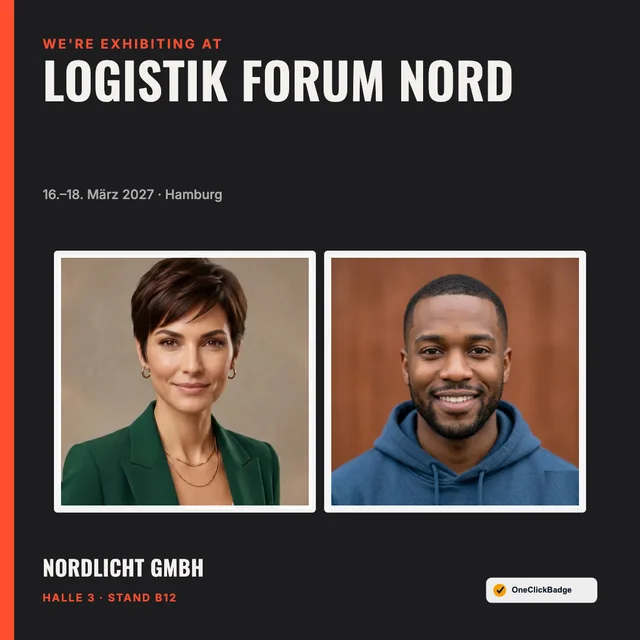
Przykłady szablonów zespołowych
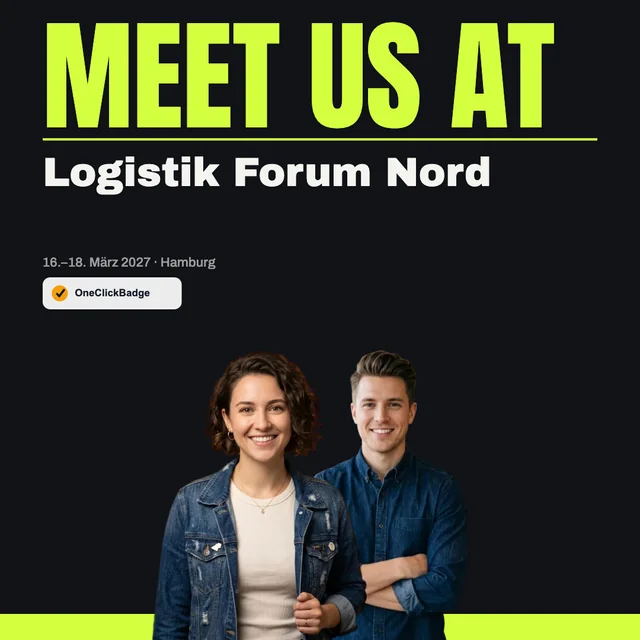
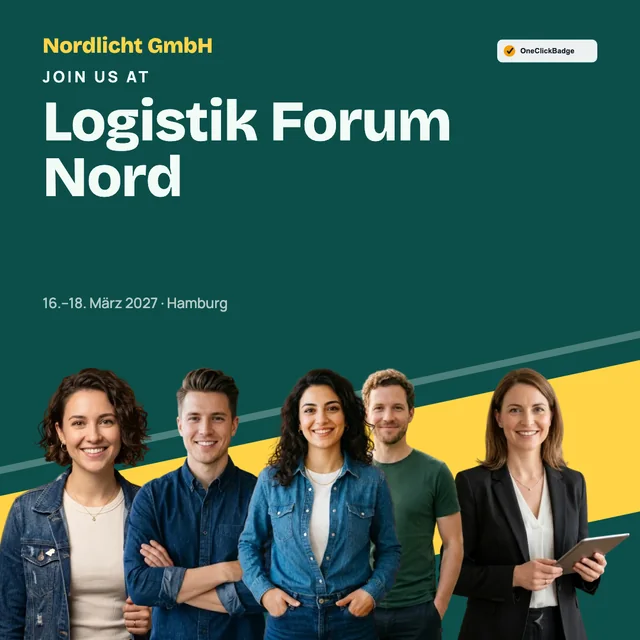
Szablony zespołowe są dostępne ze zdjęciami w ramkach i z osobami bez tła, zarówno dla dwóch osób, jak i dla dużych zespołów. Wiersz nad nazwą wydarzenia, na przykład „Meet us at” albo „We’re exhibiting at”, każdy szablon ma od razu. Dla sponsorów konferencji działa ta sama zasada, tylko bez hali i stoiska.




Powiązane
Najczęstsze pytania
- Ile osób zmieści się na badge’u zespołu?
- Badge zespołu mieści obecnie do 20 zdjęć. Ile ich będzie, decyduje osoba kontaktowa przy wgrywaniu, a szablon dopasowuje układ i wielkość. Przy bardzo dużych zespołach twarze robią się małe. Wtedy warto zrobić dwie grafiki, na przykład po jednej na każdą zmianę na stoisku.
- Czy każda osoba z zespołu musi sama coś wgrać?
- Nie. Jedna osoba zbiera zdjęcia, na przykład na czacie zespołu, i wgrywa je wszystkie naraz. Pozostali dostają na końcu tylko gotową grafikę i propozycję tekstu.
- Gdzie trafiają zdjęcia zespołu?
- Zdjęcia są przetwarzane w przeglądarce osoby kontaktowej, łącznie z usuwaniem tła. Gotową grafikę zapisuje ona na swoim urządzeniu albo udostępnia ją stamtąd bezpośrednio współpracownikom.
- Czy każda osoba może dostać dodatkowo badge tylko ze sobą?
- Tak. Umieśćcie we wspólnym wyborze oba badge’e obok siebie, a każda osoba wybierze sama. Prelegenci i goście i tak zachowują swoje własne badge’e.
- Czy to działa także dla sponsorów i partnerów?
- Tak. Nazwę dodatkowego badge’a ustalacie sami, a w propozycji tekstu obok opcji „Wystawcy” jest też „Partnerzy i sponsorzy”. Szablon bez pola na halę i stoisko zwykle pasuje wtedy lepiej.
- Czy możemy użyć badge’a zespołu, gdy sami wystawiamy się na targach?
- Tak. Utwórzcie wydarzenie dla waszej obecności na targach i użyjcie badge’a zespołu dla własnego zespołu. Jak zaplanować na LinkedIn tygodnie wokół targów, opisuje poradnik o obecności na targach na LinkedIn.