Un badge para todo el equipo de vuestros expositores
Vuestros expositores reciben de vosotros logos, banners y un kit del expositor bien completo. Aun así, de todo eso se publica poco, porque en un banner no aparece nadie a quien se pueda conocer en el evento. Con un badge de equipo, una persona por empresa sube las fotos de sus compañeros, reenvía la imagen terminada y todos pueden compartirla desde su propio perfil. Con patrocinadores y partners funciona igual.

¿Qué es un badge de equipo?
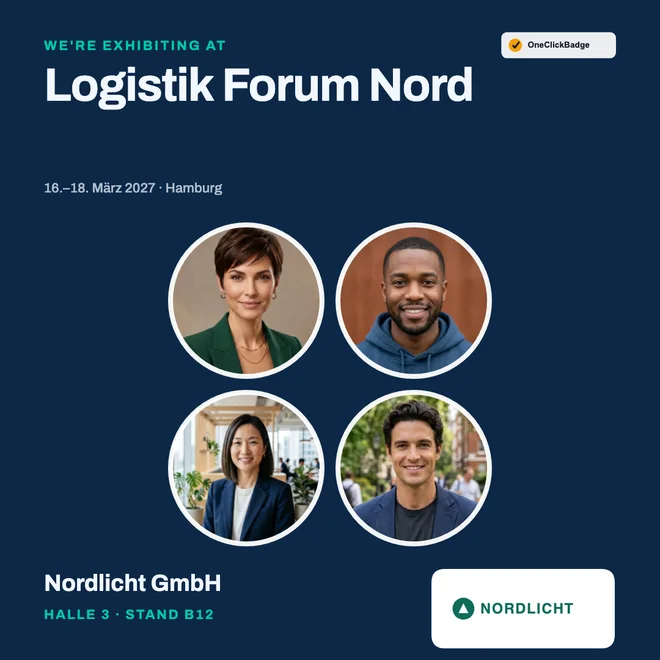
Un badge de equipo es una imagen para LinkedIn en la que aparecen juntas varias personas de una empresa, con el nombre del evento, la fecha, el lugar y, si queréis, la empresa y el stand. Lo diseñáis una vez con el estilo de vuestro evento. Una persona de contacto por expositor sube las fotos de su equipo, la plantilla coloca a las personas y cualquiera del equipo puede publicar la imagen terminada.
Por qué los expositores publican tan poco
El kit del expositor suele venir bien completo: logos en varios formatos, un banner con «Visítenos», quizá una propuesta de texto. Aun así, muchas veces todo se queda en una sola publicación en la página de empresa. Rara vez es falta de ganas. Un banner no muestra a ninguna persona, y a quien va a una feria en nombre de su empresa no le apetece mucho poner un anuncio en su perfil personal.
Con las caras del propio equipo, la imagen se vuelve personal. Muestra quién va y con quién se puede hablar allí. Algo así se comparte con gusto, y para sus contactos es una publicación de alguien a quien conocen. El cálculo de ejemplo sobre el efecto de red muestra cuánto alcance hay en los perfiles de invitados y expositores.
Así funciona: cuatro pasos del enlace a la publicación
Configuráis el badge una sola vez. Después, el trabajo de verdad lo hace una persona de contacto por expositor, y el resultado lo puede compartir todo el equipo.
Configurar el badge: lo que ajustáis como organizadores
Para ello necesitáis un badge adicional con una plantilla en la que quepan varias fotos. En la herramienta hay cuatro puntos que importan:
- Al crear el evento, abrís «Más tipos de badge (opcional)» y añadís un badge adicional. El nombre lo decidís vosotros, por ejemplo «Expositor», «Patrocinador» o «Partner». Cada badge adicional tiene su propio enlace.
- En la selección de plantillas filtráis por la característica «Equipo». Los filtros «Con marco» y «Recortada» acotan aún más la selección.
- En el editor, en «Fotos del equipo», decidís si las personas aparecen en marco o recortadas y cómo se colocan. Colores, tipografías y logo los ajustáis como en cualquier otra plantilla. Si creáis un diseño propio, elegís en «¿Para qué es el campo?» la opción «Equipo» para un campo de imagen.
- En la administración del evento, en «Texto sugerido para las publicaciones», marcáis «Expositores» en «¿Quién recibe este badge?». Así la persona de contacto recibe textos para publicar en primera persona del plural, que encajan con cualquier persona del equipo.
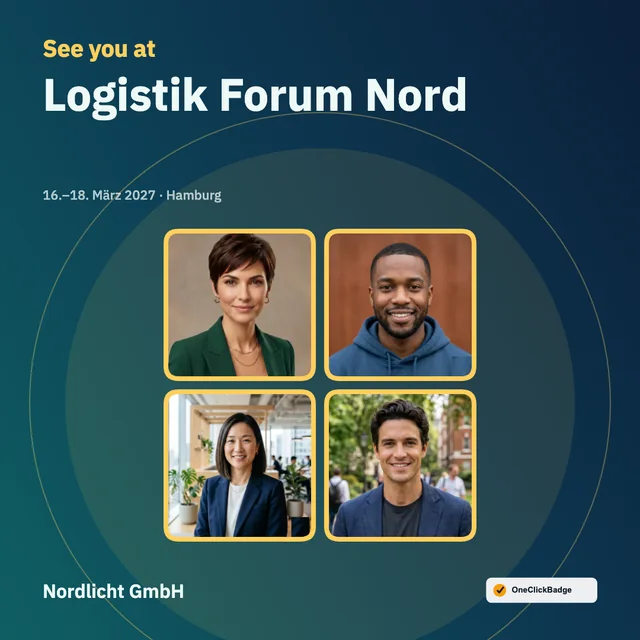
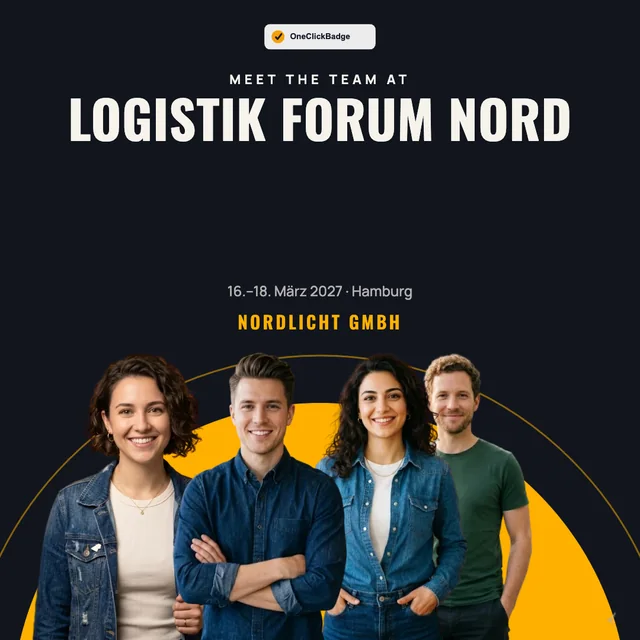
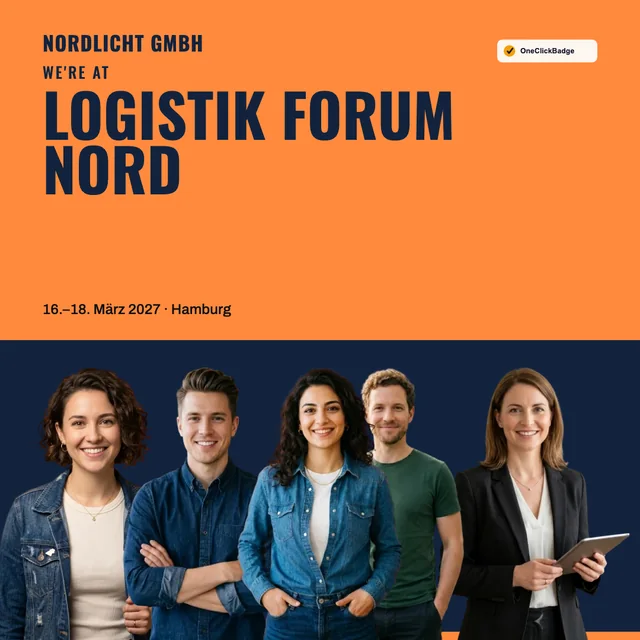
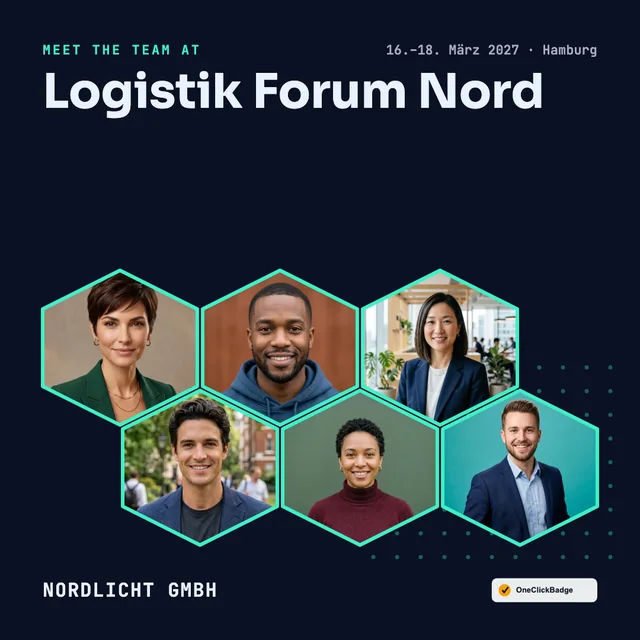
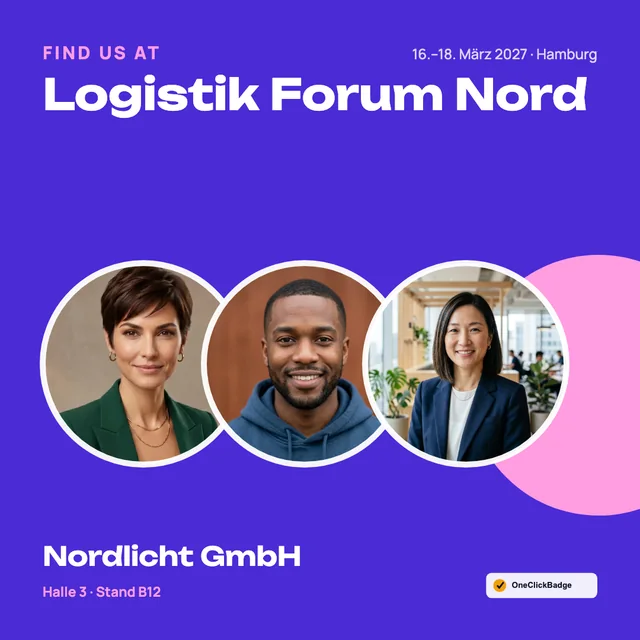
Elegir fotos en marco o recortadas es sobre todo una cuestión de estética. En marco, cada foto se queda como está, con su fondo. Con fotos recortadas, la página elimina el fondo de cada persona y el equipo aparece junto sobre la superficie de vuestro diseño. Fotos dispares, sacadas del móvil, del estudio de fotografía o de la web de la empresa, suelen verse más uniformes recortadas.
Qué hace la persona de contacto del expositor
La persona de contacto abre vuestro enlace en el móvil o en el ordenador, sin necesidad de cuenta. En la zona de fotos del equipo, con «Añadir fotos» selecciona varias imágenes a la vez. Lo más fácil es reunir antes las fotos en el chat del equipo o por correo. Además escribe el nombre de la empresa y, si vuestra plantilla tiene un campo para ello, el pabellón y el stand.
La plantilla coloca a las personas por sí sola y adapta el tamaño al número de fotos. El orden se cambia con «A la izquierda» y «A la derecha», y puede tocar cada foto para ajustarla por separado. En las plantillas recortadas, el recorte se hace en el navegador de su dispositivo, sin subir las fotos para ello. Encontraréis más información en el artículo Badges y protección de datos.
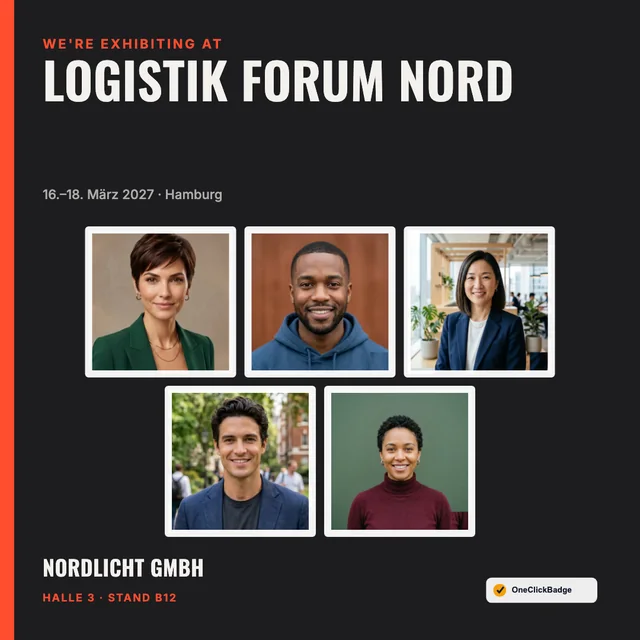
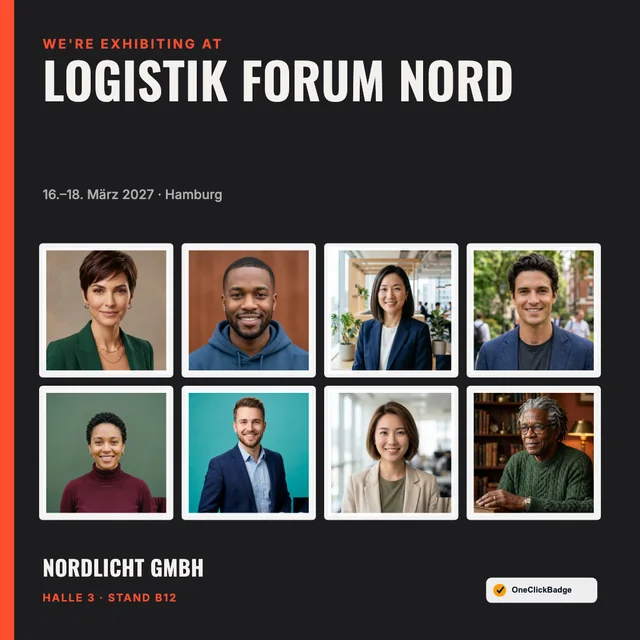
Una imagen para todos: así llega la foto del equipo a los compañeros
Cuando la imagen está lista, la persona de contacto toca en el móvil «Compartir imagen + texto». Se abre el menú de compartir del teléfono, y la imagen y el texto sugerido llegan directamente a los compañeros por mensajería, Teams o correo. En el ordenador, el mismo botón descarga la imagen y copia el texto al portapapeles. Algunas apps solo admiten la imagen al compartir; en ese caso, el texto va detrás en un segundo mensaje.
Después, cada persona del equipo publica la misma imagen desde su propio perfil. Para que en el feed no aparezcan varias publicaciones idénticas, conviene añadir una frase personal por persona: qué va a presentar, en qué está trabajando ahora o a quién le gustaría conocer. Así cada publicación sigue siendo la recomendación de alguien que estará allí en persona.
Quien quiera además un badge solo con su foto lo tiene en la selección común. Allí ofrecéis el badge de equipo y el badge individual con un mismo enlace, y cada persona elige lo que necesita.
El badge de equipo en el kit del expositor
El mejor sitio para el enlace es donde los expositores ya buscan material: en el kit del expositor, en el área del expositor o en el correo con la información práctica del montaje. Basta con un párrafo corto si deja claro quién del equipo tiene que hacer algo y qué se obtiene al final.
Vuestro badge de equipo para LinkedIn

Enseñad ya antes de la feria quién estará en vuestro stand: una persona de vuestro equipo abre este enlace, sube las fotos de sus compañeros y añade la empresa y el stand. Después envía la imagen terminada al equipo, y cada uno puede publicarla desde su propio perfil. Nadie necesita una cuenta para ello.

[ENLACE DEL BADGE]
Lo ideal es enviar el enlace junto con el kit. Un único recordatorio dos o tres semanas antes de la feria suele bastar, igual que con los ponentes. Cómo formular ese recordatorio sin presionar lo explica la guía Animar a los ponentes a publicar.
Badge de equipo, badge individual o pack de logos: comparativa
La opción adecuada depende de a quién queráis mostrar. También se pueden combinar, por ejemplo un badge de equipo para los expositores y un badge individual para los ponentes.
| Badge de equipo | Badge por persona | Pack de logos en el kit | |
|---|---|---|---|
| ¿Quién hace el trabajo? | Una persona para todo el equipo | Cada persona rellena su propio badge | Cada expositor se monta su propia imagen |
| ¿Qué muestra la imagen? | El equipo con la empresa y, si queréis, el stand | Una persona con nombre y foto | Logo y nombre del evento |
| ¿Quién publica? | Todo el equipo, la misma imagen | Cada persona, su propia imagen | Casi siempre solo la página de empresa |
| Encaja bien si | viene un equipo entero al evento | el foco está en personas concretas, como los ponentes | queréis mostrar sobre todo marcas |
Ejemplos de las plantillas de equipo
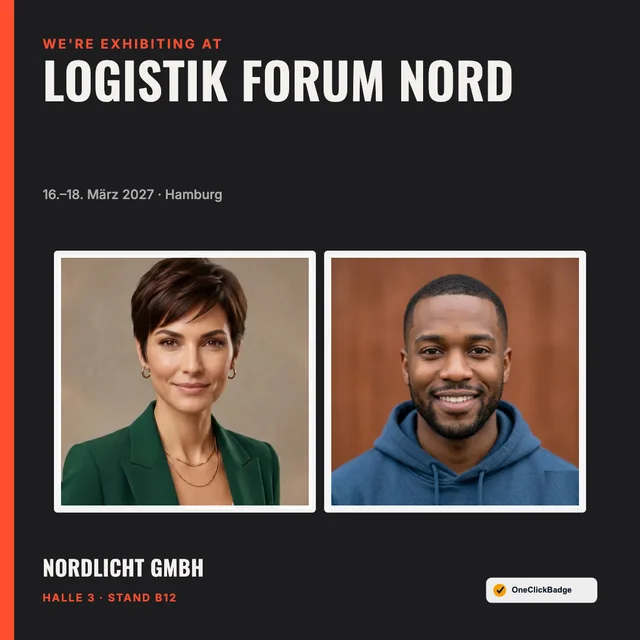
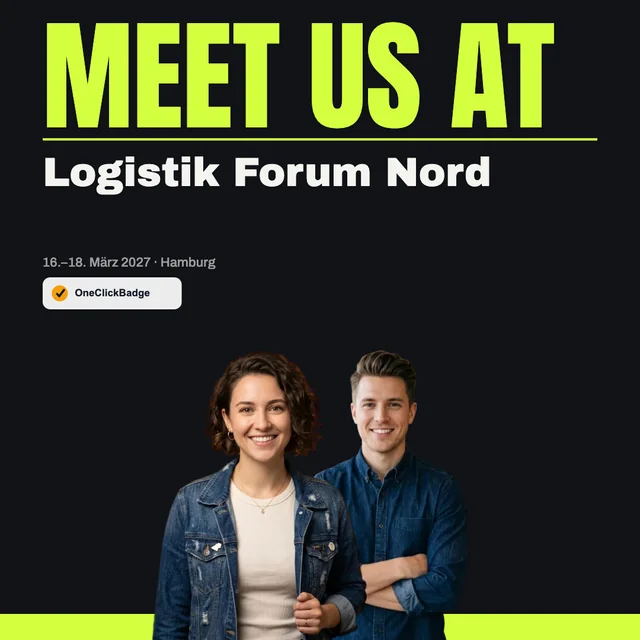
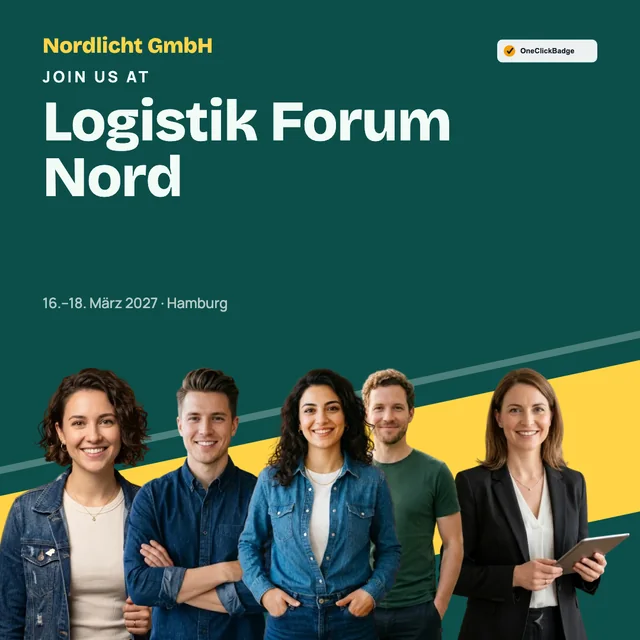
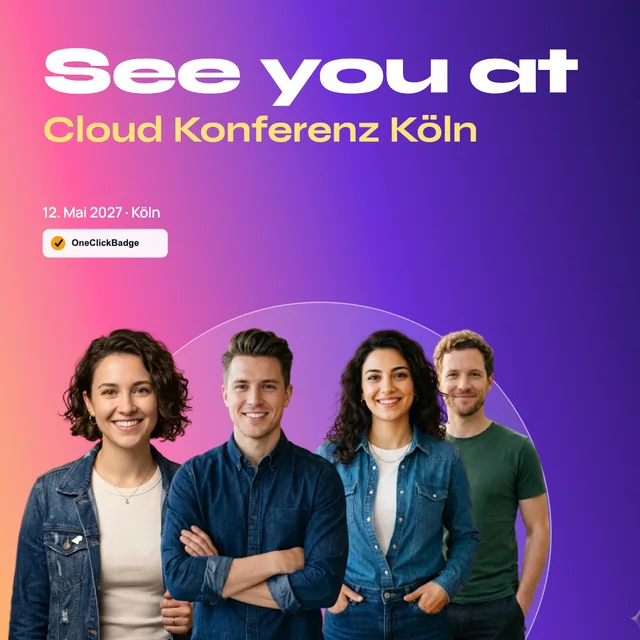
Hay plantillas de equipo con fotos en marco y con personas recortadas, tanto para dos personas como para equipos grandes. La línea sobre el nombre del evento, por ejemplo «Meet us at» o «We’re exhibiting at», ya viene en cada plantilla. Para los patrocinadores de un congreso funciona el mismo principio, solo que sin pabellón ni stand.
Relacionado
Preguntas frecuentes
- ¿Cuántas personas caben en un badge de equipo?
- Un badge de equipo admite por ahora hasta 20 fotos. Cuántas serán lo decide la persona de contacto al subirlas, y la plantilla adapta la disposición y el tamaño. En equipos muy grandes, las caras se quedan pequeñas. En ese caso compensa hacer dos imágenes, por ejemplo una por turno en el stand.
- ¿Tiene que subir algo cada persona del equipo?
- No. Una persona reúne las fotos, por ejemplo en el chat del equipo, y las sube todas juntas. Los demás solo reciben al final la imagen terminada y el texto sugerido.
- ¿Dónde acaban las fotos del equipo?
- Las fotos se procesan en el navegador de la persona de contacto, también el recorte. La imagen terminada la guarda en su dispositivo o la comparte desde allí directamente con sus compañeros.
- ¿Puede cada persona tener además un badge solo con su foto?
- Sí. Poned los dos badges uno al lado del otro en la selección común y cada persona elige. Los ponentes y los invitados conservan de todos modos sus propios badges.
- ¿Funciona también para patrocinadores y partners?
- Sí. El nombre del badge adicional lo decidís vosotros, y en el texto sugerido hay, además de «Expositores», la opción «Partners y patrocinadores». En ese caso suele encajar mejor una plantilla sin campo para pabellón y stand.
- ¿Podemos usar el badge de equipo si exponemos nosotros mismos?
- Sí. Cread un evento para vuestra presencia en la feria y usad el badge de equipo para vuestro propio equipo. Cómo planificar en LinkedIn las semanas en torno a la feria lo cuenta la guía Presencia ferial en LinkedIn.