出展者のチーム全員に、一枚のバッジを
出展者は、あなたからロゴやバナー、中身の詰まった出展者キットを受け取っています。それでも、実際に投稿されることはあまりありません。バナーには、イベントで会える人が一人も写っていないからです。チームバッジなら、各社の一人が同僚の写真をアップロードして仕上がった画像を回し、全員が自分のプロフィールからシェアできます。スポンサーやパートナーにも同じように使えます。

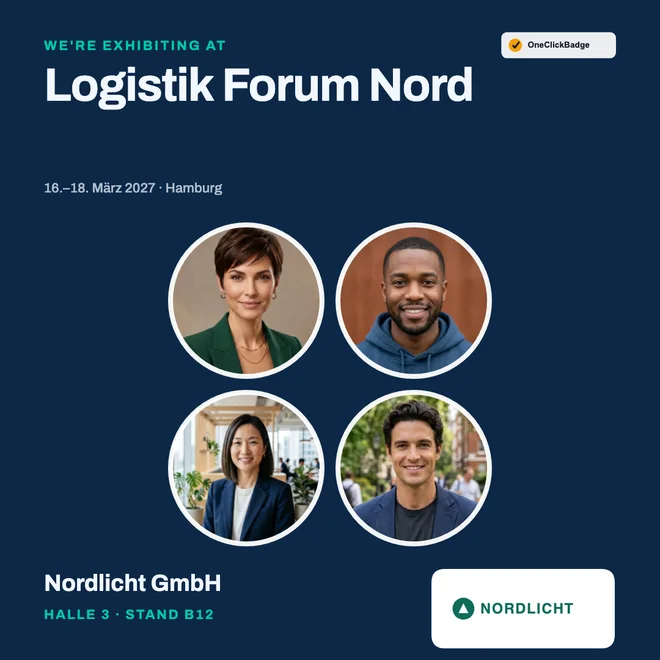
チームバッジとは?
チームバッジは、同じ会社の何人かが一緒に写る LinkedIn 用の画像です。イベント名、日付、会場が入り、必要なら会社名とブースも載せられます。デザインは、あなたのイベントの世界観で一度作るだけです。出展者ごとに一人の担当者がチームの写真をアップロードすると、テンプレートが人物を並べ、仕上がった画像はチームの誰でも投稿できます。
出展者がなかなか投稿しない理由
出展者キットは、たいてい充実しています。いくつもの形式のロゴ、「ぜひブースにお越しください」と入ったバナー、ときには投稿文の案まで。それでも、会社ページに1本投稿して終わることが多いものです。原因が意欲にあることは、まれです。バナーには人が写っていませんし、会社を代表して展示会に行く人は、広告用の画像を個人のプロフィールに載せたがりません。
自分たちの顔が入ると、画像は個人的なものになります。誰が来るのか、現地で誰に声をかければいいのかが伝わります。こういう画像なら人は喜んでシェアしますし、つながりのある人にとっては、知っている人からの投稿になります。来場者や出展者のプロフィールにどれだけのリーチが眠っているかは、ネットワーク効果の試算例で紹介しています。
流れは4ステップ:リンクから投稿まで
バッジの設定は、あなたが一度行うだけです。そのあとの実作業は出展者ごとに一人の担当者が受け持ち、仕上がった画像はチーム全員がシェアできます。
バッジの設定:主催者として決めること
必要なのは、追加のバッジを一つと、複数の写真が入るテンプレートです。設定のうえで大事なのは、次の4か所です。
- イベントを作成するときに「その他のバッジタイプ(任意)」を開き、追加のバッジを作ります。名前は「出展者」「スポンサー」「パートナー」など、自由に決められます。追加のバッジには、それぞれ専用のリンクが付きます。
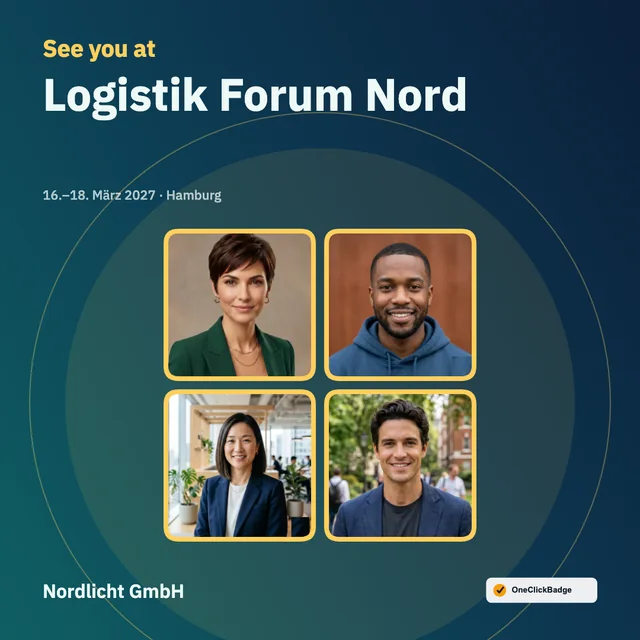
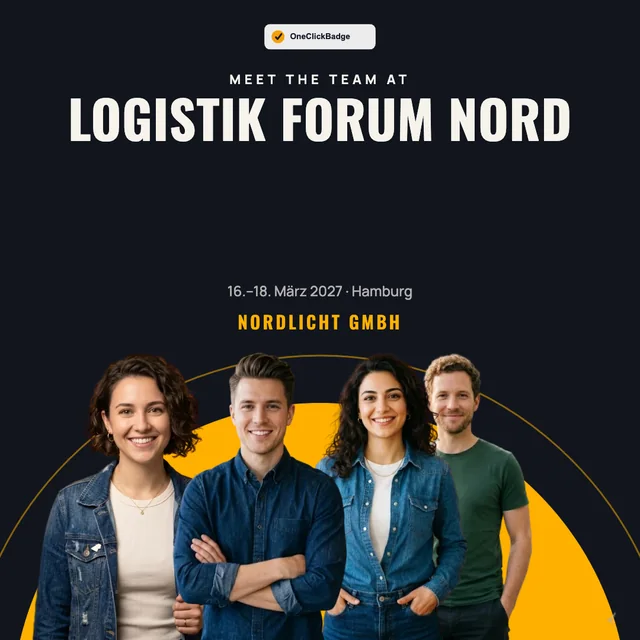
- テンプレートの選択画面では、特徴「チーム」で絞り込みます。「枠あり」と「背景除去」で、候補をさらに絞れます。
- エディターの「チームの写真」で、人物を枠に入れるか背景を除去するか、どう並べるかを決めます。色、フォント、ロゴは、ほかのテンプレートと同じように変更できます。独自のデザインを作る場合は、画像の項目で「この項目は何に使いますか?」から「チーム」を選びます。
- イベント管理の投稿用のテキスト案で、「このバッジを受け取るのは誰ですか?」を「出展者」に設定します。すると担当者には、チームの誰が使っても合う、「私たち」を主語にした投稿文が用意されます。
枠に入れるか背景を除去するかは、おもに見た目の好みで決めてかまいません。枠ありでは、どの写真も背景ごとそのまま使われます。背景除去では、ページが一人ひとりの背景を取り除き、チームがあなたのデザインの上に並んで立ちます。スマートフォン、写真スタジオ、会社のウェブサイトなど、撮影元がばらばらの写真も、背景除去にすると統一感が出やすくなります。
出展者側の担当者がすること
担当者は、スマートフォンかパソコンであなたのリンクを開きます。アカウントは要りません。チームの写真の欄で「写真を追加」を押し、複数の画像をまとめて選びます。写真は、事前にチームのチャットやメールで集めておくのがいちばん簡単です。あわせて会社名を入力し、テンプレートに項目があれば、ホールとブースも入れます。
人物の配置はテンプレートが自動で行い、写真の枚数に合わせて大きさも調整します。並び順は「左へ」と「右へ」で変えられ、写真をタップすれば一枚ずつ調整できます。背景除去のテンプレートでは、背景の除去は担当者の端末のブラウザ内で行われ、そのために写真がアップロードされることはありません。詳しくは記事バッジとデータの取り扱いをご覧ください。
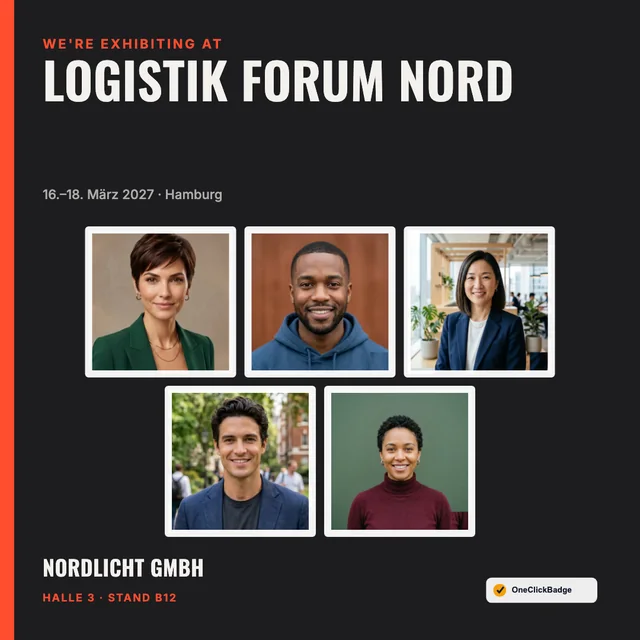
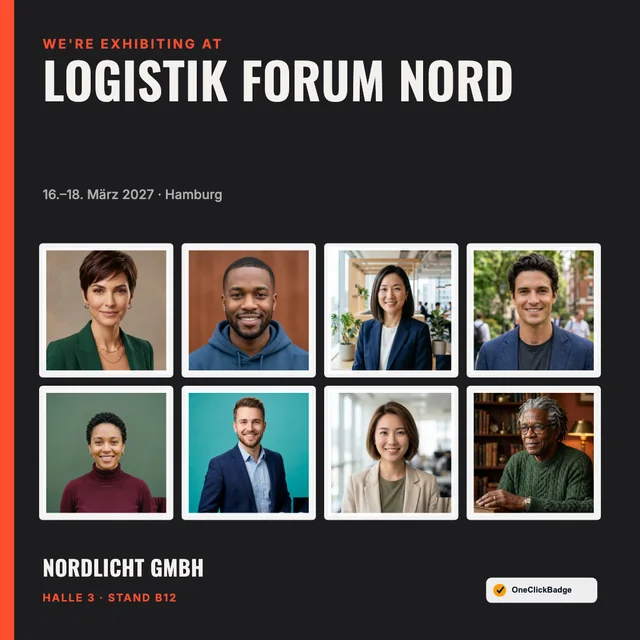
一枚の画像を全員に:チーム画像を同僚に届ける方法
画像ができあがったら、担当者はスマートフォンで「画像+テキストを共有」をタップします。スマートフォンの共有メニューが開き、画像と投稿文の案を、メッセンジャー、Teams、メールでそのまま同僚に送れます。パソコンでは、同じボタンで画像がダウンロードされ、テキストがクリップボードにコピーされます。共有のときに画像しか受け取らないアプリもあるので、その場合はテキストを2通目のメッセージで送ります。
そのあと、チームの全員が同じ画像を自分のプロフィールから投稿します。フィードに同じ文面の投稿が並ばないよう、一人ひとりが自分の一文を添えるのがおすすめです。紹介するもの、いま取り組んでいること、会いたい相手などです。そうすれば、どの投稿も、現地に行く本人からの推薦になります。
自分の写真だけのバッジもほしい人には、共通のバッジ選択で用意できます。チームバッジと個人用バッジを一つのリンクで案内し、それぞれが必要なものを選びます。
出展者キットにチームバッジを入れる
リンクを置くのにいちばんよいのは、出展者がもともと資料を探す場所です。出展者キット、出展者ポータル、搬入や設営の案内メールなどです。チームの誰が何をすればよいか、最後に何ができあがるかが書いてあれば、短い一段落で足ります。
LinkedIn 用チームバッジのご案内

展示会の前から、ブースに立つメンバーを紹介しましょう。チームのどなたか一人がこのリンクを開き、同僚の写真をアップロードして、会社名とブースを入力してください。完成した画像をチームに送れば、各自が自分のプロフィールから投稿できます。どなたもアカウントは不要です。

[バッジリンク]
リンクは、キットと一緒に送るのがいちばんです。登壇者のときと同じく、リマインドは展示会の2〜3週間前に一度だけで、たいてい足ります。催促にならないリマインドの書き方は、ガイド登壇者に投稿してもらうで紹介しています。
チームバッジ、個人用バッジ、ロゴ一式を比較
どれが合うかは、誰を見せたいかで決まります。組み合わせることもできます。たとえば、出展者にはチームバッジ、登壇者には個人用バッジを用意する形です。
| チームバッジ | 一人ずつのバッジ | キットのロゴ一式 | |
|---|---|---|---|
| 作業するのは? | 一人がチーム全員の分を | 各自が自分のバッジを入力 | 各出展者が自分で画像を作る |
| 画像に写るのは? | 会社名入りのチーム、必要ならブースも | 名前と写真の入った一人 | ロゴとイベント名 |
| 投稿するのは? | チームの全員が同じ画像を | 各自が自分の画像を | たいてい会社ページだけ |
| 向いているのは | チーム全体でイベントに来るとき | 登壇者など、個人を前面に出すとき | 主にブランドを見せたいとき |
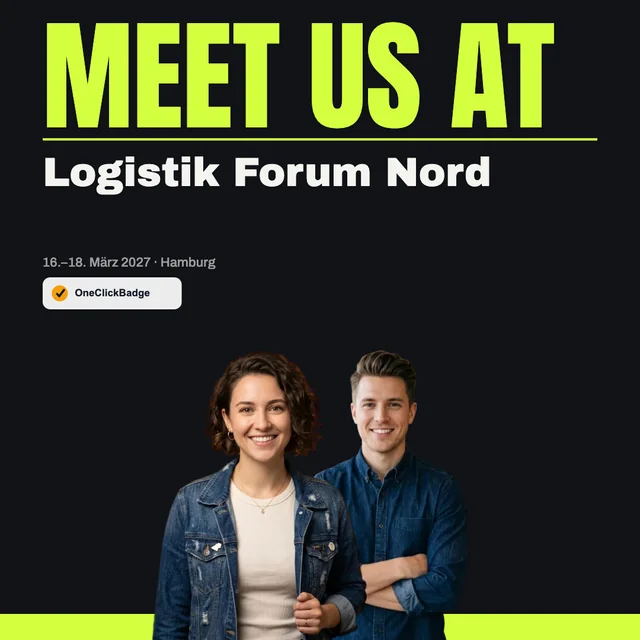
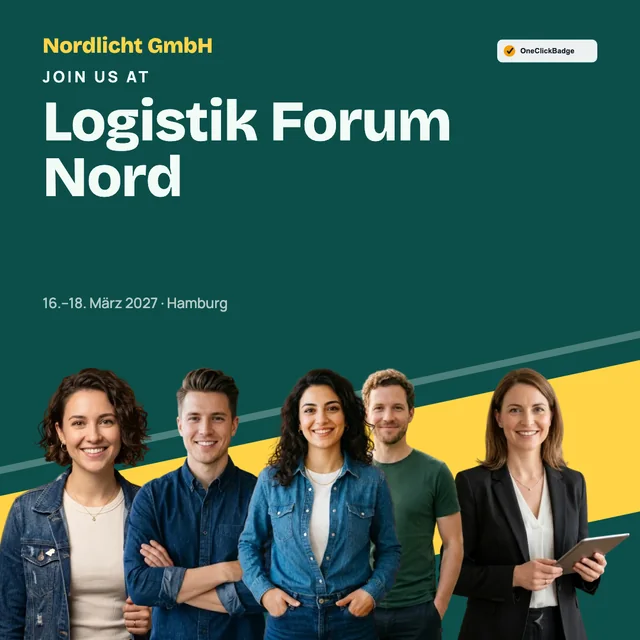
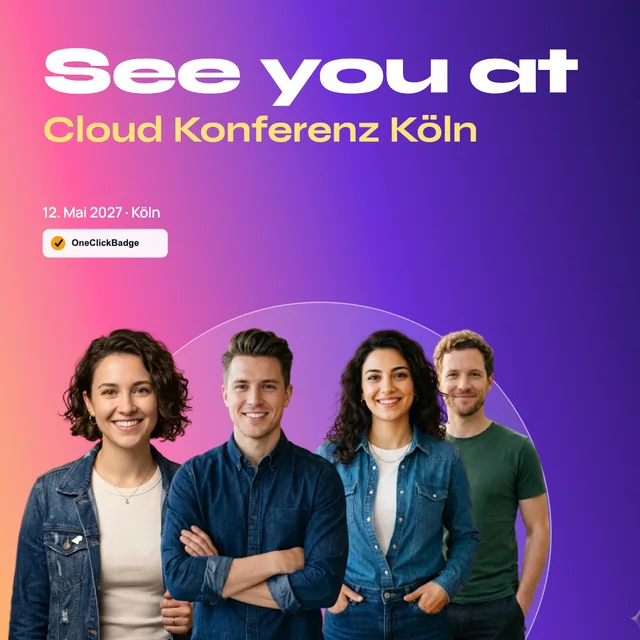
チーム用テンプレートの例
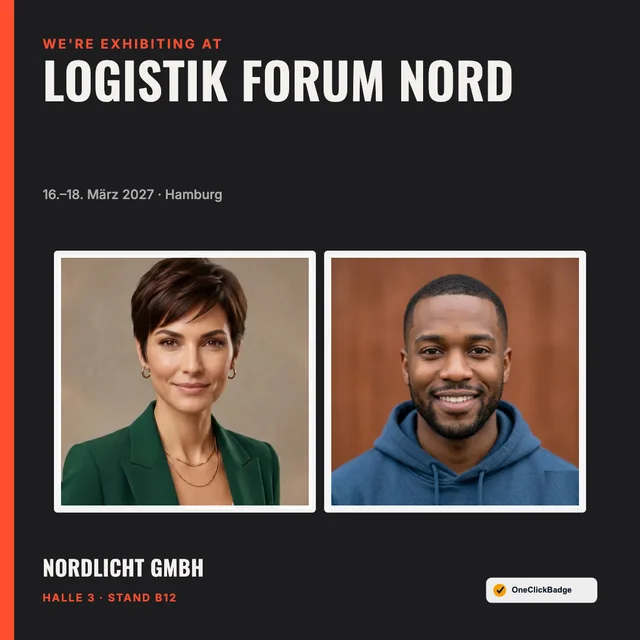
チーム用テンプレートには、写真を枠に入れるものと、背景を除去した人物を並べるものがあり、2人用から大人数のチーム用までそろっています。イベント名の上の一行、たとえば「Meet us at」や「We’re exhibiting at」は、どのテンプレートにも最初から入っています。カンファレンスのスポンサーにも同じ仕組みが使えます。ホールとブースがなくなるだけです。
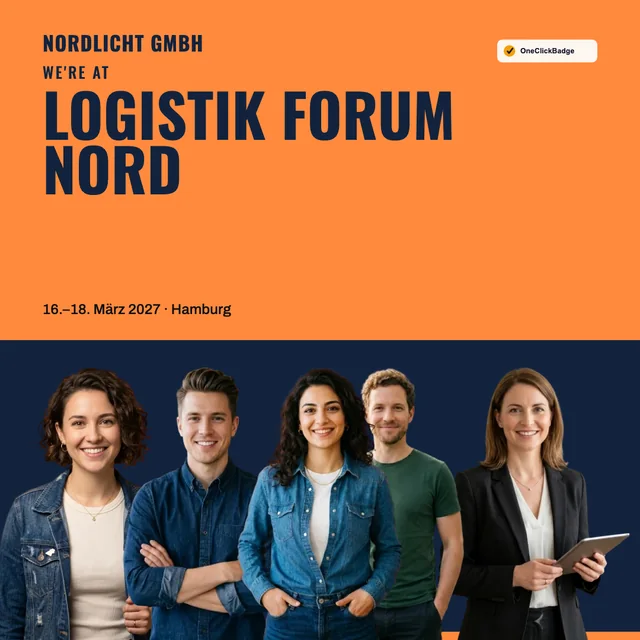
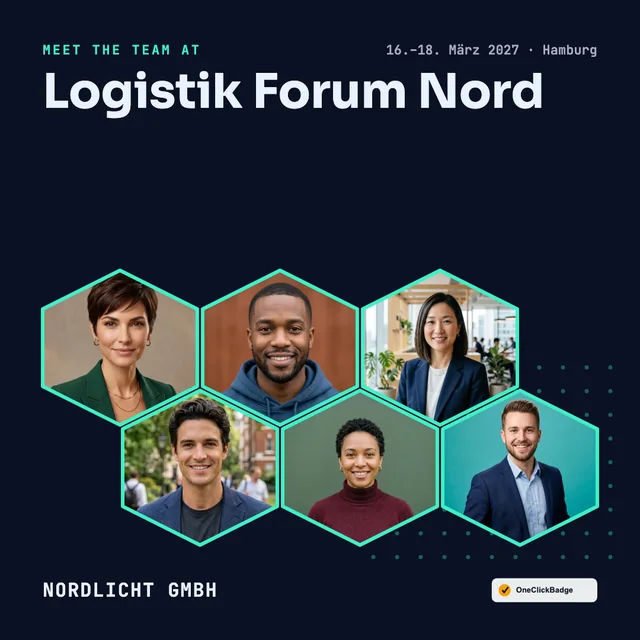

関連情報
よくある質問
- チームバッジには何人まで入りますか?
- チームバッジには、現在最大20枚の写真を入れられます。何人にするかは担当者がアップロードのときに決め、テンプレートが配置と大きさを合わせます。チームがとても大きいと、顔が小さくなります。その場合は、ブースのシフトごとに1枚など、画像を2枚に分けるとよいでしょう。
- チームの全員が、それぞれ何かをアップロードする必要がありますか?
- いいえ。一人がチームのチャットなどで写真を集め、まとめてアップロードします。ほかのメンバーが最後に受け取るのは、完成した画像と投稿文の案だけです。
- チームの写真は、どこで処理されますか?
- 写真は担当者のブラウザで処理されます。背景の除去も同じです。完成した画像は、担当者が自分の端末に保存するか、そこから同僚に直接共有します。
- 一人ひとりが、自分だけのバッジも別にもらえますか?
- はい。共通のバッジ選択に両方のバッジを並べれば、各自が自分で選べます。登壇者と来場者のバッジは、これまでどおり別にあります。
- スポンサーやパートナーにも使えますか?
- はい。追加のバッジの名前は自由に決められ、投稿文の案には「出展者」のほかに「パートナー・スポンサー」もあります。その場合は、ホールとブースの項目がないテンプレートのほうが合うことが多いでしょう。
- 自社が出展する場合にも、チームバッジを使えますか?
- はい。自社の展示会出展用にイベントを作り、自分たちのチームでチームバッジを使ってください。展示会前後の数週間を LinkedIn でどう計画するかは、ガイドLinkedInでの展示会出展にあります。