「参加します」:ブースへ招くバッジ
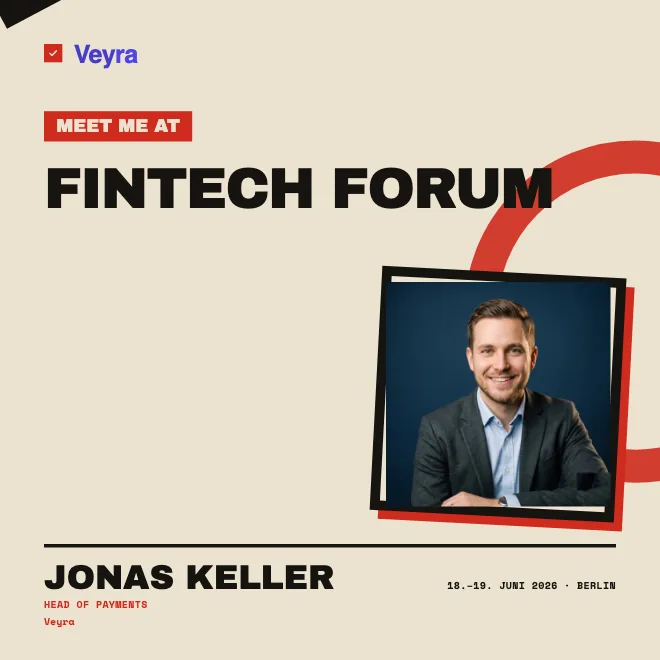
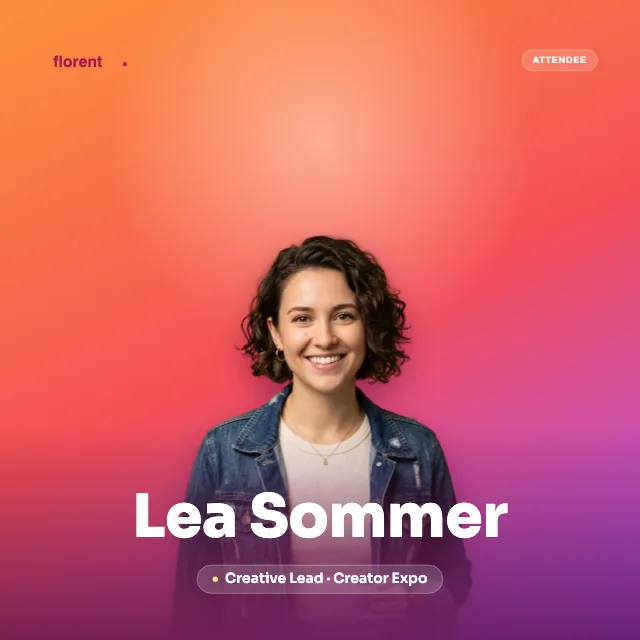
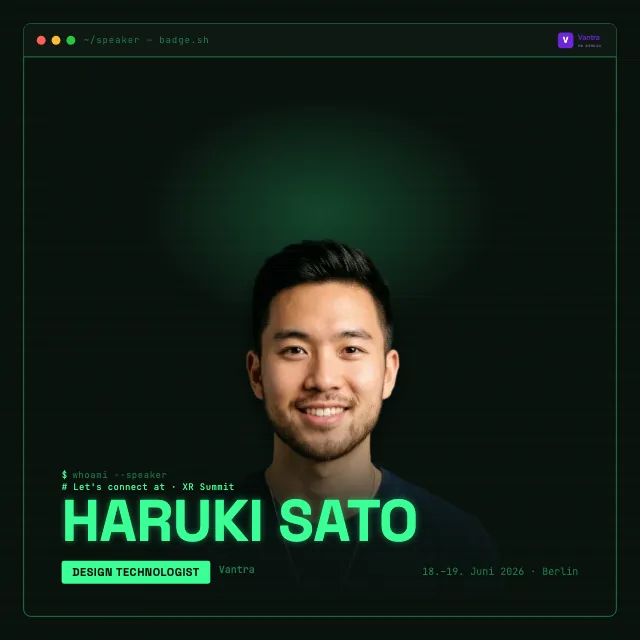
あなたのチームが展示会に出展する、あるいはあなたがカンファレンスに来場者として参加する。OneClickBadge のテンプレートを使えば、それを、あなたの周りの人が LinkedIn に投稿するバッジにできます。「参加します」と示すためです。写真を入れ、名前を入れれば完成。その下には、ブースへの招待が入ります。

「私たちは参加します」か「私は参加します」か:二つの声
参加を告知するやり方は二つあり、どちらも同じバッジで実現できます。「私たちは参加します」は会社の声です。チームが展示会に出展するなら、ブースチームの全員が同じデザインを投稿し、6つの投稿が、開幕前の目に見える存在感になります。「私は参加します」は個人の声です。一人が、あるカンファレンスに行くと告知し、自分のネットワークに語りかけます。
この二つの言い回しを、同じデザインの中で用意できます。そのためには、デザインのときに「私たちは参加します」の行を入力欄に設定します。すると各メンバーが自分で「私たちは参加します」「私は参加します」、あるいは自分なりの短い言い回しを入れます。入力欄にせず固定したままなら、全員が同じ行を目にします。展示会チームには、たいてい共同の宣言のほうが強く効きます。会社ぐるみで足を運ぶことが伝わるからです。一人がたまたま立ち寄るのとは違うと示せます。
コピーしてイベントに合わせられる投稿を二つ。一つはブースチーム向け、もう一つは個々の来場者向けです。
[イベント]([日付])に参加します! ホール[X]、ブース[Y]でお待ちしています。[テーマ]についてお話ししたい方は、ぜひお立ち寄りください。会場に来られる方はいらっしゃいますか。ぜひメッセージをください、お会いして話せるのを楽しみにしています。[ハッシュタグ]
[日付]、[場所]で開かれる[イベント]に参加します。特に楽しみにしているのは[テーマ/セッション]です。参加される方はいらっしゃいますか。ぜひご連絡ください、会場で待ち合わせましょう。[ハッシュタグ]
ブースへの招待としてのバッジ
出展者にとって、バッジ付きの投稿は何よりもまず招待です。デザインには、どこであなたに会えるか、つまりホールとブース番号、そして何時に来ればよいか、たとえば2時の製品デモが書かれています。あなたの投稿を見て、もともと展示会に行く人は、これで立ち寄る具体的な理由を得ます。まだ迷っている人には、ブースで思い出せる名前と顔が残ります。
これがうまくいくのは、投稿が一人ひとりの個人プロフィールから出るからです。同僚が写真を添えて投稿すれば、実在のつながりに届き、きちんと読まれます。こうした見せ方を組み立て、その投稿文を書く方法は、ガイドLinkedInでイベントを宣伝するにあります。
イベントに合わせて調整するテンプレート
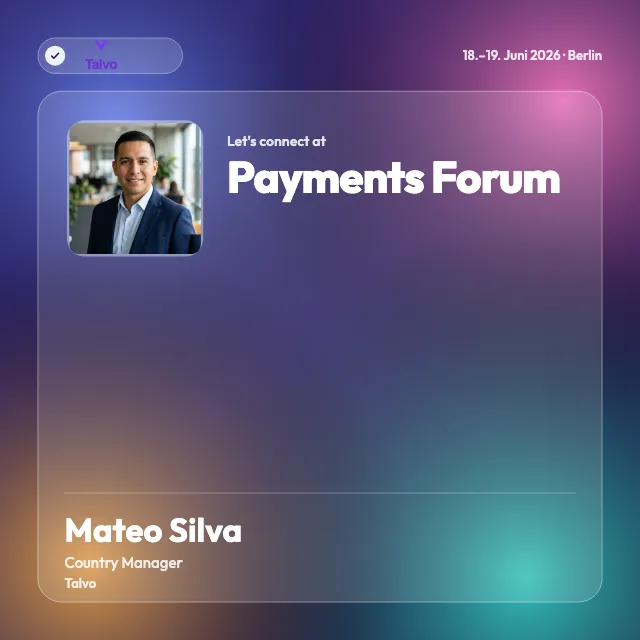
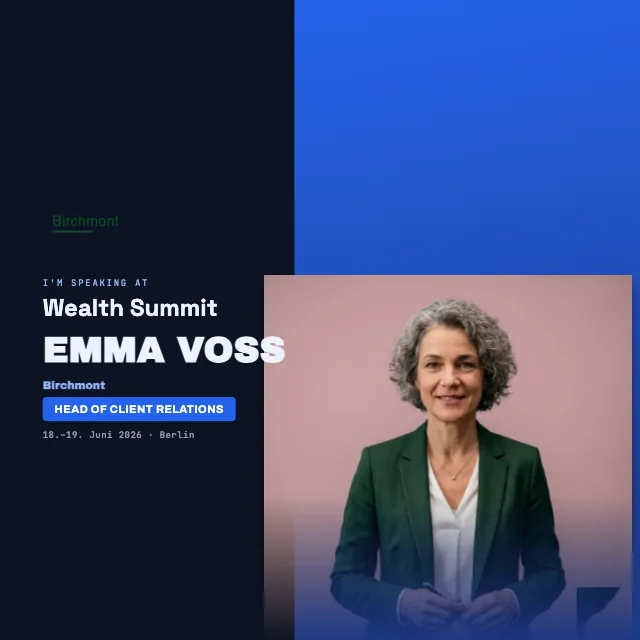
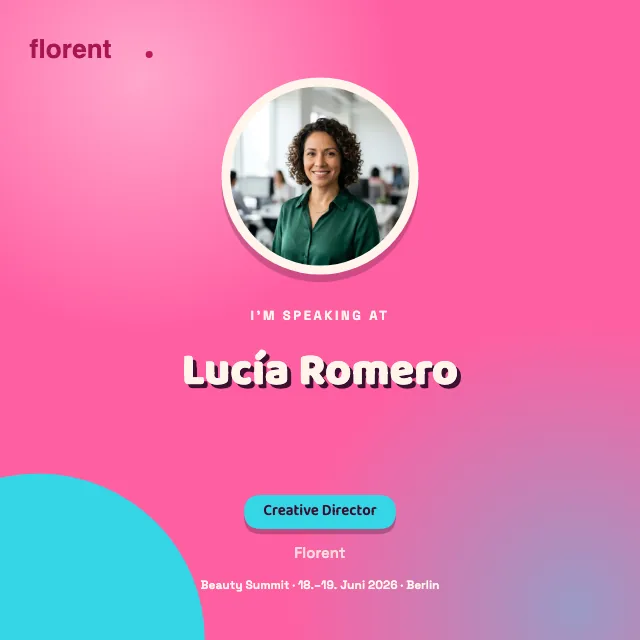
白紙から始めるわけではありません。テンプレートギャラリーには、展示会、カンファレンス、企業の露出に向けた仕上がったレイアウトがあります。落ち着いた枠から、力強い色面まで。一つ選び、ロゴ、タイトル、色をイベントのものに差し替えれば、数分で、あなたらしく見えるデザインが手に入ります。ブース番号や短いスローガンといった追加要素も、デザインをごちゃつかせずに収まります。
形式も事前に決めます。正方形(1:1)、縦長(4:5)、ストーリー(9:16)、横長(16:9)から選べます。役割や投稿先が複数あるチームには、完成した各種バッジを一つのリンクで案内できます。

3ステップでできる
手順は短いです。まず、ロゴ、タイトル、日付、そしてあなたの色を入れて、イベントの世界観でバッジを作ります。次に、ブースチームや来場者に、メールかチャットでリンクを共有します。最後に、それぞれがリンクを開き、写真をアップロードし、名前を打ち込んで投稿します。
リンクを受け取る人みんなに大切なこと。私たちのところでアカウントを作る必要はなく、何かを設定する必要もありません。バッジを仕上げた人は、そのまま LinkedIn へ行って公開します。主催者であるあなたは、イベントの用意から一連の流れを始めます。この言葉に初めて出会ったなら、LinkedInバッジが何になりうるかは、LinkedInバッジを作るのページで説明しています。
これではないもの:受付テーブルの札
何の話かをはっきりさせるために、区別を一言。これは、受付テーブルに置く印刷された名札ではありませんし、印刷して胸に着けるためのテンプレートでもありません。そうした札は会場で服に着けるもので、ホールの中にとどまります。
ここでいうバッジはデジタルで、イベントの前、LinkedIn の投稿の中で生きます。その役目は、そもそも人に来てもらうことです。会場で誰かに札を付けるずっと前の話です。印刷する札を探しているなら、別のツールのほうが向いています。展示会の前のリーチなら、ここが合っています。
受付のストラップ用、会場にとどまります。
LinkedIn への投稿用、ブースをはるかに越えて届きます。
イベントのあと:参加証明書
イベントの前はチームがブースへ招き、イベントのあとは来場者に、残るものを渡します。参加証明書です。リンクから、彼らはワンクリックでそれをプロフィールの「資格」欄に登録します。こうしてあなたは、展示会出展を招待から証明まで、すべて同じ筆致で見届けます。その証明があなたから出ていることと、その確かめ方は、証明書のページにあります。
関連情報
よくある質問
- これは無料ですか?
- 来場者もブースチームも、支払いはなく、アカウントも要りません。リンクを開き、バッジを作り、LinkedIn に投稿します。主催者であるあなたは、イベントを作成し、決める前にバッジをすべて試せます。それ以外に何が適用されるかは、作成のときにわかります。
- チームにアカウントは必要ですか?
- いいえ。ブースチームも来場者も、アカウントは要りません。バッジ自体もアカウントなしで作成でき、あなた専用の管理リンクから管理できます。アカウントが必要になるのは、アカウントに紐づく機能を使うとき、特にそのあと証明書を作りたいときです。
- 複数の人でも使えますか?
- はい。まさにそのための機能です。リンクを一本共有すれば、それぞれが自分の写真と名前で、自分のバッジを作ります。展示会チームなら、こうして全員が同じデザインを、それぞれ自分のプロフィールから投稿します。
- うちの会社のロゴは入りますか?
- はい。ロゴをアップロードしてバッジに載せ、さらにあなたの色、イベントのタイトル、日付を入れます。するとデザインは、あなたの会社とイベントらしく見えます。よそのテンプレートには見えません。