LinkedInバッジを作る:投稿用の告知と、プロフィールに残る証明
LinkedInバッジには二つの意味があります。一つは、登壇者や来場者が参加を告知するためにシェアする画像です。もう一つは、イベントのあとに一人ひとりがプロフィールへ登録する証明です。OneClickBadge なら、その両方をイベントの世界観のまま一か所で用意できます。

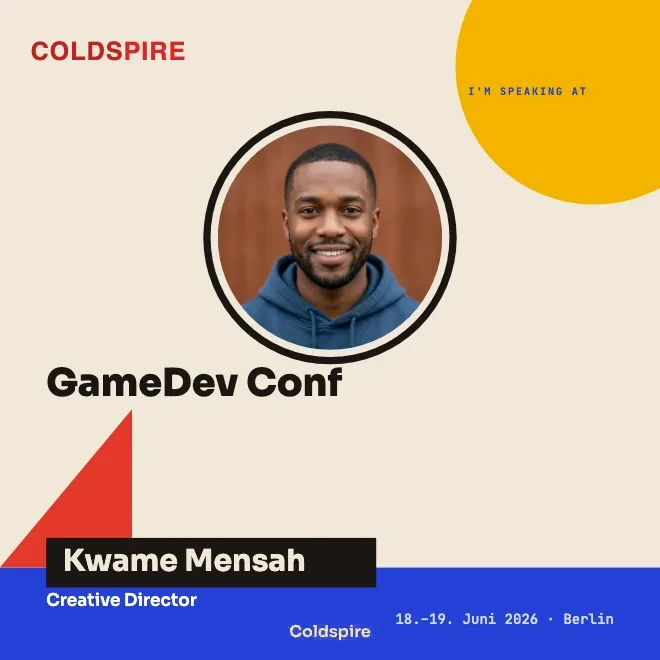
LinkedInバッジと呼ばれる二つのもの
この言葉は二つの意味を持っていて、それがしばしば混乱のもとになります。あるときは一方を、あるときはもう一方を指しています。
一つ目は投稿用の画像です。ロゴ、タイトル、日付を入れて、イベントの世界観に合わせたグラフィックを作ります。登壇者や来場者はそこに自分の写真と名前を足し、フィードでその画像をシェアします。こうして参加を伝えるわけです。
二つ目はプロフィール上の記載です。イベントのあとに参加証明書を発行すると、一人ひとりがワンクリックでプロフィールの「資格」欄に取り込み、そこにずっと残ります。
OneClickBadge はこの両方をカバーしているので、二つのツールを使い分ける必要はありません。
バッジの作り方
実際にやることは三つのステップです。
まずはデザインです。テンプレートから始め、ロゴ、色、テキストを調整します。エディターで1:1、4:5、9:16、16:9の形式を選びます。参加者はこの用意された形式でダウンロードします。
次はリンクです。登壇者や来場者に一本のリンクを共有します。写真と名前は各自が自分で足します。人ごとに作り直す必要はなく、誰もログインする必要もありません。
最後は証明書です。イベント後、管理画面で証明書の種類を作成して受け取り用リンクを共有します。証明書ガイドでは、設定、名前の入力、個人の証明URLを説明しています。
動画では、サンプルのイベントを使って最初の二つのステップを紹介します。テンプレートの選択、ロゴと色の設定、参加者が自分で入力するフィールドの指定、そしてリンクの共有までです。あわせて、参加者用リンクと管理リンクの違いも説明します。
告知のためのバッジ
イベントの前は、そのことを話題にする人はほとんどいません。シェアできるバッジが効くのはまさにそこです。登壇する人も来場する人も、みんながイベントを見えるようにしてくれます。
バッジはイベントのデザインで一度だけ作ります。あとは登壇者や来場者にリンクを送るだけです。相手はそれを開き、写真を入れて名前を打ち込みます。そのためにアカウントは要りません。できあがった画像を LinkedIn に投稿します。
登壇には、その出番を主役にするスピーカー向けのバッジがあります。ただ参加するだけの人には、「参加します」投稿用のテンプレートが合います。どちらも同じデザインをもとにしているので、いろいろな人がそれぞれにシェアしても、投稿にまとまりが生まれます。
リーチが広がる場所は、あなた自身のチャンネルの外、つまり参加者それぞれのネットワークの中です。大きなネットワークを持つ登壇者なら、あなたのページを決して目にしない人たちにも届きます。個人の投稿がそこでフィードの注目を集めやすいのはなぜか、別のガイドで説明しています。
プロフィールに残る証明
良いイベントのあとは、参加したことを見せたくなるものです。そのために参加証明書を発行します。参加者はリンクから開いて、自分専用の恒久的なページを受け取ります。そこからワンクリックで、LinkedIn のプロフィールの「資格」欄に登録できます。講座の修了証が並ぶのと同じ場所です。
大切なのは、この証明書が何であって、何ではないかです。これは主催者であるあなたが、その人の参加を裏づける証明です。こうしたものは一般に Certificate of Attendance と呼ばれます。LinkedIn は、そのための機能とプロフィール上の置き場所を用意しているだけです。
技術的な裏側は、ホスト型の Open Badges 2.0 という標準です。つまり、どの証明もネット上の固定アドレスに置かれ、そこで確認できます。使う個人データはできるだけ少なく、何かおかしいときには取り消すこともできます。
なぜ両方を一か所で
きれいなグラフィックを作れるツールはあります。デジタルの証明を発行してくれる事業者もあります。その両方を同じ場所で、同じ見た目でできることはめったにありません。
デザイン専用のソフトは画像を渡してくれます。その先、つまり参加者への配布やプロフィールへの登録は、自分で片づけることになります。証明専門の事業者は証明書の裏側の技術を引き受けますが、イベント前の告知画像はありません。
OneClickBadge では、その二つがかみ合います。告知のバッジとプロフィールの証明は同じデザインをまとい、参加者はどちらのステップでもアカウントが要りません。そしてあなたは、自分のイベントを一か所で管理できます。
グラフィックは作れますが、プロフィール用の証明はできません。
告知も証明も一か所で、同じ見た目のまま。
イベントの前と後
この二つの場面は、まとめて考えるのがいちばんです。イベントの前は、シェアできるバッジのおかげで、登壇者や来場者がイベントを自分のネットワークに広めてくれます。広告費はかかりませんし、実在の人が自分の名前を出して発信しているぶん、広告よりも信頼されて届きます。
イベントのあとは、参加証明書が一連の流れを締めくくります。そのままなら過ぎ去るだけの一日が、参加者のプロフィールに残る記載になり、あなたのイベントの名前を何度も挙げ、そのプロフィールを見た人の目に留まります。
最初のイベントの立ち上げ方を知りたいなら、オンボーディングが一歩ずつ案内します。そこから、誰かが最初のバッジをシェアするまでは、あと少しです。
エディターでデザインできること
文字や写真を調整し、グラデーション、図形、ベクター装飾を使ったり、テキストスタイルや効果を試したりできます。複数選択と整列で配置を整えられます。参加者が自分で入力できるテキストは、入力可能なフィールドとして設定します。
役割や形式に合わせて、用意した複数のバッジを一つのリンクで案内できます。アカウントがあれば参加者向けページやリンクのプレビューもデザインでき、管理画面の運営チェックリストを使えます。
リンクの先のページと、チャットに表示されるリンクのプレビューをイベントに合わせて整える方法は、ガイドイベントのカスタマイズで紹介しています。
完全版チュートリアルで見るすべての機能
さらに詳しく知りたいときは、長めの動画で全体の流れをご覧ください。イベントの作成、バッジのデザイン、リンクの配布、アニメーションバッジのダウンロード、参加証明書の発行、次回以降のイベントに使うブランドキットの作成までを扱います。はじめは上の短い動画で十分です。
関連情報
よくある質問
- OneClickBadge は無料ですか?
- 登壇者、来場者、参加者にとっては、いつでも無料で、アカウントも要りません。主催者はイベントを作成し、決める前にバッジをすべて仕上げられます。参加証明書は無料のアカウントで発行できます。それ以外にイベントに何が適用されるかは、作成のときにはっきり示されます。
- 登壇者や来場者にアカウントは必要ですか?
- 登壇者や来場者にOneClickBadgeアカウントは不要です。基本的なバッジは主催者もアカウントなしで作成し、管理リンクで管理できます。アカウントで追加のデザイン機能や通常の証明書設定が使えます。詳細は管理ガイドをご覧ください。
- どんな形式がありますか?
- バッジはエディターで正方形(1:1)、縦長(4:5)、ストーリー(9:16)、横長(16:9)を選べます。証明書はA4横、A4縦、正方形に対応し、専用の証明ページも付きます。
- 告知と証明書の違いは何ですか?
- 告知はイベント前の画像です。登壇者や来場者が注目を集めるためにシェアし、リーチは彼らのネットワークの中で生まれます。証明書はイベントのあとです。誰かが参加したことをあなたが裏づけるもので、技術的にはホスト型の Open Badges 2.0 として、プロフィールにずっと残ります。