みんながシェアする、イベントバッジのテンプレート
良いイベントは、人がそれについて話すことで生きています。このギャラリーには、登壇者、来場者、出展者が参加を告知するために LinkedIn へ投稿する、デジタルバッジのテンプレートを集めました。あなたはスタイルを選び、ロゴと色を設定するだけ。あとはあなたの周りの人たちのところで進んでいきます。
15のテンプレートを一望、落ち着いたレイアウトから派手なものまで
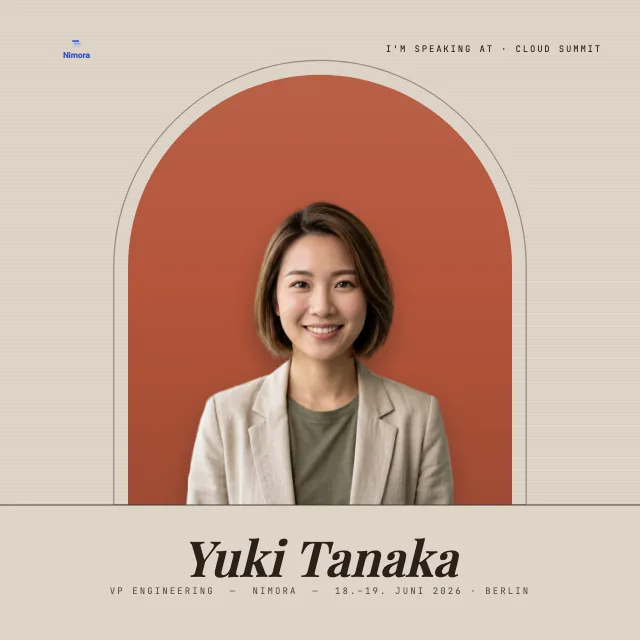
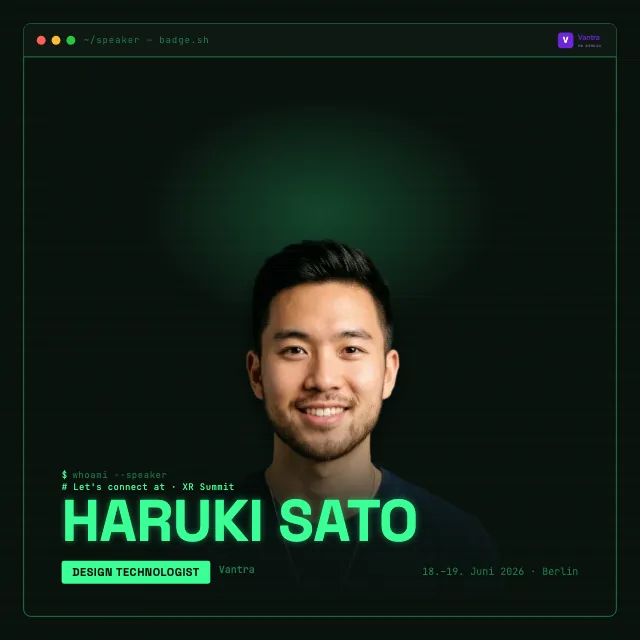
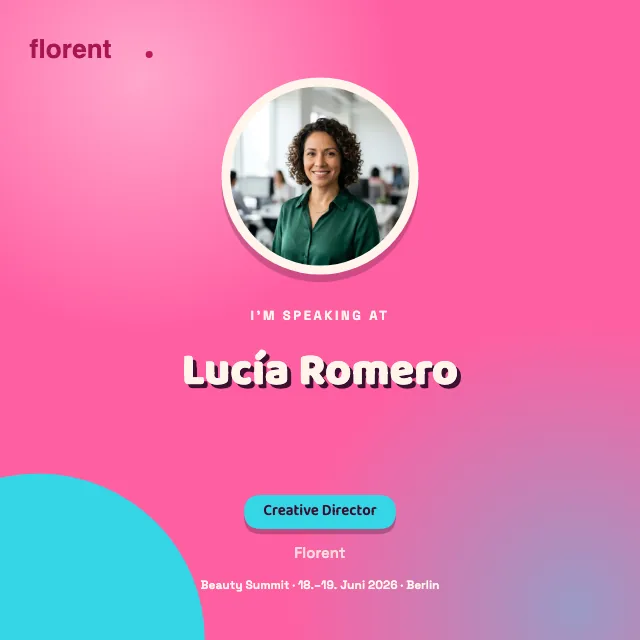
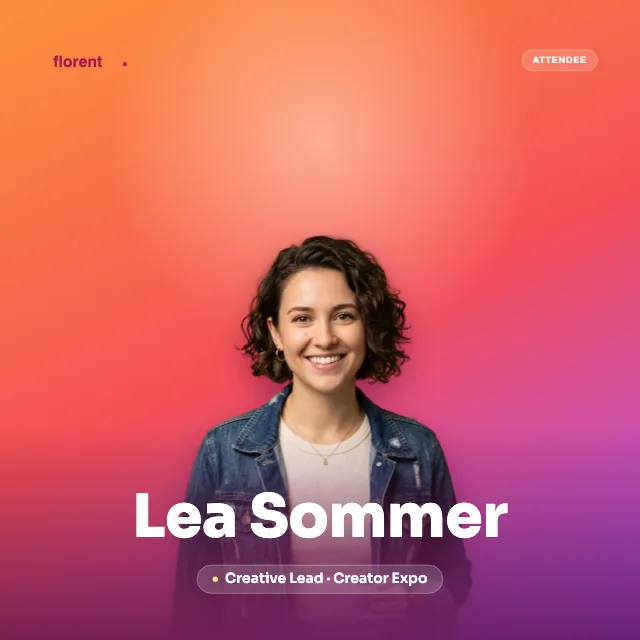
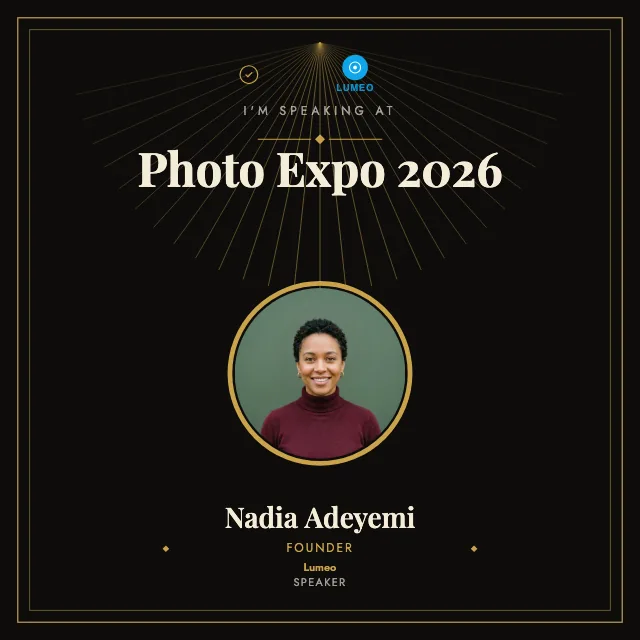
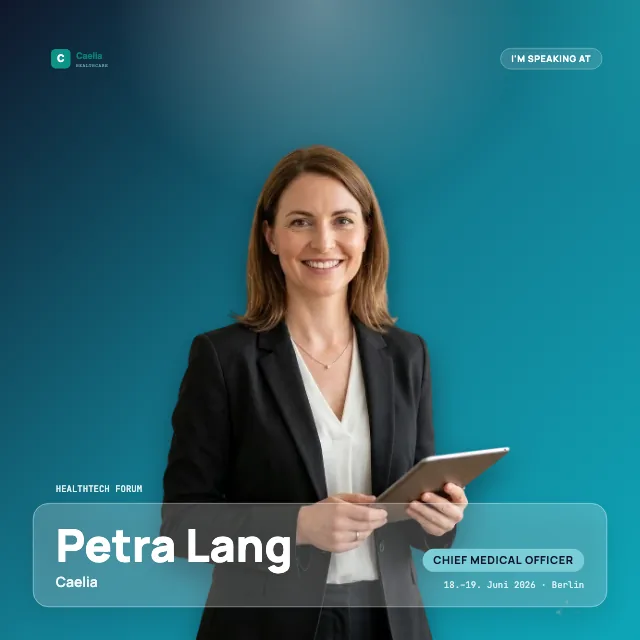
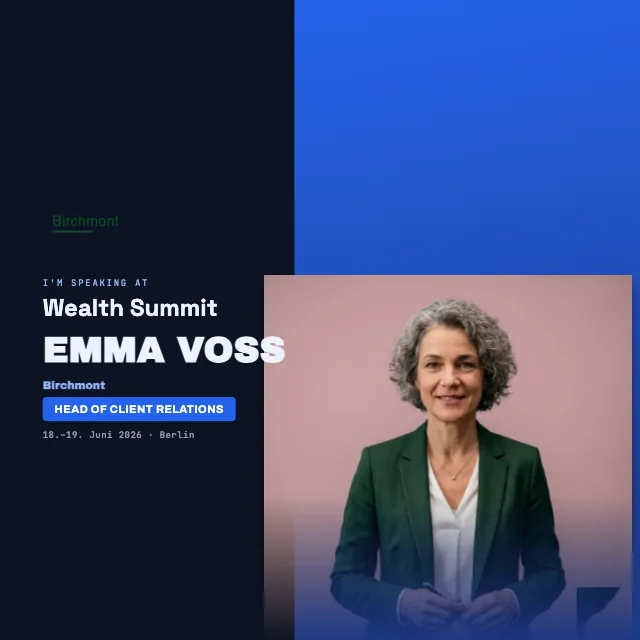
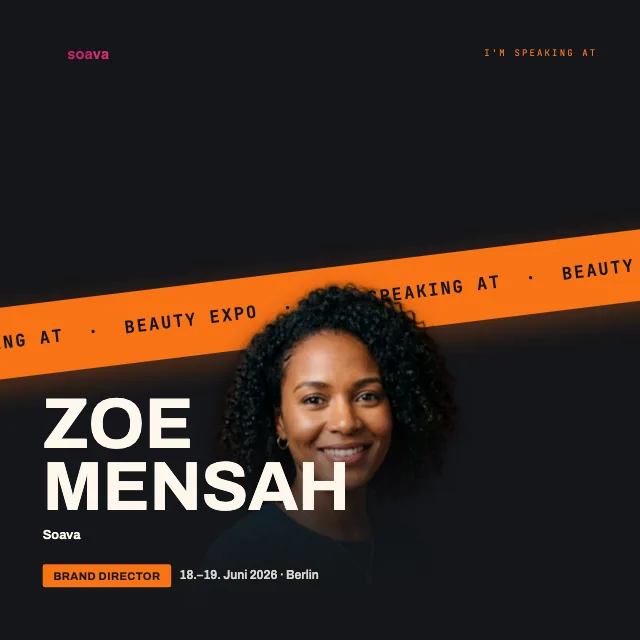
スタイルは、思っている以上に多くを決めます。余白をたっぷり取ったシンプルなレイアウトはきちんとした印象を与え、専門的なカンファレンスに合います。落ち着いたタイポグラフィのエレガントな種類は、アワードや華やかな催しに向いています。フェスティバルや活気あるコミュニティの催しなら、もっと派手でも構いません。フィードで目を引く、力強い色です。
ダークなレイアウトはスマートフォンで特に映え、テクノロジーや起業のテーマにふさわしい舞台になります。写真のスペースを大きく取り、参加する人の顔を主役にするテンプレートもあります。最後に効いてくるのは、バッジがあなたのブランドに合っていて、ありきたりな既製テンプレートに見えないことです。登壇者には「登壇します」テンプレート、ブースに立つ企業やチームには「参加します」テンプレートが参考になります。
15点のデザインは厳選した例です。エディターにはほかのテンプレートもあり、図形、装飾、グラデーション、テキストスタイルを追加できます。写真の調整や複数要素の整列で、自分たちのデザインに仕上げられます。
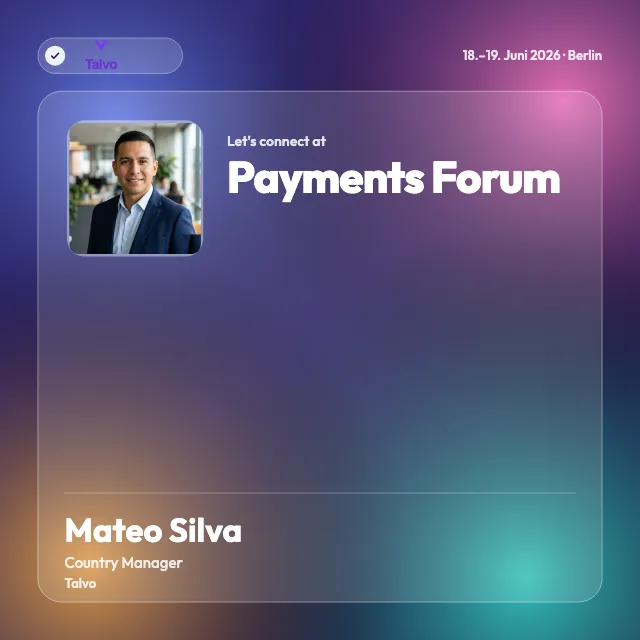
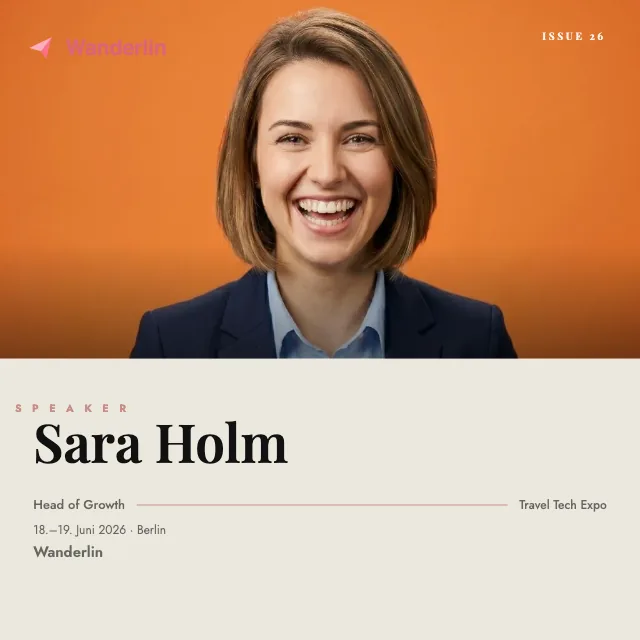
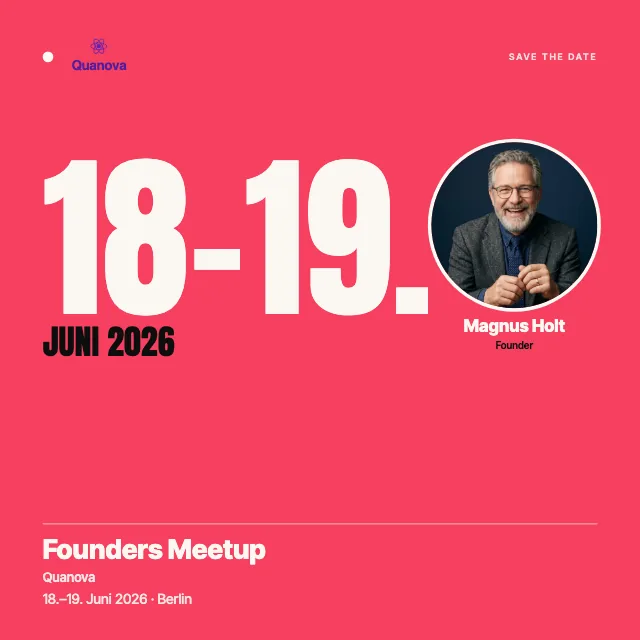
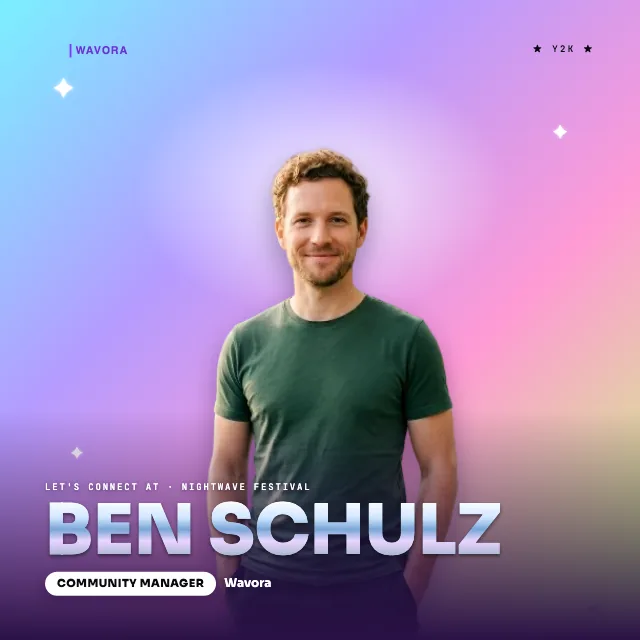

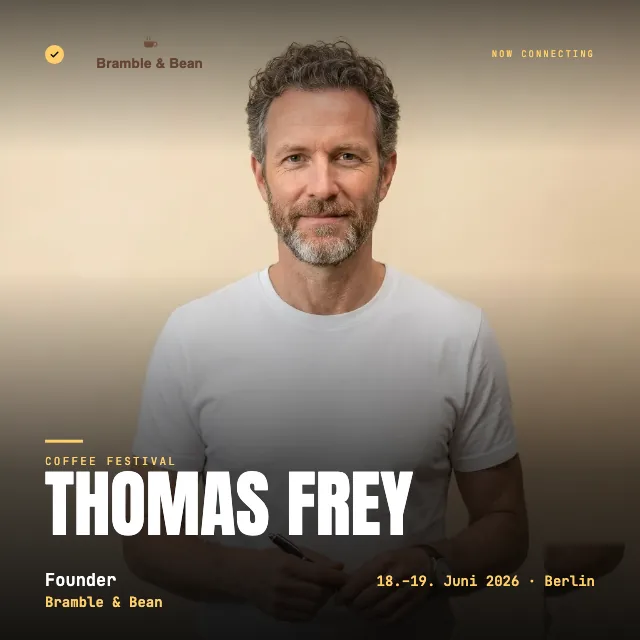
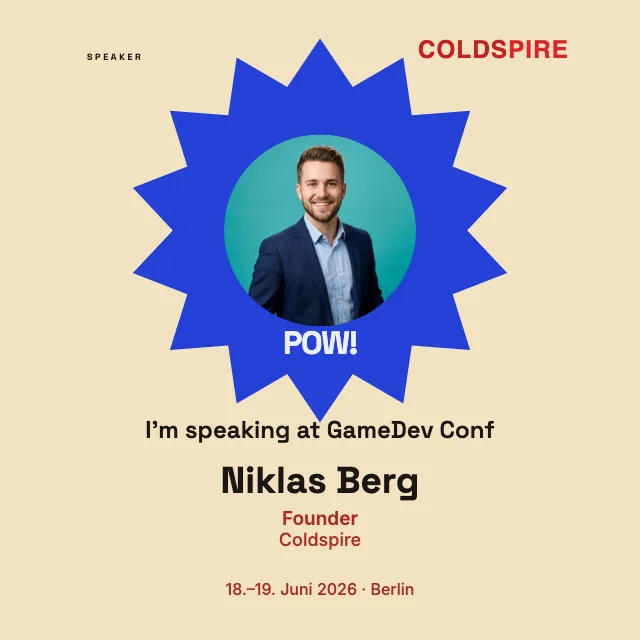
首から下げる名札より長持ちする、シェアできるバッジ
ここでいうイベントのバッジは、あなたの周りの人が、参加していることを見せたくて自分の意思で LinkedIn のプロフィールに載せる画像です。受付で配る印刷された札とは別物です。印刷された名札は首から下げるストラップにぶら下がり、夜にはゴミ箱へ向かいます。デジタルのバッジはフィードに残り、次のイベントに来てほしい相手にちょうど届きます。
手順はあえてシンプルにしています。イベントの世界観でバッジを作り、登壇者や出展者にリンクを送ると、相手が自分の写真と名前を足します。そのためにアカウントは誰も要りません。デザインの主導権はあなたが、写真の主導権はそれぞれの人が握ります。登壇者の始め方は、スピーカー向けのバッジのページが詳しく説明しています。
受付で配る、ストラップ用の名札。
あなたの周りの人が自分で LinkedIn に投稿する画像。
3ステップでバッジができる
まず、その催しに合うテンプレートを選びます。次に、ロゴをアップロードし、タイトルと日付を入れ、色をブランドに合わせて、自分のものにします。こうして、汎用のテンプレートが、はっきりとあなたのイベントらしく見えるバッジになります。
最後にリンクを共有します。登壇者や出展者はそれを開き、写真を入れて、できあがったバッジを投稿します。誰かに何かを説明したり、ファイルをやり取りしたりする必要はありません。レイアウトを一度決めれば、来場者みんなに同じものが適用され、それでも各自の写真のおかげで、どのバッジもその人らしく見えます。証明書やその周辺まで含めて、イベントを一通り立ち上げたくなったら、オンボーディングが一歩ずつ案内します。
動画では、実際のエディターでテンプレートを自分たちのバッジに仕上げます。ロゴを配置し、HEXコードで色を指定し、フォントとレイアウトを調整して、テスト用の名前と写真で仕上がりを確認します。
正方形から横長まで、四つの形式
正方形の投稿には1:1、高さのある画像には4:5、ストーリーには9:16、幅広の画像には16:9でテンプレートを作成します。縦横比は主催者がエディターで決めます。
ダウンロードでもこの形式は保たれます。参加者が選ぶのは画像の解像度と、提供されている場合の動画です。複数の完成版は共通の選択ページで案内できます。
バッジに合わせて、参加者がバッジをダウンロードするページもデザインできます:受け取りページとリンクプレビューを整える。
関連情報
よくある質問
- 始めるのにアカウントは必要ですか?
- デザインしたり試したりするだけなら要りません。テンプレートを選び、ロゴと色を入れて、決める前にバッジをすべて確認できます。周りの人は透かしのない完成画像をダウンロードでき、そのためにアカウントは誰も要りません。
- 来場者にアカウントは必要ですか?
- いいえ。登壇者、来場者、出展者はリンクを開き、写真をアップロードし、名前を打ち込んでバッジを投稿します。ログインもパスワードもありません。エディターでデザインを手がけるのは、主催者であるあなただけです。
- ロゴと色はブランドに合わせられますか?
- はい。テンプレートはあくまで出発点です。ロゴ、色づかい、タイトル、日付はあなたが決め、できあがったバッジがはっきりとあなたのイベントらしく見えるまで整えられます。よそのデザインには見えません。
- どんな形式がありますか?
- 1:1、4:5、9:16、16:9です。縦横比はエディターで事前に設定します。参加者がダウンロード時に変更することはできません。