「登壇します」:登壇者が自分で投稿するテンプレート
講演は、誰かが告知して初めて効いてきます。まさにそのためにあるのが、このグラフィックです。登壇者が写真と名前を入れ、イベントの世界観のまま参加を示します。アカウントも、ダウンロードフォルダも要りません。登壇者のつながりが実際に目にする、一つの投稿です。

登壇者自身から生まれる露出
登壇者には、あなたが持っていない客層があります。同僚、かつての顧客、そして何年も前から彼らをフォローしている業界の人たちです。Lucía が講演を告知すれば、それはふだんならあなたのイベントを耳にすることのなかった人たちに届きます。だからこそ、彼女が喜んで見せたくなるグラフィックには価値があります。
「登壇します」という一文は、参加をステージからの宣言に変えます。それは見せてよいものです。こういうものは、誇らしさからシェアされます。あなたにとっては、広告らしさのない、実在の人の声として届くリーチが生まれます。
この発想をもっと広く展開したいなら、スピーカーバッジに、あなたのところで登壇するすべての人に向けた流れの全体があります。
投稿の中でバッジはこう見えます
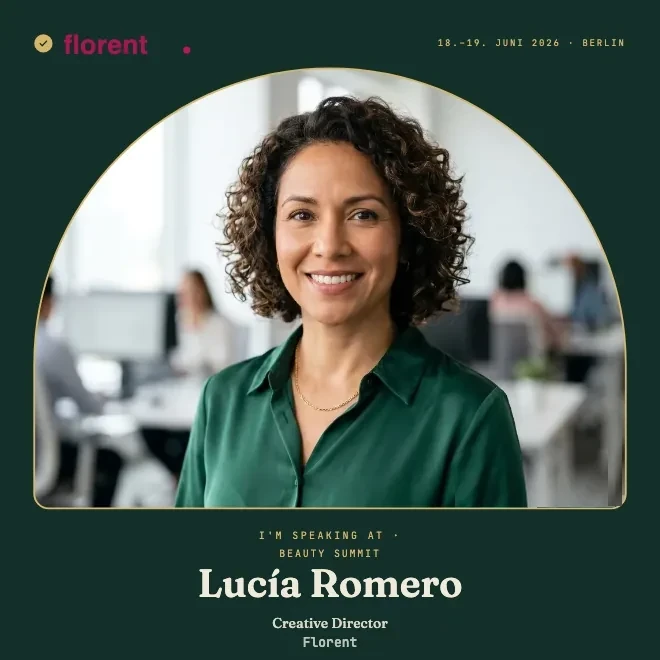
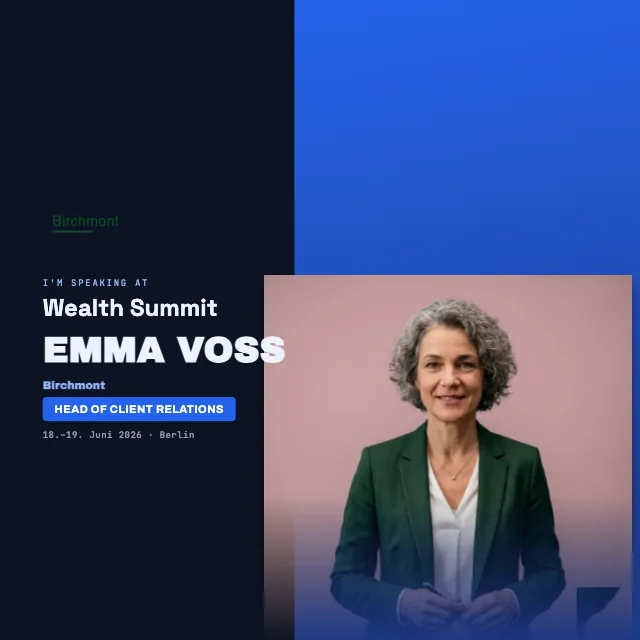
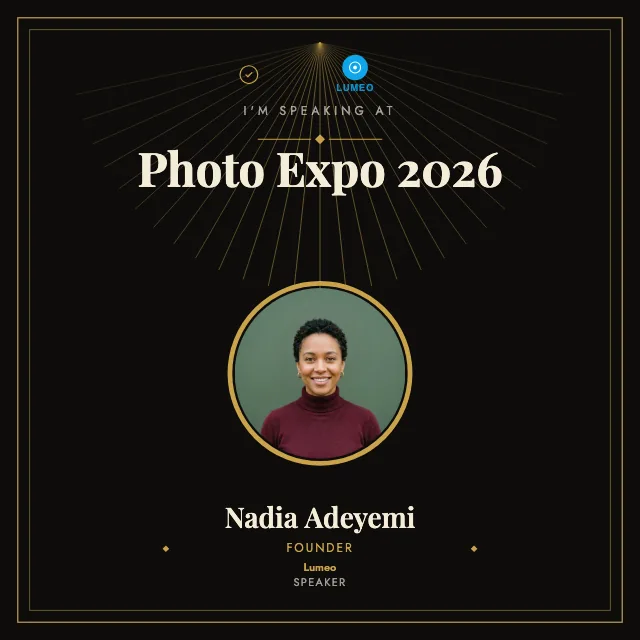
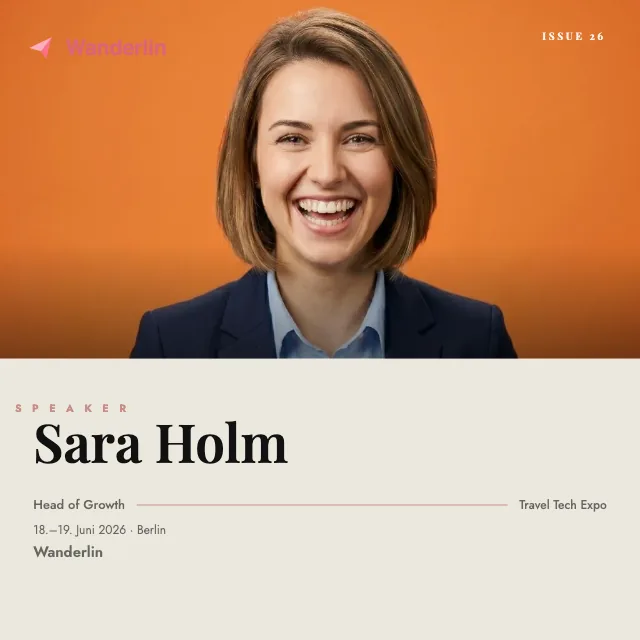
投稿には、正方形か縦長の画像が現れます。手前には登壇者の写真。背景を除去したものか、枠付きです。その横に名前、肩書き、そして登壇を告知する一行が並び、続いてあなたのイベントのタイトルが入ります。日付と場所はその下に、ロゴは隅に収まり、色はあなたのものです。
Lucía の場合はこう読めます。彼女の写真、その下に Florent のクリエイティブディレクター、そして大きく、Beauty Summit に登壇するという知らせ。投稿を見た人は、誰がいつ登壇するのかを一秒で理解します。バッジにはあなたの筆致が宿っていますが、Lucía は何もデザインする必要はありませんでした。彼女は完成したグラフィックを受け取り、写真と名前を足しただけです。
エディターには1:1、4:5、9:16、16:9の四つの縦横比があります。必要な版を事前に作成します。Lucíaには登壇者用の直接リンクか、用意したバッジの選択ページを送ります。
3ステップでできる
バッジは一度だけ、イベントの世界観で、ロゴ、タイトル、日付、そしてあなたの色を使って作ります。あなたが担うのはこの部分だけで、数分で済みます。その始め方は、オンボーディングが一歩ずつ示します。
そのあと Lucía にリンクを送ります。彼女はそれを開き、写真をアップロードし、名前と肩書きを打ち込むと、完成したグラフィックがすぐに見えます。ワンクリックで画像をダウンロードし、もう一度クリックすれば LinkedIn の投稿画面が開きます。あなたの側でやることはもうありません。Lucía にはアカウントも手引きも要りません。
プログラムに変更があれば、テンプレートを差し替えるだけで、次の登壇者にはもう新しい版が届きます。手を入れるのは一つのデザインだけ。個別のファイルを何枚も抱えずに済みます。
どんなスタイルにも合うテンプレート、シンプルから目を引くものまで
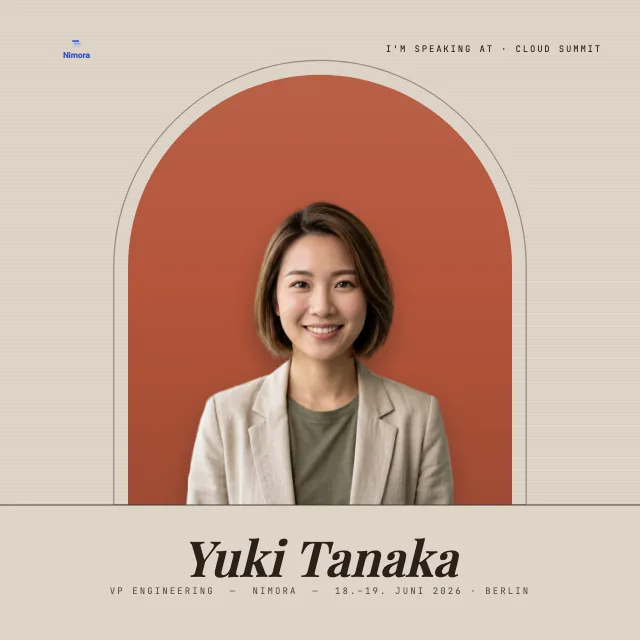
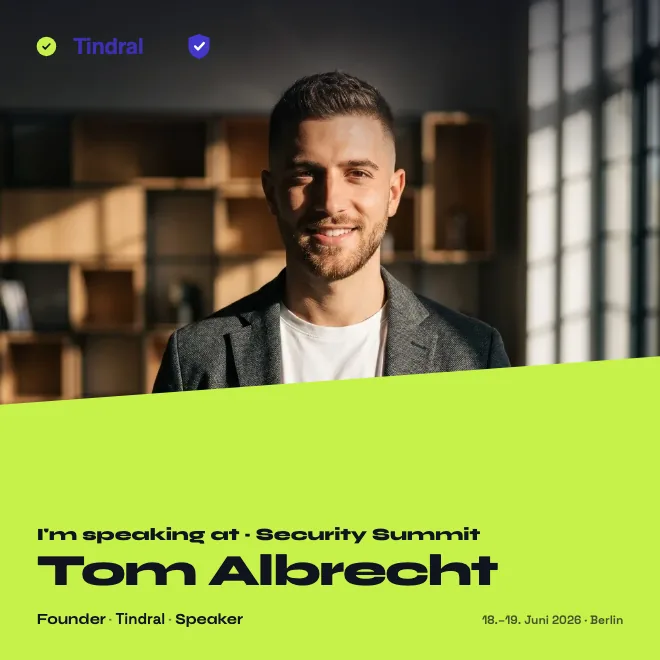
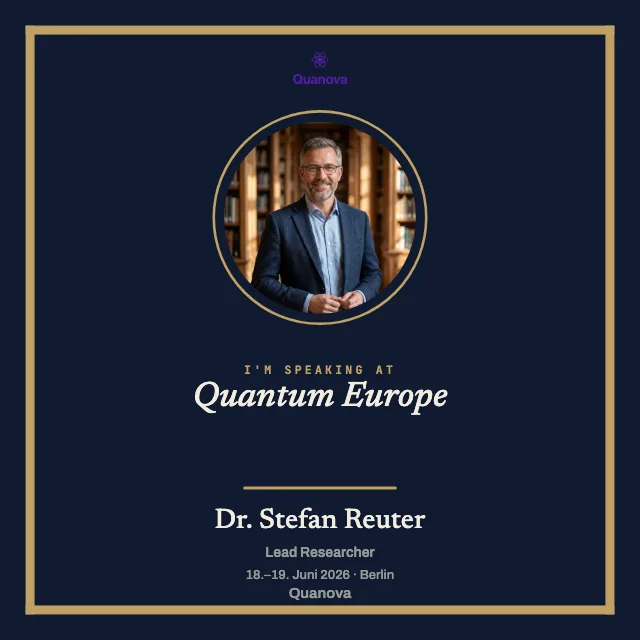
どのイベントも同じ見た目ではありませんし、どの登壇者も派手さを好むわけではありません。だからこそ、落ち着いたものから力強いものまでテンプレートがそろっています。余白の多いシンプルなレイアウトは、専門的な会議に合います。大きなタイポグラフィ、グラデーション、力強いアクセントカラーのテンプレートは、Beauty Summit のようなフェスティバルに合います。
落ち着いたものと派手なものの間には、たっぷり余地があります。写真を大きく使ったダークなテンプレートは上品に、くっきりした線の明るいものはきちんと見えます。若々しくしたいなら、色と形を足します。ロゴと色を入れてどう見えるかを確かめる前に、決めてしまう必要はありません。
テンプレートを選び、色、書体、背景を、すべてがブランドに合うまで置き換えます。告知を一つのバッジの先まで見据えて計画したいなら、ガイドLinkedInでイベントを宣伝するが残りを助けます。ちょうどよいタイミングから、画像の下に添える文章まで。
LinkedIn Events への掲載とは別のもの
言葉が似ているので、区別を手短に。LinkedIn には独自のイベント機能があり、そこではイベントがプラットフォーム上で直接動き、登壇者もそこに登録されます。これは私たちのグラフィックとは別のものです。
私たちのテンプレートは、そうした登録には結びついていません。それは、登壇者がごくふつうの投稿として出す画像です。あなたのイベントがどこで開かれても、オンラインでもホールでも構いません。LinkedIn 上でイベントを作る必要はなく、登壇者もシステム上で何かの役割を持つ必要はありません。登壇者はひとつのはっきりしたメッセージを添えて写真を投稿する、それだけです。
イベントのあとには参加証明書
前は宣言、あとは証し。イベントのあとに参加証明書を発行すると、Lucía はまたリンク一本で、それをプロフィールの「資格」欄に取り込めます。こうして輪が閉じます。まず講演を告知し、そのあと参加がプロフィールにしっかり残ります。証明の裏側にあるものと、その確かめ方は、証明書のページで読めます。
関連情報
よくある質問
- これは無料ですか?
- 登壇者には費用は一切かかりません。アカウントも要らず、支払いもなく、ただ投稿するだけです。主催者であるあなたは、決める前に最初のバッジをすべて仕上げられます。それ以外にイベントに何が適用されるかは、作成のときにわかります。
- 誰にアカウントが必要ですか?
- 登壇者にアカウントは要りません。スピーカーバッジは、主催者として作成し、管理用の URL から管理できます。追加のアカウント機能や、あとで参加証明書を発行するには、主催者のアカウントが必要です。
- 写真は差し替えられますか?
- はい。最初の写真が気に入らなければ、登壇者は別のものをアップロードするだけで、グラフィックはすぐに更新されます。プレビューをライブで見ながら、画像が決まってから投稿できます。名前や肩書きも、いつでも変えられます。
- 複数の登壇者にも使えますか?
- はい。まさにそのための機能です。バッジを一つ作り、あなたのところで登壇する全員に同じリンクを送ります。それぞれが自分の写真と名前を入れ、レイアウトと見た目はみんな同じままです。こうして10人の登壇者の告知が、ひとつながりのシリーズとして読めます。どのバッジも、明らかに同じ組の一部です。