スピーカーバッジ:あなたの登壇を、ネットワークの隅々まで見える形に
講演を引き受けたあと、たいていはしばらく何も起きません。ところが、まさにそこが登壇を見せるべき瞬間です。スピーカーバッジがそれを代わりに担います。イベントの世界観で仕上がった画像で、そこで登壇することを告知するために、あなたが LinkedIn へ投稿します。

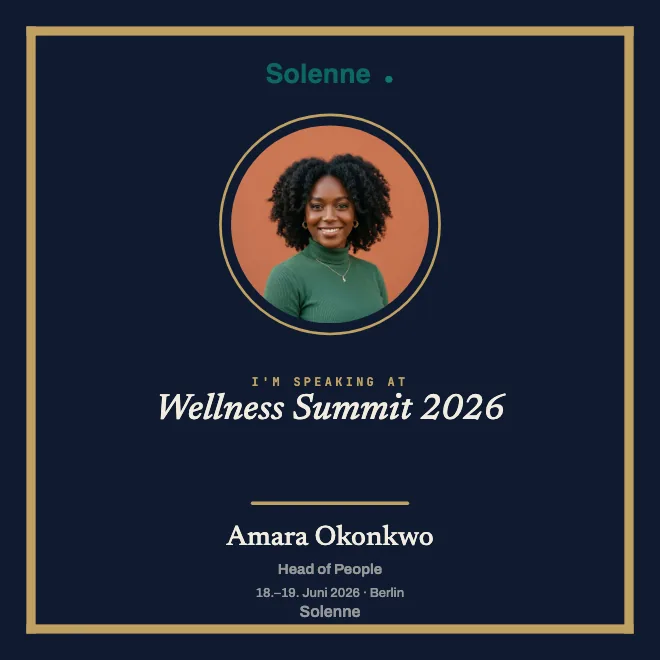
スピーカーバッジができること
スピーカーバッジは、ステージが組み上がるずっと前から、あなたの登壇を見える形にする画像です。そこにはイベントの名前、日付、そこで登壇するという一文、さらにあなたの写真と名前が、すべてイベントのデザインで入っています。それを LinkedIn に投稿すると、あなたのネットワークは、次にどこであなたの話を聞けるのかをひと目で知ります。
本当の価値は、届け先の広がりにあります。イベントが持つチャンネルは一つ、けれど登壇者は、同僚や顧客、業界の知り合いからなる自分だけの客層を持っています。10人の登壇者が登壇を告知すれば、イベントは10のネットワークで同時に語られます。有料広告なら決してたどり着かない場所です。そして強い画像はフィードに残るので、そのまま素通りする人はほとんどいません。こうして、楽しみな気持ちが本物のリーチになります。
スタイルと形式:実物のテンプレートのギャラリー
登壇者として、あなたが何かをデザインする必要はありません。見た目は主催者から仕上がった形で届きます。何が待っているかがわかるように書くと、その幅は、企業カラーの落ち着いた見せ方から、カンファレンス向けのダークでテクニカルな見た目まで広がります。テンプレートのギャラリーには実物の例があり、そのいくつかはここでも見られます。
主催者がバッジを正方形(1:1)、縦長(4:5)、ストーリー(9:16)、横長(16:9)にデザインします。登壇者は用意された形式を受け取ります。複数の版がある場合は、共通の選択ページから希望のバッジへ進めます。
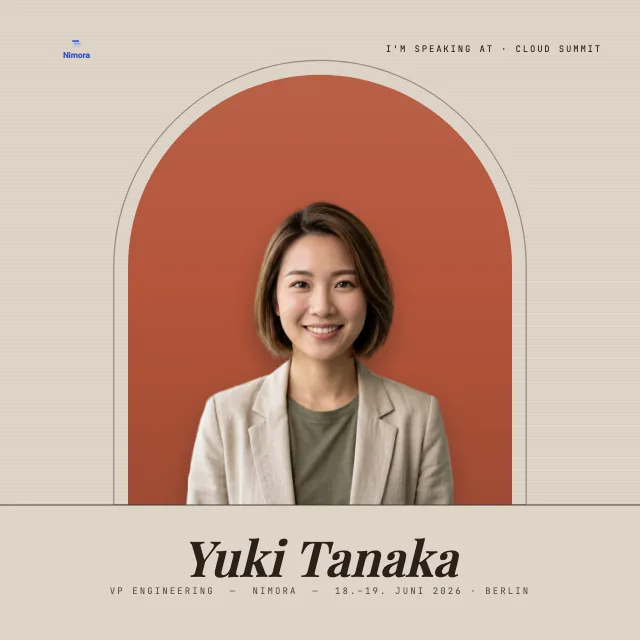
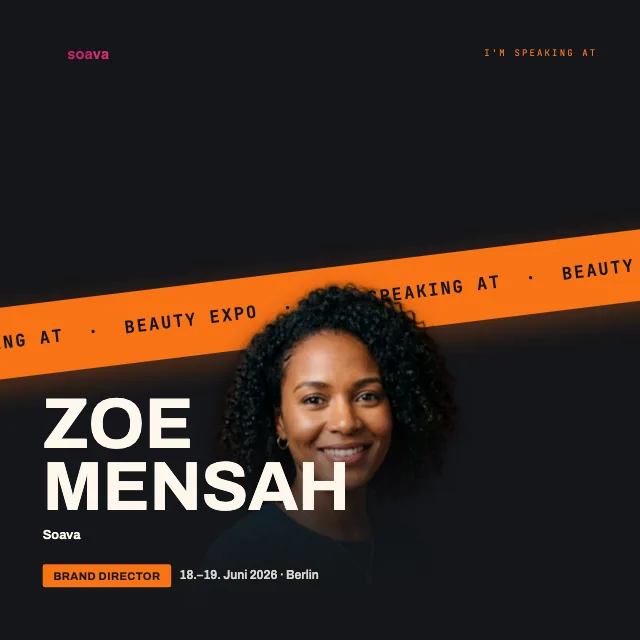
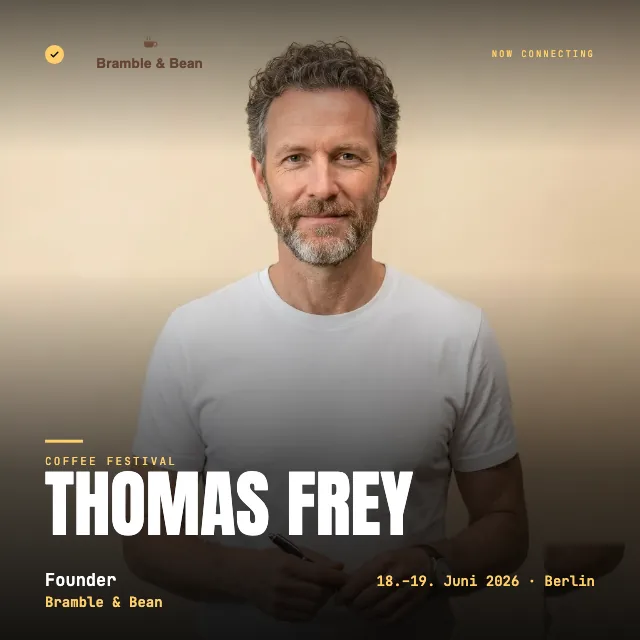
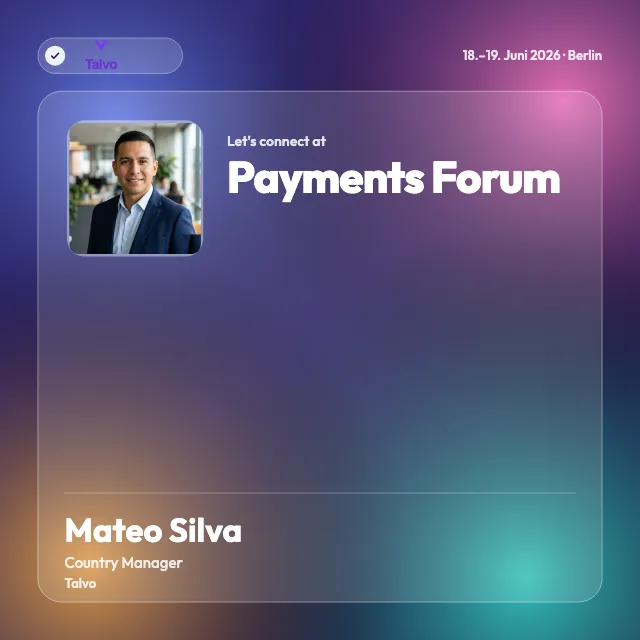
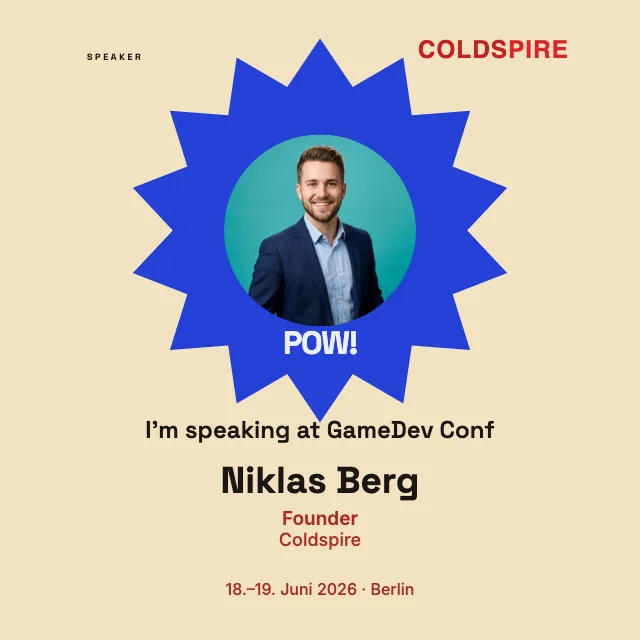
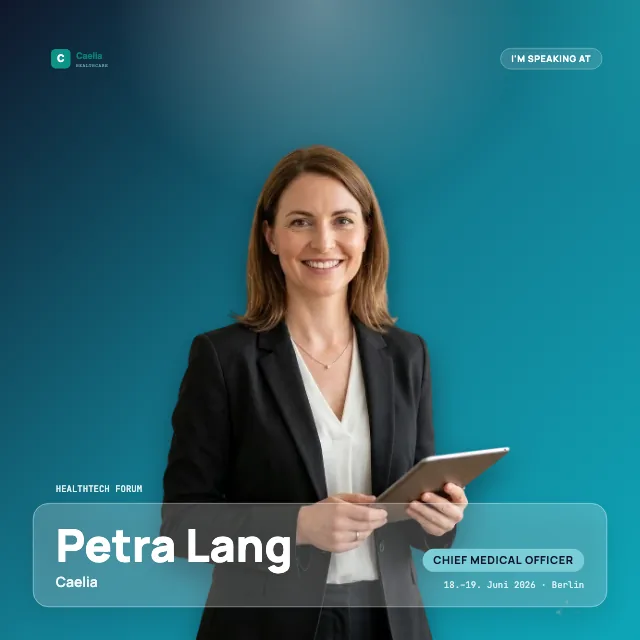
登壇者が自分でシェアする流れ
登壇者としてあなたが受け取るのは、主催者からのリンクだけです。それを開き、写真をアップロードし、名前を添えます。そのためにアカウントは要りません。ログインもパスワードも、覚えておくことも何もありません。仕上がった画像をダウンロードして LinkedIn に投稿し、何について話すのか、なぜ楽しみなのかを数行添えます。かかる時間は、傍らで飲むコーヒーと大差ありません。
投稿に何を書くかも、それがどこまで広がるかを左右します。テーマについての具体的な一言は、そっけない告知よりも、ほとんどの場合よく効きます。早めに投稿すれば、来ようか迷っている人の目にも入ります。文章のアイデアやちょうどよいタイミングを探しているなら、LinkedIn でイベントを宣伝する方法のガイドが役立ちます。
動画では、この流れを登壇者の立場で紹介します。リンクを開き、名前と役割を入力して写真を追加し、切り抜きを調整してから、バッジをPNGで保存します。
主催者の方へ:バッジは仕上げて渡す
あなたが反対側にいて、登壇者のためにこれを用意する立場でしょうか。そのときはバッジをイベントの世界観で一度だけ作り、全登壇者に同じリンクを送ります。デザインを一人ひとりに委ねずに済みます。登壇者が足すのは写真と名前だけで、枠はあなたが作ったとおりに保たれます。あなたの側から見た流れの全体、「登壇します」テンプレートを作るところから送り出すところまでは、それ専用のページが説明しています。そして LinkedInバッジがほかに何になりうるかは、LinkedInバッジを作るのページで明らかになります。
イベントのあと:参加証明書
バッジは告知し、証明書は残ります。イベントのあとに主催者が参加証明書を発行すると、あなたはワンクリックで、それをプロフィールの「資格」欄に登録できます。こうして、前もって告知した登壇が、ずっと残る証明になります。この裏づけは主催者から出るもので、LinkedIn が出すものではありません。どうやって確かめられる状態を保つのかは、証明書のページに書かれています。
関連情報
よくある質問
- スピーカーバッジは無料ですか?
- 登壇者であるあなたにとっては無料です。アカウントは要らず、支払いもありません。リンクを開き、写真と名前を足し、仕上がったバッジをダウンロードするだけです。主催者は OneClickBadge でイベントを用意し、決める前にバッジと証明書をデザインします。
- 登壇者にアカウントは必要ですか?
- 登壇者はOneClickBadgeアカウントなしでリンクを開けます。主催者もアカウントなしでバッジを作成し、管理リンクから編集できます。追加のアカウント機能と通常の証明書設定には主催者アカウントが必要です。
- イベントのロゴはバッジに入りますか?
- はい。主催者はデザインのときにロゴと色を決め、バッジがイベントらしく見えるようにします。ロゴは、登壇者がシェアするどのバッジにも、誰が投稿していても入っています。控えめに収めるか、大きく見せるかは、テンプレートが決めます。