En badge för hela teamet hos dina utställare
Dina utställare får logotyper, banners och ett välfyllt utställarkit av dig. Ändå blir det ofta få inlägg av det, eftersom en banner inte visar någon som man kan träffa på eventet. Med en team-badge laddar en person per företag upp kollegornas foton och skickar den färdiga bilden vidare, och alla kan dela den från sin egen profil. För sponsorer och partner fungerar det på samma sätt.

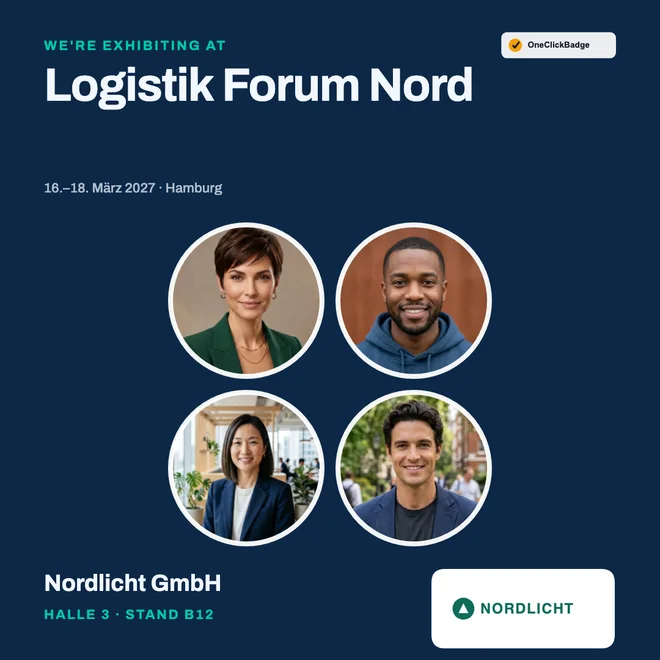
Vad är en team-badge?
En team-badge är en bild för LinkedIn där flera personer från samma företag syns tillsammans, med eventets namn, datum och plats, och om man vill även företag och monter. Du formger den en gång i ditt events look. En kontaktperson per utställare laddar upp teamets foton, mallen placerar personerna, och den färdiga bilden kan vem som helst i teamet posta.
Varför utställare så sällan postar
Utställarkitet är oftast välfyllt: logotyper i flera format, en banner med ”Besök oss”, kanske ett textförslag. Ändå stannar det ofta vid ett enda inlägg på företagssidan. Viljan saknas sällan. En banner visar ingen människa, och den som åker på mässa för sitt företag lägger ogärna ut en reklambild i sin personliga profil.
Med de egna ansiktena på blir bilden personlig. Den visar vem som kommer och vem man kan prata med på plats. Sådant delar folk gärna, och för deras kontakter är det ett inlägg från någon de känner. Hur mycket räckvidd det finns i gästernas och utställarnas profiler visar räkneexemplet om nätverkseffekten.
Så går det till: fyra steg från länk till inlägg
Du sätter upp badgen en gång. Själva arbetet gör sedan en kontaktperson per utställare, och resultatet kan hela teamet dela.
Sätt upp badgen: det här ställer du in som arrangör
Du behöver en extra badge med en mall som har plats för flera foton. Fyra ställen i verktyget är viktiga:
- När du skapar eventet öppnar du ”Fler badgetyper (valfritt)” och lägger till en extra badge. Namnet bestämmer du själv, till exempel ”Utställare”, ”Sponsor” eller ”Partner”. Varje extra badge får en egen länk.
- I mallvalet filtrerar du på egenskapen ”Team”. Med ”Med ram” och ”Frilagd” smalnar du av urvalet ytterligare.
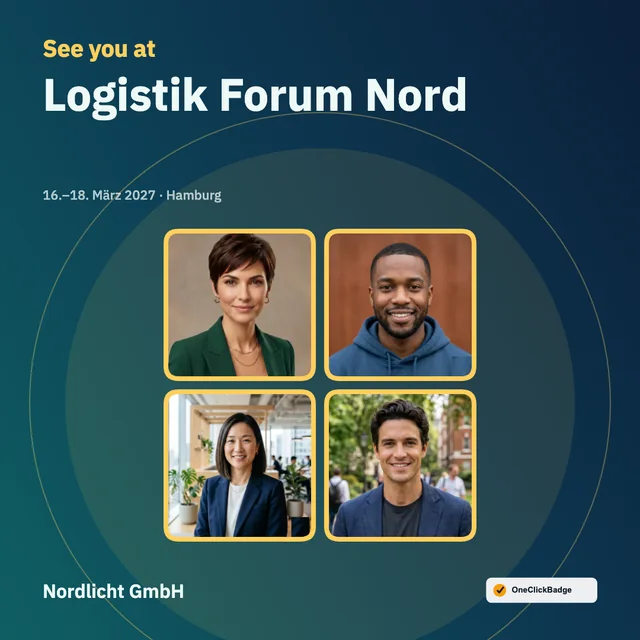
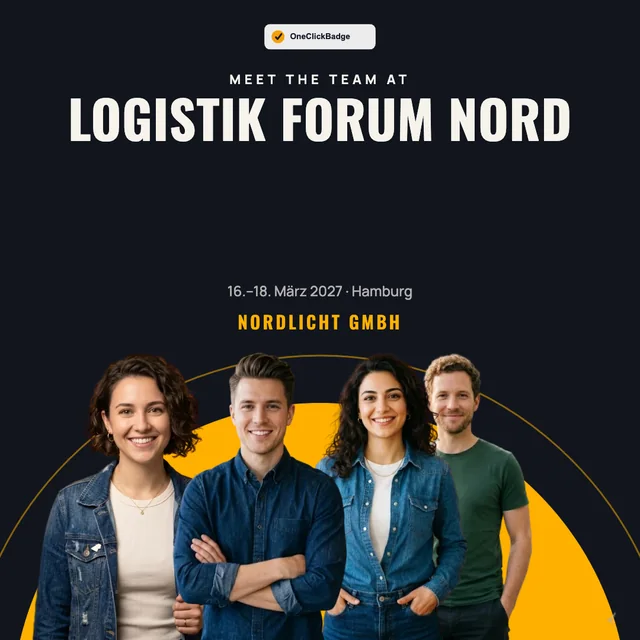
- I editorn bestämmer du under ”Teamfoton” om personerna visas i ram eller frilagda och hur de placeras. Färger, typsnitt och logga anpassar du som i vilken annan mall som helst. Bygger du en egen design väljer du för ett bildfält alternativet ”Team” under ”Vad är fältet till för?”.
- I eventadministrationen går du till ”Textförslag för inläggen” och väljer alternativet ”Utställare” under ”Vem får den här badgen?”. Då får kontaktpersonen inläggstexter i vi-form som passar varje person i teamet.
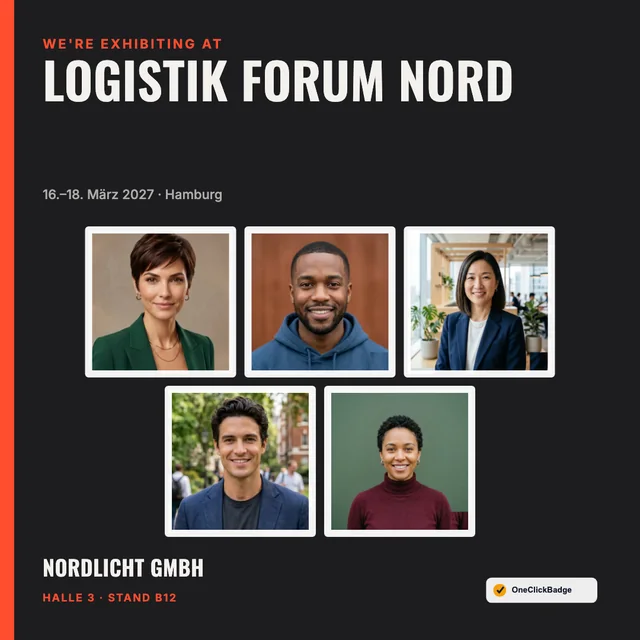
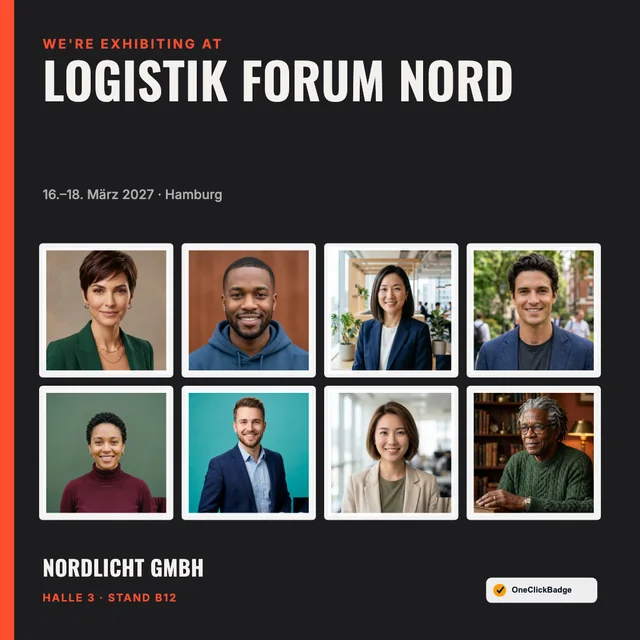
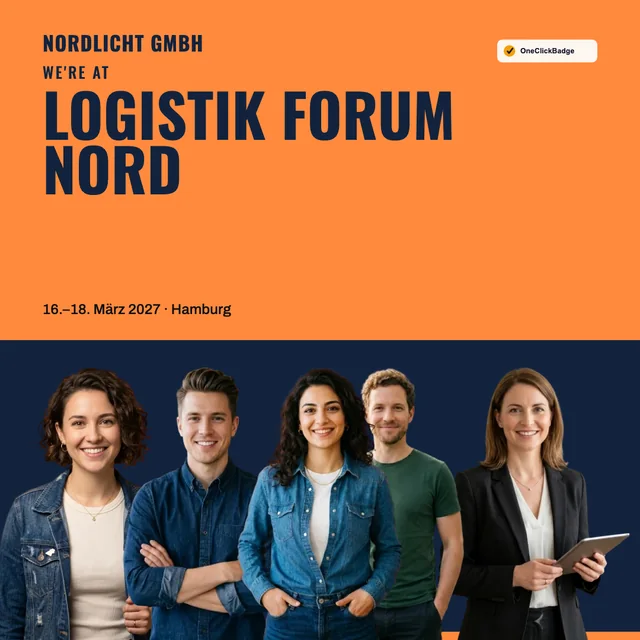
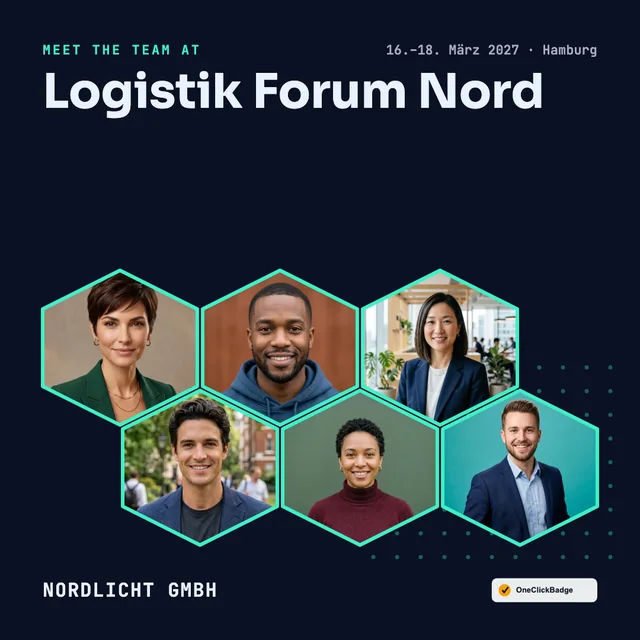
Om du tar foton i ram eller frilagda är framför allt en smaksak. I ram förblir varje foto som det är, med sin bakgrund. Vid friläggning tar sidan bort bakgrunden runt varje person, och teamet står tillsammans på ytan i din design. Blandade foton från mobilen, fotostudion och företagets webbplats ser ofta mer enhetliga ut när de är frilagda.
Det här gör kontaktpersonen hos utställaren
Kontaktpersonen öppnar din länk i mobilen eller på datorn, och något konto behövs inte. I delen för teamfotona väljer hen flera bilder på en gång med ”Lägg till foton”. Fotona samlar hen enklast in i förväg i teamchatten eller via mejl. Sedan fyller hen i företagsnamnet och, om din mall har ett fält för det, hall och monter.
Mallen placerar personerna själv och anpassar storleken efter antalet foton. Ordningen går att ändra med ”Åt vänster” och ”Åt höger”, och varje foto kan hen trycka på och justera för sig. I mallar med frilagda personer sker friläggningen i webbläsaren på hens egen enhet, och fotona laddas inte upp för det. Mer om det står i artikeln Badgar och dataskydd.
En bild för alla: så når teambilden kollegorna
När bilden är klar trycker kontaktpersonen på ”Dela bild + text” i mobilen. Då öppnas telefonens delningsmeny, och bild och textförslag går direkt till kollegorna via chattapp, Teams eller mejl. På datorn laddar samma knapp ner bilden och kopierar texten till urklipp. Vissa appar tar bara med bilden när man delar, och då kommer texten efter som ett andra meddelande.
Sedan postar var och en i teamet samma bild från sin egen profil. För att flödet inte ska fyllas av likadana inlägg lönar det sig med en personlig mening per person: vad hen visar upp, vad hen jobbar med just nu eller vem hen gärna vill träffa. Då förblir varje inlägg en rekommendation från en människa som själv är på plats.
Den som dessutom vill ha en badge med bara sitt eget foto får den via det gemensamma badgevalet. Där erbjuder du team-badge och personlig badge under en och samma länk, och var och en tar det hen behöver.
Team-badgen i utställarkitet
Länken gör sig bäst där utställarna ändå letar efter material: i utställarkitet, i utställarportalen eller i mejlet med den praktiska informationen om monterbygget. Ett kort stycke räcker, så länge det säger vem i teamet som behöver göra något och vad som blir resultatet.
Er team-badge för LinkedIn

Visa redan före mässan vilka som står i er monter: en person i ert team öppnar den här länken, laddar upp kollegornas foton och fyller i företag och monter. Den färdiga bilden skickar hen till teamet, och alla kan posta den från sin egen profil. Ingen behöver ett konto för det.

[BADGE-LÄNK]
Skicka helst länken direkt tillsammans med kitet. En enda påminnelse två till tre veckor före mässan brukar räcka, precis som för talare. Hur du formulerar den påminnelsen utan att tjata visar guiden Få talare att posta.
Team-badge, badge per person eller logopaket: en jämförelse
Vilken väg som passar beror på vem du vill visa. Vägarna går också att kombinera, till exempel en team-badge för utställare och en personlig badge för talare.
| Team-badge | Badge per person | Logopaket i kitet | |
|---|---|---|---|
| Vem gör jobbet? | En person för hela teamet | Varje person fyller i sin egen badge | Varje utställare bygger en bild på egen hand |
| Vad visar bilden? | Teamet med företag, om man vill även monter | En person med namn och foto | Logga och eventnamn |
| Vem postar? | Alla i teamet samma bild | Varje person sin egen bild | Oftast bara företagssidan |
| Passar bra när | ett helt team kommer till eventet | enskilda personer står i centrum, till exempel talare | du framför allt vill visa varumärken |
Exempel ur team-mallarna
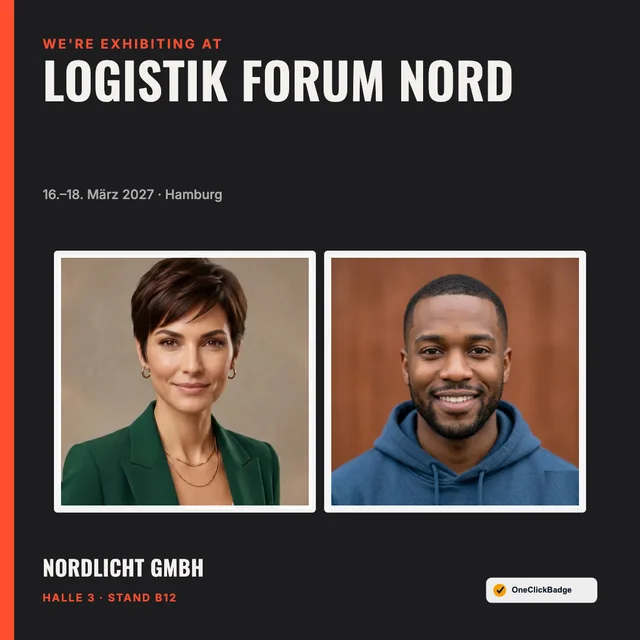
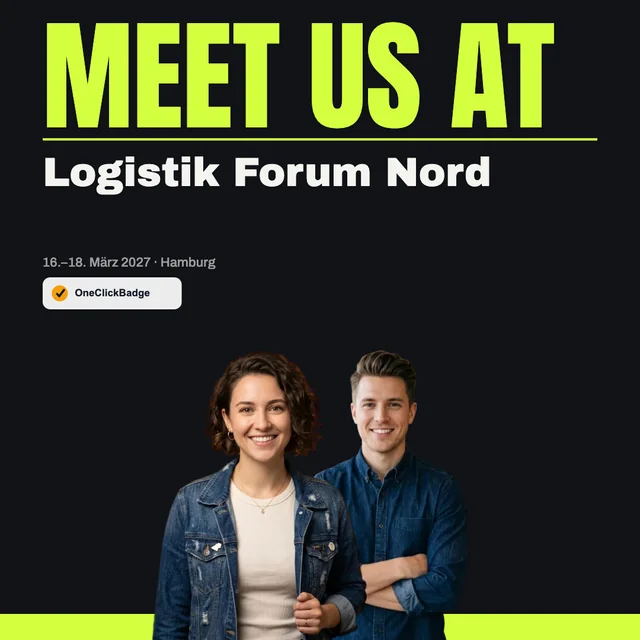
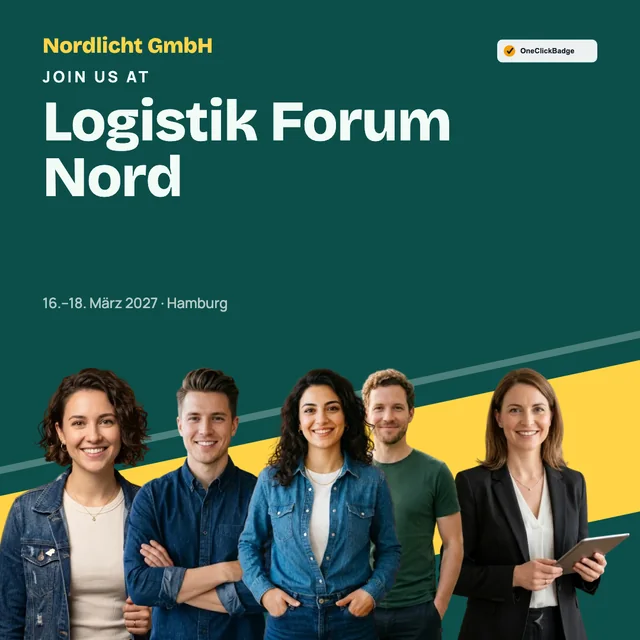
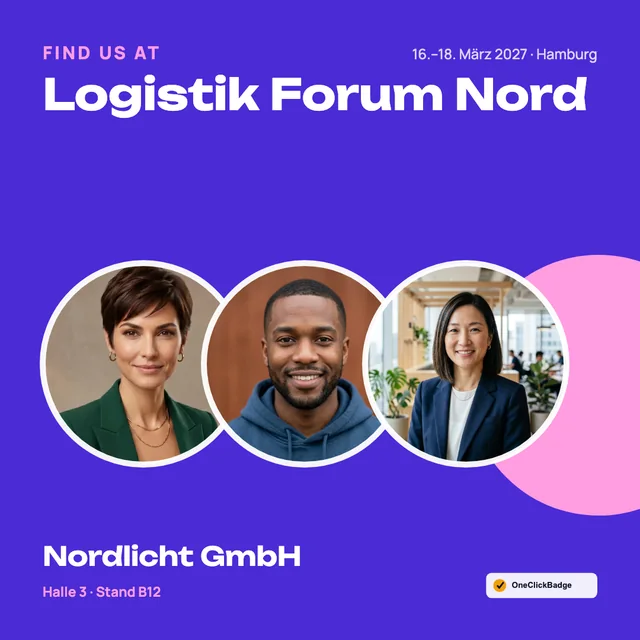
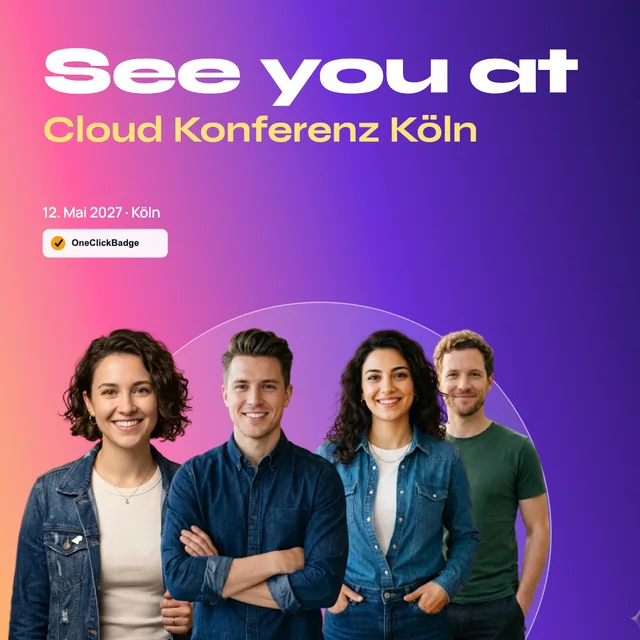
Team-mallarna finns med foton i ram och med frilagda personer, för två personer och för stora team. Raden ovanför eventnamnet, till exempel ”Meet us at” eller ”We’re exhibiting at”, ingår i varje mall. För sponsorer på en konferens fungerar samma princip, bara utan hall och monter.
Läs också
Vanliga frågor
- Hur många personer får plats på en team-badge?
- En team-badge rymmer i dag upp till 20 foton. Hur många det blir bestämmer kontaktpersonen när hen laddar upp, och mallen anpassar placering och storlek. I mycket stora team blir ansiktena små. Då lönar det sig med två bilder, till exempel en per pass i montern.
- Måste varje person i teamet ladda upp något själv?
- Nej. En person samlar in fotona, till exempel i teamchatten, och laddar upp dem på en gång. De andra får till sist bara den färdiga bilden och textförslaget.
- Var hamnar teamets foton?
- Fotona bearbetas i kontaktpersonens webbläsare, även friläggningen. Den färdiga bilden sparar hen på sin enhet eller delar den direkt därifrån med kollegorna.
- Kan varje person dessutom få en badge med bara sig själv?
- Ja. Lägg båda badgarna bredvid varandra i det gemensamma badgevalet, så väljer var och en själv. Talare och gäster behåller sina egna badgar som vanligt.
- Fungerar det också för sponsorer och partner?
- Ja. Namnet på den extra badgen bestämmer du själv, och i textförslaget finns förutom ”Utställare” även ”Partner och sponsorer”. En mall utan fält för hall och monter passar då oftast bättre.
- Kan vi använda team-badgen när vi själva ställer ut?
- Ja. Skapa ett event för er mässnärvaro och använd team-badgen för ert eget team. Hur ni planerar veckorna runt mässan på LinkedIn står i guiden om mässnärvaro på LinkedIn.