참가사의 팀 모두를 위한 배지 하나
참가사는 여러분에게서 로고와 배너, 알찬 참가사 홍보 키트를 받아요. 그런데 실제로 올라오는 게시물은 많지 않아요. 배너에는 이벤트에서 만날 수 있는 사람이 한 명도 보이지 않으니까요. 팀 배지를 쓰면 회사마다 한 명이 동료들 사진을 올리고 완성된 이미지를 돌려요. 그러면 모두가 자기 프로필에서 공유할 수 있어요. 스폰서와 파트너에게도 똑같이 통해요.

팀 배지란 무엇인가요?
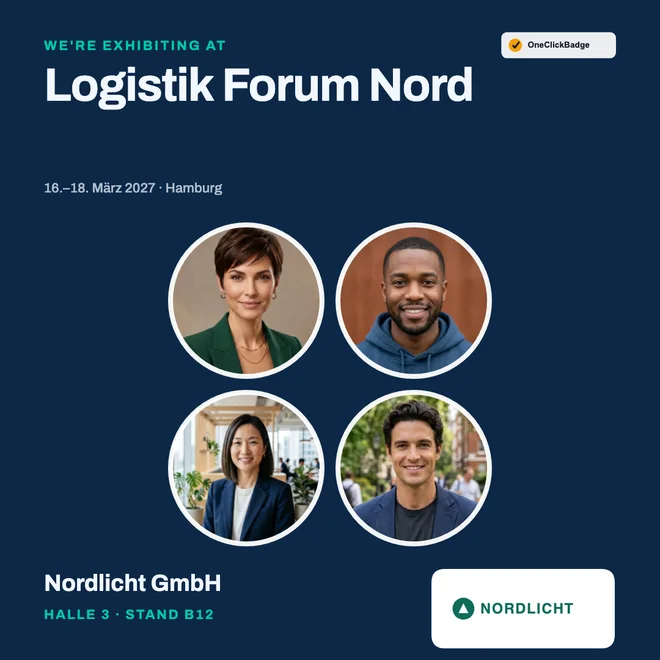
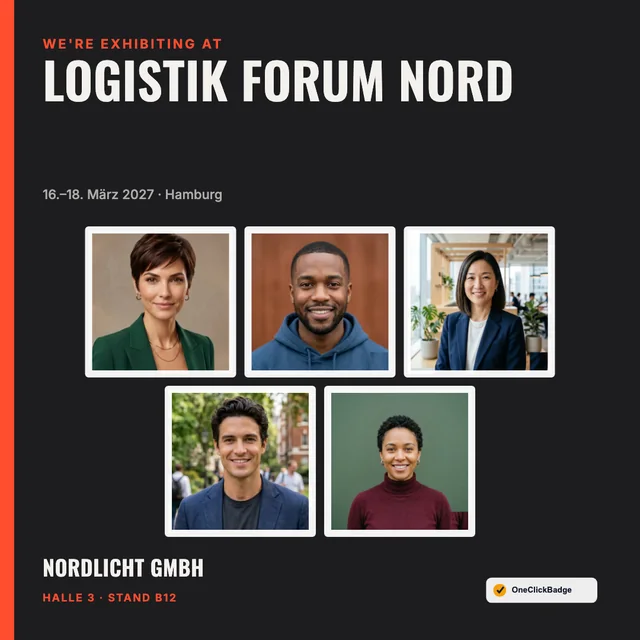
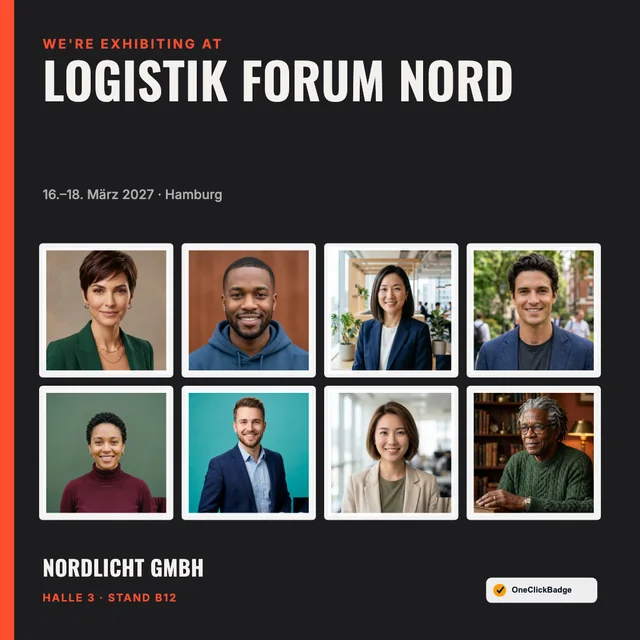
팀 배지는 한 회사의 여러 사람이 함께 담기는 LinkedIn용 이미지예요. 이벤트 이름, 날짜, 장소가 들어가고, 원하면 회사와 부스도 넣을 수 있어요. 디자인은 여러분 이벤트의 분위기로 한 번만 만들어요. 참가사마다 담당자 한 명이 팀 사진을 올리면 템플릿이 사람들을 배치하고, 완성된 이미지는 팀 누구나 게시할 수 있어요.
참가사가 좀처럼 게시하지 않는 이유
참가사 홍보 키트는 대개 알차요. 여러 형식의 로고, ‘저희 부스를 방문해 주세요’가 적힌 배너, 어쩌면 문구 제안까지요. 그래도 회사 페이지에 게시물 하나 올리고 끝나는 경우가 많아요. 의지가 부족해서인 경우는 드물어요. 배너에는 사람이 보이지 않고, 회사를 대표해 전시회에 가는 사람은 광고 이미지를 개인 프로필에 올리기를 꺼리거든요.
자기 얼굴이 들어가면 이미지가 개인적인 것이 돼요. 누가 오는지, 현장에서 누구에게 말을 걸면 되는지가 보여요. 이런 건 사람들이 기꺼이 공유하고, 그 사람의 인맥에게는 아는 사람이 올린 게시물이 돼요. 게스트와 참가사의 프로필에 도달 범위가 얼마나 담겨 있는지는 네트워크 효과 예시 계산에서 볼 수 있어요.
이렇게 진행돼요: 링크에서 게시물까지 네 단계
배지는 여러분이 한 번만 설정해요. 그다음 실제 작업은 참가사마다 담당자 한 명이 맡고, 결과물은 팀 전체가 공유할 수 있어요.
배지 설정하기: 주최자가 정하는 것
필요한 건 사진 여러 장이 들어가는 템플릿을 쓴 추가 배지 하나예요. 제품에서 중요한 곳은 네 군데예요:
- 이벤트를 만들 때 ‘추가 배지 유형 (선택 사항)’을 열고 추가 배지를 하나 만들어요. 이름은 ‘참가사’, ‘스폰서’, ‘파트너’처럼 직접 정해요. 추가 배지마다 고유 링크가 생겨요.
- 템플릿 선택에서 ‘팀’ 특징으로 필터링해요. ‘테두리 있음’과 ‘배경 제거 사진’으로 선택지를 더 좁힐 수 있어요.
- 에디터의 ‘팀 사진’에서 사람들을 프레임 안에 넣을지 배경을 제거할지, 어떻게 배치할지 정해요. 색, 글꼴, 로고는 다른 템플릿처럼 바꿔요. 직접 디자인을 만든다면 이미지 필드의 ‘필드 용도’에서 ‘팀’을 골라요.
- 이벤트 관리의 게시물 추천 문구에서 ‘이 배지는 누가 받나요?’를 ‘전시 업체’로 설정해요. 그러면 담당자는 팀의 누구에게나 맞는, ‘우리’를 주어로 한 게시물 문구를 받아요.
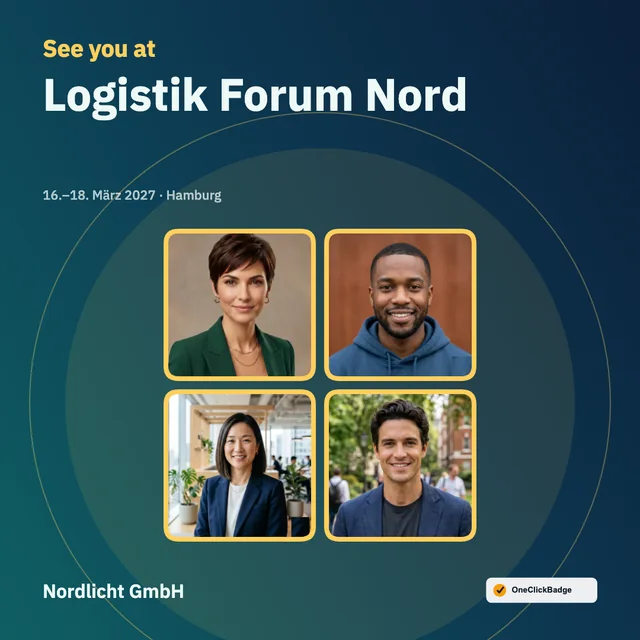
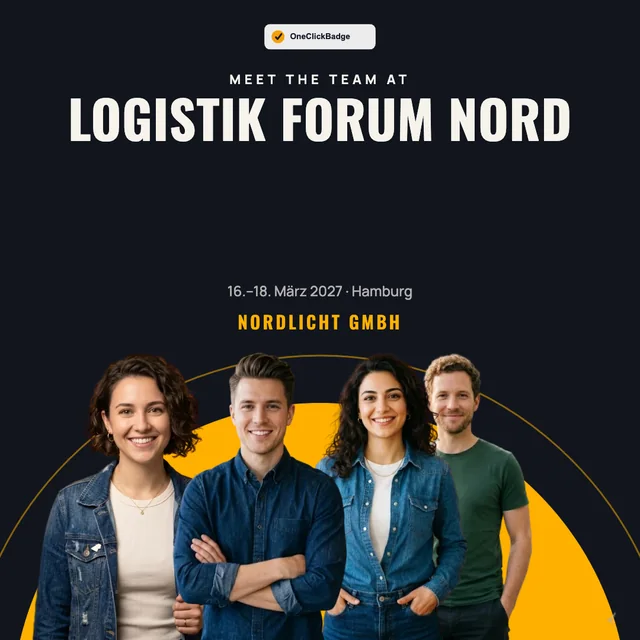
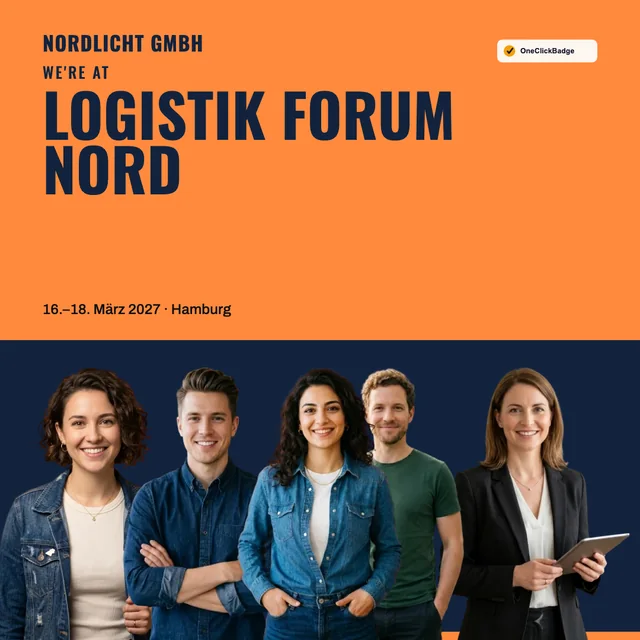
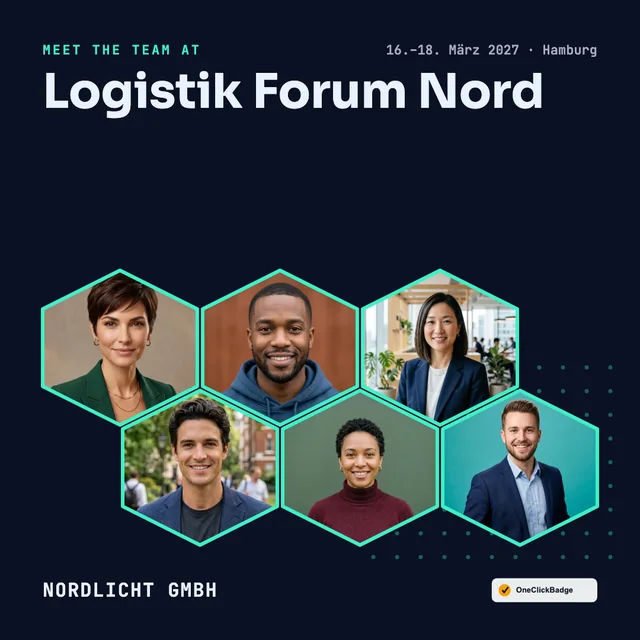
사진을 프레임에 넣을지 배경을 제거할지는 주로 분위기의 문제예요. 프레임 안에서는 사진마다 배경까지 그대로 남아요. 배경을 제거하면 페이지가 한 사람 한 사람의 배경을 지우고, 팀이 여러분 디자인의 바탕 위에 함께 서요. 휴대폰, 사진관, 회사 웹사이트에서 온 제각각의 사진도 배경을 제거하면 더 통일돼 보일 때가 많아요.
참가사 담당자가 하는 일
담당자는 휴대폰이나 컴퓨터에서 여러분의 링크를 열어요. 계정은 필요 없어요. 팀 사진 영역에서 ‘사진 추가’로 여러 장을 한 번에 골라요. 사진은 미리 팀 채팅이나 메일로 모아 두면 가장 편해요. 그리고 회사 이름을 입력하고, 템플릿에 칸이 있다면 홀과 부스도 적어요.
사람들의 배치는 템플릿이 알아서 하고, 사진 수에 맞춰 크기도 조정해요. 순서는 ‘왼쪽으로’와 ‘오른쪽으로’로 바꿀 수 있고, 사진을 하나씩 탭해서 따로 조정할 수도 있어요. 배경 제거 템플릿에서는 배경 제거가 담당자 기기의 브라우저에서 이뤄지고, 이를 위해 사진이 업로드되지는 않아요. 자세한 내용은 배지와 개인정보 보호 글에 있어요.
이미지 하나를 모두에게: 팀 이미지를 동료에게 전하는 법
이미지가 완성되면 담당자는 휴대폰에서 ‘이미지 + 텍스트 공유’를 탭해요. 그러면 휴대폰의 공유 메뉴가 열리고, 이미지와 추천 문구를 메신저나 Teams, 메일로 바로 동료에게 보낼 수 있어요. 컴퓨터에서는 같은 버튼이 이미지를 내려받고 문구를 클립보드에 복사해요. 공유할 때 이미지만 받는 앱도 있는데, 그럴 땐 문구를 두 번째 메시지로 이어서 보내요.
그다음 팀원 모두가 같은 이미지를 자기 프로필에서 게시해요. 피드에 똑같은 게시물이 여러 개 뜨지 않도록, 사람마다 자기 문장을 하나씩 더하면 좋아요. 무엇을 소개하는지, 요즘 어떤 일을 하는지, 누구를 만나고 싶은지 같은 것들이요. 그러면 게시물마다 현장에 직접 가는 사람의 추천으로 남아요.
자기 사진만 담긴 배지도 따로 원하는 사람은 공통 배지 선택으로 받을 수 있어요. 거기서 팀 배지와 개인 배지를 링크 하나로 제공하면, 각자 필요한 걸 가져가요.
참가사 홍보 키트에 넣는 팀 배지
링크는 참가사가 어차피 자료를 찾는 곳에 두는 게 가장 좋아요. 참가사 홍보 키트, 참가사 포털, 또는 부스 설치 안내가 담긴 메일이요. 팀에서 누가 무엇을 해야 하는지, 마지막에 무엇이 나오는지만 알려 주면 짧은 문단 하나로 충분해요.
LinkedIn용 팀 배지

전시회 전부터 여러분 부스에 누가 서는지 보여 주세요. 팀에서 한 분이 이 링크를 열어 동료들의 사진을 올리고 회사와 부스를 입력하면 돼요. 완성된 이미지를 팀에 보내면 모두 자기 프로필에서 게시할 수 있어요. 계정은 아무도 필요 없어요.

[배지 링크]
링크는 키트와 함께 바로 보내는 게 가장 좋아요. 스피커 때처럼, 전시회 2~3주 전에 리마인더를 한 번만 보내면 대개 충분해요. 재촉하지 않고 이 리마인더를 쓰는 법은 스피커가 게시물을 올리게 만들기 가이드에 있어요.
팀 배지, 개인 배지, 로고 패키지 비교
어떤 방법이 맞는지는 누구를 보여 주고 싶은지에 달려 있어요. 방법을 섞어 쓸 수도 있어요. 예를 들어 참가사에는 팀 배지를, 스피커에는 개인 배지를 주는 식이에요.
| 팀 배지 | 1인 배지 | 키트 속 로고 패키지 | |
|---|---|---|---|
| 누가 작업하나요? | 한 명이 팀 전체를 위해 | 각자 자기 배지를 채워요 | 참가사마다 직접 이미지를 만들어요 |
| 이미지에 무엇이 담기나요? | 회사와 함께 팀, 원하면 부스까지 | 이름과 사진이 담긴 한 사람 | 로고와 이벤트 이름 |
| 누가 게시하나요? | 팀원 모두가 같은 이미지를 | 각자 자기 이미지를 | 대개 회사 페이지만 |
| 이럴 때 잘 맞아요 | 팀 전체가 이벤트에 올 때 | 스피커처럼 개인이 중심일 때 | 주로 브랜드를 보여 주고 싶을 때 |
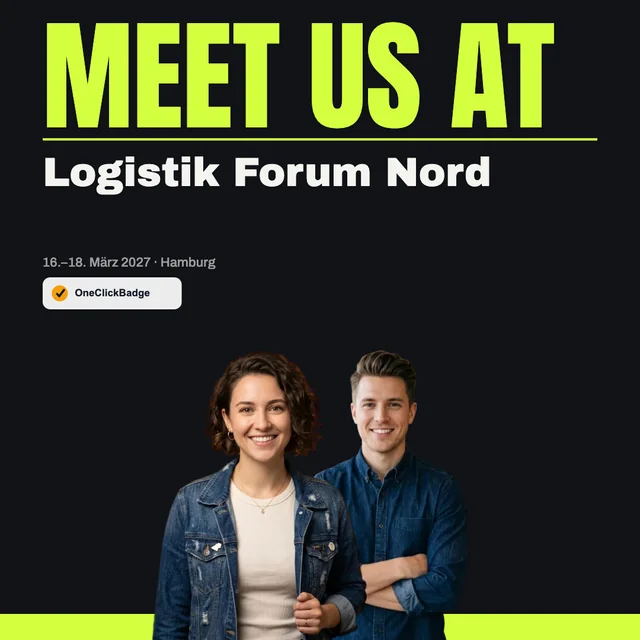
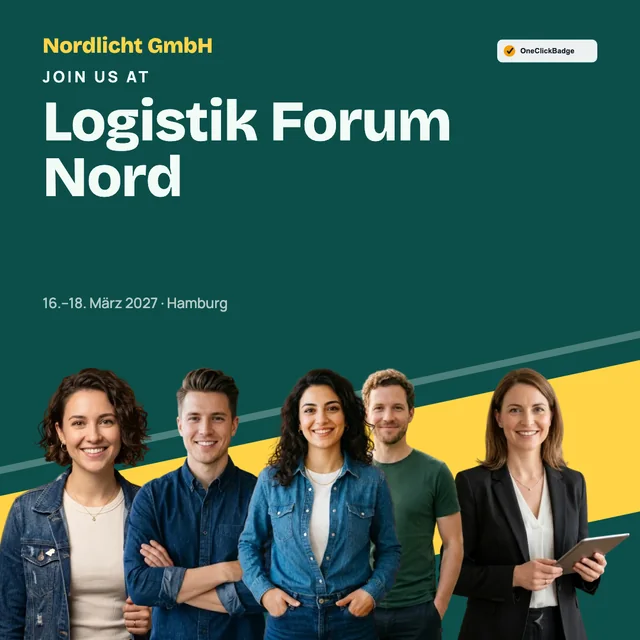
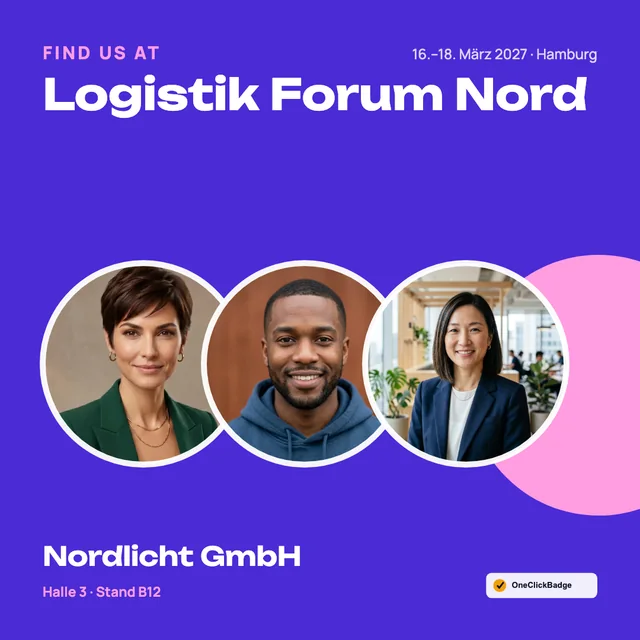
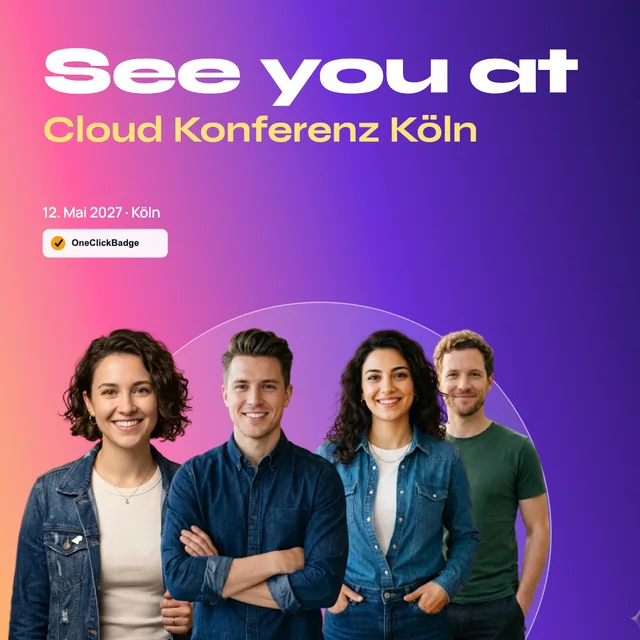
팀 템플릿 예시
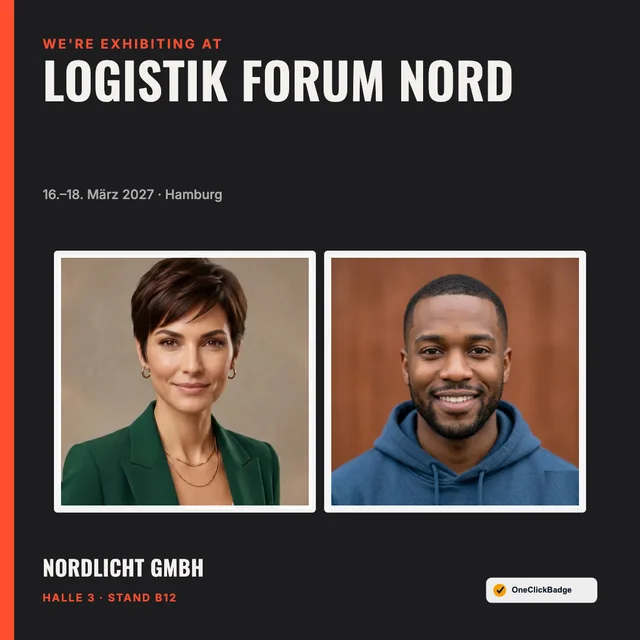
팀 템플릿에는 사진을 프레임에 넣는 것과 배경을 제거한 사람들을 담는 것이 있고, 두 명용부터 큰 팀용까지 있어요. 이벤트 이름 위의 줄, 예를 들어 ‘Meet us at’이나 ‘We’re exhibiting at’은 템플릿마다 기본으로 들어 있어요. 콘퍼런스 스폰서에게도 같은 원리가 통해요. 홀과 부스만 빠질 뿐이에요.
관련 자료
자주 묻는 질문
- 팀 배지에는 몇 명까지 들어가나요?
- 팀 배지에는 지금 사진을 최대 20장까지 넣을 수 있어요. 몇 장을 넣을지는 담당자가 올릴 때 정하고, 템플릿이 배치와 크기를 맞춰요. 팀이 아주 크면 얼굴이 작아져요. 그럴 땐 이미지를 두 장으로 나누면 좋아요. 예를 들어 부스 근무조마다 한 장씩이요.
- 팀원마다 직접 무언가를 올려야 하나요?
- 아니요. 한 명이 팀 채팅 등에서 사진을 모아 한꺼번에 올려요. 나머지는 마지막에 완성된 이미지와 추천 문구만 받아요.
- 팀 사진은 어디로 가나요?
- 사진은 담당자의 브라우저에서 처리돼요. 배경 제거도 마찬가지예요. 완성된 이미지는 담당자가 자기 기기에 저장하거나, 거기서 바로 동료들과 공유해요.
- 각자 자기만 담긴 배지도 따로 받을 수 있나요?
- 네. 공통 배지 선택에 두 배지를 나란히 두면 각자 직접 골라요. 스피커와 게스트는 어차피 자기 배지를 그대로 가져요.
- 스폰서와 파트너에게도 쓸 수 있나요?
- 네. 추가 배지의 이름은 여러분이 직접 정하고, 게시물 추천 문구에는 ‘전시 업체’ 말고도 ‘파트너 및 스폰서’가 있어요. 이때는 홀과 부스 칸이 없는 템플릿이 대개 더 잘 맞아요.
- 저희가 직접 전시회에 참가할 때도 팀 배지를 쓸 수 있나요?
- 네. 여러분의 전시회 참가를 위한 이벤트를 만들고, 팀 배지를 여러분 팀에 쓰세요. 전시회 전후 몇 주를 LinkedIn에서 어떻게 계획할지는 LinkedIn 전시회 참가 가이드에 있어요.