Un badge pour toute l’équipe de vos exposants
Vos exposants reçoivent de votre part des logos, des bannières et un kit exposant bien rempli. Ils en publient pourtant souvent peu, car une bannière ne montre personne que l’on pourrait rencontrer sur l’événement. Avec un badge d’équipe, une personne par entreprise importe les photos de ses collègues, transmet l’image finie, et chacun peut la partager depuis son propre profil. Cela fonctionne de la même façon pour les sponsors et les partenaires.

Qu’est-ce qu’un badge d’équipe ?
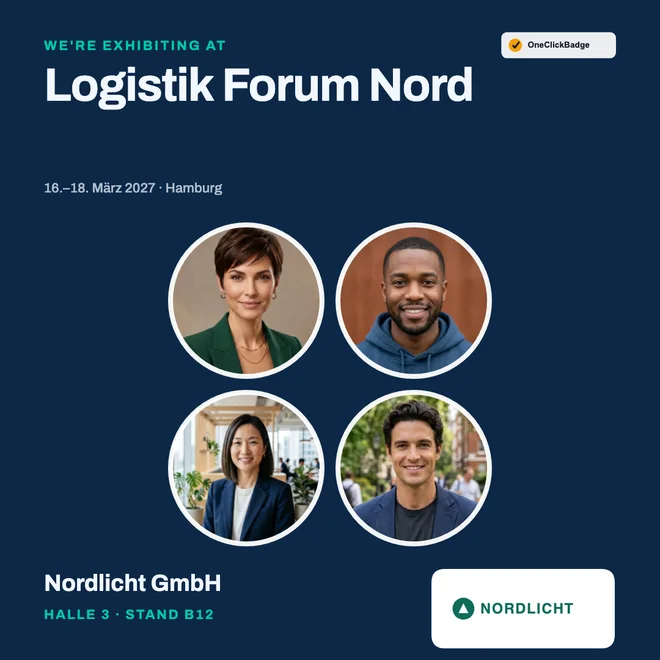
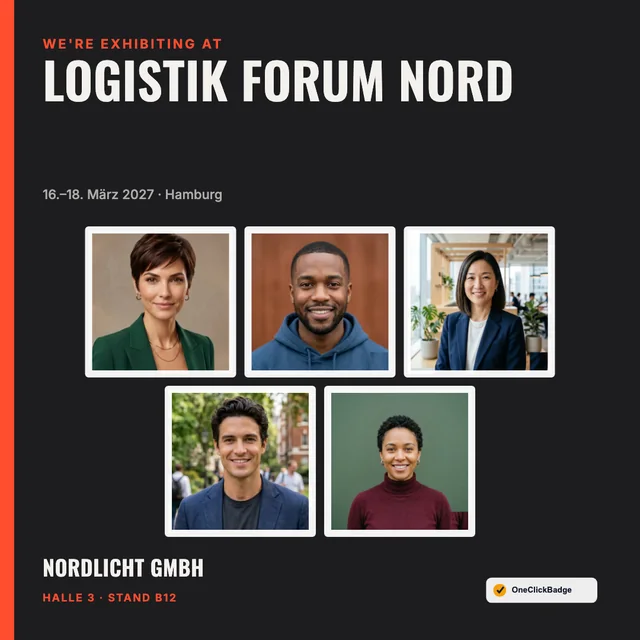
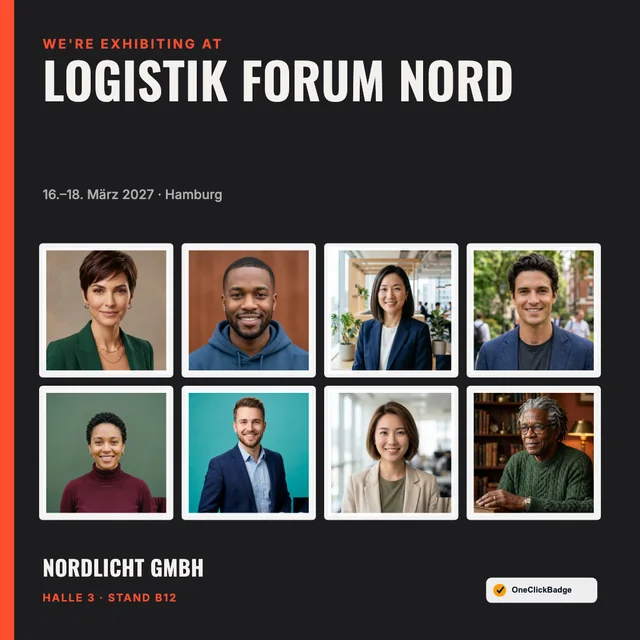
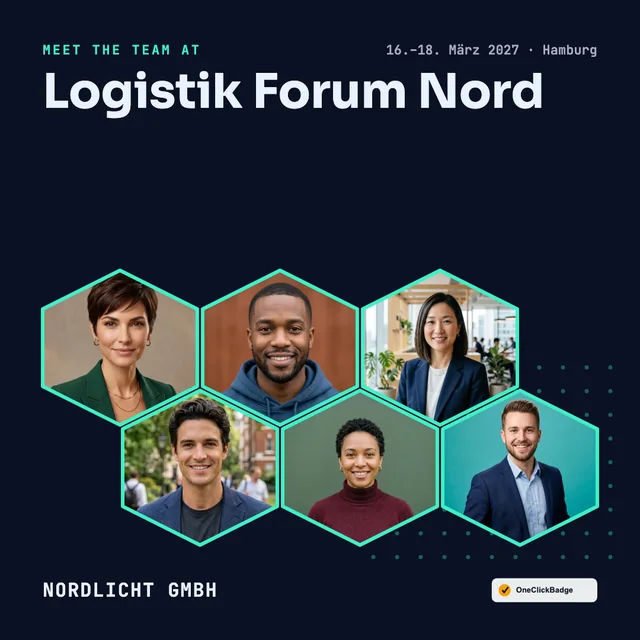
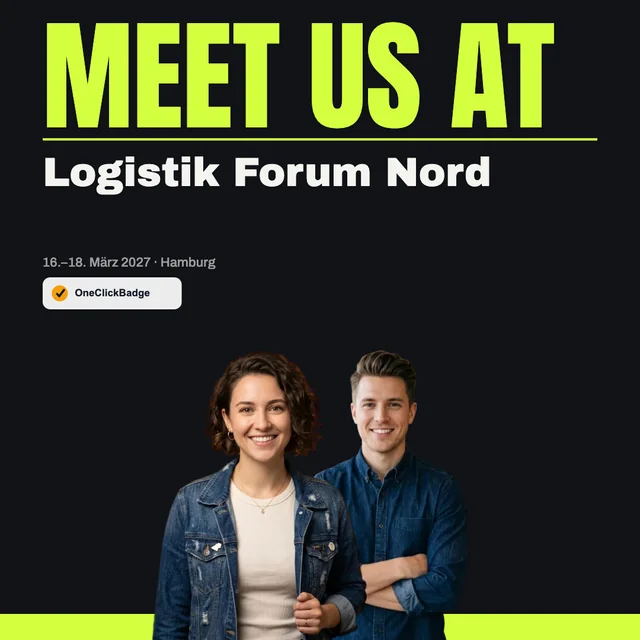
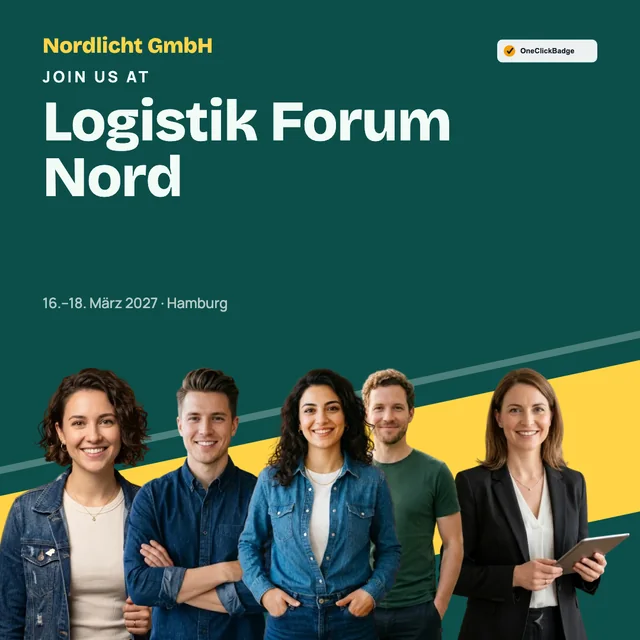
Un badge d’équipe est une image pour LinkedIn sur laquelle plusieurs personnes d’une même entreprise apparaissent ensemble, avec le nom de l’événement, la date, le lieu et, si vous le souhaitez, l’entreprise et le stand. Vous le concevez une fois, au look de votre événement. Une personne référente par exposant importe les photos de son équipe, le modèle dispose les personnes, et chaque membre de l’équipe peut publier l’image finie.
Pourquoi les exposants publient si rarement
Le kit exposant est le plus souvent bien rempli : des logos dans plusieurs formats, une bannière « Rendez-nous visite », parfois une proposition de texte. On en reste pourtant souvent à une seule publication sur la page entreprise. La motivation est rarement en cause. Une bannière ne montre personne, et qui se rend sur un salon pour son entreprise n’aime guère mettre un visuel publicitaire sur son profil personnel.
Avec les visages de l’équipe, l’image devient personnelle. Elle montre qui vient et à qui s’adresser sur place. Ce genre d’image se partage volontiers, et pour les contacts, c’est la publication de quelqu’un qu’ils connaissent. Le calcul indicatif sur l’effet de réseau montre la portée que représentent les profils des invités et des exposants.
Comment ça se passe : quatre étapes du lien à la publication
Vous configurez le badge une seule fois. Le vrai travail revient ensuite à une personne référente par exposant, et toute l’équipe peut partager le résultat.
Configurer le badge : ce que vous réglez en tant qu’organisateur
Il vous faut pour cela un badge supplémentaire avec un modèle qui accueille plusieurs photos. Quatre endroits de l’outil comptent ici :
- Lors de la création de l’événement, ouvrez « Autres types de badge (facultatif) » et ajoutez un badge supplémentaire. Vous choisissez vous-même son nom, par exemple « Exposant », « Sponsor » ou « Partenaire ». Chaque badge supplémentaire reçoit son propre lien.
- Dans le choix des modèles, filtrez sur la caractéristique « Équipe ». Les filtres « Avec cadre » et « Détouré » affinent encore la sélection.
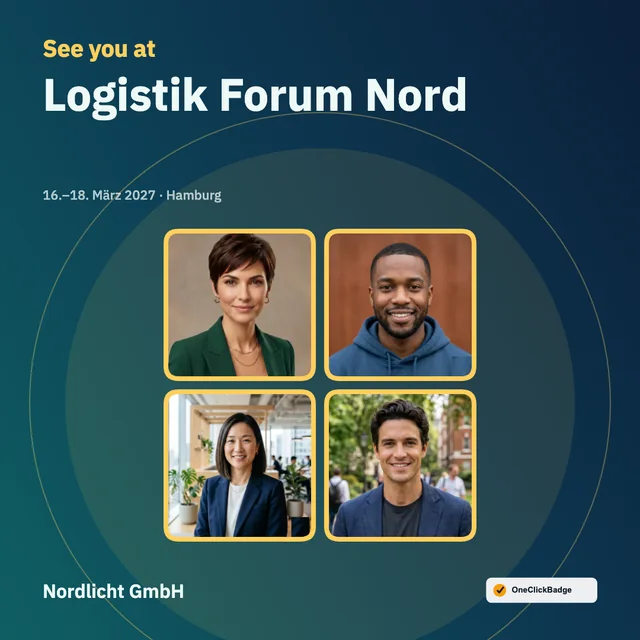
- Dans l’éditeur, sous « Photos de l’équipe », vous définissez si les personnes apparaissent dans un cadre ou détourées, et comment elles sont disposées. Vous adaptez couleurs, polices et logo comme pour n’importe quel autre modèle. Si vous créez votre propre design, choisissez sous « À quoi sert le champ ? » l’entrée « Équipe » pour un champ image.
- Dans la gestion de l’événement, sous « Texte suggéré pour les posts », réglez « Qui reçoit ce badge ? » sur « Exposants ». La personne référente reçoit alors des textes de publication rédigés au « nous », qui conviennent à chaque membre de l’équipe.
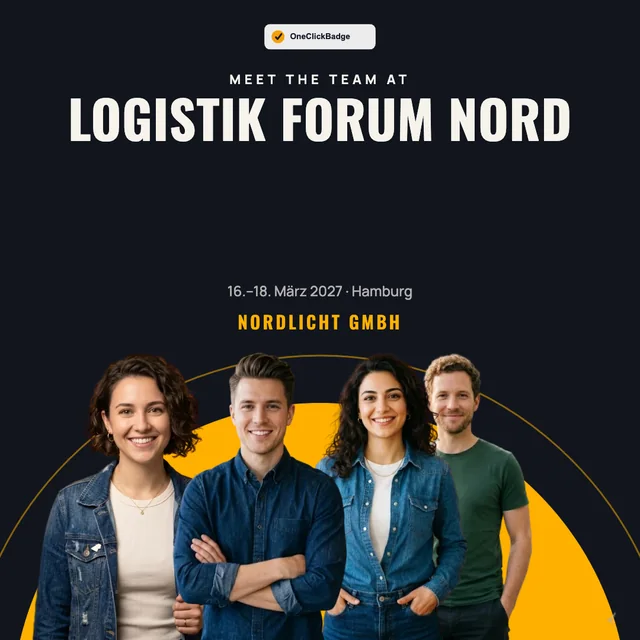
Cadre ou détourage, c’est surtout une question de style. Dans un cadre, chaque photo reste telle quelle, avec son arrière-plan. En mode détouré, la page supprime l’arrière-plan de chaque personne, et l’équipe se tient ensemble sur la surface de votre design. Des photos disparates, prises au téléphone, en studio ou tirées du site de l’entreprise, paraissent souvent plus homogènes une fois détourées.
Ce que fait la personne référente chez l’exposant
La personne référente ouvre votre lien sur son téléphone ou son ordinateur, sans avoir besoin de compte. Dans la zone des photos de l’équipe, elle sélectionne plusieurs images d’un coup avec « Ajouter des photos ». Le plus simple est de rassembler les photos au préalable dans la messagerie de l’équipe ou par e-mail. Elle saisit aussi le nom de l’entreprise et, si votre modèle prévoit un champ pour cela, le hall et le stand.
Le modèle dispose lui-même les personnes et adapte leur taille au nombre de photos. L’ordre se modifie avec « Vers la gauche » et « Vers la droite », et elle peut toucher chaque photo pour l’ajuster individuellement. Avec les modèles détourés, le détourage se fait dans le navigateur, sur son appareil, et les photos ne sont pas envoyées pour cela. Pour en savoir plus, lisez l’article Badges et protection des données.
Une image pour tous : comment l’image d’équipe arrive chez les collègues
Une fois l’image prête, la personne référente touche « Partager image + texte » sur son téléphone. Le menu de partage du téléphone s’ouvre, et l’image part directement aux collègues avec le texte suggéré, par messagerie, Teams ou e-mail. Sur ordinateur, le même bouton télécharge l’image et copie le texte dans le presse-papiers. Certaines applications ne reprennent que l’image lors du partage ; le texte suit alors dans un second message.
Chaque membre de l’équipe publie ensuite la même image depuis son propre profil. Pour éviter que plusieurs publications identiques se suivent dans le fil, il vaut la peine d’ajouter une phrase personnelle par personne : ce qu’elle présente, ce sur quoi elle travaille en ce moment ou qui elle aimerait rencontrer. Chaque publication reste ainsi la recommandation de quelqu’un qui sera lui-même sur place.
Qui souhaite en plus un badge avec sa seule photo le trouve dans la sélection commune. Vous y proposez le badge d’équipe et le badge individuel sous un même lien, et chacun prend ce dont il a besoin.
Le badge d’équipe dans le kit exposant
Le meilleur endroit pour le lien, c’est là où les exposants cherchent déjà leur matériel : dans le kit exposant, dans l’espace exposant ou dans l’e-mail d’informations pratiques sur le montage. Un court paragraphe suffit, à condition qu’il dise qui doit faire quelque chose dans l’équipe et ce qu’on obtient à la fin.
Votre badge d’équipe pour LinkedIn

Montrez dès avant le salon qui sera sur votre stand : une personne de votre équipe ouvre ce lien, importe les photos de ses collègues et ajoute l’entreprise et le stand. Elle envoie ensuite l’image finie à l’équipe, et chacun peut la publier depuis son propre profil. Personne n’a besoin de compte pour cela.

[LIEN DU BADGE]
Envoyez de préférence le lien en même temps que le kit. Une seule relance deux à trois semaines avant le salon suffit en général, comme pour les intervenants. Le guide Faire publier ses intervenants montre comment formuler cette relance sans insister.
Badge d’équipe, badge individuel ou pack de logos : le comparatif
La bonne option dépend des personnes que vous voulez montrer. Les options se combinent aussi, par exemple un badge d’équipe pour les exposants et un badge individuel pour les intervenants.
| Badge d’équipe | Badge par personne | Pack de logos dans le kit | |
|---|---|---|---|
| Qui fait le travail ? | Une personne pour toute l’équipe | Chaque personne remplit son propre badge | Chaque exposant crée lui-même un visuel |
| Que montre l’image ? | L’équipe avec l’entreprise, et le stand si vous le souhaitez | Une personne avec son nom et sa photo | Le logo et le nom de l’événement |
| Qui publie ? | Toute l’équipe, avec la même image | Chaque personne, avec sa propre image | Le plus souvent, seulement la page entreprise |
| Convient bien si | toute une équipe vient à l’événement | des personnes sont mises en avant individuellement, par exemple les intervenants | vous voulez surtout montrer des marques |
Exemples tirés des modèles d’équipe
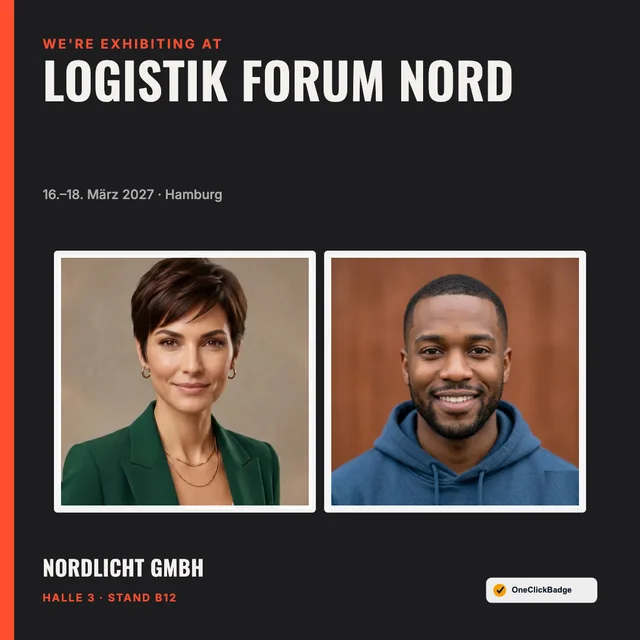
Les modèles d’équipe existent avec des photos dans un cadre et avec des personnes détourées, pour deux personnes comme pour de grandes équipes. Chaque modèle comporte déjà la ligne au-dessus du nom de l’événement, par exemple « Meet us at » ou « We’re exhibiting at ». Pour les sponsors d’une conférence, le même principe fonctionne, simplement sans hall ni stand.



À lire aussi
Questions fréquentes
- Combien de personnes tiennent sur un badge d’équipe ?
- Un badge d’équipe accueille actuellement jusqu’à 20 photos. Leur nombre, c’est la personne référente qui le décide lors de l’import, et le modèle adapte la disposition et la taille. Dans les très grandes équipes, les visages deviennent petits. Mieux vaut alors faire deux images, par exemple une par créneau de présence sur le stand.
- Chaque membre de l’équipe doit-il importer quelque chose lui-même ?
- Non. Une personne rassemble les photos, par exemple dans la messagerie de l’équipe, et les importe en une seule fois. Les autres reçoivent à la fin uniquement l’image finie et le texte suggéré.
- Où vont les photos de l’équipe ?
- Les photos sont traitées dans le navigateur de la personne référente, détourage compris. Elle enregistre l’image finie sur son appareil ou la partage directement de là avec ses collègues.
- Chaque personne peut-elle aussi avoir un badge rien qu’à elle ?
- Oui. Placez les deux badges côte à côte dans la sélection commune, et chacun choisit lui-même. Les intervenants et les invités gardent de toute façon leurs propres badges.
- Cela fonctionne-t-il aussi pour les sponsors et les partenaires ?
- Oui. Vous fixez vous-même le nom du badge supplémentaire, et le texte suggéré propose, outre « Exposants », l’entrée « Partenaires et sponsors ». Un modèle sans champ pour le hall et le stand convient alors le plus souvent mieux.
- Pouvons-nous utiliser le badge d’équipe si nous exposons nous-mêmes ?
- Oui. Créez un événement pour votre présence en salon et utilisez le badge d’équipe pour votre propre équipe. Le guide Présence en salon sur LinkedIn explique comment planifier sur LinkedIn les semaines autour du salon.