Ét badge til hele teamet hos dine udstillere
Udstillere får logoer, bannere og en velfyldt udstillerpakke fra dig. Der bliver dog ofte postet meget lidt af det, fordi et banner ikke viser nogen, man kan møde til eventet. Med et teambadge uploader én person pr. virksomhed kollegernes fotos og sender det færdige billede videre, så alle kan dele det fra deres egen profil. For sponsorer og partnere fungerer det på samme måde.

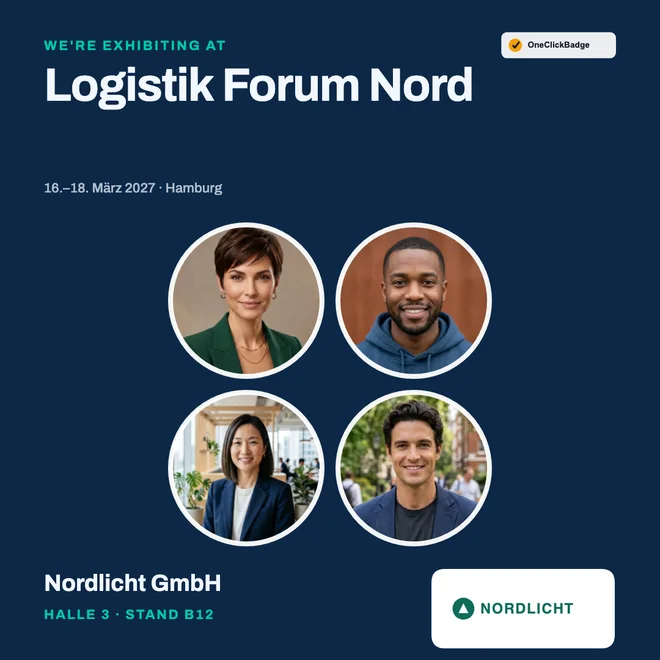
Hvad er et teambadge?
Et teambadge er et billede til LinkedIn, hvor flere personer fra samme virksomhed ses sammen, med eventnavn, dato, sted og efter ønske virksomhed og stand. Du designer det én gang i dit events look. Én kontaktperson pr. udstiller uploader sit teams fotos, skabelonen placerer personerne, og alle på teamet kan poste det færdige billede.
Hvorfor udstillere så sjældent poster
Udstillerpakken er som regel velfyldt: logoer i flere formater, et banner med „Besøg os“, måske et tekstforslag. Alligevel bliver det ofte ved et enkelt opslag på virksomhedssiden. Det skyldes sjældent manglende vilje. Et banner viser ingen mennesker, og den, der tager på messe for sin virksomhed, lægger nødig et reklamemotiv på sin personlige profil.
Med teamets egne ansigter på bliver billedet personligt. Det viser, hvem der kommer, og hvem man kan tale med på stedet. Den slags deler folk gerne, og for deres netværk er det et opslag fra en, de kender. Hvor meget rækkevidde der ligger i gæsternes og udstillernes profiler, viser regneeksemplet om netværkseffekten.
Sådan foregår det: fire trin fra link til opslag
Du sætter badget op én gang. Selve arbejdet klarer derefter én kontaktperson pr. udstiller, og hele teamet kan dele resultatet.
Opsæt badget: det indstiller du som arrangør
Du skal bruge et ekstra badge med en skabelon, der har plads til flere fotos. Fire steder i produktet er vigtige:
- Når du opretter eventet, åbner du „Flere badgetyper (valgfrit)“ og tilføjer et ekstra badge. Navnet bestemmer du selv, for eksempel „Udstiller“, „Sponsor“ eller „Partner“. Hvert ekstra badge får sit eget link.
- I skabelonvalget filtrerer du på kendetegnet „Team“. Med „Med ramme“ og „Fritlagt“ indsnævrer du udvalget yderligere.
- I editoren bestemmer du under „Teamfotos“, om personerne vises i ramme eller fritlagt, og hvordan de stilles op. Farver, skrifttyper og logo tilpasser du som i enhver anden skabelon. Bygger du dit eget design, vælger du ved et billedfelt under „Hvad skal feltet bruges til?“ punktet „Team“.
- I eventadministrationen vælger du ved „Tekstforslag til opslagene“ under „Hvem får dette badge?“ punktet „Udstillere“. Så får kontaktpersonen opslagstekster i vi-form, der passer til alle på teamet.
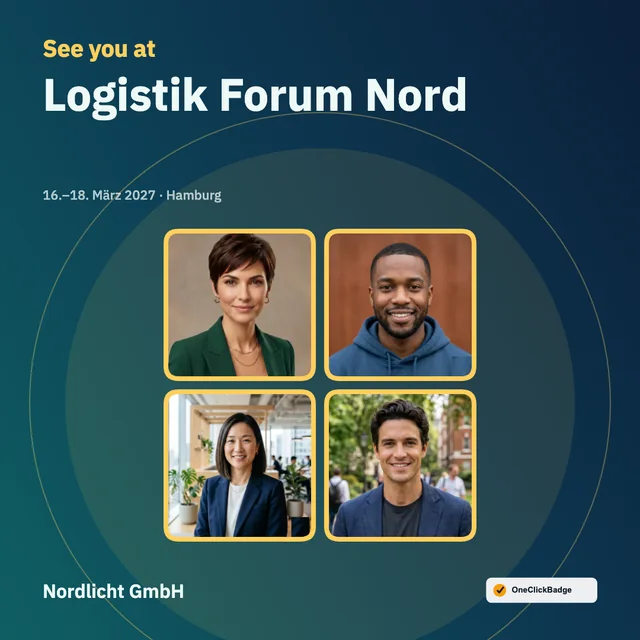
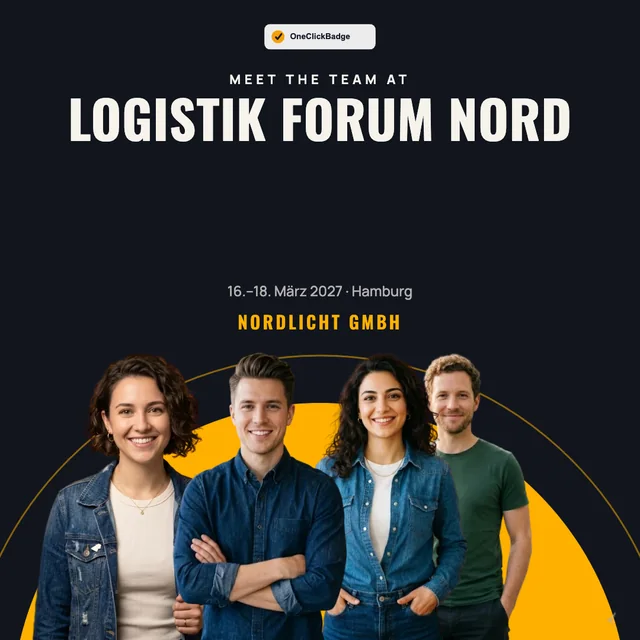
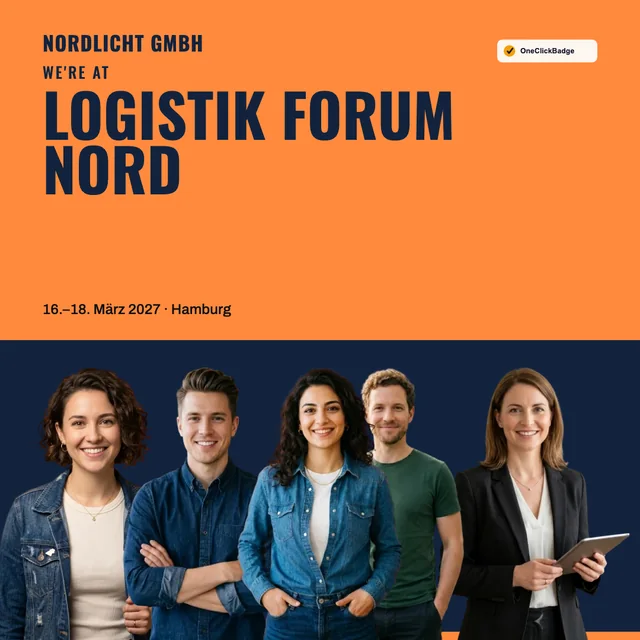
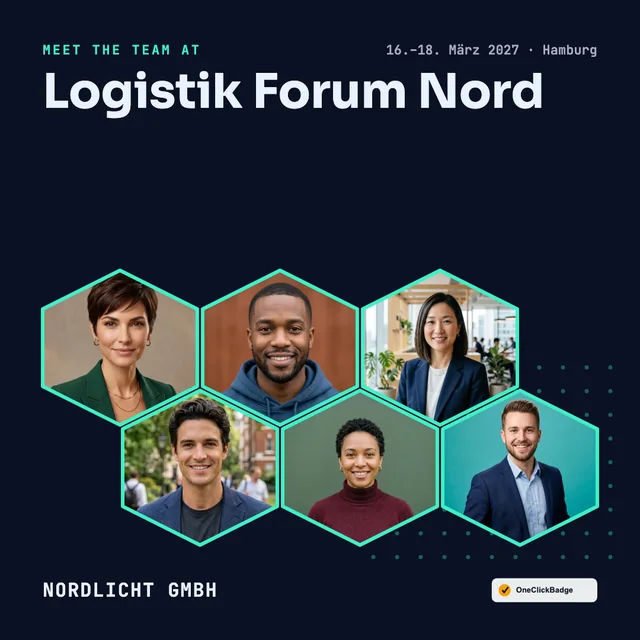
Om du vælger fotos i ramme eller fritlagte personer, er mest et spørgsmål om look. I en ramme forbliver hvert foto, som det er, med sin egen baggrund. Ved fritlægning fjerner siden baggrunden bag hver person, og teamet står samlet på fladen i dit design. Forskellige fotos fra mobilen, fotostudiet og virksomhedens hjemmeside virker ofte mere ensartede, når de er fritlagt.
Det gør kontaktpersonen hos udstilleren
Kontaktpersonen åbner dit link på mobilen eller computeren og skal ikke bruge nogen konto. I området til teamfotos vælger personen flere billeder på én gang med „Tilføj fotos“. Fotoene samles nemmest på forhånd i teamchatten eller pr. mail. Derudover skriver kontaktpersonen virksomhedsnavnet ind og, hvis din skabelon har et felt til det, hal og stand.
Skabelonen placerer selv personerne og tilpasser størrelsen efter antallet af fotos. Rækkefølgen kan ændres med „Til venstre“ og „Til højre“, og hvert foto kan man trykke på og tilpasse enkeltvis. I fritlagte skabeloner foregår fritlægningen i browseren på personens egen enhed, og fotoene bliver ikke uploadet i den forbindelse. Mere om det i artiklen Badges og databeskyttelse.
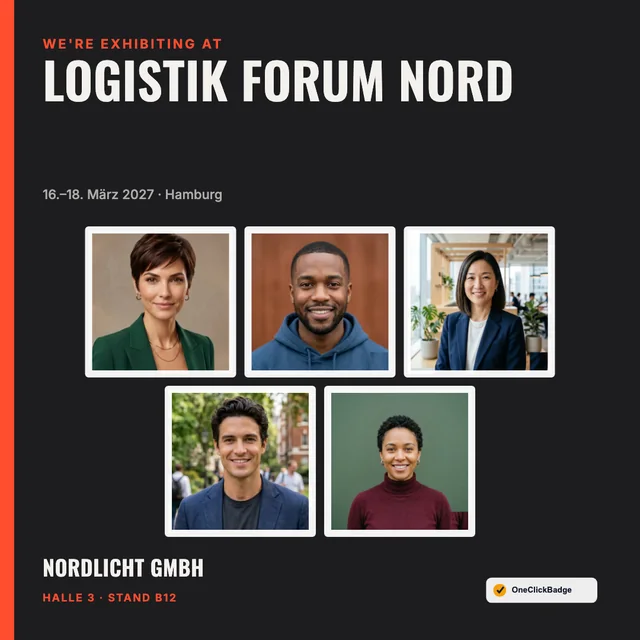
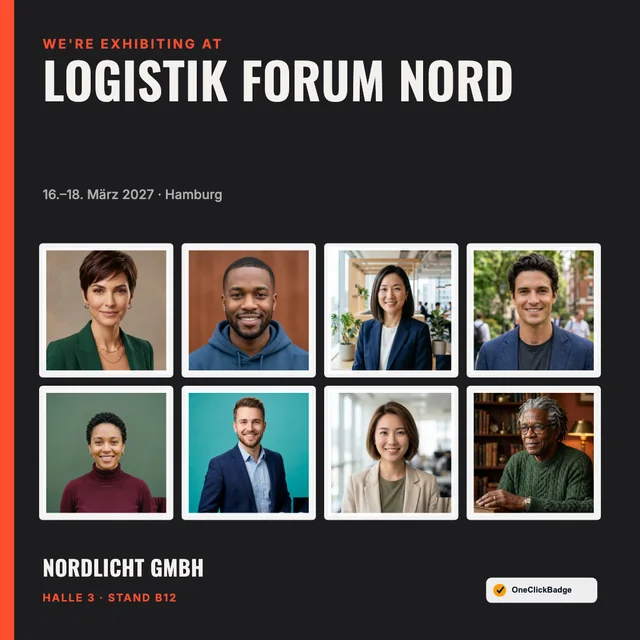
Ét billede til alle: sådan når teambilledet frem til kollegerne
Når billedet er færdigt, trykker kontaktpersonen på „Del billede + tekst“ på mobilen. Så åbner telefonens delemenu, og billede og tekstforslag går direkte til kollegerne via en beskedapp, Teams eller mail. På computeren henter den samme knap billedet ned og kopierer teksten til udklipsholderen. Nogle apps tager kun billedet med, når man deler. Så kommer teksten bagefter som en ekstra besked.
Derefter poster alle på teamet det samme billede fra deres egen profil. For at feedet ikke fyldes med flere ens opslag, kan det betale sig, at hver person skriver en personlig sætning: hvad man præsenterer, hvad man arbejder på lige nu, eller hvem man gerne vil møde. Så forbliver hvert opslag en anbefaling fra et menneske, der selv er til stede.
Den, der også vil have et badge med kun sit eget foto, får det via det fælles badgevalg. Dér tilbyder du teambadge og personligt badge under ét link, og hver person tager det, vedkommende har brug for.
Teambadget i udstillerpakken
Linket gør mest nytte dér, hvor udstillere alligevel leder efter materiale: i udstillerpakken, i udstillerportalen eller i mailen med de praktiske oplysninger om opbygningen. Et kort afsnit er nok, når det siger, hvem på teamet der skal gøre noget, og hvad der kommer ud af det til sidst.
Jeres teambadge til LinkedIn

Vis allerede før messen, hvem der står på jeres stand: Én person fra jeres team åbner dette link, uploader kollegernes fotos og tilføjer virksomhed og stand. Det færdige billede sendes derefter til teamet, og alle kan poste det fra deres egen profil. Ingen behøver en konto til det.

[BADGE-LINK]
Linket sender du helst sammen med pakken. Én enkelt påmindelse to til tre uger før messen er som regel nok, ligesom hos speakere. Hvordan du formulerer påmindelsen uden at presse, viser guiden Få speakere til at poste.
Teambadge, personligt badge eller logopakke sammenlignet
Hvilken løsning der passer, afhænger af, hvem du vil vise. Løsningerne kan også kombineres, for eksempel et teambadge til udstillere og et personligt badge til speakere.
| Teambadge | Badge pr. person | Logopakke | |
|---|---|---|---|
| Hvem gør arbejdet? | Én person for hele teamet | Hver person udfylder sit eget badge | Hver udstiller laver selv et billede |
| Hvad viser billedet? | Teamet med virksomhed, efter ønske med stand | Én person med navn og foto | Logo og eventnavn |
| Hvem poster? | Alle på teamet det samme billede | Hver person sit eget billede | Som regel kun virksomhedssiden |
| Passer godt, når | et helt team kommer til eventet | enkelte personer er i centrum, for eksempel speakere | du først og fremmest vil vise brands |
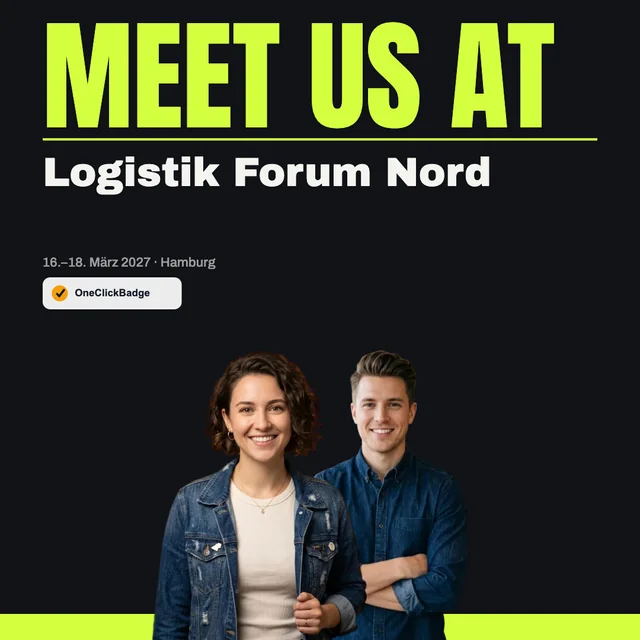
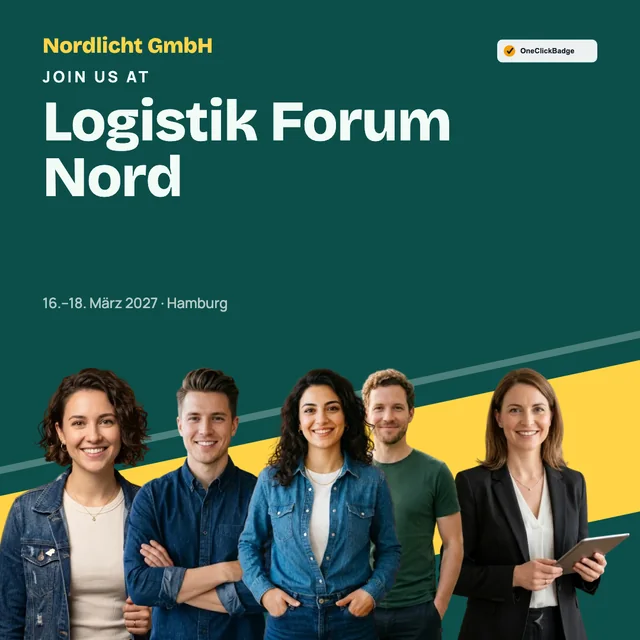
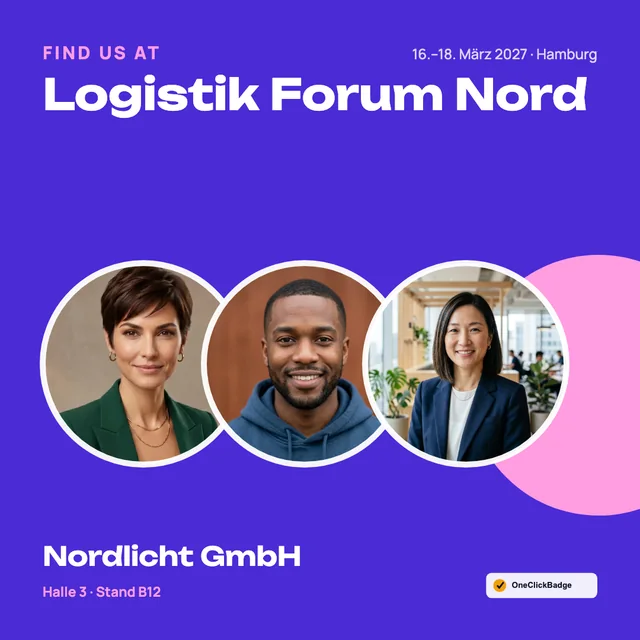
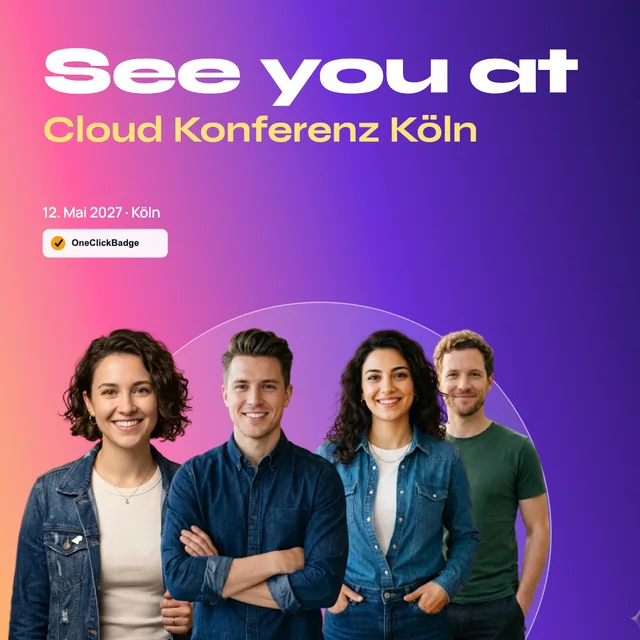
Eksempler fra teamskabelonerne
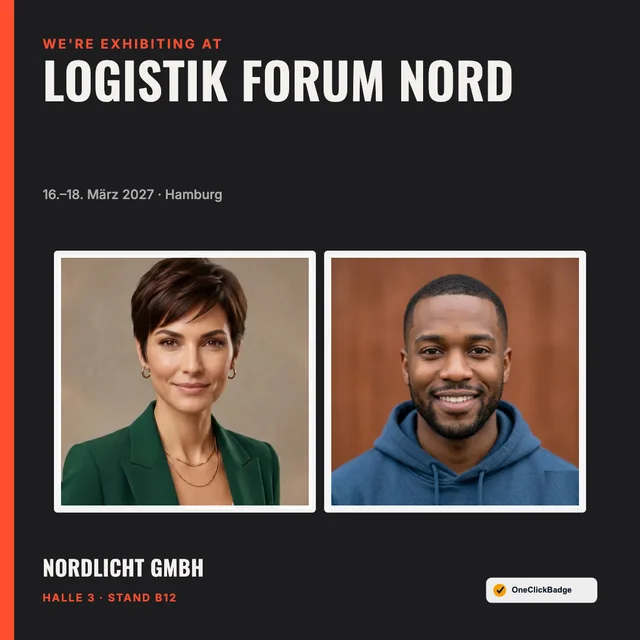
Teamskabelonerne findes med fotos i ramme og med fritlagte personer, til to personer lige så vel som til store teams. Linjen over eventnavnet, for eksempel „Meet us at“ eller „We’re exhibiting at“, følger med hver skabelon. For sponsorer på en konference fungerer det samme princip, bare uden hal og stand.
Læs også
Ofte stillede spørgsmål
- Hvor mange personer kan der være på et teambadge?
- Et teambadge kan i øjeblikket rumme op til 20 fotos. Hvor mange det bliver, bestemmer kontaktpersonen ved upload, og skabelonen tilpasser opstilling og størrelse. Ved meget store teams bliver ansigterne små. Så kan det betale sig med to billeder, for eksempel ét pr. vagt på standen.
- Skal hver person på teamet selv uploade noget?
- Nej. Én person samler fotoene, for eksempel i teamchatten, og uploader dem samlet. De andre får til sidst kun det færdige billede og tekstforslaget.
- Hvor ender teamets fotos?
- Fotoene behandles i kontaktpersonens browser, også fritlægningen. Det færdige billede gemmer personen på sin enhed eller deler det direkte derfra med kollegerne.
- Kan hver person også få et badge med kun sig selv?
- Ja. Læg begge badges side om side i det fælles badgevalg, så vælger hver person selv. Speakere og gæster beholder under alle omstændigheder deres egne badges.
- Fungerer det også for sponsorer og partnere?
- Ja. Navnet på det ekstra badge bestemmer du selv, og ved tekstforslaget findes ud over „Udstillere“ også „Partnere og sponsorer“. En skabelon uden felt til hal og stand passer så som regel bedre.
- Kan vi bruge teambadget, når vi selv udstiller?
- Ja. Opret et event for jeres egen messedeltagelse, og brug teambadget til jeres eget team. Hvordan I planlægger ugerne omkring messen på LinkedIn, står i guiden om messestand på LinkedIn.