Ein Badge für das ganze Team eurer Aussteller
Aussteller bekommen von euch Logos, Banner und ein gut gefülltes Ausstellerkit. Gepostet wird davon oft wenig, weil auf einem Banner niemand zu sehen ist, den man auf dem Event treffen kann. Mit einem Team-Badge lädt eine Person je Firma die Fotos ihrer Kollegen hoch, schickt das fertige Bild weiter, und alle können es aus dem eigenen Profil teilen. Für Sponsoren und Partner klappt das genauso.

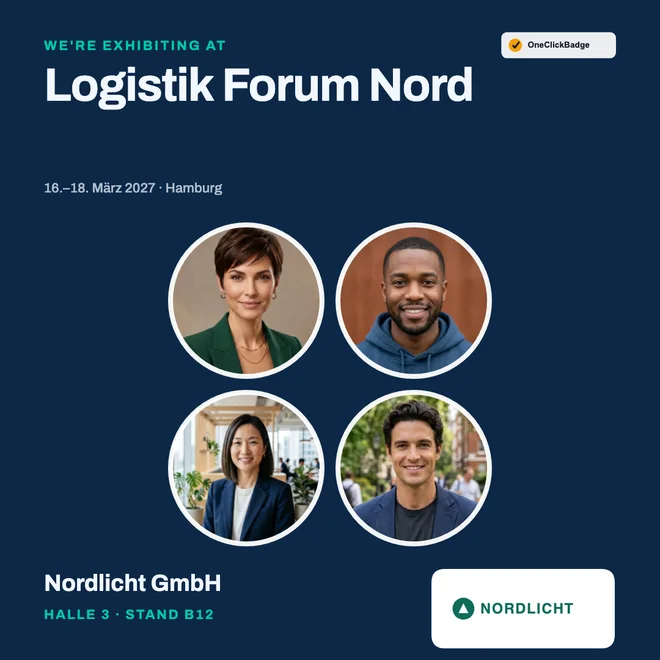
Was ist ein Team-Badge?
Ein Team-Badge ist ein Bild für LinkedIn, auf dem mehrere Personen einer Firma gemeinsam zu sehen sind, mit Eventname, Datum, Ort und auf Wunsch Firma und Stand. Ihr gestaltet es einmal im Look eures Events. Eine Kontaktperson je Aussteller lädt die Fotos ihres Teams hoch, die Vorlage ordnet die Personen an, und das fertige Bild kann jeder aus dem Team posten.
Warum Aussteller so selten posten
Das Ausstellerkit ist meist gut gefüllt: Logos in mehreren Formaten, ein Banner mit „Besuchen Sie uns“, vielleicht ein Textvorschlag. Trotzdem bleibt es oft bei einem einzelnen Beitrag auf der Firmenseite. Am Willen liegt das selten. Ein Banner zeigt keinen Menschen, und wer für seine Firma zur Messe fährt, stellt ungern ein Werbemotiv in sein persönliches Profil.
Mit den eigenen Gesichtern darauf wird das Bild persönlich. Es zeigt, wer kommt und wen man dort ansprechen kann. So etwas teilen Menschen gern, und für ihre Kontakte ist es ein Beitrag von jemandem, den sie kennen. Wie viel Reichweite in den Profilen von Gästen und Ausstellern steckt, zeigt die Beispielrechnung zum Netzwerkeffekt.
So läuft es ab: vier Schritte vom Link zum Beitrag
Ihr richtet das Badge einmal ein. Die eigentliche Arbeit macht danach je Aussteller eine Kontaktperson, und teilen kann das Ergebnis das ganze Team.
Das Badge einrichten: was ihr als Veranstalter einstellt
Ihr braucht dafür ein zusätzliches Badge mit einer Vorlage, in der mehrere Fotos Platz haben. Vier Stellen im Produkt sind dabei wichtig:
- Beim Anlegen des Events öffnet ihr „Weitere Badge-Typen (optional)“ und legt ein zusätzliches Badge an. Den Namen bestimmt ihr selbst, etwa „Aussteller“, „Sponsor“ oder „Partner“. Jedes zusätzliche Badge bekommt einen eigenen Link.
- In der Vorlagenauswahl filtert ihr nach dem Merkmal „Team“. Mit „Mit Rahmen“ und „Freigestellt“ grenzt ihr die Auswahl weiter ein.
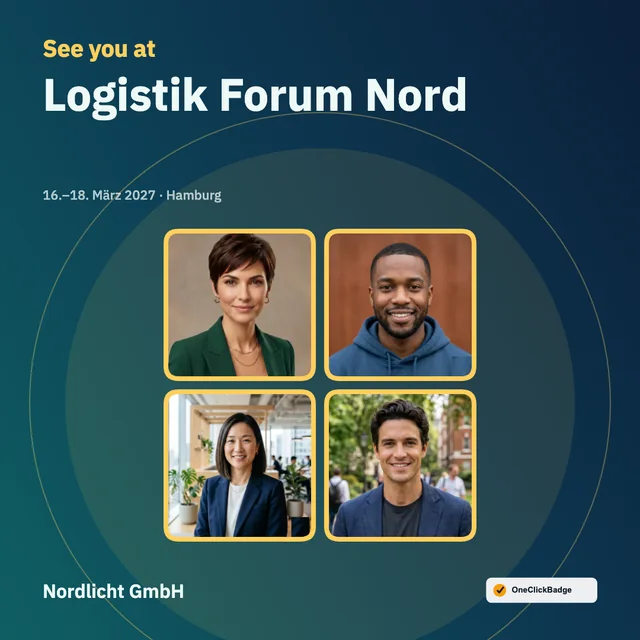
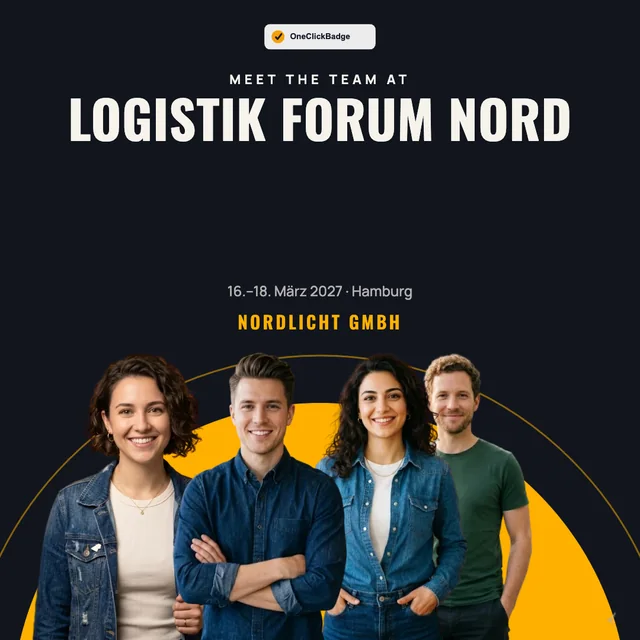
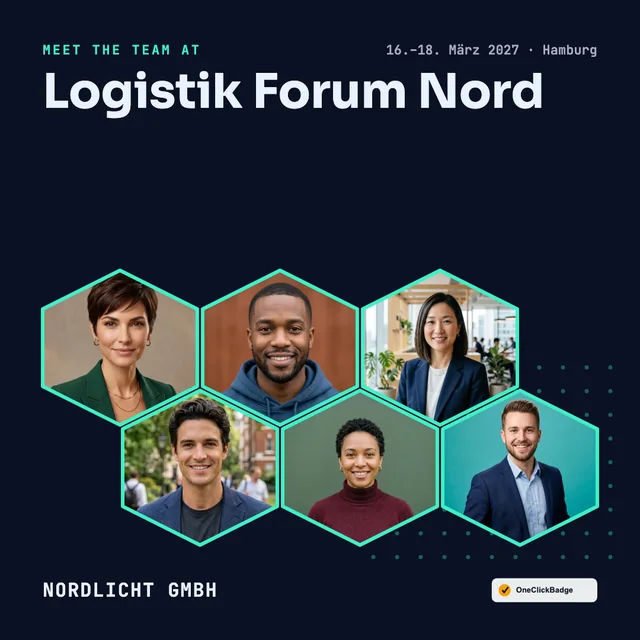
- Im Editor legt ihr unter „Team-Fotos“ fest, ob die Personen im Rahmen oder freigestellt erscheinen und wie sie angeordnet werden. Farben, Schriften und Logo passt ihr an wie bei jeder anderen Vorlage. Baut ihr ein eigenes Design, wählt ihr bei einem Bildfeld unter „Wofür ist das Feld?“ den Eintrag „Team“.
- In der Eventverwaltung stellt ihr beim Textvorschlag für die Posts unter „Wer bekommt dieses Badge?“ den Eintrag „Aussteller“ ein. Dann bekommt die Kontaktperson Beitragstexte in der Wir-Form, die zu jeder Person aus dem Team passen.
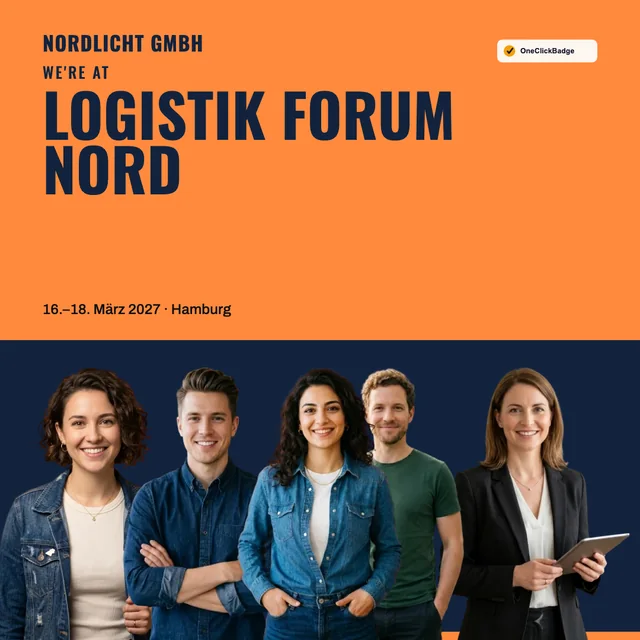
Ob ihr Fotos im Rahmen oder freigestellt nehmt, ist vor allem eine Frage des Looks. Im Rahmen bleibt jedes Foto, wie es ist, mit seinem Hintergrund. Freigestellt entfernt die Seite den Hintergrund jeder Person, und das Team steht gemeinsam auf der Fläche eures Designs. Unterschiedliche Fotos aus Handy, Fotostudio und Firmenwebsite wirken freigestellt oft einheitlicher.
Was die Kontaktperson beim Aussteller macht
Die Kontaktperson öffnet euren Link auf dem Handy oder am Rechner, ein Konto braucht sie nicht. Im Bereich für die Team-Fotos wählt sie mit „Fotos hinzufügen“ mehrere Bilder auf einmal aus. Die Fotos sammelt sie vorher am einfachsten im Teamchat oder per Mail. Dazu trägt sie den Firmennamen ein und, wenn eure Vorlage dafür ein Feld hat, Halle und Stand.
Die Vorlage ordnet die Personen selbst an und passt die Größe an die Zahl der Fotos an. Die Reihenfolge lässt sich mit „Nach links“ und „Nach rechts“ ändern, und jedes Foto kann sie antippen und einzeln anpassen. Bei freigestellten Vorlagen läuft das Freistellen im Browser auf ihrem Gerät, die Fotos werden dafür nicht hochgeladen. Mehr dazu steht im Artikel Badges und Datenschutz.
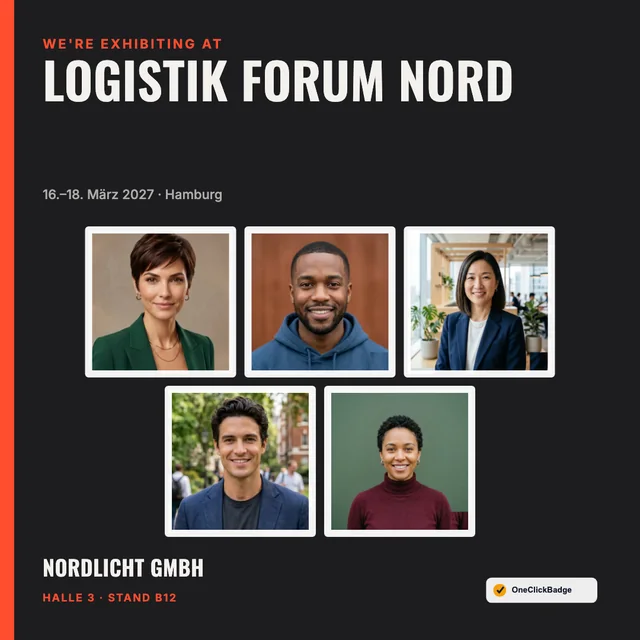
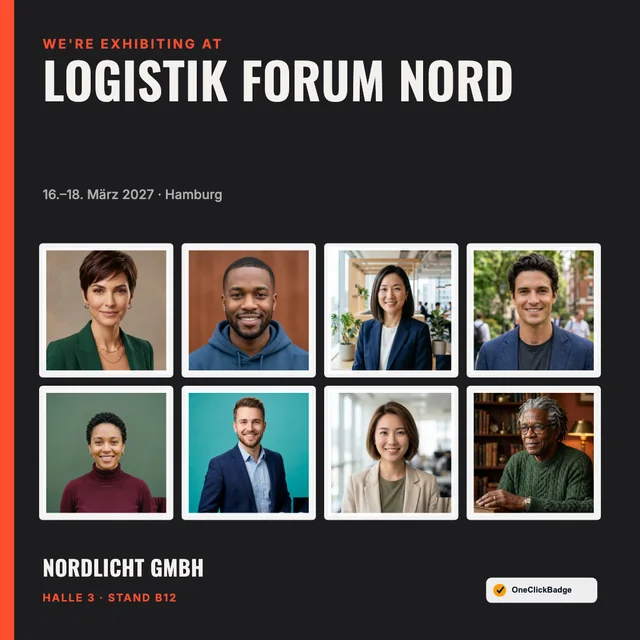
Ein Bild für alle: so kommt das Teambild zu den Kollegen
Ist das Bild fertig, tippt die Kontaktperson auf dem Handy auf „Bild + Text teilen“. Dann öffnet sich das Teilen-Menü des Telefons, und Bild und Textvorschlag gehen direkt per Messenger, Teams oder Mail an die Kollegen. Am Rechner lädt derselbe Knopf das Bild herunter und kopiert den Text in die Zwischenablage. Manche Apps übernehmen beim Teilen nur das Bild, dann kommt der Text als zweite Nachricht hinterher.
Jeder aus dem Team postet danach dasselbe Bild aus dem eigenen Profil. Damit im Feed nicht mehrere gleich lautende Beiträge stehen, lohnt ein persönlicher Satz pro Person: was sie vorstellt, woran sie gerade arbeitet oder wen sie gern treffen möchte. So bleibt jeder Beitrag die Empfehlung eines Menschen, der selbst vor Ort ist.
Wer zusätzlich ein Badge mit nur dem eigenen Foto möchte, bekommt es über die gemeinsame Auswahl. Dort bietet ihr Team-Badge und Einzel-Badge unter einem Link an, und jede Person nimmt sich, was sie braucht.
Das Team-Badge im Ausstellerkit
Am besten steht der Link dort, wo Aussteller ohnehin nach Material suchen: im Ausstellerkit, im Ausstellerportal oder in der Mail mit den organisatorischen Infos zum Aufbau. Ein kurzer Absatz reicht, wenn er sagt, wer im Team etwas tun muss und was am Ende herauskommt.
Euer Team-Badge für LinkedIn

Zeigt schon vor der Messe, wer an eurem Stand steht: Eine Person aus eurem Team öffnet diesen Link, lädt die Fotos der Kollegen hoch und ergänzt Firma und Stand. Das fertige Bild schickt sie ans Team, und jeder kann es aus dem eigenen Profil posten. Dafür braucht niemand ein Konto.

[Badge-Link]
Den Link schickt ihr am besten gleich mit dem Kit. Eine einzige Erinnerung zwei bis drei Wochen vor der Messe reicht meist, wie bei Speakern. Wie ihr diese Erinnerung formuliert, ohne zu drängen, zeigt der Guide Speaker zum Posten bewegen.
Team-Badge, Einzel-Badge oder Logopaket im Vergleich
Welcher Weg passt, hängt davon ab, wen ihr zeigen wollt. Die Wege lassen sich auch kombinieren, etwa ein Team-Badge für Aussteller und ein Einzel-Badge für Speaker.
| Team-Badge | Badge je Person | Logopaket im Kit | |
|---|---|---|---|
| Wer macht die Arbeit? | Eine Person für das ganze Team | Jede Person füllt ihr eigenes Badge aus | Jeder Aussteller baut sich selbst ein Bild |
| Was zeigt das Bild? | Das Team mit Firma, auf Wunsch mit Stand | Eine Person mit Name und Foto | Logo und Eventname |
| Wer postet? | Alle aus dem Team dasselbe Bild | Jede Person ihr eigenes Bild | Meist nur die Firmenseite |
| Passt gut, wenn | ein ganzes Team zum Event kommt | einzelne Personen im Mittelpunkt stehen, etwa Speaker | ihr vor allem Marken zeigen wollt |
Beispiele aus den Team-Vorlagen
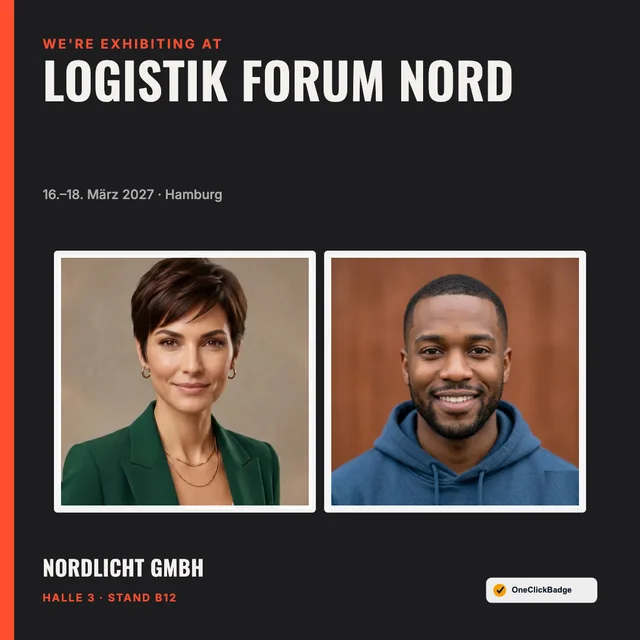
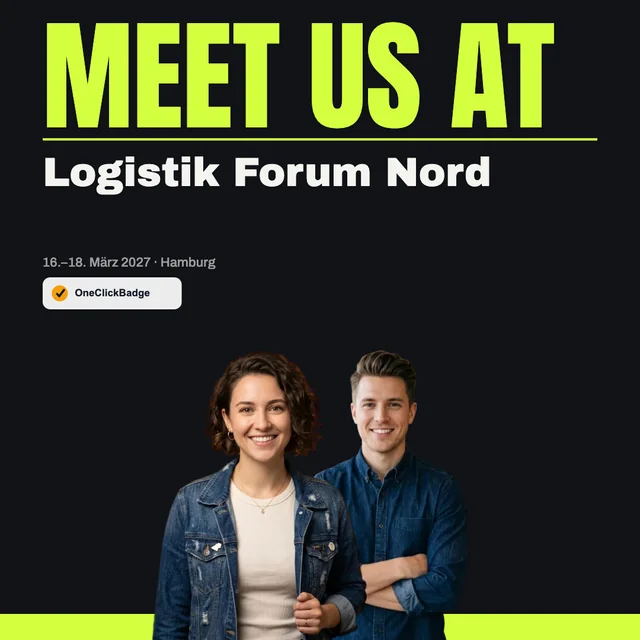
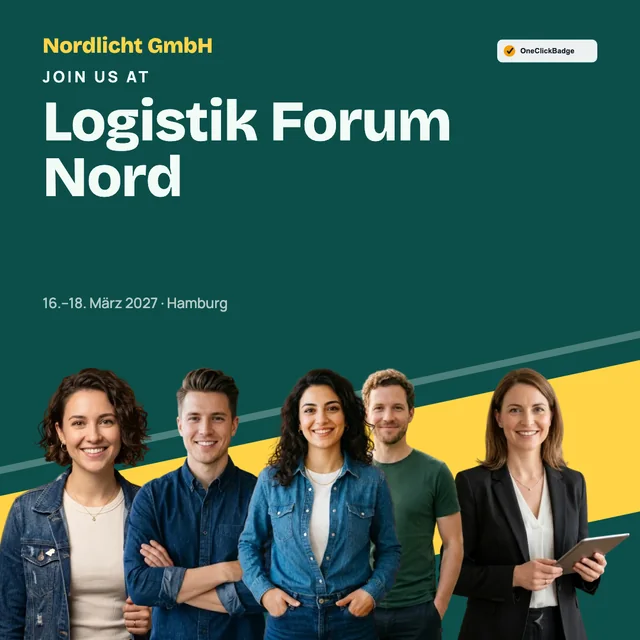
Die Team-Vorlagen gibt es mit Fotos im Rahmen und mit freigestellten Personen, für zwei Personen genauso wie für große Teams. Die Zeile über dem Eventnamen, etwa „Meet us at“ oder „We’re exhibiting at“, bringt jede Vorlage mit. Für Sponsoren einer Konferenz funktioniert dasselbe Prinzip, nur ohne Halle und Stand.


Passend dazu
Häufige Fragen
- Wie viele Personen passen auf ein Team-Badge?
- Ein Team-Badge nimmt derzeit bis zu 20 Fotos auf. Wie viele es werden, entscheidet die Kontaktperson beim Hochladen, und die Vorlage passt Anordnung und Größe an. Bei sehr großen Teams werden die Gesichter klein. Dann lohnen sich zwei Bilder, etwa eines je Schicht am Stand.
- Muss jede Person aus dem Team selbst etwas hochladen?
- Nein. Eine Person sammelt die Fotos, zum Beispiel im Teamchat, und lädt sie gemeinsam hoch. Die anderen bekommen am Ende nur das fertige Bild und den Textvorschlag.
- Wo landen die Fotos des Teams?
- Die Fotos werden im Browser der Kontaktperson verarbeitet, auch das Freistellen. Das fertige Bild speichert sie auf ihrem Gerät oder teilt es direkt von dort mit den Kollegen.
- Kann jede Person zusätzlich ein Badge nur mit sich selbst bekommen?
- Ja. Legt in der gemeinsamen Auswahl beide Badges nebeneinander, dann wählt jede Person selbst. Speaker und Gäste behalten ohnehin ihre eigenen Badges.
- Funktioniert das auch für Sponsoren und Partner?
- Ja. Den Namen des zusätzlichen Badges legt ihr selbst fest, und beim Textvorschlag gibt es neben „Aussteller“ auch „Partner und Sponsoren“. Eine Vorlage ohne Feld für Halle und Stand passt dann meist besser.
- Können wir das Team-Badge nutzen, wenn wir selbst ausstellen?
- Ja. Legt ein Event für euren Messeauftritt an und nutzt das Team-Badge für euer eigenes Team. Wie ihr die Wochen rund um die Messe auf LinkedIn plant, steht im Guide zum Messeauftritt auf LinkedIn.