Wir sind dabei: das Badge, das zum Stand einlädt
Euer Team stellt auf einer Messe aus, oder ihr seid als Gäste bei einer Konferenz. Mit einer Vorlage von OneClickBadge macht ihr daraus ein Badge, das eure Leute auf LinkedIn posten, um zu zeigen: Wir sind dabei. Foto rein, Name rein, fertig, und darunter steht die Einladung an euren Stand.

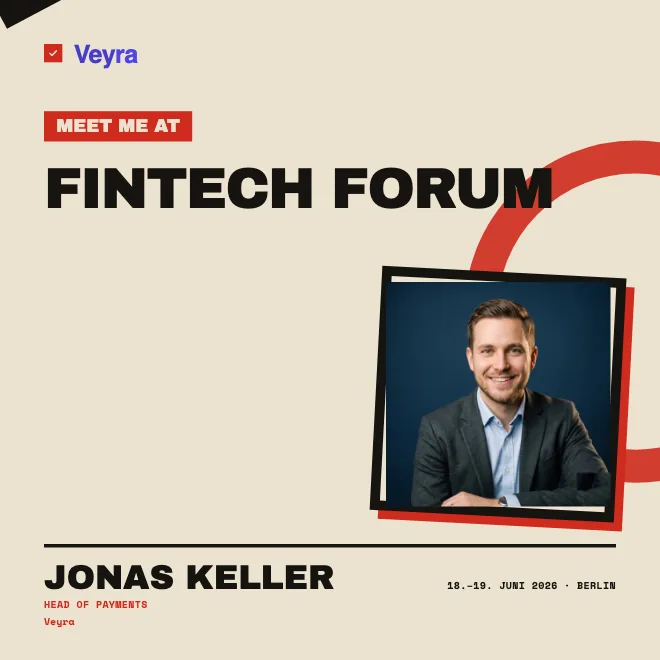
Wir sind dabei oder Ich bin dabei: beide Stimmen
Es gibt zwei Wege, eine Teilnahme anzukündigen, und beide führen über dasselbe Badge. „Wir sind dabei“ ist die Stimme der Firma. Wenn euer Team auf einer Messe ausstellt, postet jeder aus dem Standteam dasselbe Motiv, und aus sechs Beiträgen wird eine sichtbare Präsenz vor der Tür. „Ich bin dabei“ ist die persönliche Stimme. Eine einzelne Person kündigt an, dass sie zu einer Konferenz kommt, und spricht ihr eigenes Netzwerk an.
Ihr könnt beide Formulierungen im selben Design anbieten. Markiert dazu die Zeile „Wir sind dabei“ beim Gestalten als Eingabefeld. Dann trägt jedes Teammitglied selbst „Wir sind dabei“, „Ich bin dabei“ oder eine eigene kurze Formulierung ein. Bleibt das Feld fest, sehen alle dieselbe Zeile. Für ein Messeteam ist die gemeinsame Ansage meist die stärkere, weil sie zeigt, dass die ganze Firma anreist und nicht nur eine Person zufällig vorbeischaut.
Zwei Beiträge zum Kopieren und an euer Event anpassen, einer fürs Standteam, einer für einzelne Gäste:
Wir sind beim [EVENT] am [DATUM] dabei! Ihr findet uns in Halle [X], Stand [Y]. Kommt vorbei, wenn ihr über [THEMA] sprechen möchtet. Wer ist ebenfalls vor Ort? Schreibt mir, ich freue mich auf den Austausch. [HASHTAG]
Ich bin am [DATUM] beim [EVENT] in [ORT]. Besonders gespannt bin ich auf [THEMA/SESSION]. Wer von euch ist ebenfalls dabei? Meldet euch gern, dann verabreden wir uns vor Ort. [HASHTAG]
Das Badge als Einladung an euren Stand
Für Aussteller ist ein Beitrag mit Badge vor allem eines: eine Einladung. Auf dem Motiv steht, wo man euch findet, also Halle und Standnummer, und wann jemand bei euch sein sollte, etwa zur Produktdemo um zwei. Wer euren Beitrag sieht und ohnehin zur Messe fährt, hat damit einen konkreten Grund, bei euch anzuhalten. Und wer noch unentschlossen ist, bekommt einen Namen und ein Gesicht, an das er sich am Stand erinnert.
Das funktioniert, weil die Beiträge aus persönlichen Profilen kommen, nicht von der Firmenseite. Ein Post von einem Kollegen mit Foto landet bei echten Kontakten und wird gelesen. Wie ihr so einen Auftritt aufbaut und den Beitragstext dazu schreibt, steht im Leitfaden Event auf LinkedIn bewerben.
Vorlagen, die ihr an euer Event anpasst
Ihr fangt nicht mit einem leeren Blatt an. In unserer Vorlagengalerie findet ihr fertige Layouts für Messen, Konferenzen und Firmenauftritte, vom ruhigen Rahmen bis zum kräftigen Farbfeld. Ihr wählt eins aus, tauscht Logo, Titel und Farben gegen die eures Events und habt in wenigen Minuten ein Motiv, das nach euch aussieht. Auch Zusätze wie eure Standnummer oder ein kurzer Slogan haben Platz, ohne dass das Motiv überladen wirkt.
Auch das Format legt ihr vorher fest: Quadrat (1:1), Hochformat (4:5), Story (9:16) oder Querformat (16:9). Für Teams mit mehreren Rollen oder Kanälen bietet ihr verschiedene fertige Badges unter einem Link an.
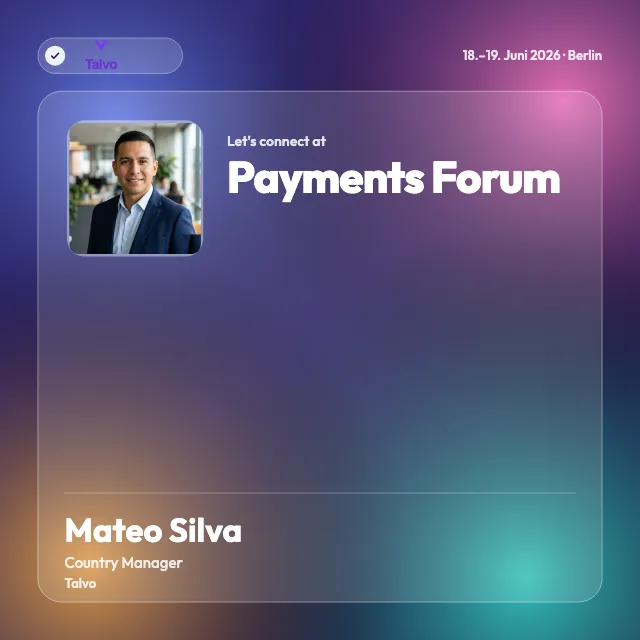
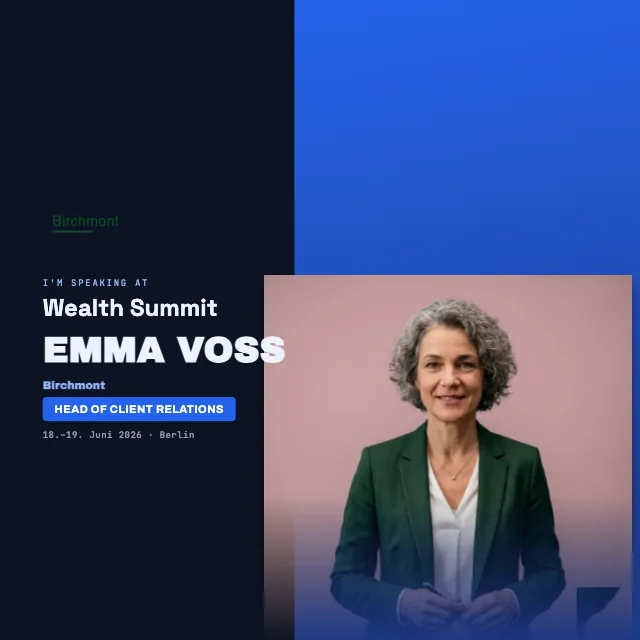

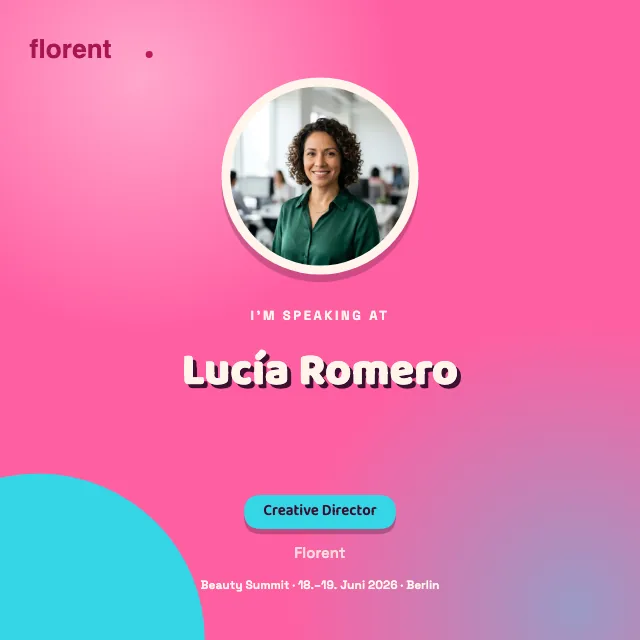
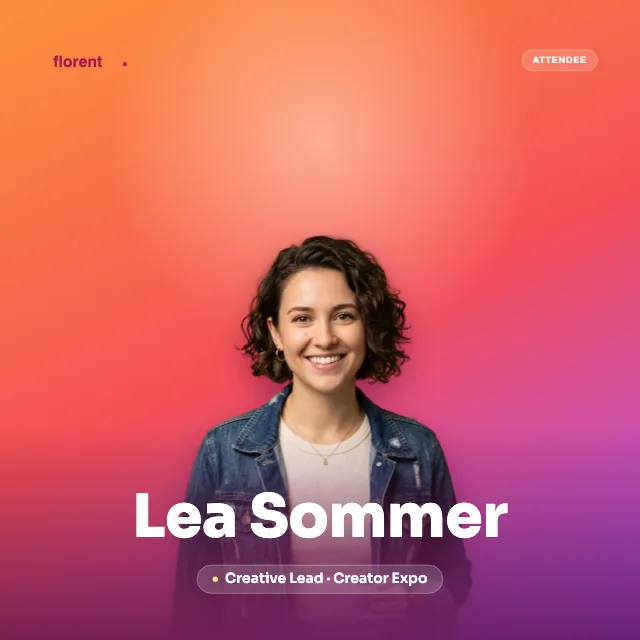
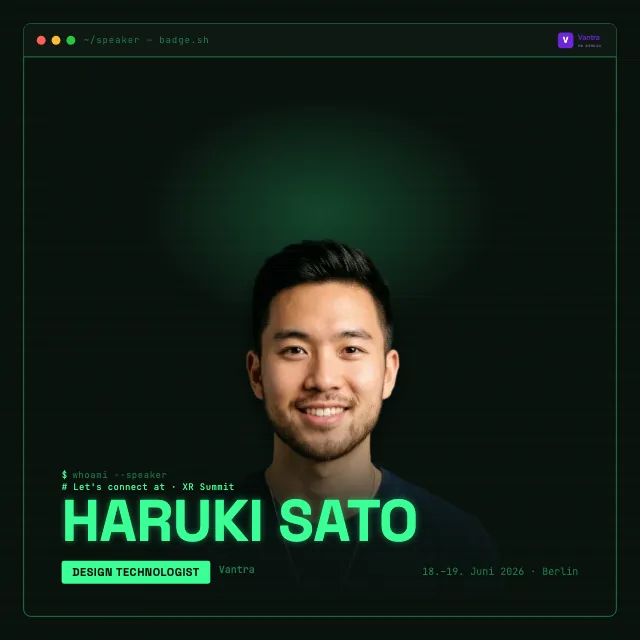
In drei Schritten erstellt
Der Ablauf ist kurz. Erstens gestaltet ihr das Badge im Look eures Events, mit Logo, Titel, Datum und euren Farben. Zweitens teilt ihr einen Link mit eurem Standteam oder mit euren Gästen, per Mail oder im Chat. Drittens öffnet jede Person den Link, lädt ihr Foto hoch, tippt ihren Namen ein und postet.
Wichtig für alle, die den Link bekommen: Sie brauchen kein Konto bei uns und müssen nichts einrichten. Wer das Badge fertig gemacht hat, geht direkt zu LinkedIn und veröffentlicht. Ihr als Veranstalter startet den ganzen Vorgang über die Einrichtung eures Events. Und falls euch der Begriff zum ersten Mal begegnet: Was ein LinkedIn Badge alles sein kann, erklärt die Seite LinkedIn Badge erstellen.
Nicht gemeint: das Schild für den Empfangstisch
Ein Wort zur Abgrenzung, damit klar ist, worum es hier geht. Dies ist kein gedrucktes Namensschild für den Empfangstisch und keine Vorlage zum Ausdrucken und Anstecken. Solche Schilder gehören an die Kleidung vor Ort und bleiben im Saal.
Das Badge hier ist digital und lebt vor dem Event, im Beitrag auf LinkedIn. Es sorgt dafür, dass Leute überhaupt kommen, statt Anwesende zu beschriften. Wenn ihr Schilder zum Ausdrucken sucht, seid ihr bei einem anderen Werkzeug besser aufgehoben. Für Reichweite vor der Messe seid ihr hier richtig.
Fürs Lanyard am Empfang, bleibt vor Ort.
Fürs Posten auf LinkedIn, reicht weit über den Stand hinaus.
Nach dem Event: das Teilnahmezertifikat
Vorher lädt euer Team zum Stand, hinterher gebt ihr den Gästen etwas Bleibendes: ein Teilnahmezertifikat. Über einen Link tragen sie es mit einem Klick in ihr Profil ein, in den Bereich Bescheinigungen & Zertifikate. Damit begleitet ihr euren Messeauftritt von der Einladung bis zum Nachweis, alles in derselben Handschrift. Dass der Nachweis von euch stammt und wie er sich prüfen lässt, steht auf der Zertifikatsseite.
Passend dazu
Häufige Fragen
- Ist das kostenlos?
- Eure Gäste und euer Standteam zahlen nichts und brauchen kein Konto. Sie öffnen den Link, machen ihr Badge und posten es auf LinkedIn. Als Veranstalter legt ihr das Event an und probiert das Badge komplett aus, bevor ihr euch festlegt; was darüber hinaus gilt, seht ihr beim Anlegen.
- Braucht das Team ein Konto?
- Nein. Standteam und Gäste brauchen kein Konto. Auch das Badge könnt ihr ohne Konto anlegen und über euren persönlichen Verwaltungs-Link verwalten. Ein Konto benötigt ihr erst für kontoabhängige Funktionen, insbesondere wenn ihr anschließend Zertifikate anlegen möchtet.
- Geht das für mehrere Personen?
- Ja, genau dafür ist es gedacht. Ihr teilt einen Link, und jede Person macht daraus ihr eigenes Badge mit eigenem Foto und Namen. Bei einem Messeteam posten so alle dasselbe Motiv, jeder aus seinem eigenen Profil.
- Kommt unser Firmenlogo drauf?
- Ja. Ihr ladet euer Logo hoch und setzt es aufs Badge, dazu eure Farben, den Titel des Events und das Datum. Das Motiv sieht dann nach eurer Firma und nach dem Event aus, nicht nach einer fremden Vorlage.