Teilnahmezertifikate, die eure Gäste auf LinkedIn zeigen
Nach einem guten Event wollen eure Gäste zeigen, dass sie dabei waren. Mit OneClickBadge stellt ihr dafür ein Teilnahmezertifikat aus, das eure Teilnehmenden über ein vorausgefülltes Formular in ihr Profil auf LinkedIn übernehmen, in den Bereich Bescheinigungen & Zertifikate. Nachprüfbar über Open Badges 2.0 in der gehosteten Form, mit möglichst wenig persönlichen Daten, jederzeit widerrufbar.

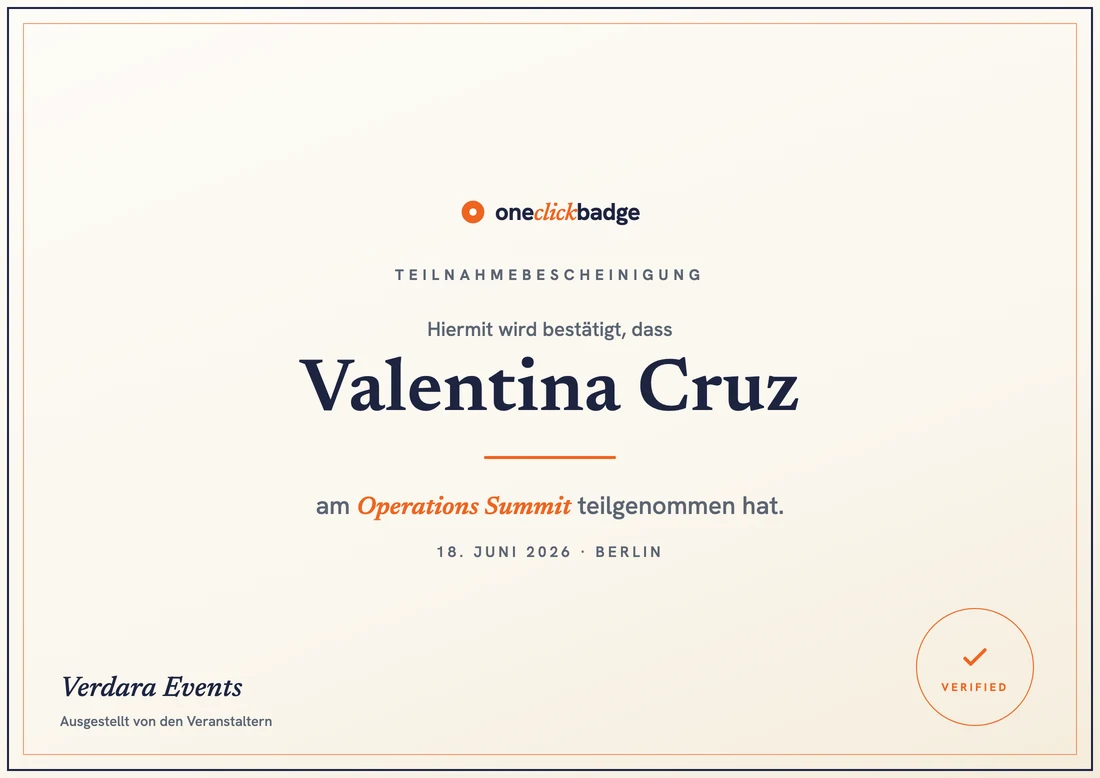
Warum ein Zertifikat mehr bringt als eine PDF im Ordner
Eine Vorlage aus Word ergibt am Ende eine hübsche PDF. Die wandert in einen Ordner, und danach schaut sie niemand mehr an. Sie liegt still herum, nicht auffindbar und ohne Beleg dahinter.
Ein Teilnahmezertifikat von OneClickBadge machen eure Gäste dagegen selbst sichtbar: Sie rufen es über einen Link auf und übernehmen es über ein vorausgefülltes Formular in ihr Profil auf LinkedIn, dort, wo auch ein Kurszertifikat steht. Statt einer Datei auf der Festplatte steht die Bescheinigung damit an einer Stelle, die andere tatsächlich sehen.
Den aktuellen Status bestätigt die persönliche Nachweisseite. Auch PDF und Bild können dorthin führen, etwa über einen QR oder eine Prüfadresse. Im PNG von OneClickBadge werden zusätzlich Metadaten nach Open Badges eingebettet, soweit der Export sie unterstützt.
Zum Speichern und Weitergeben. Den aktuellen Status zeigt die verlinkte Nachweisseite.
Sichtbar an prominenter Stelle, nachprüfbar über eine feste Adresse.
Teilnahmezertifikat erstellen und an alle verteilen
Legt ein Event an und öffnet seine Verwaltung. Im Bereich Zertifikate erstellt ihr einen Typ mit eigenem Titel. Die Urkunde entsteht automatisch. Vorlage, Eventfarben und Format passt ihr dort direkt an. Für freie Änderungen öffnet ihr den Editor.
Veröffentlicht das Event und teilt den Link zum Einlösen dieses Typs mit allen, die das Zertifikat bekommen sollen. Jede Person gibt ihren Namen ein und, falls ihr einen verlangt, euren Eventcode. Erst dann entsteht ihre persönliche Nachweisseite. „Zu LinkedIn hinzufügen“ öffnet das vorausgefüllte Formular. Eure Gäste prüfen die Angaben und speichern den Eintrag.
Teilnehmende brauchen kein Konto bei OneClickBadge. PDF und PNG speichern sie direkt nach dem Einlösen. Rufen sie ihre persönliche Adresse später auf, sehen sie die öffentliche Prüfansicht mit Teilen, QR und Symbol für LinkedIn.
Bis zu zwölf Zertifikatstypen sind pro Event möglich, jeweils mit eigenem Link zum Einlösen. Ihr könnt das Einlösen pausieren oder einen gemeinsamen Eventcode verlangen. Der Code prüft keine Anwesenheit. Das Fenster endet standardmäßig 120 Tage nach dem letzten Eventtag und lässt sich auf höchstens 365 Tage verlängern.
Was das Zertifikat ist und was nicht
Das Zertifikat ist eine Bescheinigung von euch als Veranstalter, dass jemand an eurem Event teilgenommen hat. In der Branche heißt so etwas Certificate of Attendance, und genau das ist es. Es ist kein Abschluss, keine Prüfung und keine Note.
Und es kommt nicht von LinkedIn. Die Plattform prüft nichts und vergibt nichts. Sie stellt nur die Funktion bereit, mit der euer Zertifikat ins Profil wandert, und den Bereich Bescheinigungen & Zertifikate, in dem es dann steht. Der Beleg dahinter ist eurer. Ihr sagt, wer dabei war, und ihr steht mit eurem Namen dafür ein.
Wie eure Gäste das Zertifikat eintragen, zeigen wir Schritt für Schritt im Leitfaden zum Zertifikat fürs Event auf LinkedIn.
Was auf dem Zertifikat steht
Auf dem Zertifikat stehen die Angaben, auf die es ankommt: der Name eurer Teilnehmenden, der Titel des Events mit Datum, ihr als Aussteller mit Namen und Logo sowie eine feste Adresse im Netz, unter der sich das Zertifikat jederzeit nachprüfen lässt.
Die Nachweisseite bleibt beim normalen Löschen des Events erhalten. Ein Widerruf kennzeichnet sie als ungültig. Löscht der Aussteller sein Konto, kann er dabei jedoch auch ausgestellte Zertifikate entfernen. Dass die Seite erreichbar bleibt, ist deshalb nicht in jedem Fall zugesagt.
Was eure Teilnehmenden erhalten
Sobald jemand das Zertifikat einlöst, kann er es direkt zu LinkedIn hinzufügen, als A4-PDF speichern oder als PNG herunterladen. Danach bleibt die feste Prüfseite erreichbar. Sie zeigt, von welchem Veranstalter der Nachweis stammt und ob er weiterhin gültig ist.
- Eintrag auf LinkedIn: das vorausgefüllte Formular öffnen, prüfen und speichern
- A4-PDF: für die Personalakte oder als Nachweis der Fortbildung
- PNG mit Open-Badge-Daten: zum Ablegen und für den Import in andere Badge-Dienste
- Feste Prüfseite: öffentlich nachprüfbar und bei Bedarf widerrufbar
Für welche Events sich das lohnt
Ein Teilnahmezertifikat passt überall dort, wo Menschen Zeit investieren und danach zeigen wollen, dass sie dabei waren: Konferenzen mit Fachprogramm, Webinare, deren Teilnehmenden den Nachweis für die eigene Weiterbildung brauchen, Workshops und Schulungen, nach denen ein Beleg über das Gelernte hilft. Auch auf Messen funktioniert es, für Aussteller wie Fachbesucher, und bei Verbandstreffen, wo schon die Teilnahme selbst etwas bedeutet.
Je mehr euer Event für die Karriere eurer Gäste zählt, desto eher wollen sie es sichtbar machen. Ein Zertifikat gibt ihnen den Anlass und euch nebenbei eine Erwähnung in ihrem Profil.
Was ein Open Badge ist
Ein Open Badge ist ein digitaler Nachweis für eine Leistung oder eine Teilnahme, in einem offenen und maschinenlesbaren Format. Anders als ein Bild oder eine PDF trägt der Badge seine Angaben in sich, wer ihn ausgestellt hat, an wen und wofür. Diese Angaben lassen sich überprüfen, weil der Badge unter einer festen Adresse liegt, die zum Aussteller zurückführt.
OneClickBadge nutzt dafür Open Badges 2.0 in der gehosteten Form, einen verbreiteten Standard für solche Nachweise. Diesen Standard nutzen auch viele Bildungsanbieter für ihre Kurse und Abschlüsse. So bleibt euer Zertifikat auch außerhalb von LinkedIn ein gültiger Beleg, den andere prüfen können.
Vor dem Event und danach
Das Zertifikat ist die eine Hälfte. Die andere kommt vor dem Event: Mit einem teilbaren Badge machen eure Speaker, Gäste und Aussteller ihre Teilnahme vorab sichtbar, im Look eures Events und mit eigenem Foto und Namen. Für Vortragende gibt es das Badge für eure Speaker, für alle anderen die Vorlage Wir sind dabei.
Beide ergänzt der Empfänger über einen Link und postet das Ergebnis auf LinkedIn. So taucht euer Event schon Wochen vorher in den Feeds auf, und nach dem letzten Programmpunkt legt das Zertifikat nach. Was hinter dem teilbaren Bild steckt und wie ihr eines baut, erklärt die Seite LinkedIn Badge erstellen.
Passend dazu
Für Teilnehmende ohne Konto · fürs Ausstellen ein kostenloses Konto
Die dauerhafte, öffentliche Nachweisseite eines Zertifikats, so wie andere sie sehen.
Häufige Fragen
- Teilnahmezertifikat, Teilnahmebestätigung oder Teilnahmebescheinigung, was ist der Unterschied?
- Gemeint ist fast immer dasselbe: ein Beleg des Veranstalters, dass jemand dabei war. Die Bescheinigung ist die nüchterne Verwaltungsform, das Zertifikat die repräsentative. Bei OneClickBadge steckt hinter beiden Begriffen dasselbe Dokument. Welche Angaben und Formulierungen daraufgehören, klärt der Leitfaden Teilnahmebescheinigung: Text und Muster.
- Ist das Zertifikat von LinkedIn geprüft oder anerkannt?
- Nein. LinkedIn prüft und vergibt hier nichts. Das Zertifikat ist eine Bescheinigung von euch als Veranstalter, dass jemand teilgenommen hat. LinkedIn stellt nur die Funktion bereit, mit der eure Gäste es in ihr Profil eintragen, und den Bereich Bescheinigungen & Zertifikate, in dem es dann sichtbar ist. Der Beleg und die Verantwortung liegen bei euch.
- Wer braucht ein Konto?
- Eure Teilnehmenden nicht. Sie öffnen den Zertifikatslink, tragen ihren Namen ein und erhalten ihr Zertifikat, ganz ohne Konto und ohne Installation. Ihr als Veranstalter arbeitet mit einem kostenlosen OneClickBadge-Konto. Darin legt ihr die Zertifikate an, gestaltet und verwaltet sie. So bleibt euer Event eurem Konto zugeordnet und ihr könnt einen Nachweis jederzeit widerrufen. Gibt der Kontoinhaber einen Verwaltungslink ausdrücklich frei, kann man darüber auch ohne eigene Anmeldung mitarbeiten.
- Woran erkennt man, dass es echt ist?
- Die persönliche Nachweisadresse führt zur gehosteten Assertion nach Open Badges 2.0 und zeigt den aktuellen Status. Eine gespeicherte Datei kann einen Link oder QR zu dieser Prüfung enthalten. Entscheidend ist die Seite beim Aussteller.
- Was passiert bei einem Widerruf?
- Ihr könnt ein Zertifikat zurückziehen. Danach meldet die Prüfadresse, dass es nicht mehr gültig ist, statt eine Teilnahme zu bestätigen. Der Eintrag im Profil auf LinkedIn bleibt zwar bestehen, weil ihr ihn dort nicht löschen könnt, aber die Nachprüfung zeigt klar den Widerruf. So bleibt der Nachweis ehrlich.
- Für wen lohnt es sich?
- Für alle Events, bei denen die Teilnahme für die Gäste etwas bedeutet. Konferenzen, Webinare, Workshops, Schulungen, Messen und Verbandstreffen. Je stärker euer Programm auf Fachpublikum zielt, desto eher wollen die Teilnehmenden den Nachweis zeigen. Für ein kurzes Feierabendtreffen ohne Lerninhalt ist ein Zertifikat dagegen eher zu viel.
Quellen
Angaben zu externen Plattformen zuletzt geprüft am 12. Juli 2026.