Speaker Badge: euer Auftritt, sichtbar im ganzen Netzwerk
Nach der Zusage zu einem Vortrag kommt meist erst mal nichts. Dabei ist genau das der Moment, um euren Auftritt zu zeigen. Ein Speaker Badge macht das für euch, ein fertiges Bild im Look des Events, das ihr auf LinkedIn postet, um anzukündigen, dass ihr dort sprecht.

Was ein Speaker Badge leistet
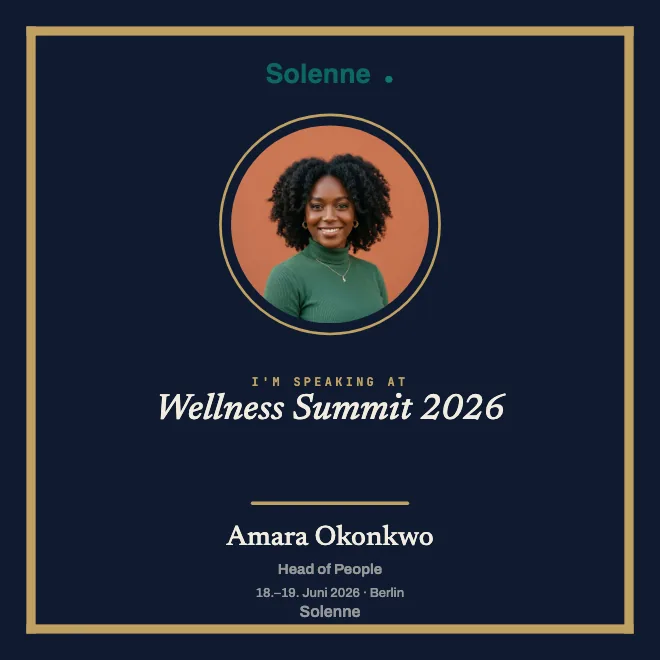
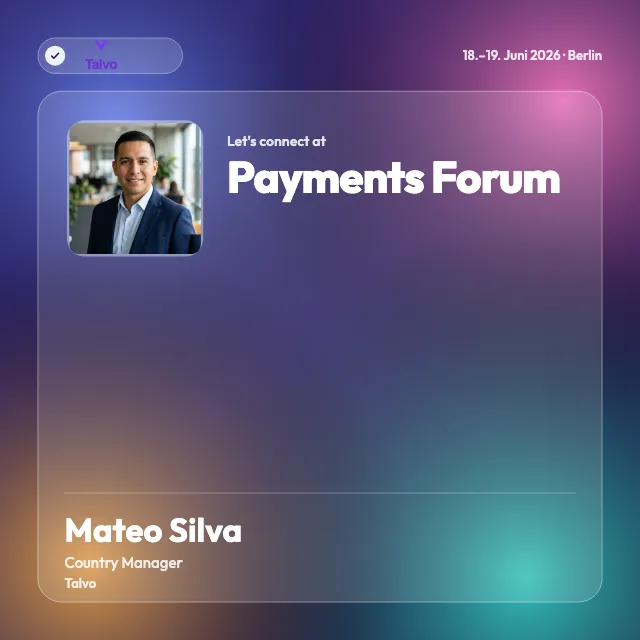
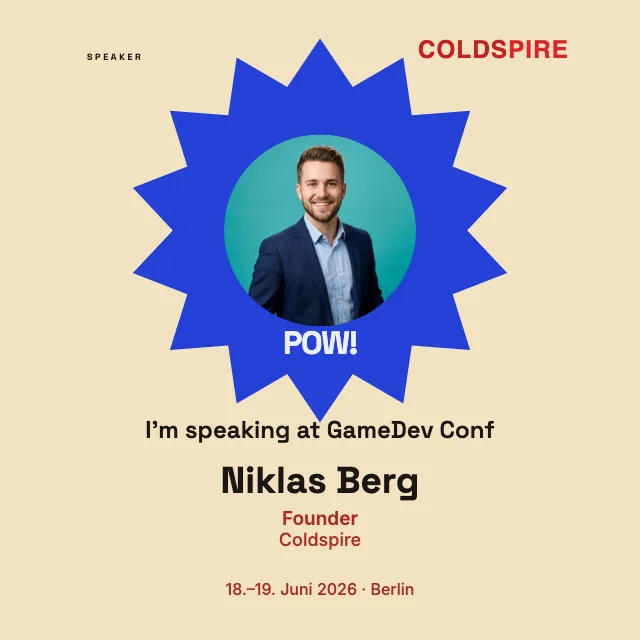
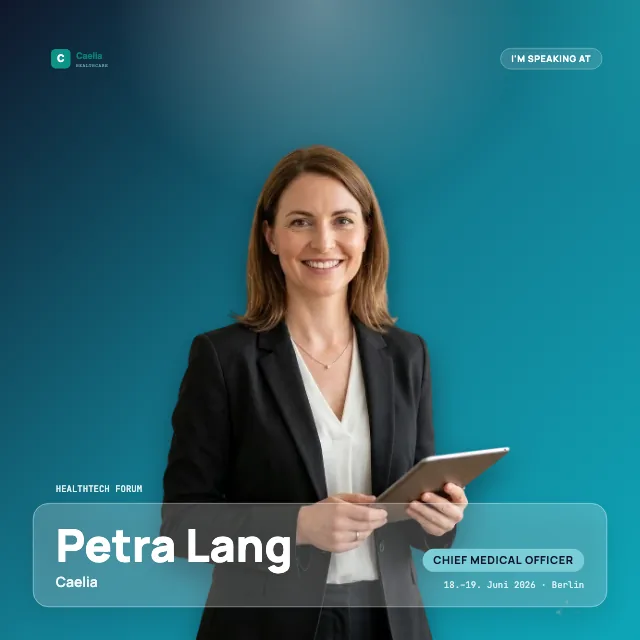
Ein Speaker Badge ist ein Bild, das euren Auftritt sichtbar macht, lange bevor die Bühne aufgebaut ist. Darauf steht der Name des Events, das Datum und der Satz, dass ihr dort sprecht, dazu euer Foto und euer Name, alles im Design der Veranstaltung. Ihr postet es auf LinkedIn, und euer Netzwerk sieht auf einen Blick, wo ihr als Nächstes zu hören seid.
Der eigentliche Wert steckt im Verteiler. Ein Event hat einen Kanal, ein Speaker hat sein eigenes Publikum aus Kollegen, Kunden und Bekannten aus der Branche. Kündigen zehn Speaker ihren Auftritt an, spricht die Veranstaltung in zehn Netzwerken gleichzeitig, in denen keine bezahlte Anzeige je landen würde. Und weil ein starkes Bild im Feed hängen bleibt, scrollt kaum jemand einfach vorbei. So wird aus Vorfreude echte Reichweite.
Stile und Formate: eine Galerie echter Vorlagen
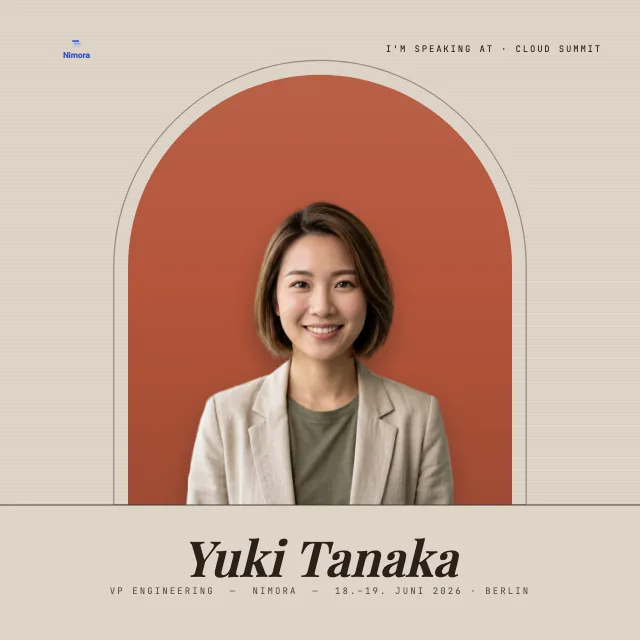
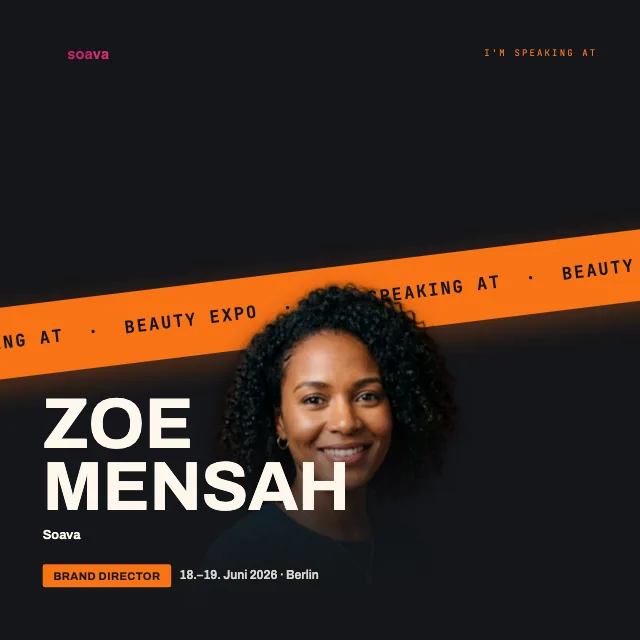
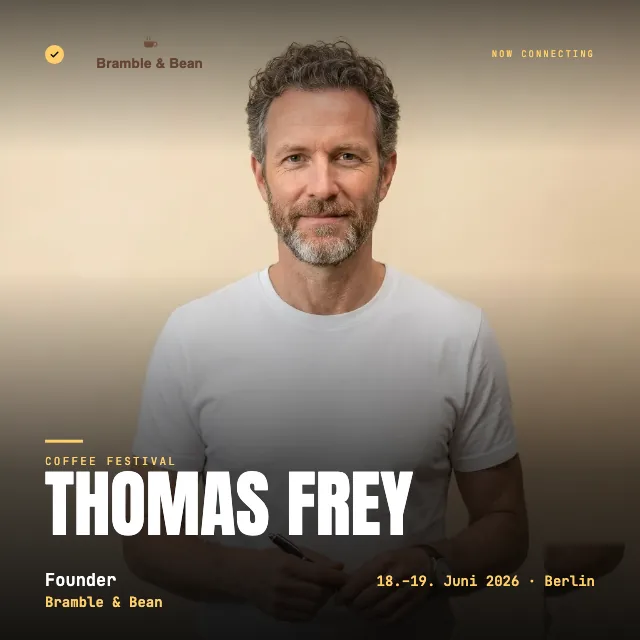
Gestalten müsst ihr als Speaker nichts, der Look kommt fertig vom Veranstalter. Damit ihr wisst, was euch erwartet: Die Bandbreite reicht vom ruhigen Auftritt in Firmenfarben bis zum dunklen, technischen Look für eine Konferenz. Die Galerie der Vorlagen zeigt echte Beispiele, ein paar davon seht ihr auch hier.
Der Veranstalter gestaltet das Badge quadratisch (1:1), hochkant (4:5), als Story (9:16) oder quer (16:9). Ihr bekommt das vorbereitete Format. Gibt es mehrere Varianten, führt euch eine gemeinsame Auswahlseite zuerst zum gewünschten Badge.
So teilt es der Speaker selbst: der Ablauf
Als Speaker bekommt ihr einen Link vom Veranstalter, mehr nicht. Ihr öffnet ihn, ladet euer Foto hoch und schreibt euren Namen dazu. Ein Konto braucht ihr dafür nicht, kein Anmelden, kein Passwort, nichts zum Merken. Das fertige Bild ladet ihr herunter und postet es auf LinkedIn, dazu ein paar Zeilen, worüber ihr sprecht und warum ihr euch darauf freut. Das dauert kaum länger als der Kaffee, den ihr nebenbei trinkt.
Was ihr in den Beitrag schreibt, entscheidet mit, wie weit er läuft. Ein konkreter Gedanke zu eurem Thema wirkt fast immer besser als eine nüchterne Ankündigung. Postet früh genug, dann sehen es auch die, die noch überlegen, ob sie kommen. Wenn ihr Ideen für den Text und den richtigen Zeitpunkt sucht, hilft euch der Leitfaden dazu, wie ihr euer Event auf LinkedIn bewerbt.
Das Video zeigt diesen Ablauf aus Sicht eines Speakers: Link öffnen, Name, Rolle und Foto eintragen, den Bildausschnitt anpassen und das Badge als PNG speichern.
Für Veranstalter: liefert das Badge fertig aus
Seid ihr auf der anderen Seite und richtet das für eure Speaker ein? Dann gestaltet das Badge einmal im Look eures Events und schickt jedem Speaker denselben Link, statt die Gestaltung jedem Einzelnen zu überlassen. Der Speaker ergänzt nur Foto und Namen, der Rahmen bleibt genau so, wie ihr ihn gebaut habt. Den ganzen Ablauf aus eurer Sicht, vom Anlegen der Vorlage Ich spreche auf bis zum Versand, beschreibt die eigene Seite dazu. Und was ein LinkedIn Badge sonst noch sein kann, klärt die Seite LinkedIn Badge erstellen.
Nach dem Event: das Teilnahmezertifikat
Das Badge kündigt an, das Zertifikat bleibt. Stellt der Veranstalter nach der Veranstaltung ein Teilnahmezertifikat aus, tragt ihr es mit einem Klick in euer Profil ein, in den Bereich Bescheinigungen & Zertifikate. Aus dem Auftritt, den ihr vorher angekündigt habt, wird so ein dauerhafter Nachweis. Die Aussage kommt vom Veranstalter, nicht von LinkedIn; wie sie nachprüfbar bleibt, steht auf der Zertifikatsseite.
Passend dazu
Häufige Fragen
- Ist das Speaker Badge kostenlos?
- Für euch als Speaker ja. Ihr braucht kein Konto und zahlt nichts, ihr öffnet den Link, ergänzt Foto und Namen und ladet das fertige Badge herunter. Der Veranstalter richtet das Event bei OneClickBadge ein und gestaltet Badge und Zertifikat, bevor er sich festlegt.
- Braucht der Speaker ein Konto?
- Speaker öffnen den Link ohne Konto bei OneClickBadge. Der Veranstalter kann Badges ebenfalls ohne Konto anlegen und über den Verwaltungslink bearbeiten. Für zusätzliche Funktionen und die normale Einrichtung von Zertifikaten braucht er ein Veranstalterkonto.
- Kommt das Logo des Events auf das Badge?
- Ja. Der Veranstalter legt beim Gestalten Logo und Farben fest, damit das Badge wie das Event aussieht. Das Logo sitzt auf jedem Badge, das die Speaker teilen, egal wer gerade postet. Ob es dezent bleibt oder groß auftritt, entscheidet die Vorlage.