Vorlagen für Event-Badges, die eure Leute teilen
Ein gutes Event lebt davon, dass Leute darüber reden. Diese Galerie sammelt Vorlagen für digitale Badges, die eure Speaker, Gäste und Aussteller auf LinkedIn posten, um ihre Teilnahme anzukündigen. Ihr wählt einen Stil, setzt euer Logo und eure Farben, und der Rest passiert bei euren Leuten.
15 Vorlagen im Überblick, vom ruhigen Layout bis zum lauten
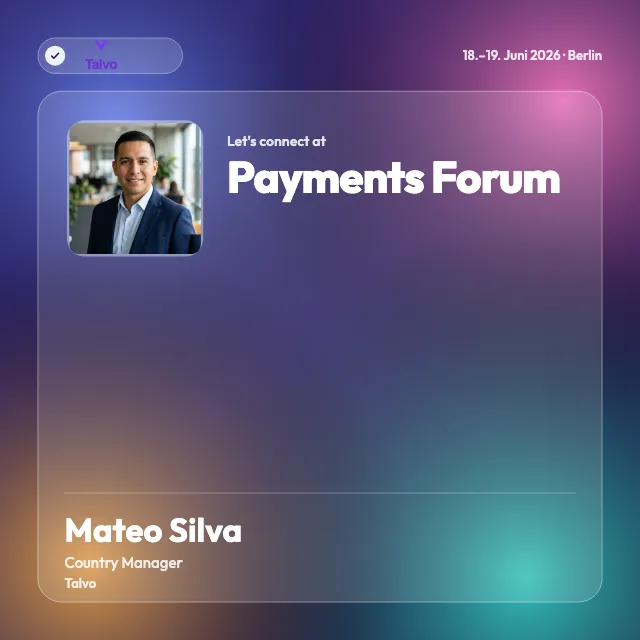
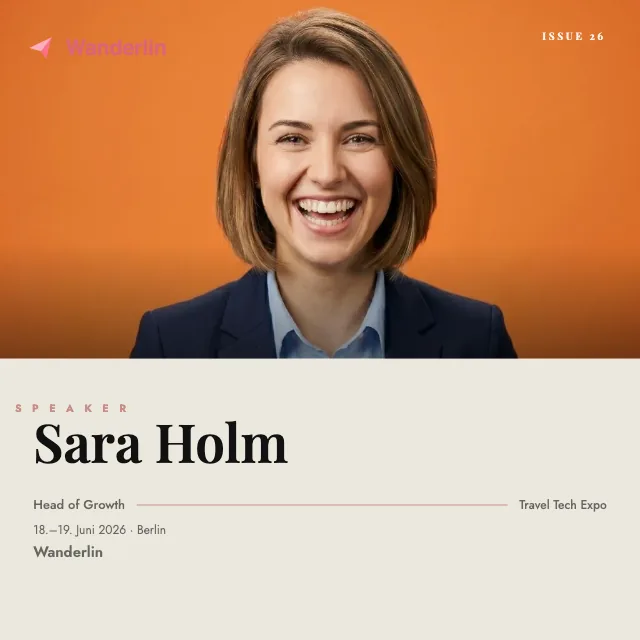
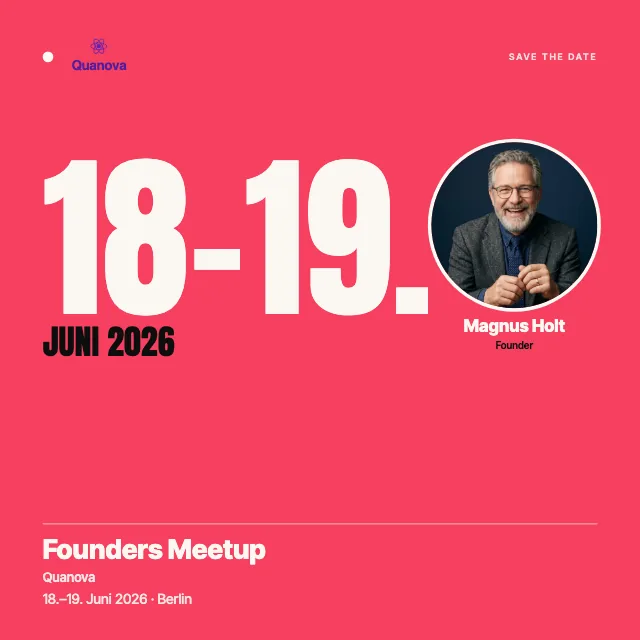
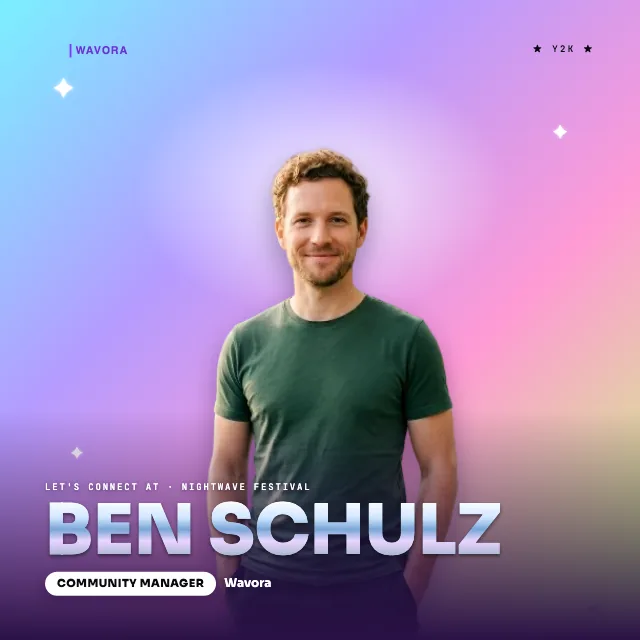
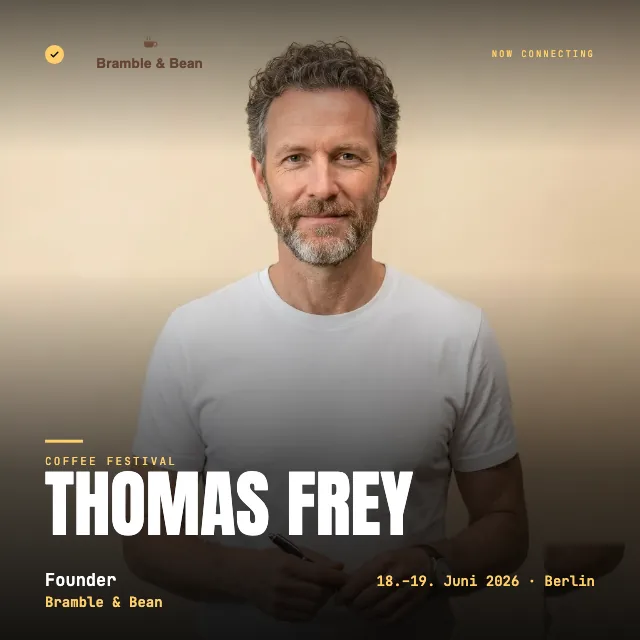
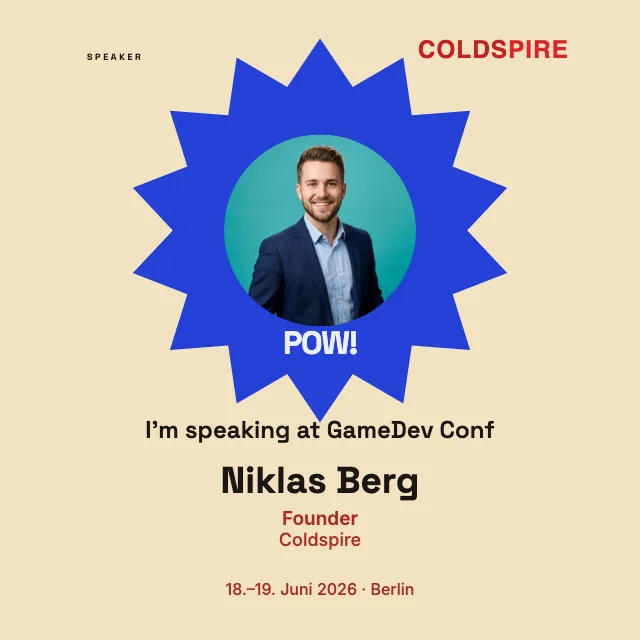
Der Stil entscheidet mehr, als man vermutet. Schlichte Layouts mit viel Weißraum wirken seriös und passen zu Fachkonferenzen, während elegante Varianten mit ruhiger Typografie eher etwas für einen Award oder ein festliches Format sind. Für Festivals und lebendige Community-Formate darf es lauter sein: kräftige Farben, die im Feed herausstechen.
Dunkle Layouts sehen auf dem Handy besonders gut aus und geben Themen aus Technik und Gründung die richtige Bühne. Und dann gibt es Vorlagen mit großem Platz fürs Foto, bei denen das Gesicht der teilnehmenden Person im Mittelpunkt steht. Am Ende zählt, dass das Badge zu eurer Marke passt und nicht wie eine Vorlage von der Stange aussieht. Für Vortragende lohnt sich ein Blick auf die Ich spreche auf Vorlage, für Firmen und Teams am Stand auf die Wir sind dabei Vorlage.
Die 15 Motive sind ausgewählte Beispiele. Im Editor findet ihr weitere Vorlagen und könnt Formen, Deko, Verläufe und Textlooks ergänzen. Mit Fotoanpassungen und dem Ausrichten mehrerer Elemente macht ihr daraus eure eigene Gestaltung.
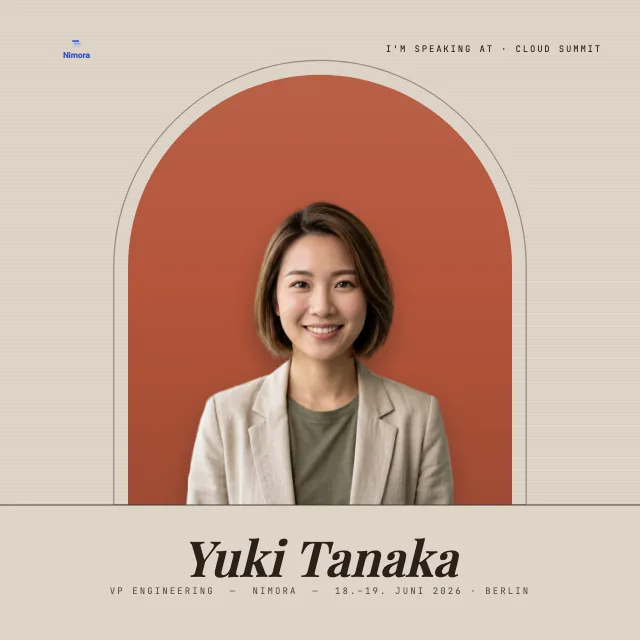
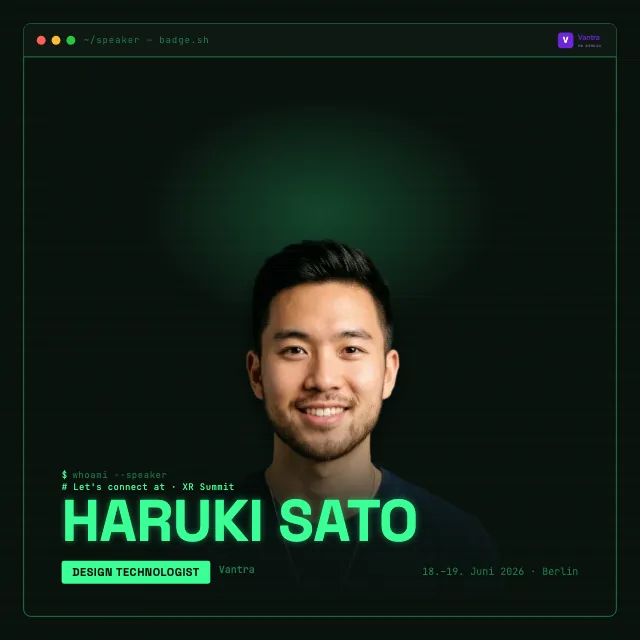
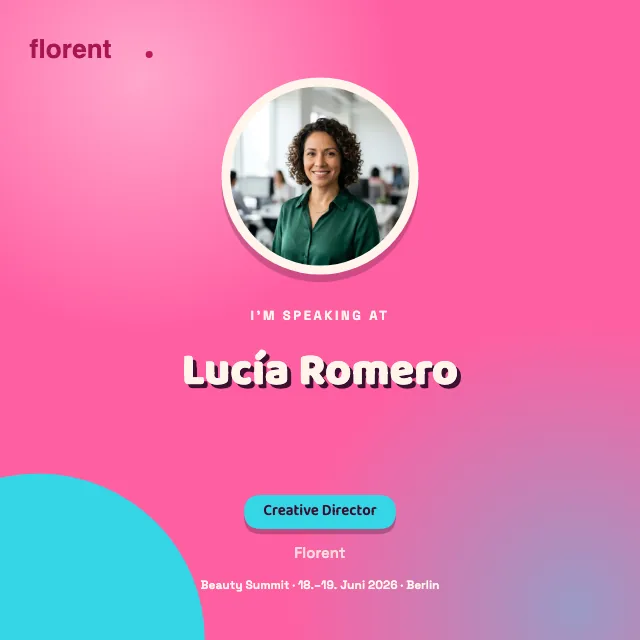
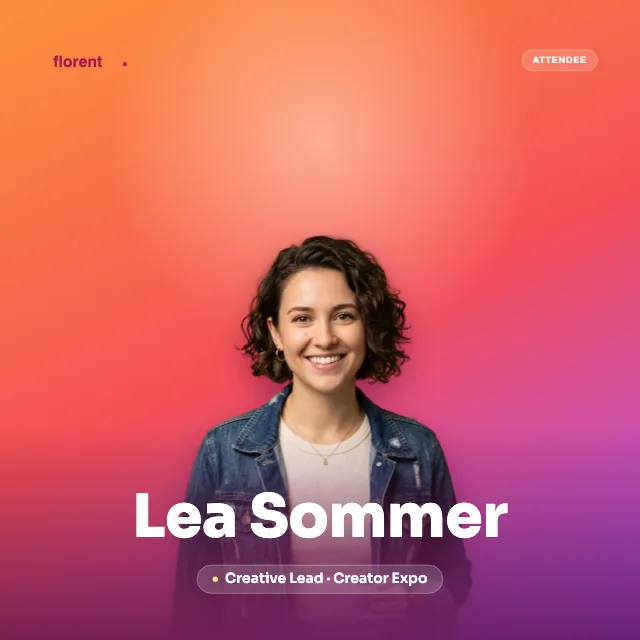
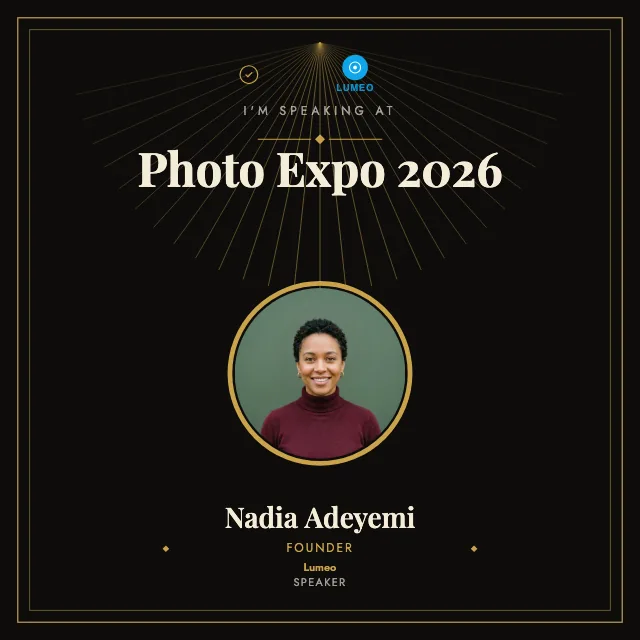
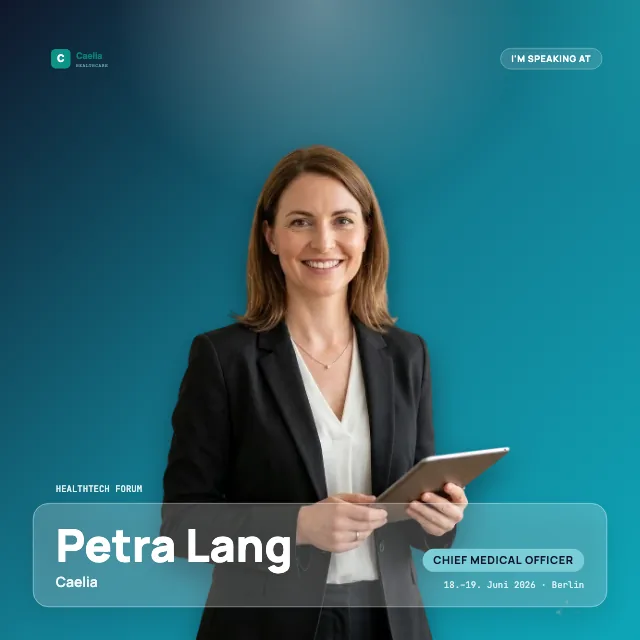

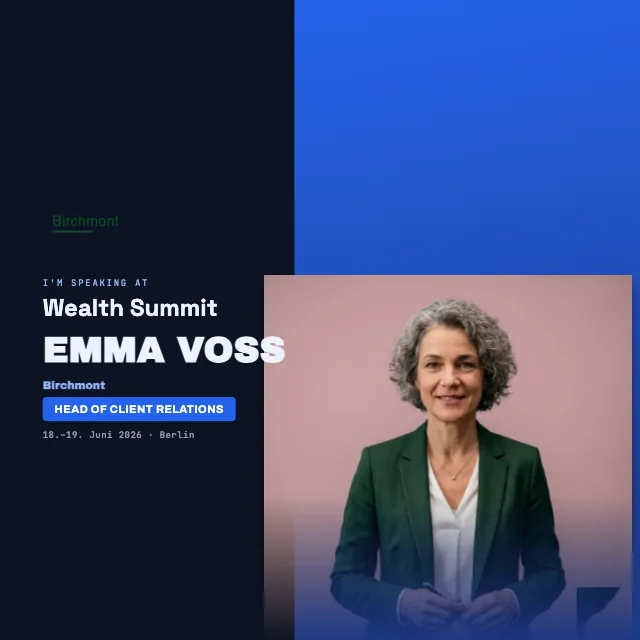
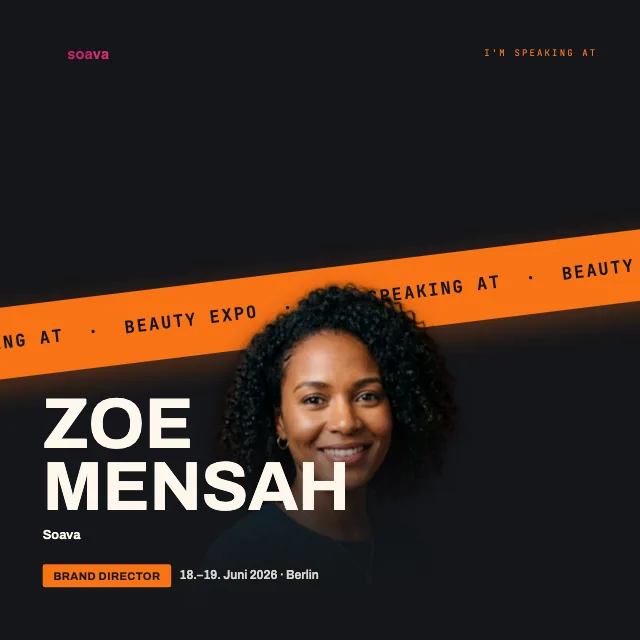
Teilbare Badges statt gedruckter Namensschilder
Ein Badge fürs Event meint hier kein gedrucktes Schild für den Empfang, sondern ein Bild, das eure Leute freiwillig in ihr Profil auf LinkedIn stellen, weil sie zeigen wollen, dass sie dabei sind. Gedruckte Namensschilder hängen am Lanyard und wandern abends in die Tonne. Ein digitales Badge bleibt im Feed und erreicht genau die Leute, die ihr fürs nächste Event gewinnen wollt.
Der Ablauf ist bewusst schlicht. Ihr gestaltet ein Badge im Look eures Events, schickt einen Link an eure Speaker und Aussteller, und die ergänzen ihr Foto und ihren Namen. Ein Konto braucht dafür niemand. Ihr behaltet die Kontrolle über das Design, eure Leute behalten die Kontrolle über ihr Foto. Den Einstieg für Vortragende beschreibt die Seite Badge für Speaker im Detail.
Ausweise fürs Lanyard am Empfangstisch.
Ein Bild, das eure Leute selbst auf LinkedIn posten.
In drei Schritten zu eurem Badge
Erstens wählt ihr eine Vorlage, die zum Anlass passt. Zweitens macht ihr sie zu eurer, indem ihr euer Logo hochladet, Titel und Datum eintragt und die Farben auf eure Marke setzt. Aus einer neutralen Vorlage wird so ein Badge, das eindeutig nach eurem Event aussieht.
Drittens teilt ihr einen Link. Eure Speaker und Aussteller öffnen ihn, setzen ihr Foto ein und posten das fertige Badge. Ihr müsst niemandem etwas erklären und keine Dateien hin und her schicken. Habt ihr das Layout einmal festgelegt, gilt es für alle eure Gäste gleich, und trotzdem sieht jedes Badge durch das eigene Foto persönlich aus. Wenn ihr euer Event einmal komplett aufsetzen wollt, mit Zertifikat und allem Drumherum, führt euch das Onboarding Schritt für Schritt durch.
Im Video wird eine Vorlage im echten Editor zu einem eigenen Badge: Logo platzieren, Farben per Hex-Wert setzen, Schrift und Layout anpassen und das Ergebnis mit einem Testnamen und Foto prüfen.
Vier Formate, von Quadrat bis Querformat
Ihr gestaltet die Vorlage in 1:1 für quadratische Beiträge, 4:5 für mehr Höhe, 9:16 für Storys oder 16:9 für breite Motive. Das Seitenverhältnis legt ihr als Veranstalter im Editor fest.
Beim Download bleibt dieses Format erhalten. Gäste wählen die Bildauflösung und, wenn ihr es anbietet, ein Video. Mehrere fertige Varianten könnt ihr über eine gemeinsame Auswahlseite bereitstellen.
Passend zum Badge gestaltet ihr die Seite, auf der eure Gäste es herunterladen: Empfänger-Seite und Link-Vorschau anpassen.
Passend dazu
Häufige Fragen
- Brauche ich ein Konto, um loszulegen?
- Zum Gestalten und Ausprobieren nicht. Ihr wählt eine Vorlage, füllt sie mit eurem Logo und euren Farben und seht euer Badge komplett, bevor ihr euch festlegt. Eure Leute laden das fertige Bild ohne Wasserzeichen herunter, und ein Konto braucht dafür niemand.
- Brauchen eure Gäste ein Konto?
- Nein. Eure Speaker, Gäste und Aussteller öffnen den Link, laden ihr Foto hoch, tippen ihren Namen ein und posten das Badge. Es gibt für sie keine Anmeldung und kein Passwort. Nur ihr als Veranstalter arbeitet im Editor am Design.
- Lassen sich Logo und Farben an eure Marke anpassen?
- Ja. Die Vorlage ist nur der Ausgangspunkt: Logo, Farbwelt, Titel und Datum kommen von euch, bis das fertige Badge klar nach eurem Event aussieht und nicht nach einem fremden Design.
- Welche Formate gibt es?
- 1:1, 4:5, 9:16 und 16:9. Ihr legt das Seitenverhältnis im Editor fest. Beim Download können Gäste es nicht selbst wechseln.