Empfänger-Seite und Link-Vorschau in eurem Look
Bevor Speaker und Gäste ihr Badge herunterladen, sehen sie zwei Dinge von euch: die Vorschau eures Links im Chat und die Seite, auf der sie Name und Foto eintragen. Hier steht, wie ihr beides an euer Event anpasst und worauf ihr vor dem Versand achtet.
Zwei Stellen, die eure Gäste vor dem Badge sehen
Die Link-Vorschau ist die Karte, die ein Chat oder ein Netzwerk zeigt, wenn ihr euren Speaker-Link oder Besucher-Link teilt. Die Empfänger-Seite ist die Seite hinter diesem Link: Dort tragen eure Gäste Name und Foto ein und laden ihr Badge herunter. Beides gestaltet ihr in der Verwaltung eures Events, getrennt vom Badge selbst.
Für beide Funktionen braucht ihr ein kostenloses Konto. Ohne Konto liegen die beiden Kacheln unter einem Schloss. Eure Gäste sehen bis dahin die Standard-Seite und die Karte, die beim Anlegen des Events entstanden ist. Gäste selbst brauchen nie ein Konto.
Im Video: eine Empfänger-Seite von Anfang bis Ende
Das Video geht alles einmal an einem Beispiel-Event durch: Layout, Farben, Titelbild, Logo, Begrüßung und Feldnamen, dazu die gemeinsame Auswahlseite für mehrere Badges. Am Ende öffnet es die Seite als Gast und lädt ein fertiges Badge herunter.
So öffnet ihr den Editor
- Öffnet die Verwaltung eures Events. In der Übersicht steht der Block „Anpassen“ mit der Kachel „Empfänger-Seite gestalten“. Am Handy findet ihr denselben Block im Bereich „Übersicht“.
- Habt ihr mehrere Badges, wählt oben, was ihr gestaltet: „Alle Badge-Seiten“ ist voreingestellt, darunter könnt ihr eine einzelne Seite wählen, etwa nur die Speaker-Seite.
- Arbeitet die Reiter „Design“ und „Texte“ von oben nach unten durch. Die Vorschau zeigt jede Änderung sofort, am Handy öffnet „Als Gast öffnen“ die Ansicht eurer Gäste.
- Speichert. Wer euren Link danach öffnet, sieht die neue Seite.
Gestaltet ihr eine einzelne Seite anders als die übrigen, zeigt der Editor das am jeweiligen Abschnitt mit „Anders als auf der …-Seite“. Mit „Für alle Seiten übernehmen“ oder „Wie auf der …-Seite“ gleicht ihr die Seiten wieder an. Beides wirkt sofort, für ein paar Sekunden steht danach „Rückgängig“ bereit.
Design: Layout, Farbstil und Logo
Unter „Layout“ wählt ihr den Aufbau der Seite. Welche Layouts angeboten werden, hängt vom Format eures Badges ab, also quadratisch, hochkant, Story oder quer. Einige Layouts haben zusätzliche Plätze für Texte, die ihr im Reiter „Texte“ füllt.
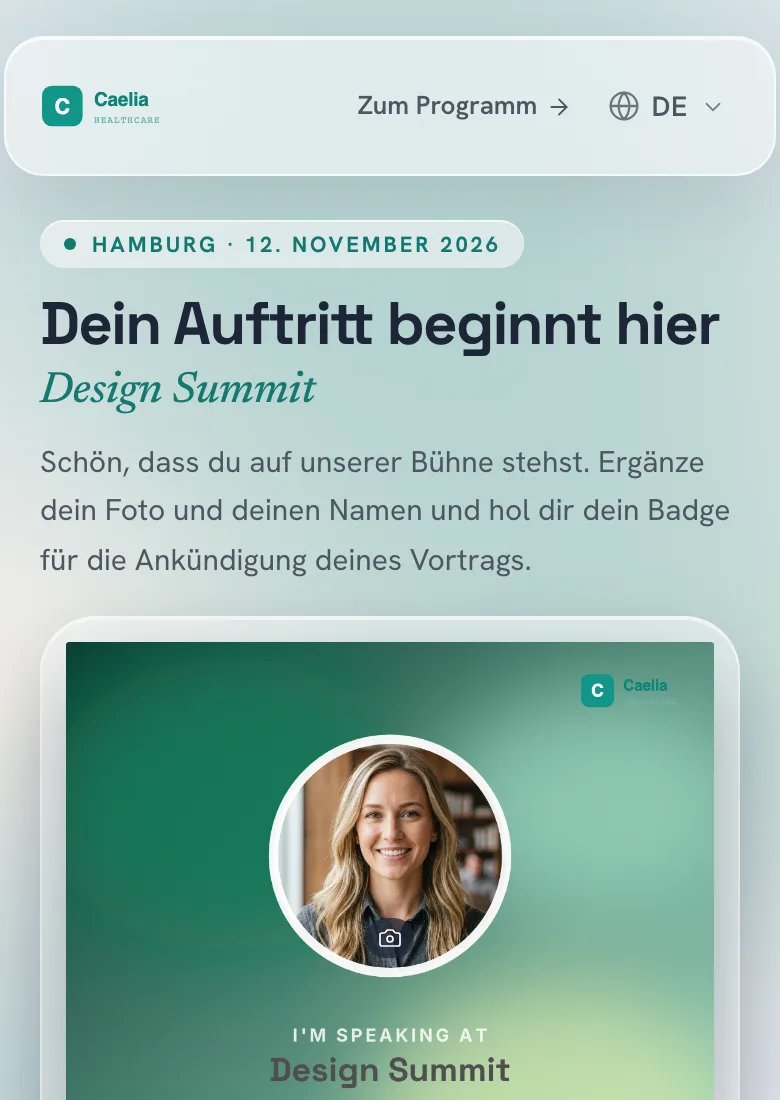
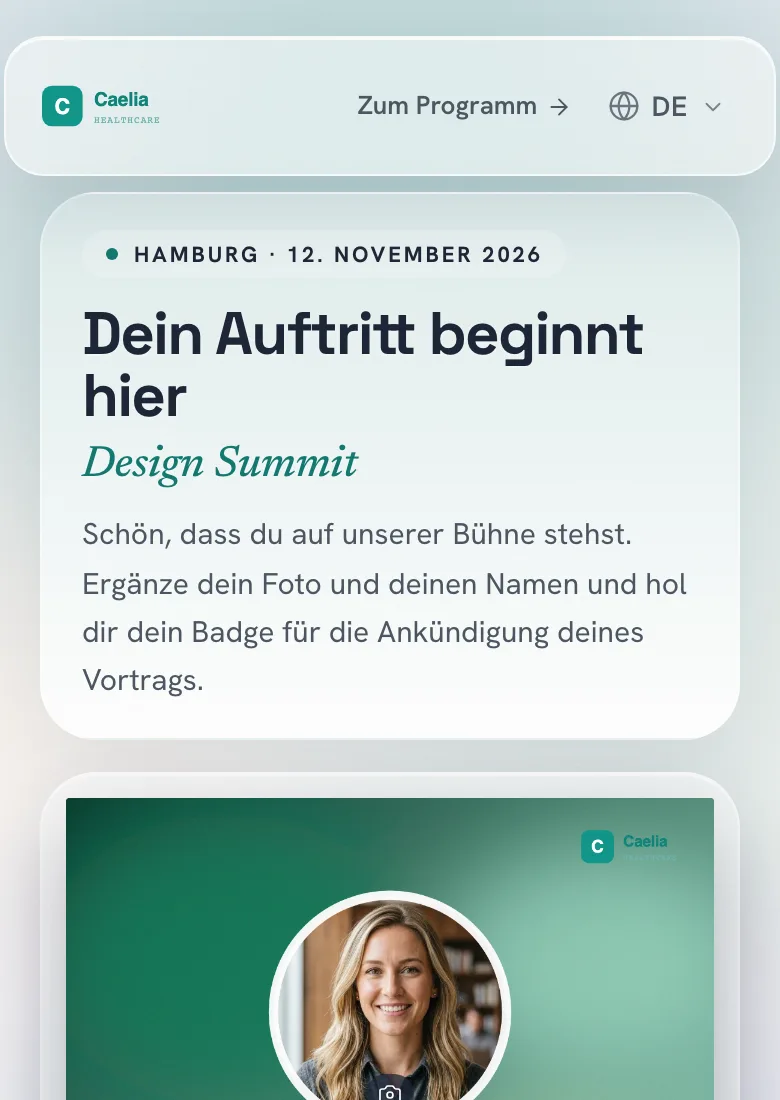
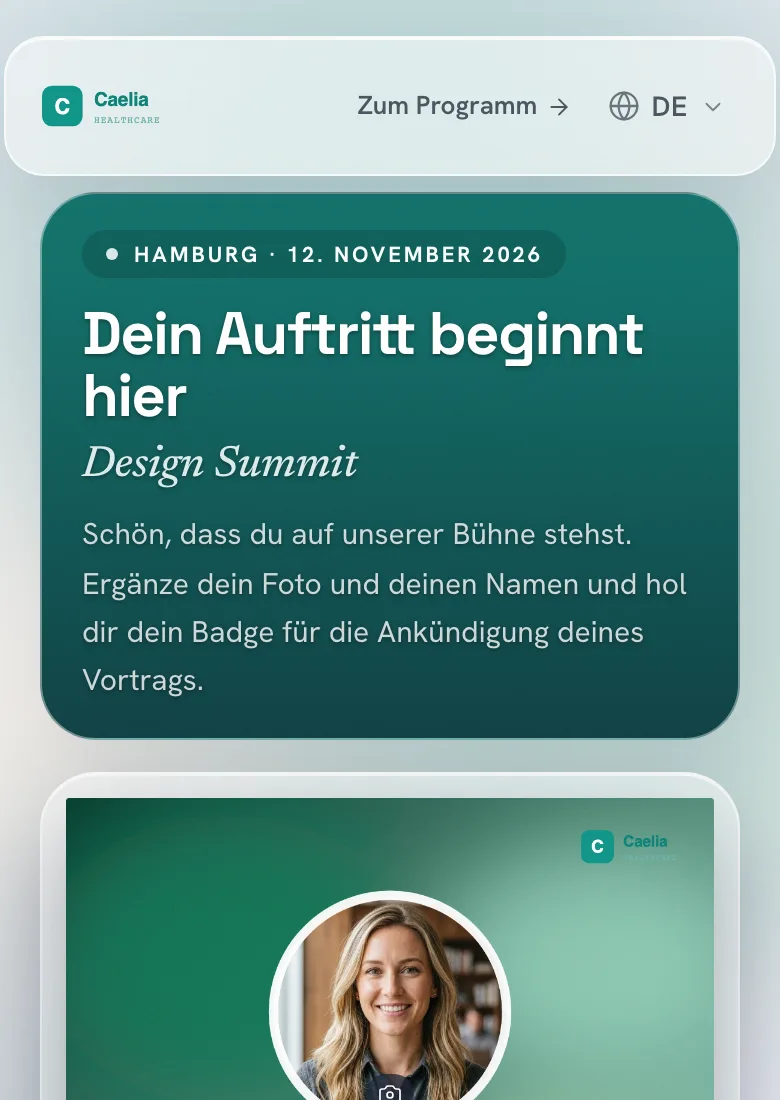
Unter „Farbstil“ setzt ein Klick alle Farben der Seite neu, das Badge bleibt dabei unverändert. „Standard“ zeigt die Farben von OneClickBadge. „Aus deinem Badge“ baut einen hellen Kopf aus der Akzentfarbe eures Badges, „Kräftig“ lässt diese Farbe ins Dunkle laufen. Dazu kommen ruhige und leuchtende Stile. Ändert ihr später die Palette des Badges, ziehen die Seitenfarben nicht von selbst nach. Wählt den Farbstil dann einfach noch einmal.
Mit „Eigener Farbstil“ stellt ihr die Farben selbst ein: Seiten-Hintergrund, Kopfbereich, Schriftfarbe (auf Wunsch automatisch) und die Farbe der Knöpfe und Eingabefelder.
Unter „Logo und Kopf“ ladet ihr ein eigenes Logo für den Seitenkopf hoch. Ohne eigenes Logo steht dort das Logo eures Badges, sonst der Eventname. Dieses Logo gilt nur für die Seite, Badge und Link-Vorschau behalten ihres. Außerdem legt ihr fest, ob hinter dem Logo ein Plättchen liegt, wie groß der Seitenkopf wird und welche Farbe die Leiste oben trägt.
Titelbild oder Link-Karte: was beim Teilen erscheint
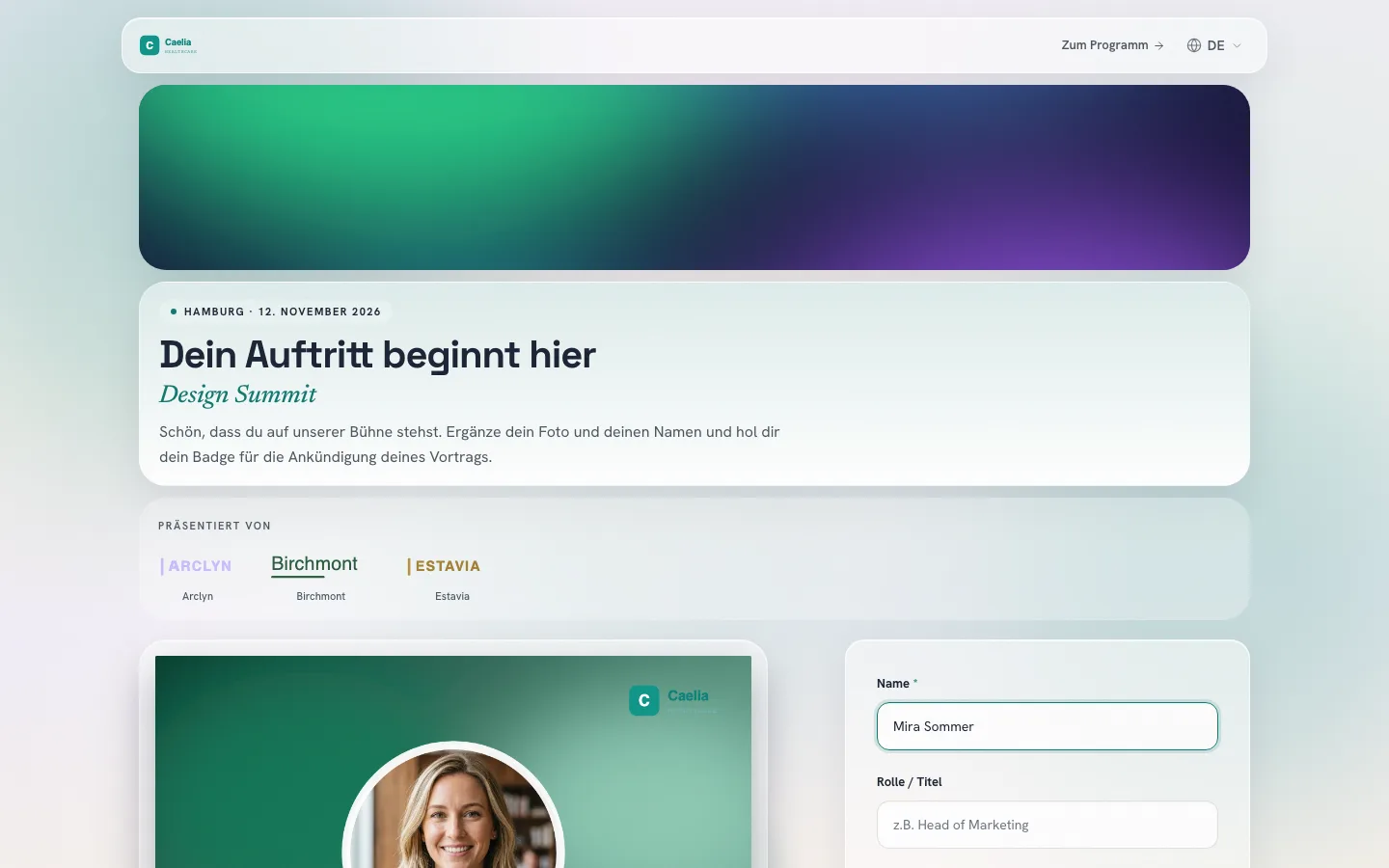
Unter „Titelbild“ legt ihr ein Bild über die volle Breite oberhalb der Begrüßung. Nehmt ein Motiv, das auch in einem flachen Ausschnitt funktioniert, und schiebt den Bildausschnitt nach oben oder unten. Bilder bis 10 MB sind möglich.
Wichtig für den Versand: Ist ein Titelbild gespeichert, zeigen Chats und Netzwerke beim Teilen eures Links dieses Bild an der Stelle der gestalteten Link-Karte. Als Beschreibung erscheint dann euer Begrüßungstext. Soll die Karte erscheinen, lasst das Titelbild weg.
Texte: Begrüßung, Anrede und Feldnamen
Im Reiter „Texte“ schreibt ihr Übertitel, Überschrift und Begrüßungstext. Bleiben die Felder leer, zeigt die Seite einen Standardtext. Sagt in der Begrüßung kurz, was eure Gäste als Nächstes tun. Zwei Beispiele zum Anpassen:
Schön, dass du auf unserer Bühne stehst. Ergänze dein Foto und deinen Namen und hol dir dein Badge für die Ankündigung deines Vortrags.
Wir freuen uns auf dich beim Design Summit. Erstelle mit deinem Foto und Namen dein persönliches Badge und zeig deinem Netzwerk, dass du dabei bist.
Unter „Anrede“ wählt ihr, ob die Seite eure Gäste mit „du“ oder „Sie“ anspricht. Das stellt die festen Texte der Seite um. Eure eigenen Texte bleiben, wie ihr sie geschrieben habt, und duzen sie noch, weist der Editor darauf hin. Die Wahl gibt es für Sprachen mit einer Sie-Form.
Unter „Feldnamen im Formular“ benennt ihr die Eingabefelder so, wie eure Gäste sie verstehen, etwa „Unternehmen oder Hochschule“. Unter „Nach dem Speichern“ schreibt ihr, was eure Gäste sehen, sobald ihr Badge fertig ist: eine Überschrift, einen Satz darunter und den Hinweis zum Beitragstext.
Link zum Event, Hashtag und Sponsoren
Unter „Link zu deinem Event“ tragt ihr die Adresse eures Programms oder der Anmeldung ein. Gebt dem Knopf einen Namen, der sein Ziel nennt, zum Beispiel „Zum Programm“.
Ein Event-Hashtag und euer Event-Link kommen in den Textvorschlag für den Beitrag. Das gilt, solange ihr den Textvorschlag eingeschaltet habt und der Gast den Vorschlag nicht schon selbst umgeschrieben hat.
Unter „Sponsoren & Partner“ zeigt ihr bis zu 30 Logos, jeweils auf Wunsch mit Namen und Website, dazu eine Überschrift wie „Präsentiert von“. Ein Eintrag ohne Logo wird nicht gespeichert.
Bietet ihr mehrere Badges unter einem gemeinsamen Link an, hat die Auswahlseite im Editor ihren eigenen Eintrag. Farben und Logo übernimmt sie von der Speaker-Seite, sonst von der Besucher-Seite, bis ihr einen Bereich an ihr selbst ändert. Texte und Layout gestaltet ihr für sie eigens.
Link-Vorschau: die Karte für Chats und Netzwerke
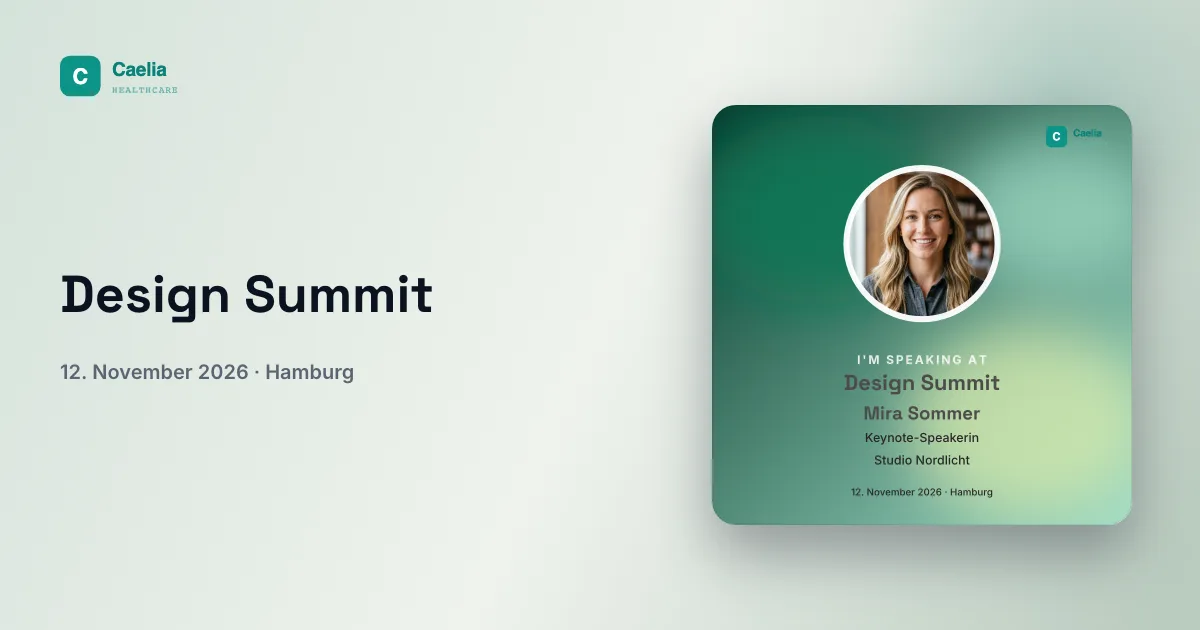
Die Kachel „Link-Vorschau gestalten“ steht im selben Block „Anpassen“. Dort gestaltet ihr die Karte, die beim Teilen eures Links erscheint. Die Adresse des Links bleibt dabei gleich.
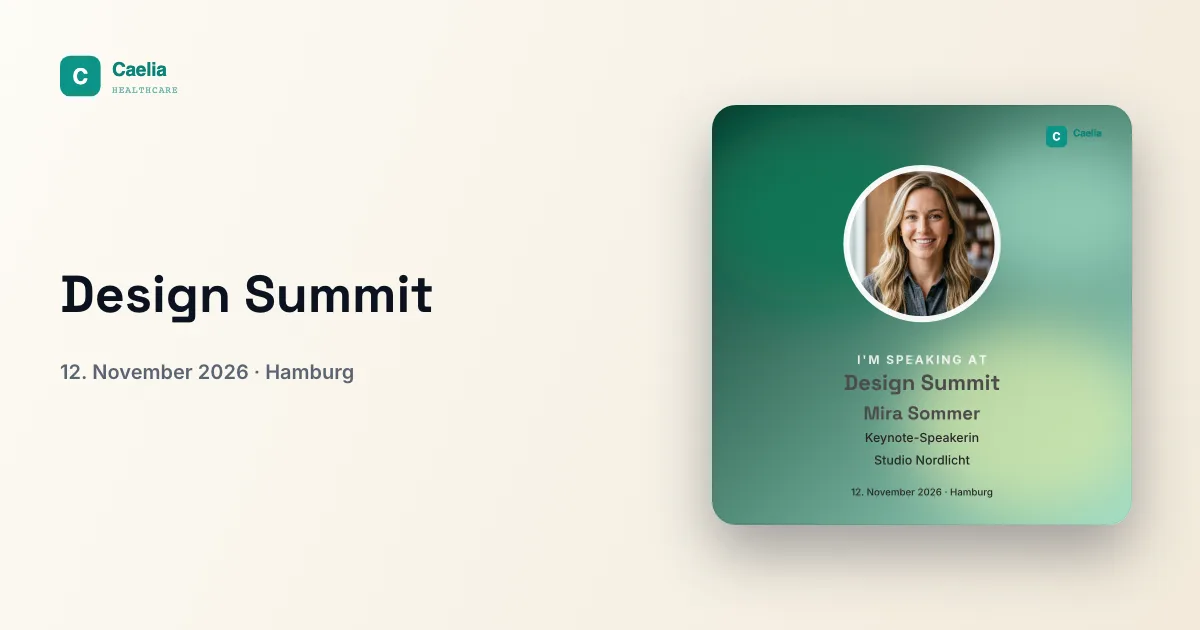
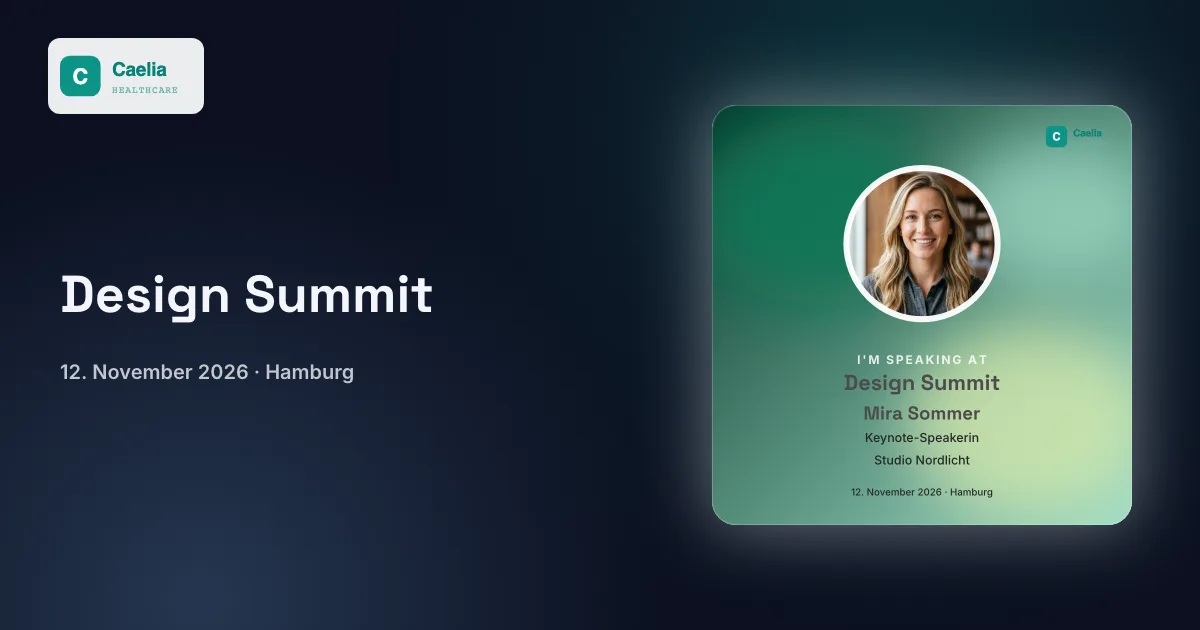
- Wählt einen Stil: „Farbwelt“ ist voreingestellt und nimmt die Farben eures Badges. Dazu gibt es „Creme“, „Dunkel“, „Eigene Farbe“ und „Eigenes Bild“.
- Bei „Farbwelt“ und „Eigene Farbe“ nehmt ihr einen Ton aus der Palette, eure eigenen Farben oder einen Hex-Wert. Für „Eigenes Bild“ ladet ihr ein PNG, JPEG oder WebP bis 10 MB hoch.
- Tragt einen Titel mit bis zu 80 Zeichen ein. Bleibt er leer, steht dort der Eventname. Legt fest, ob das Event-Logo auf der Karte erscheint.
- Habt ihr Speaker- und Besucher-Badges, schaltet die Vorschau zwischen beiden um. Speichert mit „Karte speichern“.
Der Stil gilt für Speaker-Link und Besucher-Link gemeinsam, gezeichnet wird die Karte aber je Badge mit dem passenden Motiv. Zusatz-Badges übernehmen die Karte ihres Grund-Badges. Die Karte misst 1200 × 630 Pixel. Der gemeinsame Link der Auswahlseite zeigt die Karte der Speaker-Seite, sonst die der Besucher-Seite.
Wenn noch die alte Link-Vorschau erscheint
Prüft zuerst, ob „Karte speichern“ durchgelaufen ist und die Verwaltung die neue Karte zeigt. Chats und Netzwerke speichern Vorschauen oft eine Weile zwischen. Testet euren Link deshalb in einer neuen Nachricht oder einem frischen Entwurf.
Bei LinkedIn holt der Post Inspector die Karte neu ab: Link eingeben, prüfen, fertig. Die neue Karte gilt für neue Beiträge. Schon veröffentlichte Beiträge behalten ihre bisherige Vorschau, so beschreibt es die LinkedIn-Hilfe in den Quellen unten.
Vor dem Versand: einmal als Gast prüfen
Öffnet euren Link am Rechner und am Handy, so wie eure Gäste ihn bekommen.
- Sind Logo, Überschrift und Formular auf beiden Bildschirmen gut lesbar?
- Passen Begrüßung und Badge zur Gruppe, die diesen Link erhält?
- Bleibt das Motiv des Titelbilds sichtbar, und soll es beim Teilen an der Stelle der Karte erscheinen?
- Führt der Knopf zum richtigen Ziel, und stimmt der Hashtag?
- Lässt sich mit einem Testnamen und Foto ein Badge erstellen und herunterladen?
- Zeigt eine neue Nachricht die Vorschau, die ihr erwartet?
Danach kann der Link raus. Wie ihr eure Speaker zum Teilen bewegt, steht im Guide Speaker aktivieren. Den ganzen Fahrplan vor und nach dem Event findet ihr unter Event auf LinkedIn bewerben.
Passend dazu
Habt ihr schon ein Event? Öffnet seine Verwaltung und dort den Block „Anpassen“.
Häufige Fragen
- Brauche ich für die Gestaltung ein Konto?
- Ja, Empfänger-Seite und Link-Vorschau gestaltet ihr mit einem kostenlosen Konto. Eure Speaker und Gäste brauchen keins, für sie genügt der Link.
- Warum sehe ich mein neues Seitenlogo nicht auf dem Badge?
- Das Logo unter „Logo und Kopf“ gehört nur zur Empfänger-Seite. Das Badge behält das Logo aus seinem Design, und die Link-Vorschau nutzt das Event-Logo, das ihr dort ein- oder ausblenden könnt.
- Können Speaker und Besucher unterschiedliche Seiten bekommen?
- Ja. Wählt im Editor oben eine einzelne Seite, etwa die Speaker-Seite. Änderungen gelten dann nur dort, auch für Texte und Feldnamen.
- Warum hat sich die Seite nach einem Farbwechsel im Badge nicht geändert?
- Die Farbstile „Aus deinem Badge“ und „Kräftig“ übernehmen die Akzentfarbe in dem Moment, in dem ihr sie anklickt. Wählt den Farbstil nach einem Farbwechsel noch einmal, dann zieht die Seite nach.
- Warum zeigt mein geteilter Link das Titelbild statt der Karte?
- Ist auf der Empfänger-Seite ein Titelbild gespeichert, verwenden Chats und Netzwerke dieses Bild für die Vorschau. Entfernt das Titelbild, wenn die gestaltete Karte erscheinen soll, und testet den Link danach in einer neuen Nachricht.
- Kann ich die Adresse meines Links ändern?
- Nein, eine eigene Domain oder ein frei gewählter Name ist nicht vorgesehen. Gestalten könnt ihr Titel und Aussehen der Vorschau. Wer die Badges auf der eigenen Eventseite zeigen möchte, kann die Auswahlseite dort einbetten.
- Zeigt jeder Dienst die Vorschau an?
- OneClickBadge liefert Karte und Titel. Ob ein Messenger oder Netzwerk daraus eine Vorschau macht, entscheidet der Dienst. Prüft euren wichtigsten Versandweg mit dem echten Link.