Página del destinatario y vista previa del enlace con el estilo de vuestro evento
Antes de descargar su badge, ponentes e invitados ven dos cosas vuestras: la vista previa de vuestro enlace en el chat y la página donde introducen su nombre y su foto. Aquí veréis cómo adaptar ambas a vuestro evento y qué revisar antes del envío.
Dos cosas que vuestros invitados ven antes del badge
La vista previa del enlace es la tarjeta que muestra un chat o una red social cuando compartís vuestro enlace de ponente o de asistente. La página del destinatario es la página que hay detrás de ese enlace: allí vuestros invitados escriben su nombre, añaden su foto y descargan su badge. Ambas se diseñan en la administración de vuestro evento, por separado del propio badge.
Para las dos funciones necesitáis una cuenta gratuita. Sin cuenta, esas dos opciones aparecen bloqueadas con un candado. Hasta entonces, vuestros invitados ven la página estándar y la tarjeta que se generó al crear el evento. Los invitados nunca necesitan cuenta.
En el vídeo: una página del destinatario de principio a fin
El vídeo lo recorre todo una vez con un evento de ejemplo: layout, colores, imagen de portada, logo, bienvenida y nombres de los campos, además de la página de selección común para varios badges. Al final abre la página como invitado y descarga un badge terminado.
Cómo abrir el editor
- Abrid la administración de vuestro evento. En la vista general aparece el bloque «Personalizar» con la opción «Diseñar la página del destinatario». En el móvil encontráis el mismo bloque en el apartado «Resumen».
- Si tenéis varios badges, elegid arriba qué vais a diseñar: «Todas las páginas de badges» viene preseleccionado, y debajo podéis escoger una sola página, por ejemplo solo la página de ponentes.
- Recorred las pestañas «Diseño» y «Textos» de arriba abajo. La vista previa muestra cada cambio al instante. En el móvil, «Ver como invitado» abre la vista que tendrán vuestros invitados.
- Guardad. Quien abra vuestro enlace a partir de ese momento verá la página nueva.
Si diseñáis una página de forma distinta a las demás, el editor lo indica en el apartado correspondiente con «Distinto de “…”». Con «Aplicar a todas las páginas» o «Igual que en “…”» volvéis a igualar las páginas. Las dos opciones se aplican al momento, y durante unos segundos tenéis a mano «Deshacer».
Diseño: layout, estilo de color y logo
En «Layout» elegís la estructura de la página. Los layouts disponibles dependen del formato de vuestro badge: cuadrado, vertical, story u horizontal. Algunos layouts tienen huecos adicionales para textos, que rellenáis en la pestaña «Textos».
En «Estilo de color», un clic cambia todos los colores de la página y el badge se queda como está. «Estándar» muestra los colores de OneClickBadge. «De tu badge» crea una cabecera clara a partir del color de acento de vuestro badge, y «Intenso» lleva ese color hacia tonos oscuros. Además hay estilos tranquilos y luminosos. Si más adelante cambiáis la paleta del badge, los colores de la página no se actualizan solos. En ese caso, basta con volver a elegir el estilo de color.
Con «Estilo propio» ajustáis los colores vosotros mismos: fondo de la página, cabecera, color del texto (automático, si queréis) y el color de los botones y los campos de entrada.
En «Logo y cabecera» subís un logo propio para la cabecera de la página. Sin logo propio aparece el logo de vuestro badge y, si no lo hay, el nombre del evento. Este logo solo vale para la página. El badge y la vista previa del enlace conservan el suyo. Además decidís si el logo lleva una placa detrás, qué tamaño tiene la cabecera de la página y de qué color es la barra superior.
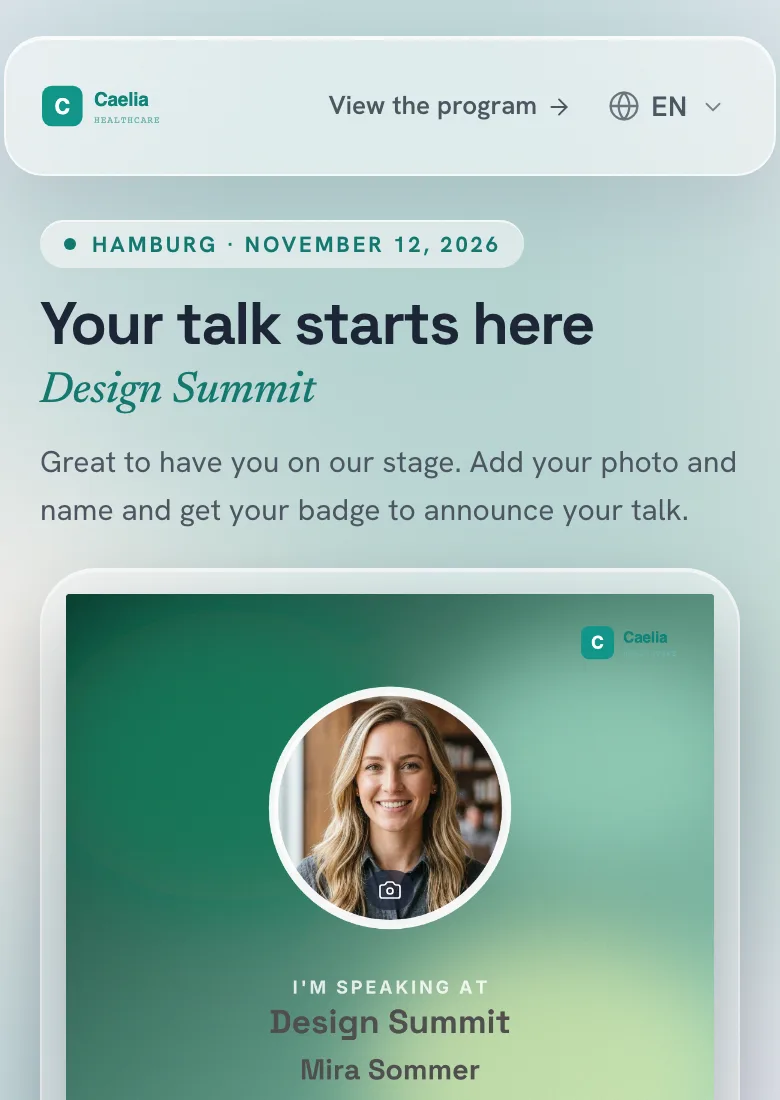
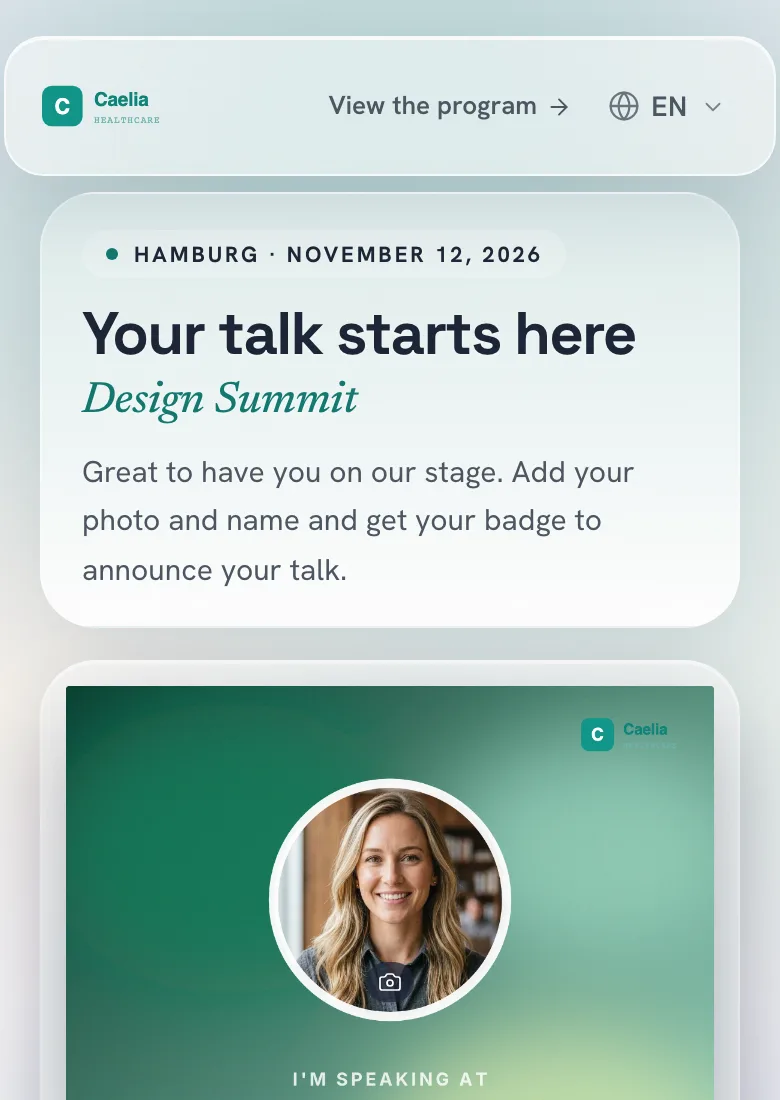
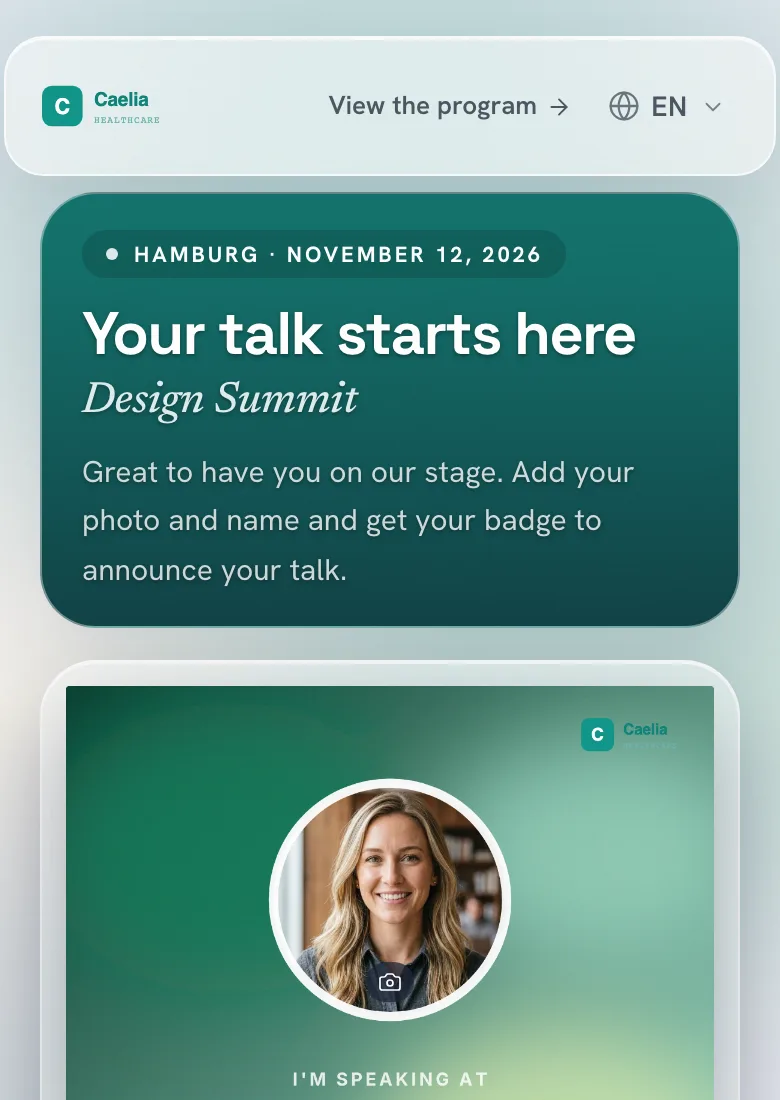
Imagen de portada o tarjeta del enlace: qué aparece al compartir
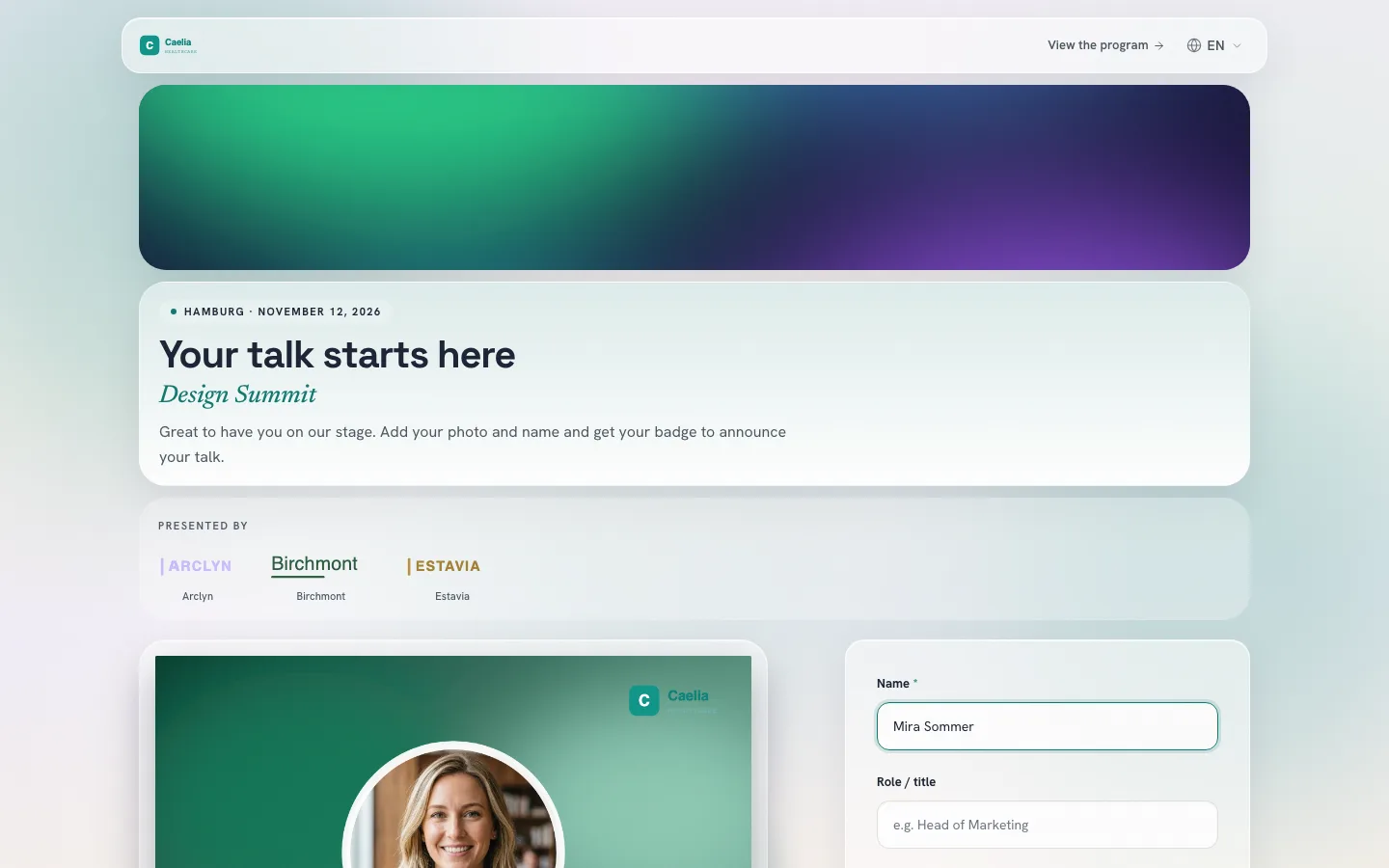
En «Imagen de portada» colocáis una imagen a todo lo ancho encima de la bienvenida. Elegid un motivo que funcione también en una franja estrecha y desplazad el encuadre hacia arriba o hacia abajo. Se admiten imágenes de hasta 10 MB.
Importante para el envío: si hay una imagen de portada guardada, los chats y las redes muestran esa imagen al compartir vuestro enlace, en el lugar de la tarjeta diseñada. Como descripción aparece entonces vuestro texto de bienvenida. Si queréis que aparezca la tarjeta, prescindid de la imagen de portada.
Textos: bienvenida, tratamiento y nombres de los campos
En la pestaña «Textos» escribís el antetítulo, el título y el texto de bienvenida. Si dejáis los campos vacíos, la página muestra un texto estándar. Decid en la bienvenida, en pocas palabras, qué tienen que hacer vuestros invitados a continuación. Dos ejemplos para adaptar:
Nos alegra tenerte en nuestro escenario. Añade tu foto y tu nombre y llévate tu badge para anunciar tu charla.
Tenemos muchas ganas de verte en el Design Summit. Crea tu badge personal con foto y nombre y enseña a tu red que vas a estar allí.
En «Tratamiento» elegís si la página trata a vuestros invitados de «tú» o de «usted». Esto cambia los textos fijos de la página. Vuestros propios textos se quedan tal como los escribisteis, y si todavía tutean, el editor os lo indica. La opción existe en los idiomas que tienen una forma de cortesía.
En «Nombres de los campos del formulario» dais a los campos de entrada el nombre que vuestros invitados entiendan, por ejemplo «Empresa o universidad». En «Después de guardar» escribís lo que verán vuestros invitados en cuanto su badge esté listo: un título, una frase debajo y la indicación sobre el texto de la publicación.
Enlace al evento, hashtag y patrocinadores
En «Enlace a tu evento» introducís la dirección de vuestro programa o de la inscripción. Dad al botón un nombre que diga adónde lleva, por ejemplo «Ver el programa».
Un hashtag del evento y el enlace a vuestro evento entran en el texto sugerido para la publicación. Esto ocurre mientras tengáis activado el texto sugerido y el invitado no haya reescrito ya la sugerencia por su cuenta.
En «Patrocinadores y colaboradores» mostráis hasta 30 logos, cada uno con nombre y web si queréis, además de un título como «Presentado por». Una entrada sin logo no se guarda.
Si ofrecéis varios badges con un enlace común, la página de selección tiene su propia entrada en el editor. Toma los colores y el logo de la página de ponentes o, si no la hay, de la de asistentes, hasta que cambiéis un apartado en la propia página de selección. Sus textos y su layout los diseñáis aparte.
Vista previa del enlace: la tarjeta para chats y redes
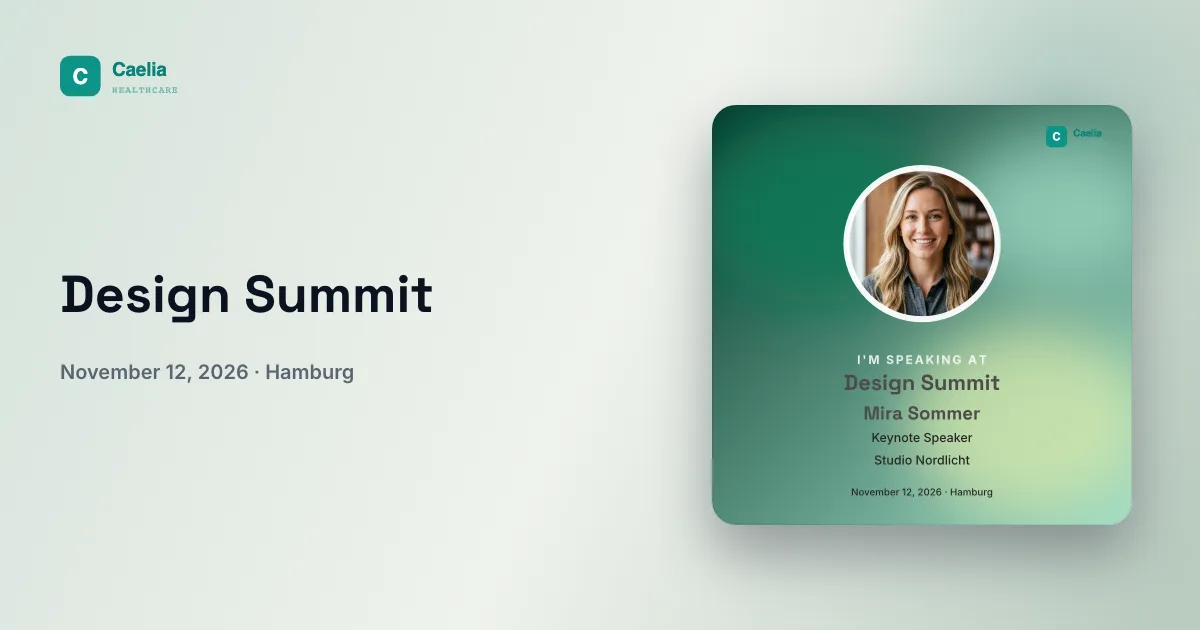
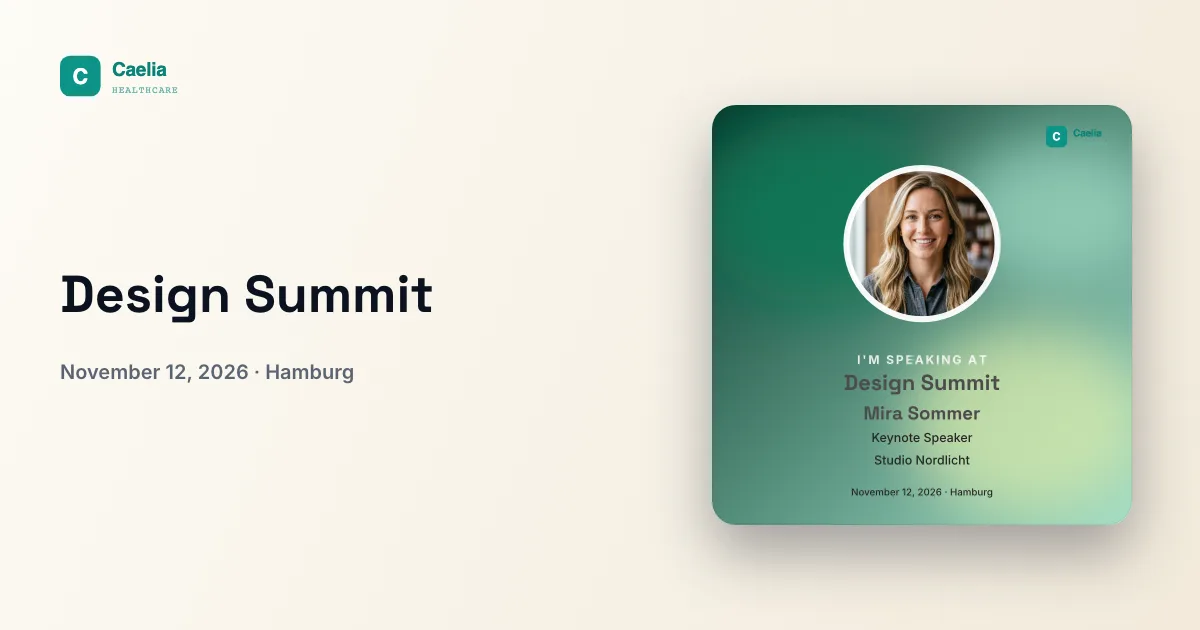
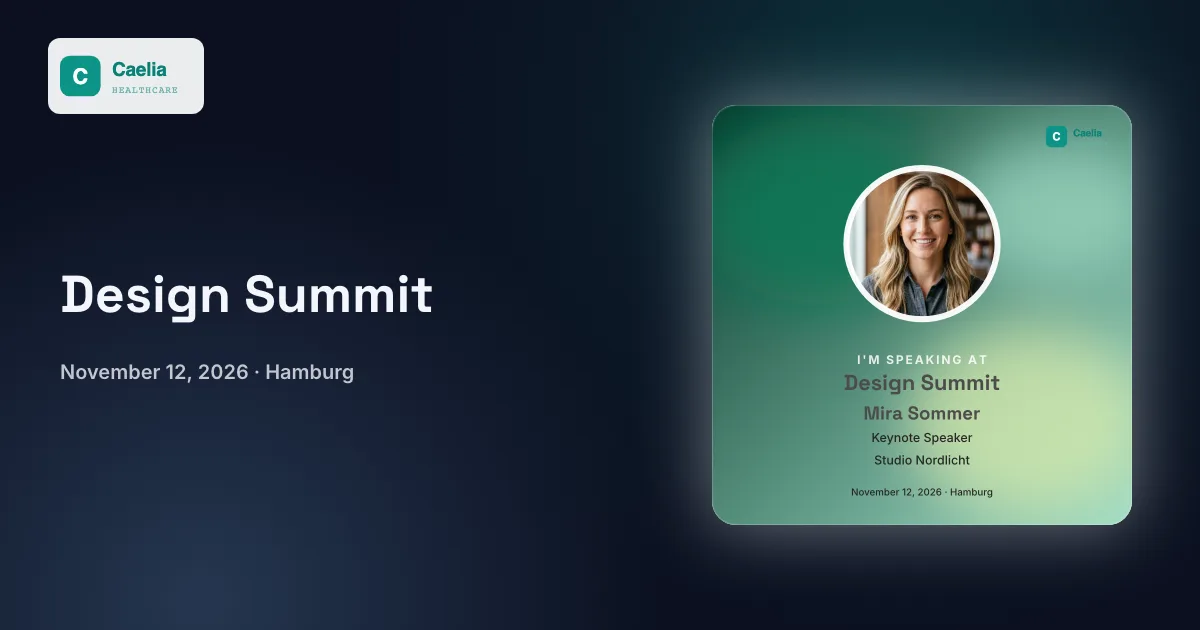
La opción «Diseñar la vista previa del enlace» está en el mismo bloque «Personalizar». Allí diseñáis la tarjeta que aparece al compartir vuestro enlace. La dirección del enlace no cambia.
- Elegid un estilo: «Paleta de colores» viene preseleccionado y toma los colores de vuestro badge. Además están «Crema», «Oscuro», «Color personalizado» e «Imagen propia».
- Con «Paleta de colores» y «Color personalizado» escogéis un tono de la paleta, vuestros propios colores o un valor hex. Para «Imagen propia» subís un PNG, JPEG o WebP de hasta 10 MB.
- Escribid un título de hasta 80 caracteres. Si lo dejáis vacío, aparece el nombre del evento. Decidid si el logo del evento sale en la tarjeta.
- Si tenéis badges de ponente y de asistente, alternad la vista previa entre ambos. Guardad con «Guardar tarjeta».
El estilo vale a la vez para el enlace de ponente y el de asistente, aunque cada badge recibe su propia tarjeta con la imagen que le corresponde. Los badges adicionales adoptan la tarjeta del badge en el que se basan. La tarjeta mide 1200 × 630 píxeles. El enlace común de la página de selección muestra la tarjeta de la página de ponentes o, en su defecto, la de la página de asistentes.
Si todavía aparece la vista previa antigua
Comprobad primero que «Guardar tarjeta» ha terminado y que la administración muestra la tarjeta nueva. Los chats y las redes suelen guardar las vistas previas en caché durante un tiempo. Por eso, probad vuestro enlace en un mensaje nuevo o en un borrador recién creado.
En LinkedIn, el Post Inspector vuelve a cargar la tarjeta: introducís el enlace, lo inspeccionáis y listo. La tarjeta nueva vale para publicaciones nuevas. Las publicaciones que ya están en línea conservan su vista previa anterior, como explica la ayuda de LinkedIn que aparece en las fuentes de abajo.
Antes del envío: revisadlo una vez como invitado
Abrid vuestro enlace en el ordenador y en el móvil, tal como lo recibirán vuestros invitados.
- ¿Se leen bien el logo, el título y el formulario en las dos pantallas?
- ¿Encajan la bienvenida y el badge con el grupo que recibe este enlace?
- ¿Sigue viéndose el motivo de la imagen de portada, y queréis que aparezca en lugar de la tarjeta al compartir?
- ¿Lleva el botón al destino correcto y está bien el hashtag?
- ¿Se puede crear y descargar un badge con un nombre y una foto de prueba?
- ¿Muestra un mensaje nuevo la vista previa que esperáis?
Después, el enlace ya puede salir. Cómo animar a vuestros ponentes a compartir lo explica la guía Animar a los ponentes a publicar. El plan completo para antes y después del evento lo encontráis en Promocionar el evento en LinkedIn.
Relacionado
¿Ya tenéis un evento? Abrid su administración y, dentro, el bloque «Personalizar».
Preguntas frecuentes
- ¿Necesito una cuenta para diseñar las páginas?
- Sí, la página del destinatario y la vista previa del enlace se diseñan con una cuenta gratuita. Vuestros ponentes e invitados no la necesitan, les basta con el enlace.
- ¿Por qué no veo el nuevo logo de mi página en el badge?
- El logo de «Logo y cabecera» pertenece solo a la página del destinatario. El badge conserva el logo de su diseño, y la vista previa del enlace usa el logo del evento, que allí podéis mostrar u ocultar.
- ¿Pueden ponentes y asistentes tener páginas distintas?
- Sí. Elegid arriba en el editor una sola página, por ejemplo la página de ponentes. Los cambios se aplican entonces solo allí, también a los textos y a los nombres de los campos.
- ¿Por qué no ha cambiado la página después de cambiar el color del badge?
- Los estilos de color «De tu badge» e «Intenso» toman el color de acento en el momento en que hacéis clic en ellos. Tras un cambio de color, volved a elegir el estilo y la página se pondrá al día.
- ¿Por qué mi enlace compartido muestra la imagen de portada en lugar de la tarjeta?
- Cuando la página del destinatario tiene guardada una imagen de portada, los chats y las redes la usan para la vista previa. Quitad la imagen de portada para que se vea la tarjeta diseñada, y después probad el enlace en un mensaje nuevo.
- ¿Puedo cambiar la dirección de mi enlace?
- No, no está previsto un dominio propio ni un nombre elegido libremente. Lo que podéis diseñar es el título y el aspecto de la vista previa. Si queréis mostrar los badges en la web de vuestro evento, podéis integrar allí la página de selección.
- ¿Todos los servicios muestran la vista previa?
- OneClickBadge proporciona la tarjeta y el título. Cada aplicación de mensajería o red decide si genera con ellos una vista previa. Probad vuestro canal de envío más importante con el enlace real.