Página do destinatário e pré-visualização do link à medida do vosso evento
Antes de descarregarem o badge, oradores e convidados veem duas coisas vossas: a pré-visualização do vosso link no chat e a página onde introduzem o nome e a fotografia. Aqui fica explicado como adaptar ambas ao vosso evento e o que verificar antes do envio.
Duas coisas que os convidados veem antes do badge
A pré-visualização do link é o cartão que um chat ou uma rede social mostra quando partilham o vosso link de orador ou link de participante. A página do destinatário é a página por trás desse link: é aí que os convidados escrevem o nome, juntam a fotografia e descarregam o badge. Personalizam ambas na gestão do evento, à parte do próprio badge.
Para as duas funções precisam de uma conta gratuita. Sem conta, as duas opções ficam bloqueadas com um cadeado. Até lá, os convidados veem a página padrão e o cartão gerado quando criaram o evento. Os convidados nunca precisam de conta.
No vídeo: uma página do destinatário do início ao fim
O vídeo percorre tudo uma vez com um evento de exemplo: layout, cores, imagem de capa, logótipo, saudação e nomes dos campos, além da página de seleção comum para vários badges. No fim, abre a página como convidado e descarrega um badge pronto.
Como abrir o editor
- Abram a gestão do vosso evento. Na vista geral está o bloco «Personalizar» com a opção «Personalizar a página do destinatário». No telemóvel, encontram o mesmo bloco na área «Visão geral».
- Se tiverem vários badges, escolham no topo o que vão personalizar: «Todas as páginas de badges» vem pré-selecionado, e por baixo podem escolher uma só página, por exemplo apenas a página do orador.
- Percorram os separadores «Design» e «Textos» de cima para baixo. A pré-visualização mostra cada alteração de imediato. No telemóvel, «Abrir como convidado» mostra o que os convidados vão ver.
- Guardem. Quem abrir o vosso link a partir daí vê a nova página.
Se personalizarem uma página de forma diferente das outras, o editor assinala-o na secção respetiva com «Diferente de “…”». Com «Aplicar a todas as páginas» ou «Como em “…”», voltam a igualar as páginas. Ambos têm efeito imediato, e durante alguns segundos fica disponível «Desfazer».
Design: layout, estilo de cor e logótipo
Em «Layout», escolhem a estrutura da página. Os layouts disponíveis dependem do formato do vosso badge: quadrado, vertical, story ou horizontal. Alguns layouts têm espaços extra para textos, que preenchem no separador «Textos».
Em «Estilo de cor», um clique redefine todas as cores da página, e o badge fica como está. «Padrão» mostra as cores do OneClickBadge. «A partir do teu badge» cria um cabeçalho claro a partir da cor de destaque do vosso badge, e «Intenso» leva essa cor para tons escuros. Há ainda estilos suaves e luminosos. Se mais tarde mudarem a paleta do badge, as cores da página não acompanham sozinhas. Nesse caso, basta escolher de novo o estilo de cor.
Com «Estilo próprio», definem as cores vocês mesmos: fundo da página, cabeçalho, cor do texto (automática, se quiserem) e a cor dos botões e dos campos de entrada.
Em «Logótipo e cabeçalho», carregam um logótipo próprio para o cabeçalho da página. Sem logótipo próprio, aparece o logótipo do vosso badge ou, na falta dele, o nome do evento. Este logótipo vale só para a página. O badge e a pré-visualização do link mantêm o seu. Definem ainda se há uma placa atrás do logótipo, o tamanho do cabeçalho da página e a cor da barra superior.
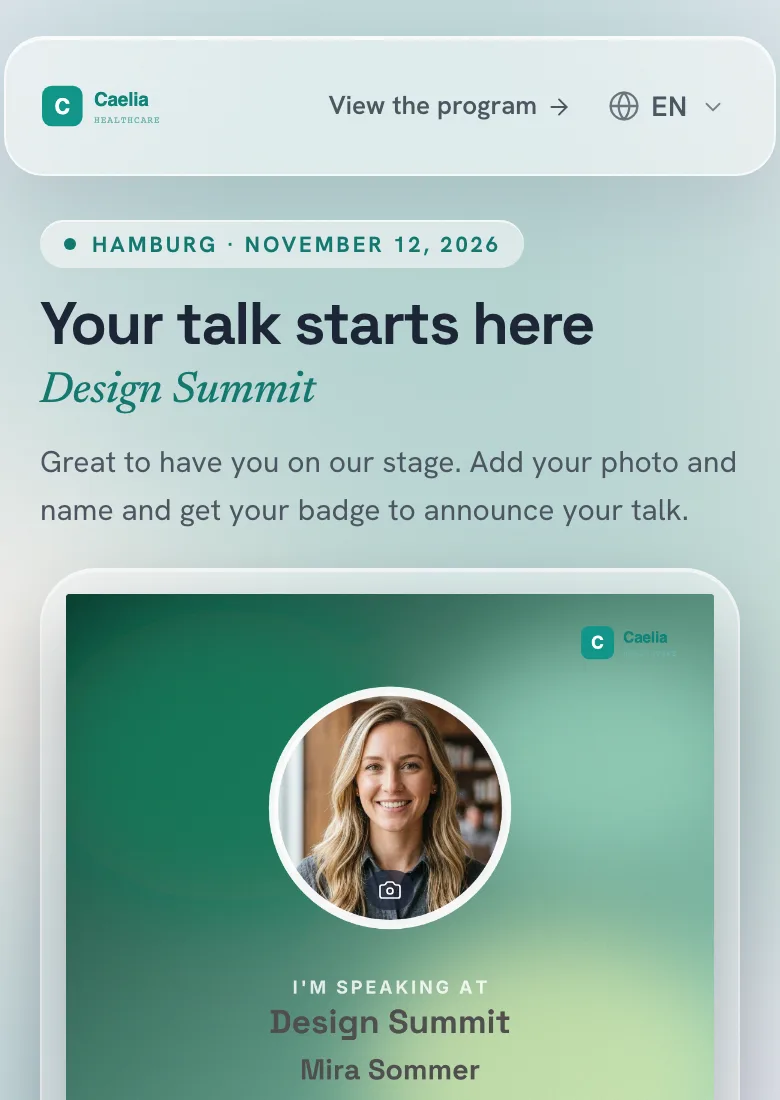
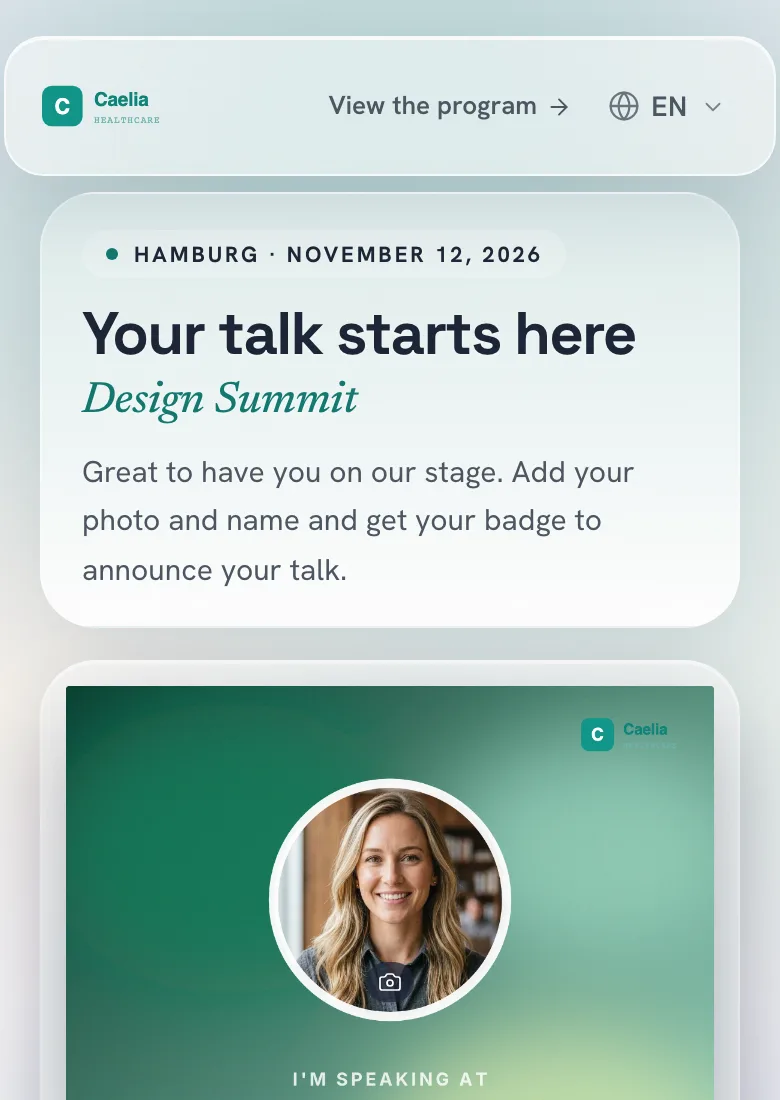
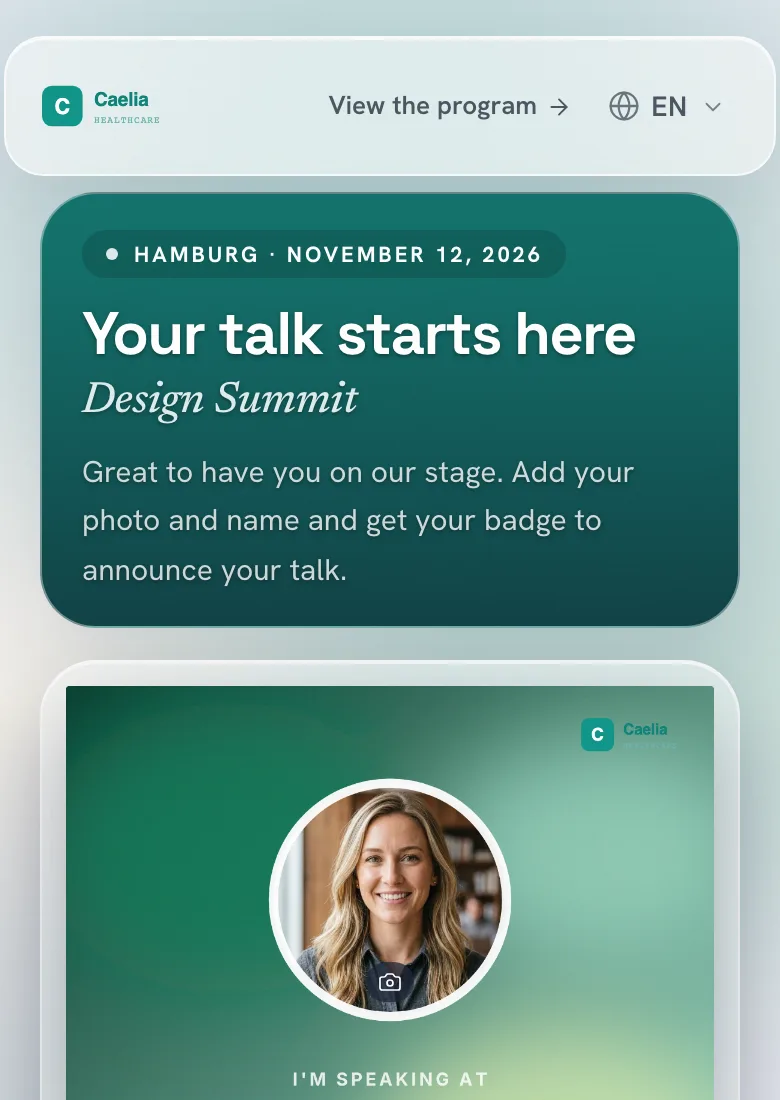
Imagem de capa ou cartão do link: o que aparece ao partilhar
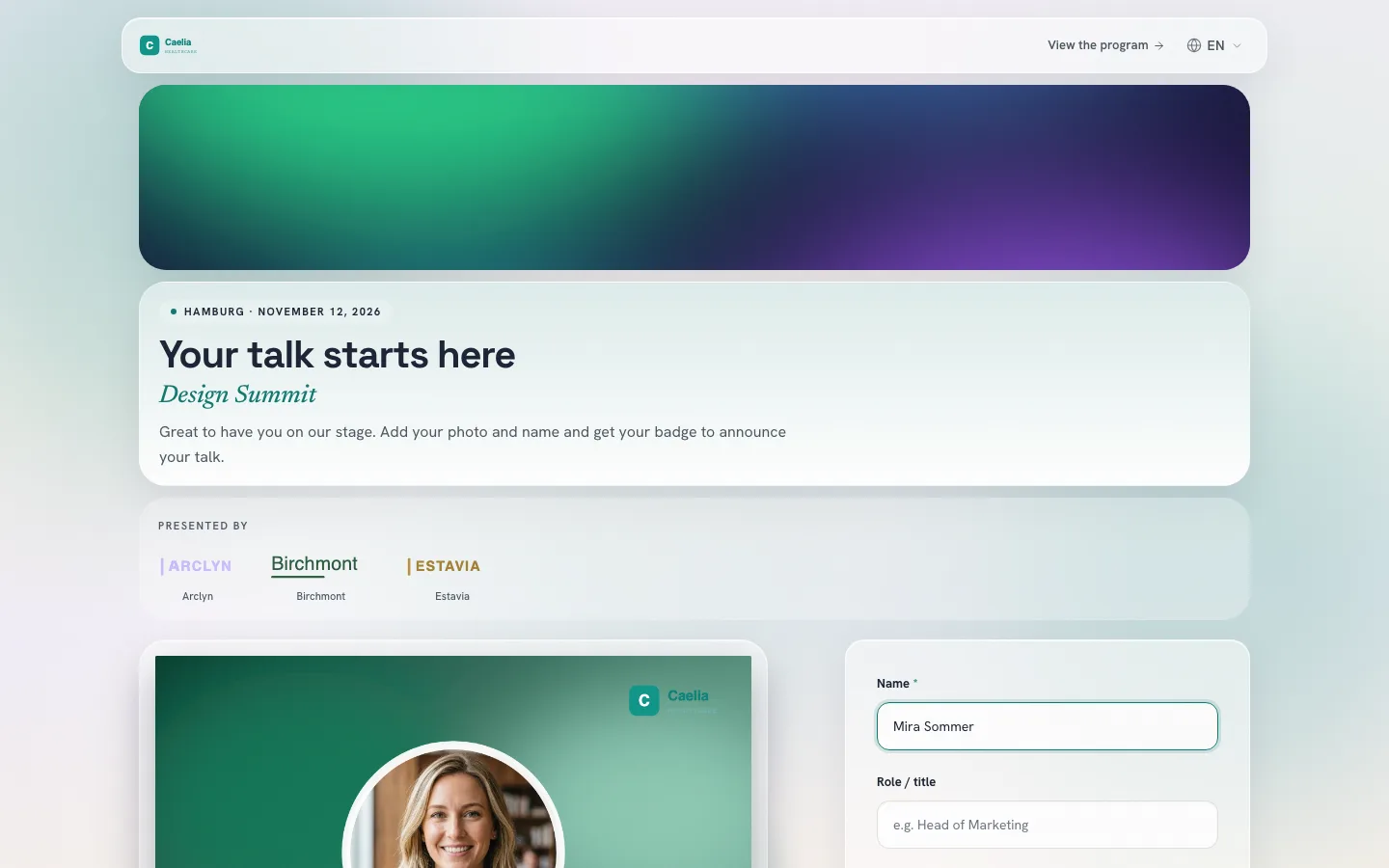
Em «Imagem de capa», colocam uma imagem a toda a largura por cima da saudação. Escolham um motivo que funcione também numa faixa baixa e desloquem o enquadramento para cima ou para baixo. São aceites imagens até 10 MB.
Importante para o envio: se houver uma imagem de capa guardada, os chats e as redes sociais mostram essa imagem no lugar do cartão personalizado quando o vosso link é partilhado. Como descrição aparece então o vosso texto de saudação. Se quiserem que apareça o cartão, não usem imagem de capa.
Textos: saudação, forma de tratamento e nomes dos campos
No separador «Textos», escrevem o sobretítulo, o título e o texto de saudação. Se os campos ficarem vazios, a página mostra um texto padrão. Digam na saudação, em poucas palavras, o que os convidados devem fazer a seguir. Dois exemplos para adaptar:
Que bom ter-te no nosso palco. Acrescenta a tua fotografia e o teu nome e obtém o teu badge para anunciar a tua palestra.
Estamos ansiosos por te ver no Design Summit. Cria o teu badge pessoal com fotografia e nome e mostra à tua rede que vais estar lá.
Em «Forma de tratamento», escolhem se a página se dirige aos convidados de forma «Informal», por tu, ou «Formal». Isto muda os textos fixos da página. Os vossos próprios textos ficam como os escreveram e, se ainda tratarem os convidados por tu, o editor avisa. Esta escolha existe para as línguas com uma forma de tratamento formal.
Em «Nomes dos campos do formulário», dão aos campos de entrada nomes que os convidados percebam, por exemplo «Empresa ou universidade». Em «Depois de guardar», escrevem o que os convidados veem assim que o badge está pronto: um título, uma frase por baixo e a indicação sobre o texto da publicação.
Link do evento, hashtag e patrocinadores
Em «Link para o teu evento», introduzem o endereço do vosso programa ou da inscrição. Deem ao botão um nome que diga para onde leva, por exemplo «Ver o programa».
Uma hashtag do evento e o link do vosso evento entram na sugestão de texto para a publicação. Isto acontece enquanto tiverem a sugestão de texto ativada e o convidado não a tiver já reescrito.
Em «Patrocinadores e parceiros», mostram até 30 logótipos, cada um com nome e site, se quiserem, e ainda um título como «Apresentado por». Uma entrada sem logótipo não é guardada.
Se oferecerem vários badges num link comum, a página de seleção tem a sua própria entrada no editor. Vai buscar as cores e o logótipo à página do orador ou, se não houver, à página do participante, até mudarem uma secção na própria página de seleção. Os textos e o layout personalizam-nos à parte para ela.
Pré-visualização do link: o cartão para chats e redes sociais
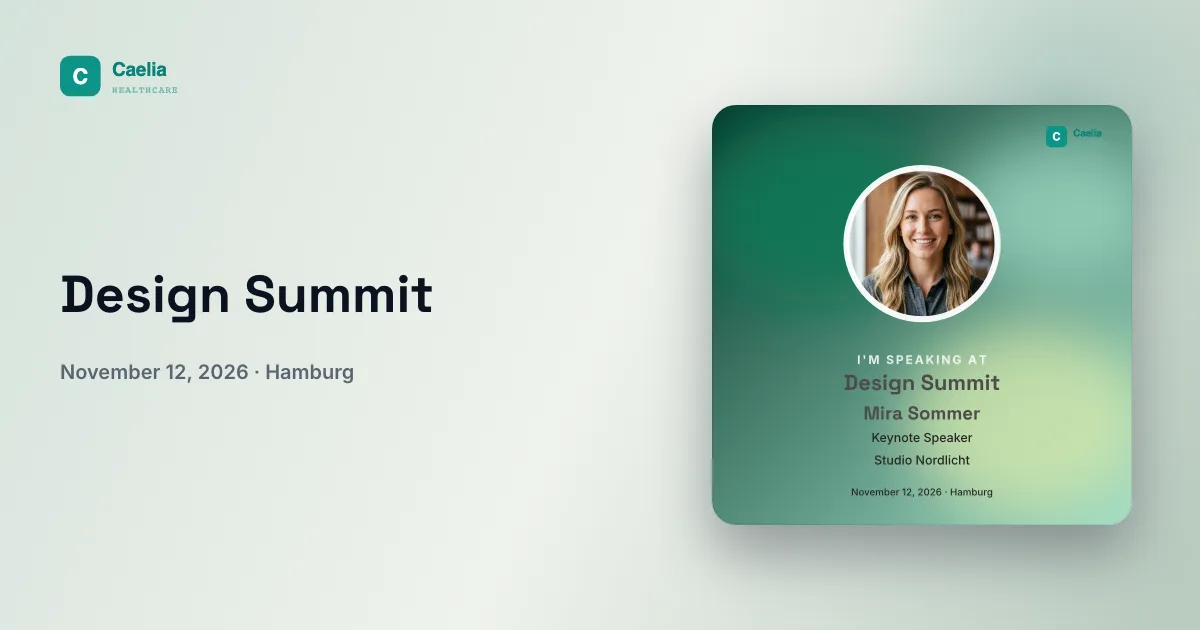
A opção «Personalizar a pré-visualização do link» está no mesmo bloco «Personalizar». Aí personalizam o cartão que aparece ao partilhar o vosso link. O endereço do link mantém-se.
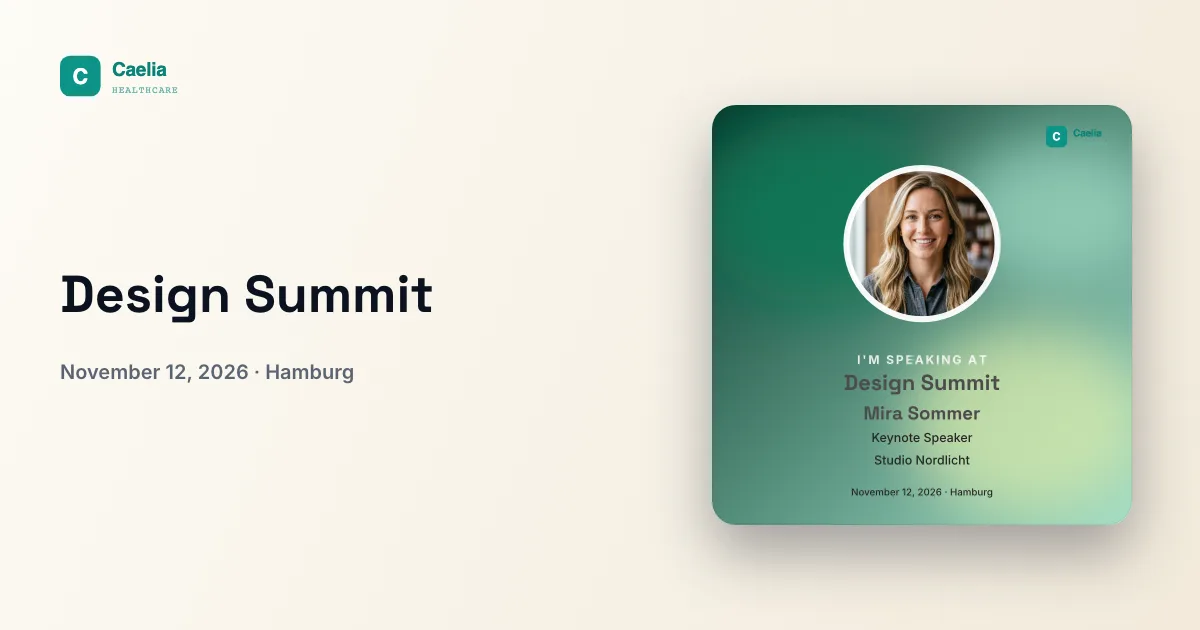
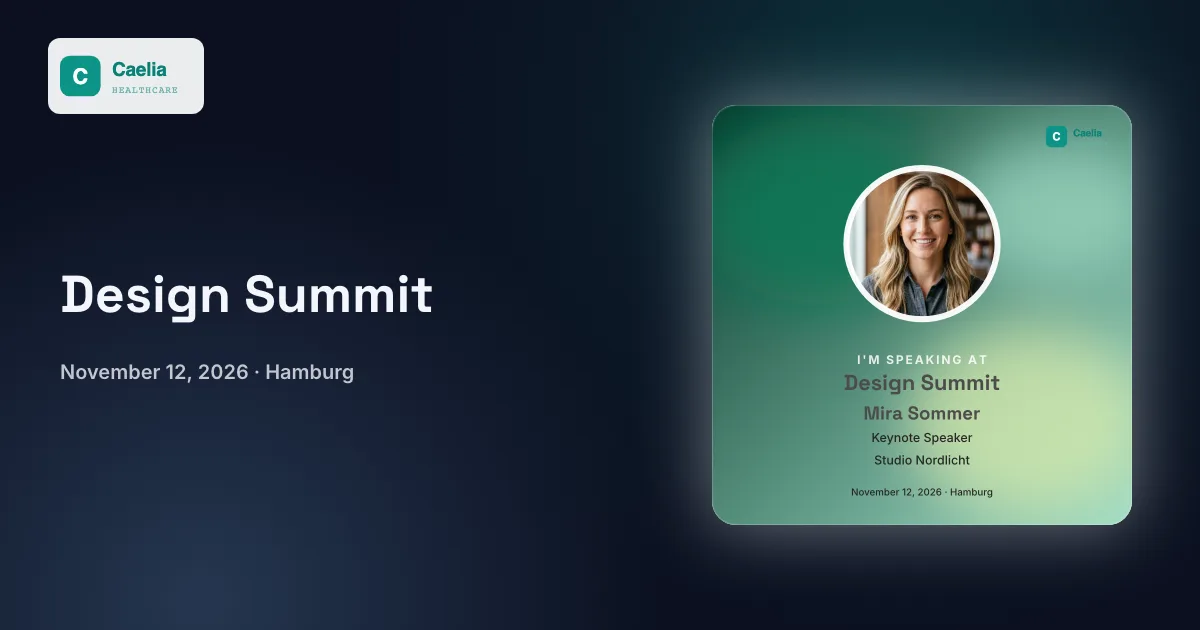
- Escolham um estilo: «Paleta de cores» vem pré-selecionado e usa as cores do vosso badge. Há ainda «Creme», «Escuro», «Cor personalizada» e «Imagem personalizada».
- Em «Paleta de cores» e «Cor personalizada», escolhem um tom da paleta, as vossas próprias cores ou um valor hex. Para «Imagem personalizada», carregam um PNG, JPEG ou WebP até 10 MB.
- Introduzam um título com até 80 caracteres. Se ficar vazio, aparece o nome do evento. Decidam se o logótipo do evento aparece no cartão.
- Se tiverem badges de orador e de participante, alternem a pré-visualização entre os dois. Guardem com «Guardar cartão».
O estilo vale em conjunto para o link de orador e o link de participante, mas o cartão é desenhado para cada badge com a imagem certa. Os badges adicionais usam o cartão do badge em que se baseiam. O cartão mede 1200 × 630 píxeis. O link comum da página de seleção mostra o cartão da página do orador ou, caso não exista, o da página do participante.
Se ainda aparecer a pré-visualização antiga
Verifiquem primeiro se «Guardar cartão» terminou e se a gestão mostra o novo cartão. Os chats e as redes sociais guardam muitas vezes as pré-visualizações em cache durante algum tempo. Por isso, testem o vosso link numa mensagem nova ou num rascunho novo.
No LinkedIn, o Post Inspector volta a ir buscar o cartão: introduzir o link, inspecionar, pronto. O novo cartão vale para publicações novas. As publicações já feitas mantêm a pré-visualização anterior, como explica a ajuda do LinkedIn indicada nas fontes abaixo.
Antes do envio: verificar uma vez como convidado
Abram o vosso link no computador e no telemóvel, tal como os convidados o vão receber.
- O logótipo, o título e o formulário leem-se bem nos dois ecrãs?
- A saudação e o badge adequam-se ao grupo que recebe este link?
- O motivo da imagem de capa continua visível, e deve aparecer no lugar do cartão ao partilhar?
- O botão leva ao destino certo, e a hashtag está correta?
- Dá para criar e descarregar um badge com um nome e uma fotografia de teste?
- Uma mensagem nova mostra a pré-visualização que esperam?
Depois disso, o link pode seguir. Como levar os vossos oradores a partilhar está explicado no guia Levar os oradores a publicar. O plano completo para antes e depois do evento está em Promover o evento no LinkedIn.
Ver também
Já têm um evento? Abram a gestão e, lá dentro, o bloco «Personalizar».
Perguntas frequentes
- Preciso de conta para a personalização?
- Sim, personalizam a página do destinatário e a pré-visualização do link com uma conta gratuita. Os vossos oradores e convidados não precisam de conta, basta-lhes o link.
- Porque não vejo o novo logótipo da página no badge?
- O logótipo em «Logótipo e cabeçalho» pertence só à página do destinatário. O badge mantém o logótipo do seu design, e a pré-visualização do link usa o logótipo do evento, que aí podem mostrar ou ocultar.
- Oradores e participantes podem ter páginas diferentes?
- Sim. Escolham no topo do editor uma só página, por exemplo a página do orador. As alterações aplicam-se então só aí, incluindo textos e nomes dos campos.
- Porque é que a página não mudou depois de mudar as cores do badge?
- Os estilos de cor «A partir do teu badge» e «Intenso» adotam a cor de destaque no momento em que clicam neles. Depois de uma mudança de cor, voltem a escolher o estilo de cor, e a página acompanha.
- Porque é que o meu link partilhado mostra a imagem de capa em vez do cartão?
- Quando a página do destinatário tem uma imagem de capa guardada, os chats e as redes sociais usam-na na pré-visualização. Removam a imagem de capa para que apareça o cartão personalizado e testem depois o link numa mensagem nova.
- Posso mudar o endereço do meu link?
- Não, não está previsto um domínio próprio nem um nome escolhido livremente. Podem personalizar o título e o aspeto da pré-visualização. Quem quiser mostrar os badges no site do próprio evento pode incorporar lá a página de seleção.
- Todos os serviços mostram a pré-visualização?
- O OneClickBadge fornece o cartão e o título. É cada aplicação de mensagens ou rede social que decide se cria uma pré-visualização a partir disso. Testem o vosso canal de envio mais importante com o link real.