수령인 페이지와 링크 미리보기를 우리 이벤트답게
스피커와 게스트는 배지를 다운로드하기 전에 여러분이 준비한 두 가지를 먼저 봐요. 채팅에 뜨는 링크 미리보기, 그리고 이름과 사진을 입력하는 페이지예요. 이 가이드에서는 둘을 이벤트에 맞게 바꾸는 방법과 보내기 전에 확인할 점을 정리했어요.
게스트가 배지보다 먼저 보는 두 곳
링크 미리보기는 스피커 링크나 참가자 링크를 공유할 때 채팅이나 SNS에 표시되는 카드예요. 수령인 페이지는 그 링크를 열면 나오는 페이지로, 게스트는 여기서 이름과 사진을 입력하고 배지를 다운로드해요. 둘 다 배지와는 별도로 이벤트 관리 화면에서 디자인해요.
두 기능을 쓰려면 무료 계정이 필요해요. 계정이 없으면 두 타일이 잠겨 있어요. 그동안 게스트에게는 기본 페이지와 이벤트를 만들 때 생긴 카드가 보여요. 게스트 본인은 계정이 전혀 필요 없어요.
영상으로 보기: 수령인 페이지 처음부터 끝까지
영상은 예시 이벤트로 모든 과정을 한 번씩 보여 줘요. 레이아웃, 색, 커버 이미지, 로고, 환영 문구, 필드 이름과 함께 여러 배지를 모은 공통 선택 페이지도 다뤄요. 마지막에는 페이지를 게스트로 열어 완성된 배지를 다운로드해요.
에디터 여는 방법
- 이벤트 관리 화면을 여세요. 개요에 ‘맞춤 설정’ 블록이 있고, 그 안에 ‘수령인 페이지 디자인’ 타일이 있어요. 휴대폰에서는 같은 블록이 ‘개요’ 영역에 있어요.
- 배지가 여러 개라면 위쪽에서 무엇을 디자인할지 고르세요. 기본값은 ‘모든 배지 페이지’이고, 그 아래에서 스피커 페이지만 고르는 식으로 페이지 하나를 선택할 수 있어요.
- ‘디자인’ 탭과 ‘텍스트’ 탭을 위에서 아래로 차례대로 채워 나가세요. 바꾼 내용은 미리보기에 바로 나타나고, 휴대폰에서는 ‘게스트로 열기’로 게스트가 보는 화면을 열 수 있어요.
- 저장하세요. 그 뒤로 링크를 여는 사람은 새 페이지를 보게 돼요.
한 페이지만 다른 페이지와 다르게 디자인하면, 에디터가 해당 항목에 ‘…와 달라요’라고 표시해요. ‘모든 페이지에 적용’ 또는 ‘…와 같게 하기’로 페이지를 다시 맞출 수 있어요. 둘 다 바로 적용되고, 그 뒤 몇 초 동안 ‘실행 취소’를 누를 수 있어요.
디자인: 레이아웃, 색상 스타일, 로고
‘레이아웃’에서는 페이지 구성을 골라요. 어떤 레이아웃이 나오는지는 배지 형식, 즉 정사각형, 세로형, 스토리, 가로형에 따라 달라요. 일부 레이아웃에는 텍스트를 넣을 자리가 더 있고, 이 자리는 ‘텍스트’ 탭에서 채워요.
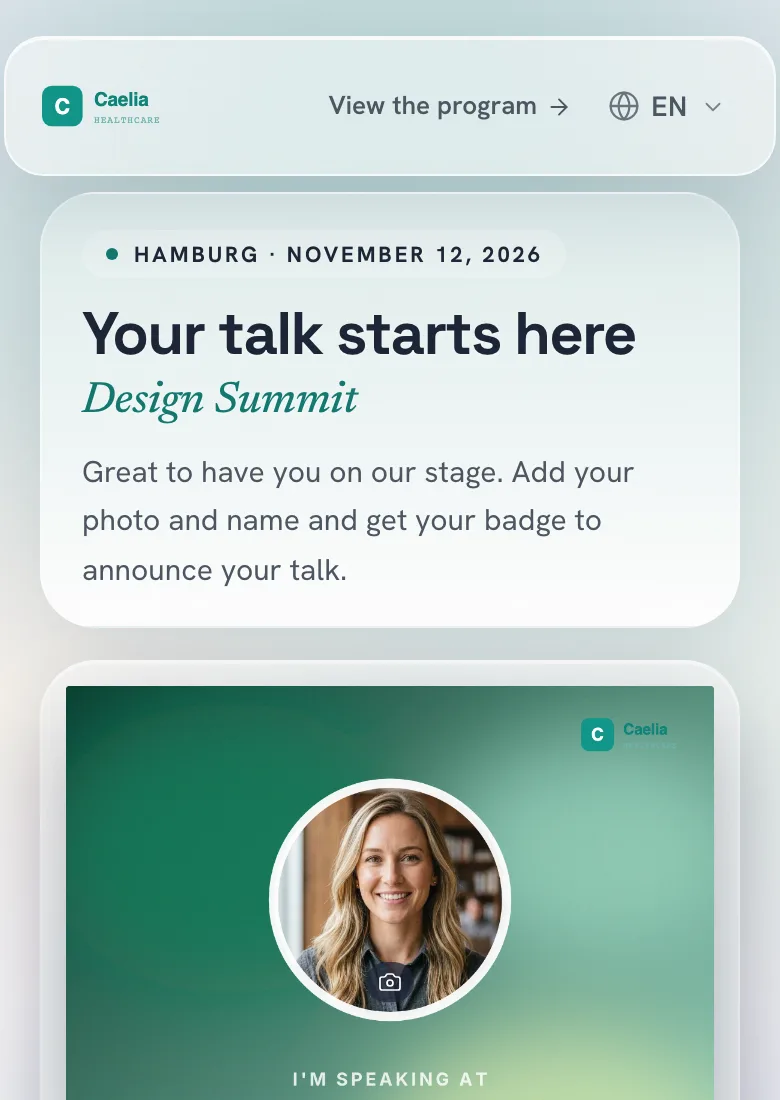
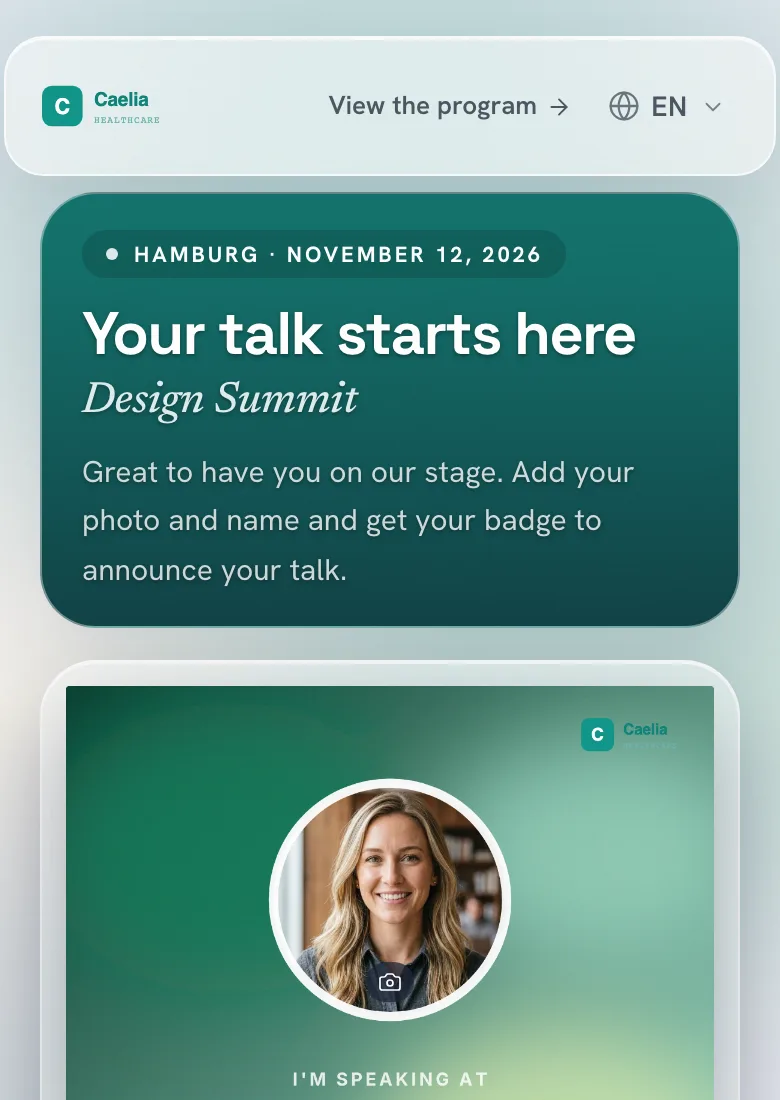
‘색상 스타일’에서는 한 번 클릭으로 페이지의 모든 색이 바뀌고, 배지는 그대로예요. ‘기본’은 OneClickBadge의 색이에요. ‘배지에서 가져오기’는 배지의 강조색으로 밝은 상단을 만들고, ‘강렬한’은 그 색을 어두운 쪽으로 이어지게 해요. 여기에 차분한 스타일과 빛나는 스타일이 더 있어요. 나중에 배지 팔레트를 바꿔도 페이지 색은 저절로 따라 바뀌지 않아요. 그럴 때는 색상 스타일을 한 번 더 고르면 돼요.
‘나만의 색상 스타일’에서는 페이지 배경, 상단 영역, 글자 색(원하면 자동), 버튼과 입력 필드의 색을 직접 정해요.
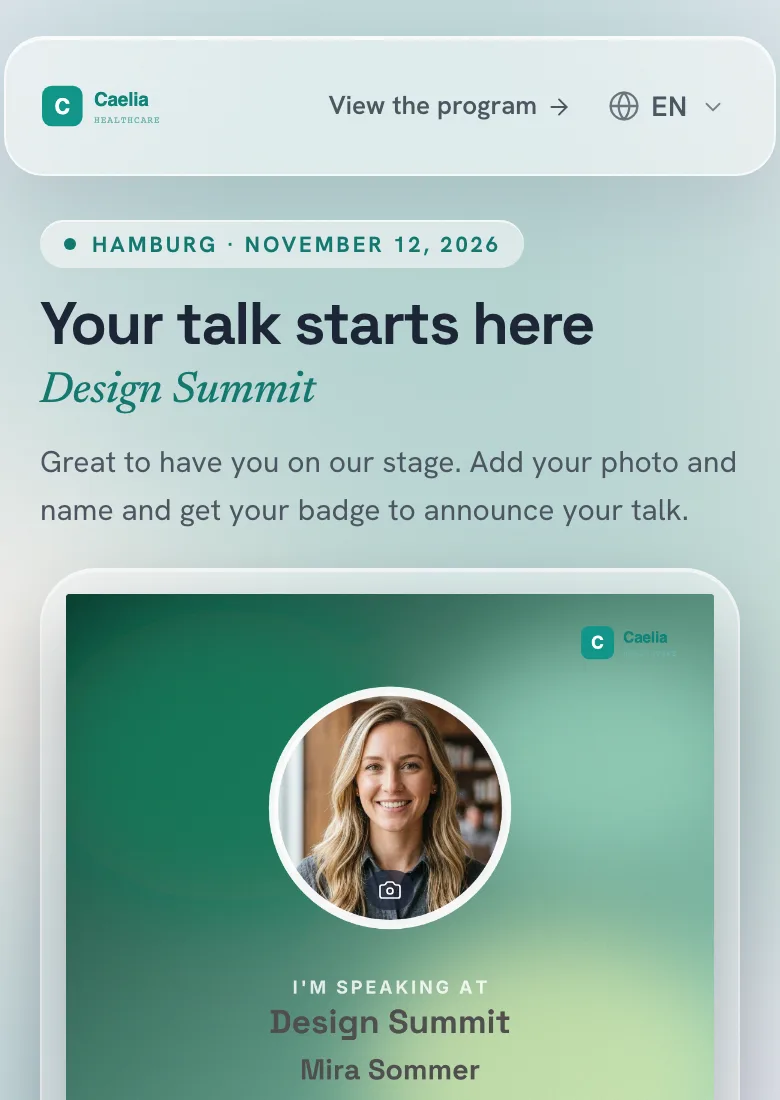
‘로고와 상단’에서는 페이지 상단에 쓸 로고를 따로 올려요. 따로 올린 로고가 없으면 배지의 로고가, 그것도 없으면 이벤트 이름이 표시돼요. 이 로고는 페이지에만 쓰이고, 배지와 링크 미리보기는 원래 로고를 그대로 써요. 그 밖에 로고 뒤에 배경판을 둘지, 페이지 상단을 얼마나 크게 할지, 위쪽 바를 어떤 색으로 할지도 정해요.
커버 이미지와 링크 카드: 공유할 때 보이는 것
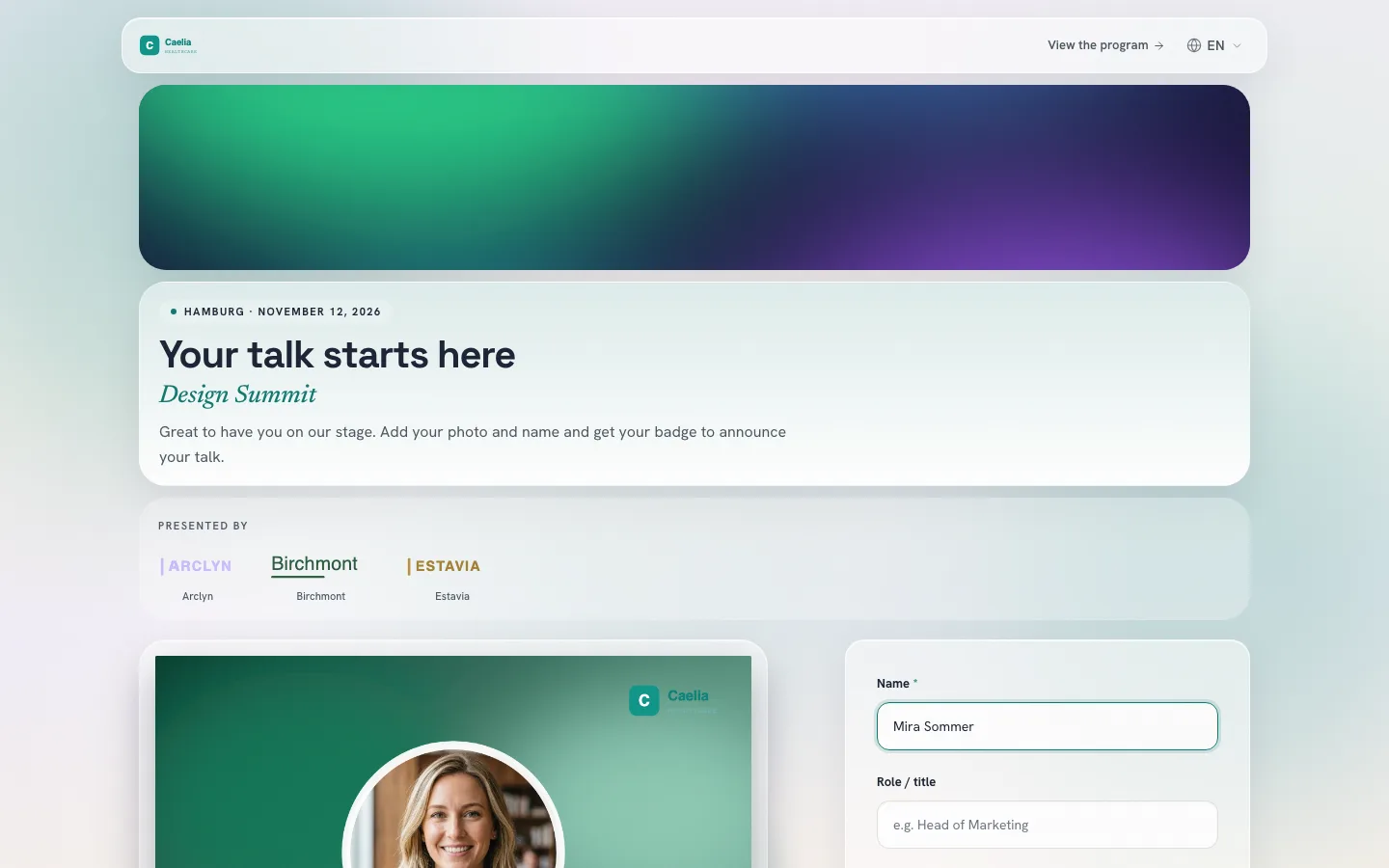
‘커버 이미지’에서는 환영 문구 위에 전체 너비 이미지를 넣어요. 낮고 넓게 잘려도 괜찮은 사진을 고르고, 잘라내기 위치를 위아래로 옮겨 보세요. 이미지는 10MB까지 올릴 수 있어요.
보내기 전에 꼭 알아 두세요. 커버 이미지가 저장돼 있으면, 링크를 공유할 때 채팅과 SNS가 디자인한 링크 카드 자리에 이 이미지를 보여 줘요. 설명으로는 환영 문구가 표시돼요. 카드를 보이게 하려면 커버 이미지를 넣지 마세요.
텍스트: 환영 문구, 말투, 필드 이름
‘텍스트’ 탭에서는 윗제목, 제목, 환영 문구를 써요. 비워 두면 페이지에 기본 텍스트가 표시돼요. 환영 문구에는 게스트가 다음에 무엇을 하면 되는지 짧게 적어 주세요. 고쳐 쓸 수 있는 예시 두 가지예요.
저희 무대에 서 주셔서 기뻐요. 사진과 이름을 넣고 발표를 알릴 배지를 받아 보세요.
Design Summit에서 만나기를 기대하고 있어요. 사진과 이름으로 나만의 배지를 만들고 참가 소식을 SNS에 알려 보세요.
‘말투’에서는 페이지가 게스트에게 ‘친근하게’ 말할지 ‘격식 있게’ 말할지 골라요. 이 설정은 페이지의 고정 텍스트를 바꿔요. 직접 쓴 텍스트는 쓴 그대로 남고, 아직 친근한 말투가 남아 있으면 에디터가 알려 줘요. 이 선택은 격식 있는 말투가 준비된 언어에서 쓸 수 있어요.
‘양식 필드 이름’에서는 게스트가 이해하기 쉬운 이름을 입력 필드에 붙여요. 예를 들면 ‘회사 또는 대학교’예요. ‘저장 후’에서는 배지가 완성됐을 때 게스트가 볼 내용을 써요. 제목, 그 아래 문장, 게시글 문구에 대한 안내예요.
이벤트 링크, 해시태그, 스폰서
‘내 이벤트 링크’에는 프로그램이나 참가 신청 페이지 주소를 넣어요. 버튼에는 어디로 가는지 알 수 있는 이름을 붙이세요. 예를 들면 ‘프로그램 보기’예요.
이벤트 해시태그와 이벤트 링크는 게시글 추천 문구에 들어가요. 추천 문구를 켜 두었고 게스트가 아직 문구를 직접 고치지 않은 경우에 해당해요.
‘스폰서 & 파트너’에서는 로고를 최대 30개까지 보여 줄 수 있어요. 로고마다 원하면 이름과 웹사이트를 붙이고, ‘후원’ 같은 제목도 달 수 있어요. 로고가 없는 항목은 저장되지 않아요.
여러 배지를 공통 링크 하나로 제공한다면, 에디터에 배지 선택 페이지 항목이 따로 있어요. 색과 로고는 스피커 페이지에서, 없으면 참가자 페이지에서 가져오고, 선택 페이지에서 해당 영역을 직접 바꾸기 전까지 그대로 따라가요. 텍스트와 레이아웃은 선택 페이지용으로 따로 디자인해요.
링크 미리보기: 채팅과 SNS에 뜨는 카드
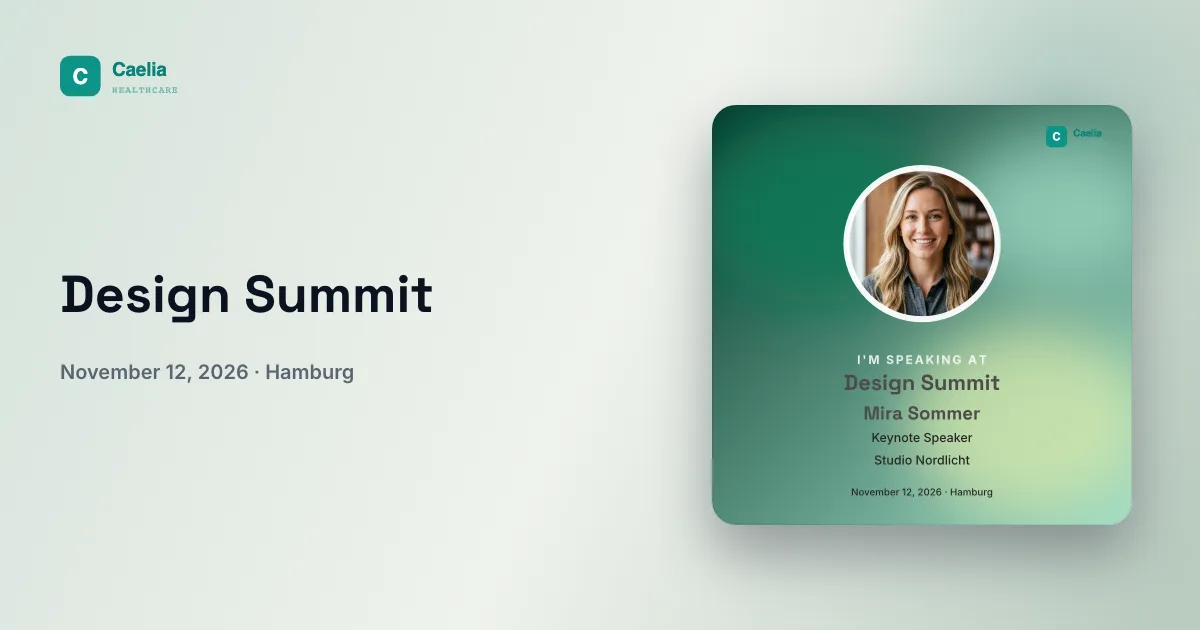
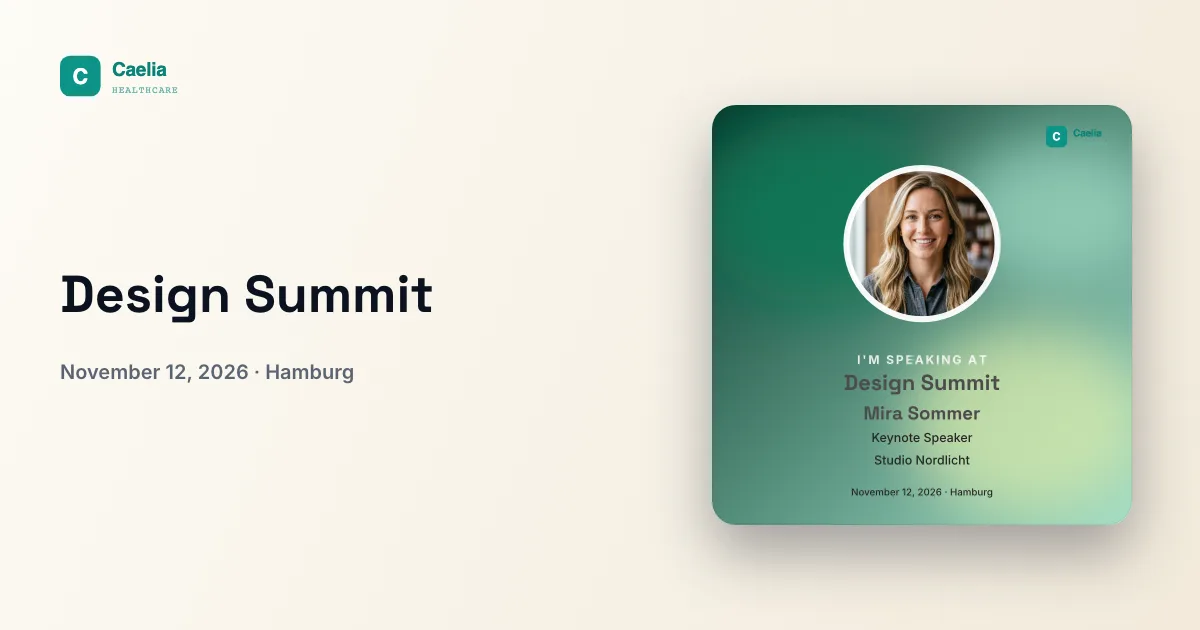
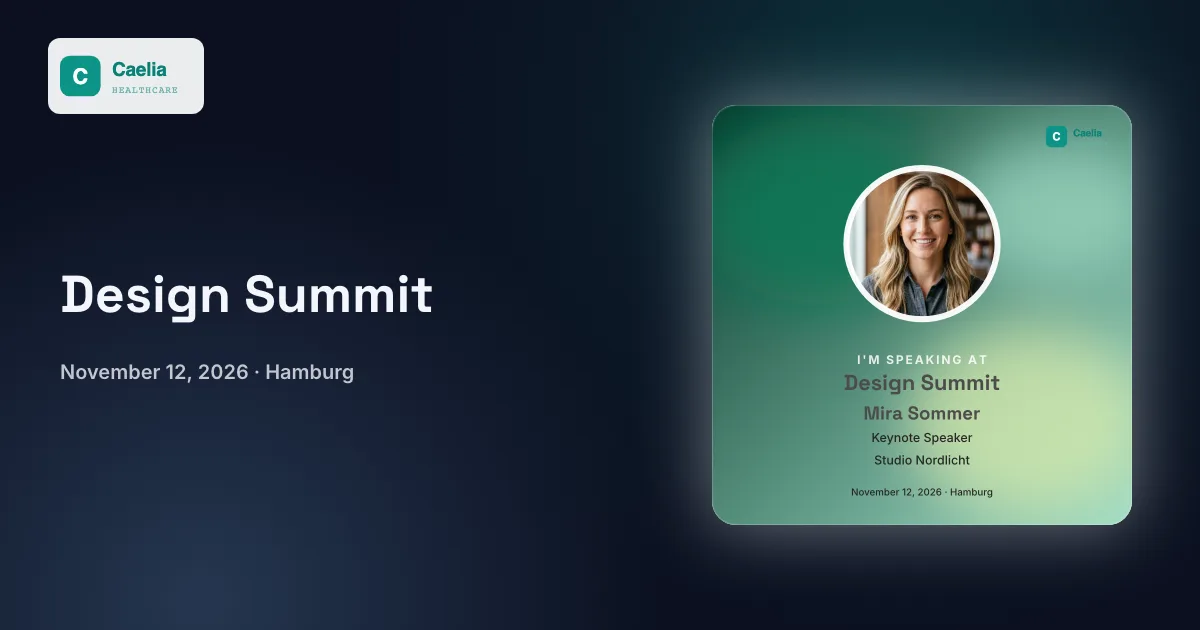
‘링크 미리보기 디자인’ 타일도 같은 ‘맞춤 설정’ 블록에 있어요. 여기서는 링크를 공유할 때 나타나는 카드를 디자인해요. 링크 주소는 바뀌지 않아요.
- 스타일을 고르세요. 기본값인 ‘색상 테마’는 배지의 색을 써요. 그 밖에 ‘크림’, ‘다크’, ‘사용자 지정 색상’, ‘직접 이미지 지정’이 있어요.
- ‘색상 테마’와 ‘사용자 지정 색상’에서는 팔레트의 색, 내 색상, 또는 HEX 값으로 색을 골라요. ‘직접 이미지 지정’에는 10MB 이하의 PNG, JPEG, WebP 파일을 올려요.
- 제목을 최대 80자로 입력하세요. 비워 두면 이벤트 이름이 표시돼요. 카드에 이벤트 로고를 보여 줄지도 정하세요.
- 스피커 배지와 참가자 배지가 모두 있다면 미리보기를 둘 사이에서 바꿔 가며 확인하세요. ‘카드 저장’으로 저장해요.
스타일은 스피커 링크와 참가자 링크에 함께 적용되지만, 카드는 배지마다 해당 디자인으로 따로 그려져요. 추가 배지는 기본 배지의 카드를 그대로 써요. 카드 크기는 1200 × 630픽셀이에요. 배지 선택 페이지의 공통 링크는 스피커 페이지의 카드를, 없으면 참가자 페이지의 카드를 보여 줘요.
예전 링크 미리보기가 계속 보일 때
먼저 ‘카드 저장’이 끝났는지, 관리 화면에 새 카드가 보이는지 확인하세요. 채팅과 SNS는 미리보기를 한동안 저장해 두는 경우가 많아요. 그래서 링크는 새 메시지나 새 초안에서 테스트하세요.
LinkedIn에서는 Post Inspector가 카드를 새로 가져와요. 링크를 넣고 확인하면 끝이에요. 새 카드는 새 게시물에 적용되고, 이미 올린 게시물은 기존 미리보기를 유지해요. 아래 출처의 LinkedIn 도움말도 그렇게 설명해요.
보내기 전에: 게스트 입장에서 한 번 확인하기
게스트가 받는 그대로 컴퓨터와 휴대폰에서 링크를 열어 보세요.
- 로고, 제목, 입력 양식이 두 화면 모두에서 잘 읽히나요?
- 환영 문구와 배지가 이 링크를 받는 그룹에 맞나요?
- 커버 이미지의 피사체가 잘 보이나요? 공유할 때 카드 자리에 이 이미지가 나와도 괜찮나요?
- 버튼이 올바른 곳으로 연결되고, 해시태그가 맞나요?
- 테스트용 이름과 사진으로 배지를 만들고 다운로드할 수 있나요?
- 새 메시지에서 예상한 미리보기가 보이나요?
이제 링크를 보내도 돼요. 스피커가 공유하게 만드는 방법은 스피커가 게시물을 올리게 만들기 가이드에 있어요. 이벤트 전후의 전체 로드맵은 LinkedIn에서 이벤트 홍보하기에서 볼 수 있어요.
관련 자료
이미 이벤트가 있나요? 이벤트 관리 화면을 열고 ‘맞춤 설정’ 블록으로 가세요.
자주 묻는 질문
- 디자인하려면 계정이 필요한가요?
- 네. 수령인 페이지와 링크 미리보기는 무료 계정으로 디자인해요. 스피커와 게스트는 계정이 필요 없고 링크만 있으면 돼요.
- 새로 올린 페이지 로고가 배지에 보이지 않는 이유는 뭔가요?
- ‘로고와 상단’의 로고는 수령인 페이지에만 쓰여요. 배지는 디자인에 들어 있는 로고를 그대로 쓰고, 링크 미리보기는 이벤트 로고를 써요. 이벤트 로고는 링크 미리보기에서 보이거나 숨길 수 있어요.
- 스피커와 참가자에게 서로 다른 페이지를 보여 줄 수 있나요?
- 네. 에디터 위쪽에서 스피커 페이지처럼 페이지 하나를 고르세요. 그러면 텍스트와 필드 이름을 포함한 변경 사항이 그 페이지에만 적용돼요.
- 배지 색을 바꿨는데 페이지가 바뀌지 않은 이유는 뭔가요?
- ‘배지에서 가져오기’와 ‘강렬한’ 색상 스타일은 클릭한 순간의 강조색을 가져와요. 색을 바꾼 뒤 색상 스타일을 한 번 더 고르면 페이지도 따라 바뀌어요.
- 공유한 링크에 카드 대신 커버 이미지가 보이는 이유는 뭔가요?
- 수령인 페이지에 커버 이미지가 저장돼 있으면 채팅과 SNS는 그 이미지를 미리보기에 써요. 디자인한 카드가 보이게 하려면 커버 이미지를 지우고, 그다음 새 메시지에서 링크를 테스트하세요.
- 링크 주소를 바꿀 수 있나요?
- 아니요. 자체 도메인이나 직접 정한 이름은 지원하지 않아요. 미리보기의 제목과 모양은 디자인할 수 있어요. 자체 이벤트 페이지에서 배지를 보여 주고 싶다면 거기에 배지 선택 페이지를 삽입할 수 있어요.
- 모든 서비스가 미리보기를 보여 주나요?
- OneClickBadge는 카드와 제목을 제공해요. 이를 바탕으로 미리보기를 만들지는 메신저나 SNS 같은 각 서비스가 정해요. 가장 중요한 전달 경로에서 실제 링크로 확인해 보세요.