Mottakerside og lenkeforhåndsvisning i din stil
Før speakere og gjester laster ned badgen sin, ser de to ting fra deg: forhåndsvisningen av lenken din i chatten og siden der de fyller inn navn og bilde. Her ser du hvordan du tilpasser begge deler til arrangementet ditt, og hva du bør sjekke før du sender ut lenken.
To steder gjestene dine ser før badgen
Lenkeforhåndsvisningen er kortet en chat eller et nettverk viser når du deler speaker-lenken eller deltaker-lenken din. Mottakersiden er siden bak denne lenken: Der fyller gjestene dine inn navn og bilde og laster ned badgen sin. Begge deler utformer du i administrasjonen av arrangementet ditt, adskilt fra selve badgen.
For begge funksjonene trenger du en gratis konto. Uten konto ligger de to rutene bak en lås. Fram til da ser gjestene dine standardsiden og kortet som ble laget da arrangementet ble opprettet. Gjestene selv trenger aldri en konto.
I videoen: en mottakerside fra start til slutt
Videoen går gjennom alt én gang med et eksempelarrangement: oppsett, farger, forsidebilde, logo, velkomst og feltnavn, i tillegg til den felles samlesiden for flere badger. Til slutt åpner den siden som gjest og laster ned en ferdig badge.
Slik åpner du editoren
- Åpne administrasjonen av arrangementet ditt. I oversikten står blokken «Tilpass» med ruten «Utform mottakersiden». På mobilen finner du den samme blokken under «Oversikt».
- Har du flere badger, velger du øverst hva du utformer: «Alle badgesider» er forhåndsvalgt, og under kan du velge en enkelt side, for eksempel bare speaker-siden.
- Gå gjennom fanene «Design» og «Tekster» ovenfra og ned. Forhåndsvisningen viser hver endring med en gang, og på mobilen åpner «Åpne som gjest» visningen gjestene dine får.
- Lagre. Den som åpner lenken din etterpå, ser den nye siden.
Utformer du én side annerledes enn de andre, viser editoren det ved det aktuelle avsnittet med «Avviker fra …-side». Med «Bruk på alle sider» eller «Som på …-side» gjør du sidene like igjen. Begge deler virker med en gang, og etterpå står «Angre» klar i noen sekunder.
Design: oppsett, fargestil og logo
Under «Oppsett» velger du hvordan siden er bygget opp. Hvilke oppsett som tilbys, avhenger av formatet på badgen din, altså kvadratisk, stående, story eller liggende. Noen oppsett har ekstra plasser for tekster som du fyller inn under fanen «Tekster».
Under «Fargestil» setter ett klikk alle fargene på siden på nytt, og badgen forblir uendret. «Standard» viser fargene til OneClickBadge. «Fra badgen din» bygger en lys sidetopp av aksentfargen i badgen din, og med «Kraftig» glir denne fargen over i mørke toner. I tillegg finnes rolige og lysende stiler. Endrer du paletten til badgen senere, følger ikke fargene på siden med av seg selv. Velg da bare fargestilen én gang til.
Med «Egen fargestil» stiller du inn fargene selv: sidebakgrunn, toppområde, tekstfarge (automatisk hvis du vil) og fargen på knapper og inndatafelt.
Under «Logo og sidetopp» laster du opp en egen logo til sidetoppen. Uten egen logo står logoen fra badgen din der, ellers navnet på arrangementet. Denne logoen gjelder bare for siden, badgen og lenkeforhåndsvisningen beholder sine. Du bestemmer også om det skal ligge en plate bak logoen, hvor stor sidetoppen blir, og hvilken farge topplinjen har.
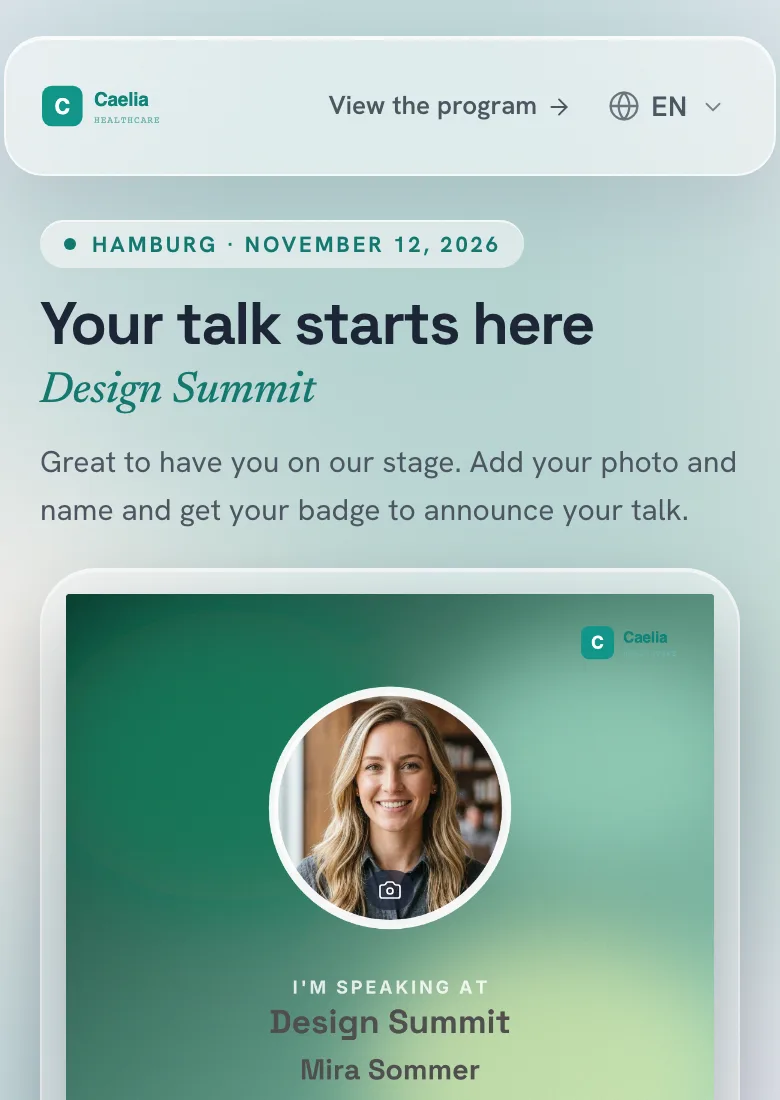
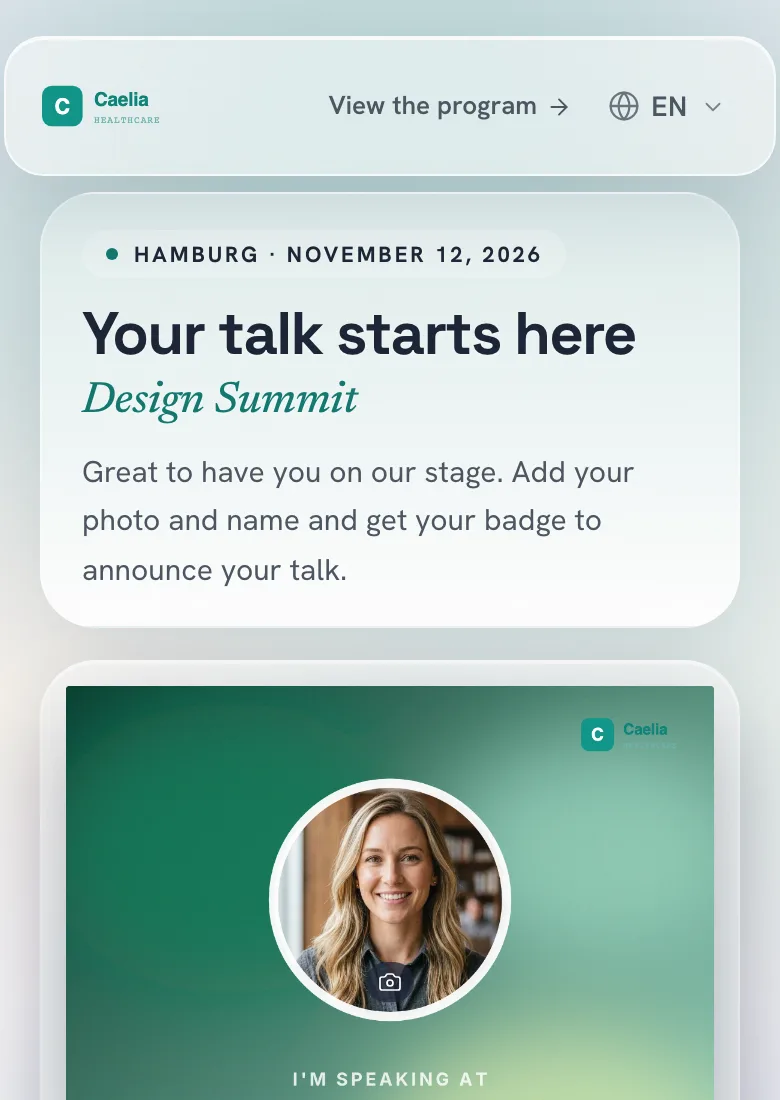
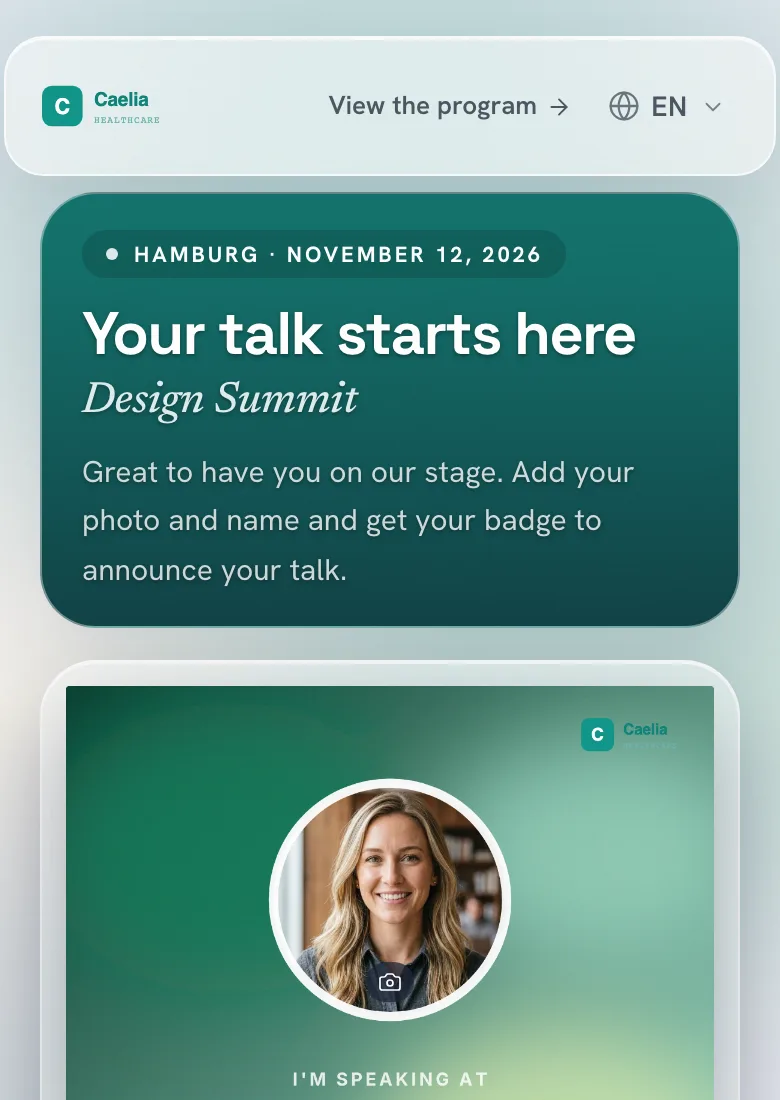
Forsidebilde eller lenkekort: dette vises når lenken deles
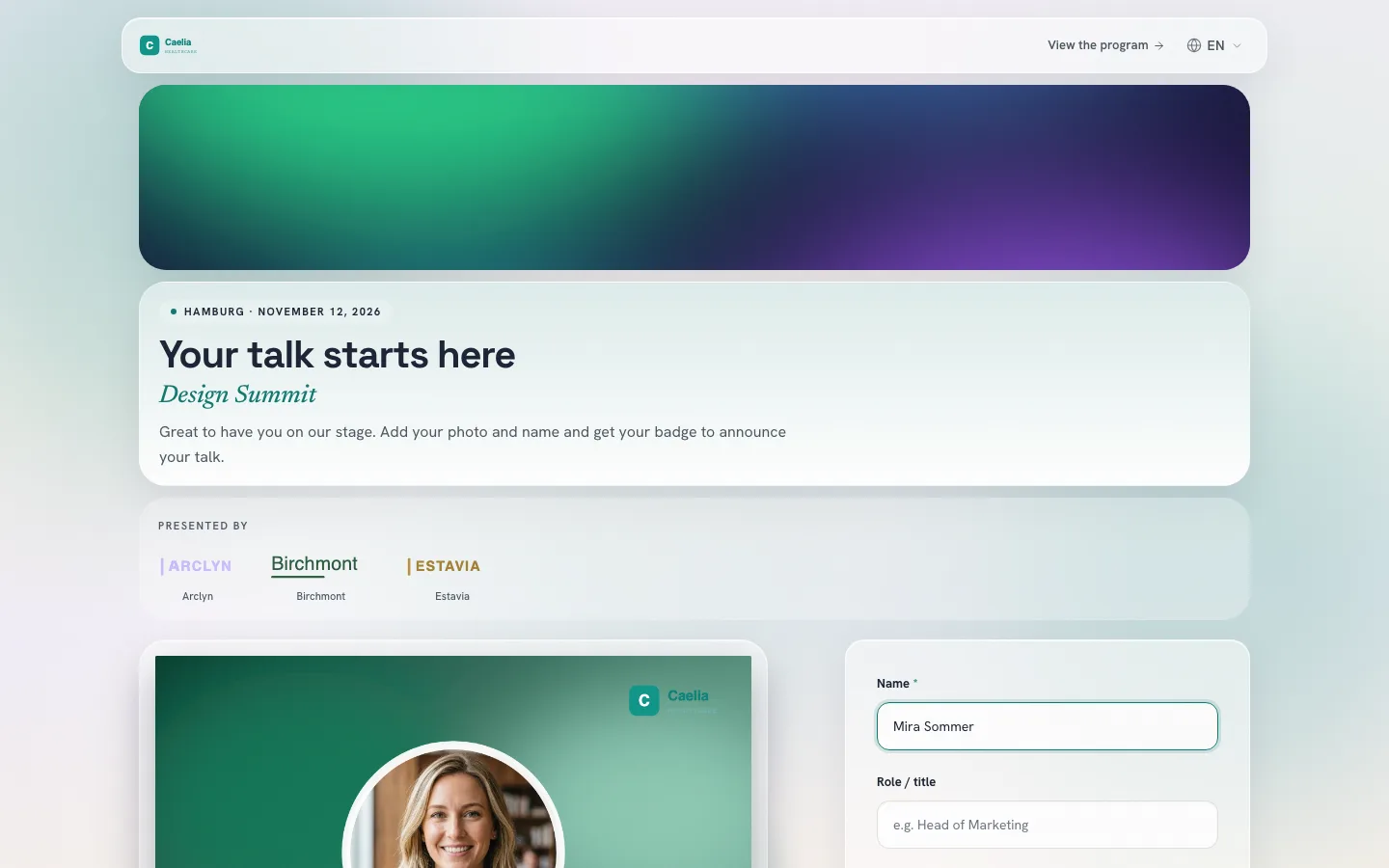
Under «Forsidebilde» legger du et bilde i full bredde over velkomsten. Velg et motiv som også fungerer i et lavt, bredt utsnitt, og skyv bildeutsnittet opp eller ned. Bilder på opptil 10 MB er mulig.
Viktig før du sender: Er et forsidebilde lagret, viser chatter og nettverk dette bildet på plassen til det utformede lenkekortet når lenken din deles. Som beskrivelse vises da velkomstteksten din. Skal kortet vises, lar du forsidebildet være.
Tekster: velkomst, tiltaleform og feltnavn
I fanen «Tekster» skriver du overtittel, overskrift og velkomsttekst. Står feltene tomme, viser siden en standardtekst. Si kort i velkomsten hva gjestene dine skal gjøre videre. To eksempler du kan tilpasse:
Så fint at du står på scenen vår. Legg til bildet og navnet ditt, og hent badgen din til kunngjøringen av foredraget ditt.
Vi gleder oss til å se deg på Design Summit. Lag din personlige badge med bilde og navn, og vis nettverket ditt at du er med.
Under «Tiltaleform» velger du om siden tiltaler gjestene dine uformelt eller formelt. Det endrer de faste tekstene på siden. Dine egne tekster forblir slik du skrev dem, og bruker de fortsatt uformell tiltale, gjør editoren deg oppmerksom på det. Valget finnes for språk med en formell tiltaleform, som tyskens «Sie».
Under «Feltnavn i skjemaet» gir du feltene i skjemaet navn som gjestene dine forstår, for eksempel «Bedrift eller høyskole». Under «Etter lagring» skriver du hva gjestene ser så snart badgen deres er ferdig: en overskrift, en setning under den og merknaden til innleggsteksten.
Lenke til arrangementet, hashtag og sponsorer
Under «Lenke til arrangementet ditt» fyller du inn adressen til programmet eller påmeldingen. Gi knappen et navn som sier hvor den fører, for eksempel «Til programmet».
En arrangements-hashtag og arrangementslenken din kommer med i tekstforslaget til innlegget. Det gjelder så lenge du har slått på tekstforslaget og gjesten ikke allerede har skrevet om forslaget selv.
Under «Sponsorer og partnere» viser du opptil 30 logoer, hver med navn og nettside hvis du vil, pluss en overskrift som «Presentert av». En oppføring uten logo blir ikke lagret.
Tilbyr du flere badger under én felles lenke, har samlesiden en egen oppføring i editoren. Farger og logo henter den fra speaker-siden, ellers fra deltaker-siden, til du endrer et område direkte på den. Tekster og oppsett utformer du særskilt for den.
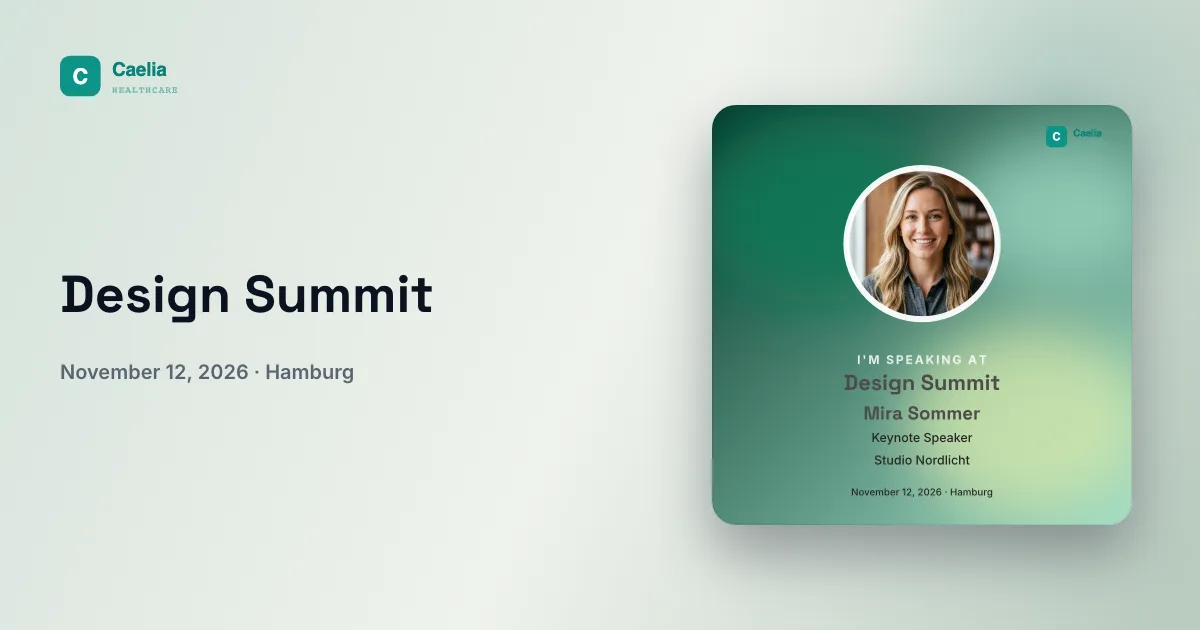
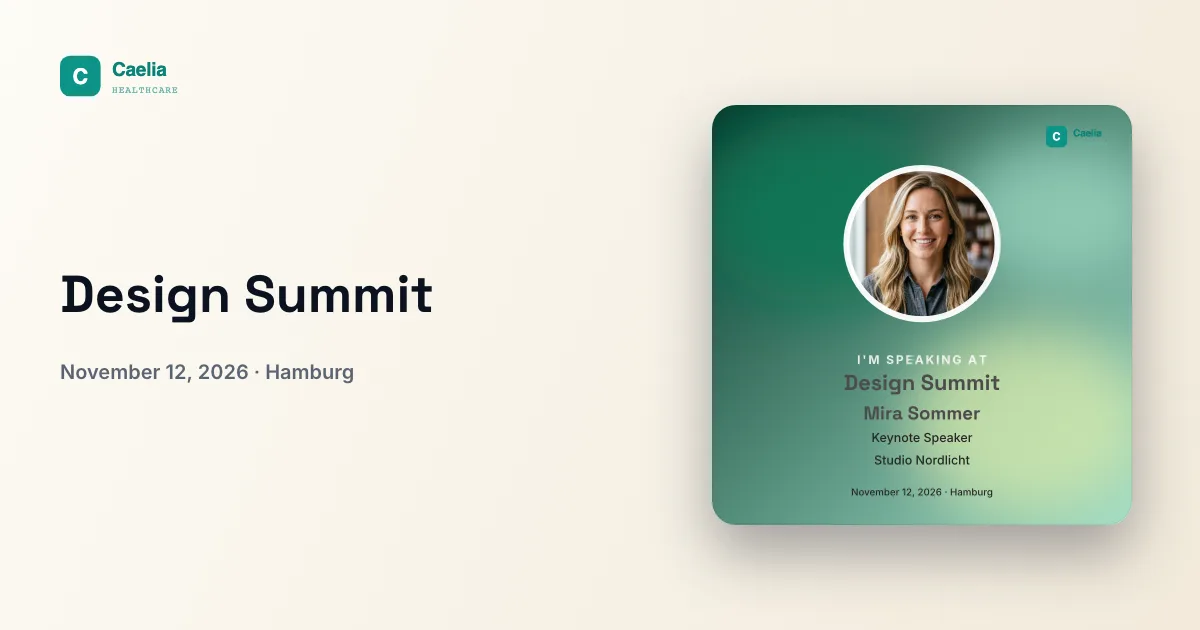
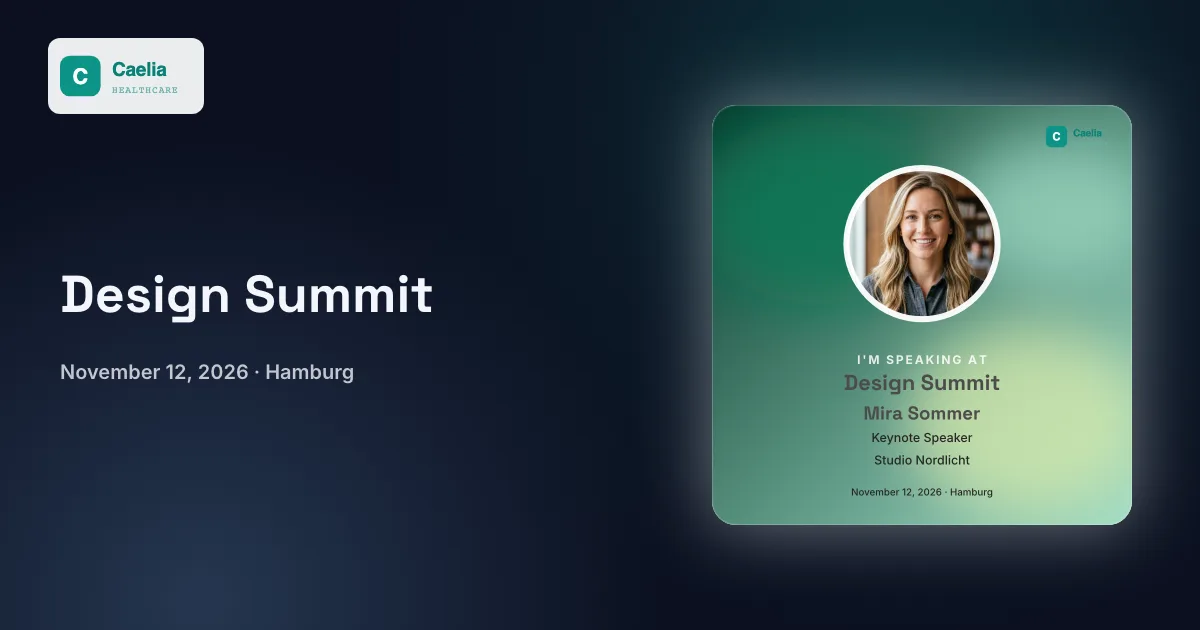
Lenkeforhåndsvisning: kortet for chatter og nettverk
Ruten «Utform lenkeforhåndsvisning» står i den samme blokken, «Tilpass». Der utformer du kortet som vises når lenken din deles. Adressen til lenken forblir den samme.
- Velg en stil: «Fargetema» er forhåndsvalgt og bruker fargene fra badgen din. I tillegg finnes «Krem», «Mørk», «Egen farge» og «Eget bilde».
- Med «Fargetema» og «Egen farge» velger du en tone fra paletten, dine egne farger eller en hex-verdi. For «Eget bilde» laster du opp en PNG, JPEG eller WebP på opptil 10 MB.
- Skriv inn en tittel på opptil 80 tegn. Står den tom, vises navnet på arrangementet. Bestem om arrangementets logo skal vises på kortet.
- Har du speaker- og deltakerbadger, kan du bytte forhåndsvisningen mellom dem. Lagre med «Lagre kort».
Stilen gjelder for speaker-lenken og deltaker-lenken samlet, men kortet tegnes per badge med det motivet som hører til. Ekstra badger overtar kortet fra grunnbadgen sin. Kortet måler 1200 × 630 piksler. Den felles lenken til samlesiden viser kortet til speaker-siden, ellers kortet til deltaker-siden.
Hvis den gamle lenkeforhåndsvisningen fortsatt vises
Sjekk først at «Lagre kort» gikk gjennom, og at administrasjonen viser det nye kortet. Chatter og nettverk mellomlagrer ofte forhåndsvisninger en stund. Test derfor lenken din i en ny melding eller et nytt utkast.
På LinkedIn henter Post Inspector kortet på nytt: Lim inn lenken, sjekk, ferdig. Det nye kortet gjelder for nye innlegg. Innlegg som allerede er publisert, beholder den forrige forhåndsvisningen, slik LinkedIns hjelpesider beskriver det i kildene nedenfor.
Før du sender: sjekk én gang som gjest
Åpne lenken din på datamaskinen og på mobilen, slik gjestene dine får den.
- Er logo, overskrift og skjema lette å lese på begge skjermene?
- Passer velkomsten og badgen til gruppen som får denne lenken?
- Er motivet i forsidebildet fortsatt synlig, og skal bildet vises på plassen til kortet når lenken deles?
- Fører knappen til riktig sted, og stemmer hashtaggen?
- Går det an å lage og laste ned en badge med et testnavn og et bilde?
- Viser en ny melding den forhåndsvisningen du venter?
Deretter kan lenken sendes ut. Hvordan du får speakerne dine til å dele, står i guiden Få speakere til å publisere. Hele planen før og etter arrangementet finner du i Markedsfør arrangement på LinkedIn.
Les også
Har du allerede et arrangement? Åpne administrasjonen av det og der blokken «Tilpass».
Ofte stilte spørsmål
- Trenger jeg en konto for å utforme siden?
- Ja, mottakersiden og lenkeforhåndsvisningen utformer du med en gratis konto. Speakerne og gjestene dine trenger ingen, for dem holder lenken.
- Hvorfor ser jeg ikke den nye sidelogoen min på badgen?
- Logoen under «Logo og sidetopp» hører bare til mottakersiden. Badgen beholder logoen fra designet sitt, og lenkeforhåndsvisningen bruker arrangementets logo, som du kan vise eller skjule der.
- Kan speakere og deltakere få ulike sider?
- Ja. Velg en enkelt side øverst i editoren, for eksempel speaker-siden. Endringene gjelder da bare der, også for tekster og feltnavn.
- Hvorfor endret ikke siden seg etter at jeg byttet farge i badgen?
- Fargestilene «Fra badgen din» og «Kraftig» henter aksentfargen i det øyeblikket du klikker på dem. Velg fargestilen én gang til etter et fargebytte, så følger siden med.
- Hvorfor viser den delte lenken min forsidebildet i stedet for kortet?
- Er et forsidebilde lagret på mottakersiden, bruker chatter og nettverk dette bildet til forhåndsvisningen. Fjern forsidebildet hvis det utformede kortet skal vises, og test deretter lenken i en ny melding.
- Kan jeg endre adressen til lenken min?
- Nei, et eget domene eller et fritt valgt navn er ikke mulig. Det du kan utforme, er tittelen og utseendet til forhåndsvisningen. Vil du vise badgene på ditt eget arrangementsnettsted, kan du bygge inn samlesiden der.
- Viser alle tjenester forhåndsvisningen?
- OneClickBadge leverer kort og tittel. Om en meldingsapp eller et nettverk lager en forhåndsvisning av det, avgjør tjenesten. Test den viktigste kanalen din med den ekte lenken.