Pagina destinatario e anteprima del link su misura
Prima di scaricare il badge, relatori e ospiti vedono due cose da parte vostra: l'anteprima del vostro link nella chat e la pagina in cui inseriscono nome e foto. Qui trovate come adattare entrambe al vostro evento e cosa controllare prima dell'invio.
Due cose che i vostri ospiti vedono prima del badge
L'anteprima del link è la card che una chat o un social network mostra quando condividete il vostro link relatori o link visitatori. La pagina destinatario è la pagina dietro questo link: lì i vostri ospiti inseriscono nome e foto e scaricano il loro badge. Entrambe si progettano nella gestione dell'evento, separatamente dal badge.
Per entrambe le funzioni vi serve un account gratuito. Senza account, i due riquadri restano chiusi da un lucchetto. Fino ad allora i vostri ospiti vedono la pagina standard e la card generata quando avete creato l'evento. Agli ospiti un account non serve mai.
Nel video: una pagina destinatario dall'inizio alla fine
Il video ripercorre tutto una volta su un evento di esempio: layout, colori, immagine di copertina, logo, benvenuto e nomi dei campi, oltre alla pagina di selezione comune per più badge. Alla fine apre la pagina come ospite e scarica un badge finito.
Come aprire l'editor
- Aprite la gestione del vostro evento. Nella panoramica trovate il blocco «Personalizza» con il riquadro «Progetta la pagina destinatario». Sul telefono lo stesso blocco si trova nella sezione «Panoramica».
- Se avete più badge, scegliete in alto cosa progettare: «Tutte le pagine dei badge» è preimpostato, e sotto potete scegliere una singola pagina, per esempio solo la pagina relatore.
- Lavorate sulle schede «Design» e «Testi» dall'alto in basso. L'anteprima mostra subito ogni modifica. Sul telefono, «Apri come ospite» apre la vista dei vostri ospiti.
- Salvate. Chi apre il vostro link da quel momento vede la nuova pagina.
Se progettate una pagina in modo diverso dalle altre, l'editor lo segnala nella sezione interessata con «Diverso da “…”». Con «Applica a tutte le pagine» o «Come in “…”» riallineate le pagine. Entrambe le azioni hanno effetto subito, e per qualche secondo resta disponibile «Annulla».
Design: layout, stile colore e logo
In «Layout» scegliete la struttura della pagina. I layout proposti dipendono dal formato del vostro badge: quadrato, verticale, storia oppure orizzontale. Alcuni layout hanno spazi aggiuntivi per i testi, che compilate nella scheda «Testi».
In «Stile colore» un clic reimposta tutti i colori della pagina, e il badge resta com'è. «Standard» mostra i colori di OneClickBadge. «Dal tuo badge» crea un'intestazione chiara dal colore d'accento del vostro badge, e «Deciso» porta questo colore verso tonalità scure. Ci sono poi stili calmi e luminosi. Se più avanti cambiate la palette del badge, i colori della pagina non si aggiornano da soli. In quel caso basta scegliere di nuovo lo stile colore.
Con «Stile personalizzato» impostate voi i colori: sfondo della pagina, intestazione, colore del testo (automatico, se volete) e il colore di pulsanti e campi di inserimento.
In «Logo e intestazione» caricate un vostro logo per l'intestazione della pagina. Senza un logo vostro compare il logo del badge, altrimenti il nome dell'evento. Questo logo vale solo per la pagina. Badge e anteprima del link mantengono il proprio. Decidete inoltre se dietro il logo c'è una targhetta, quanto è grande l'intestazione della pagina e di che colore è la barra in alto.
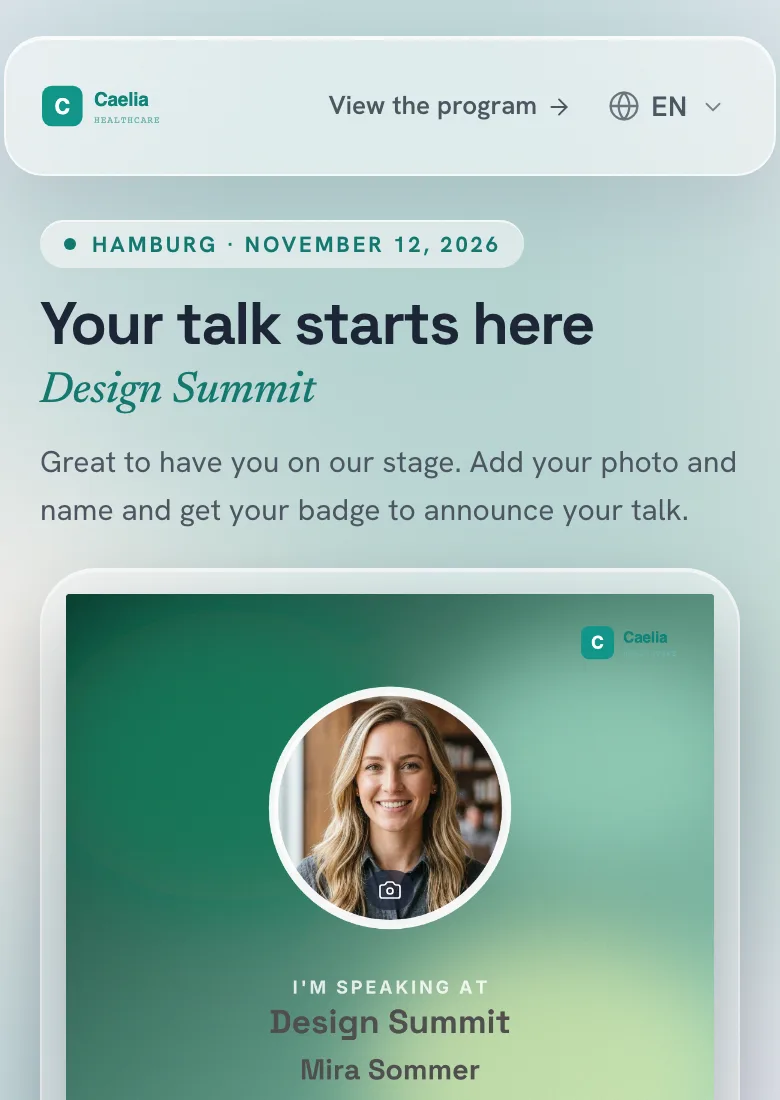
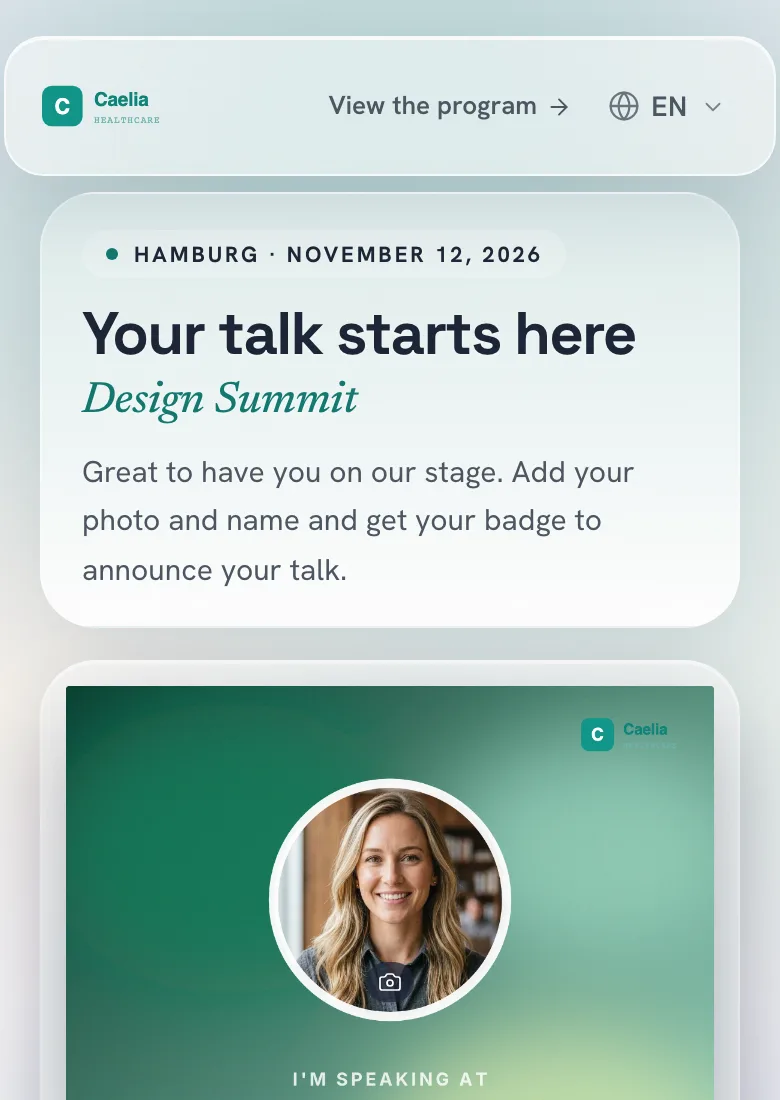
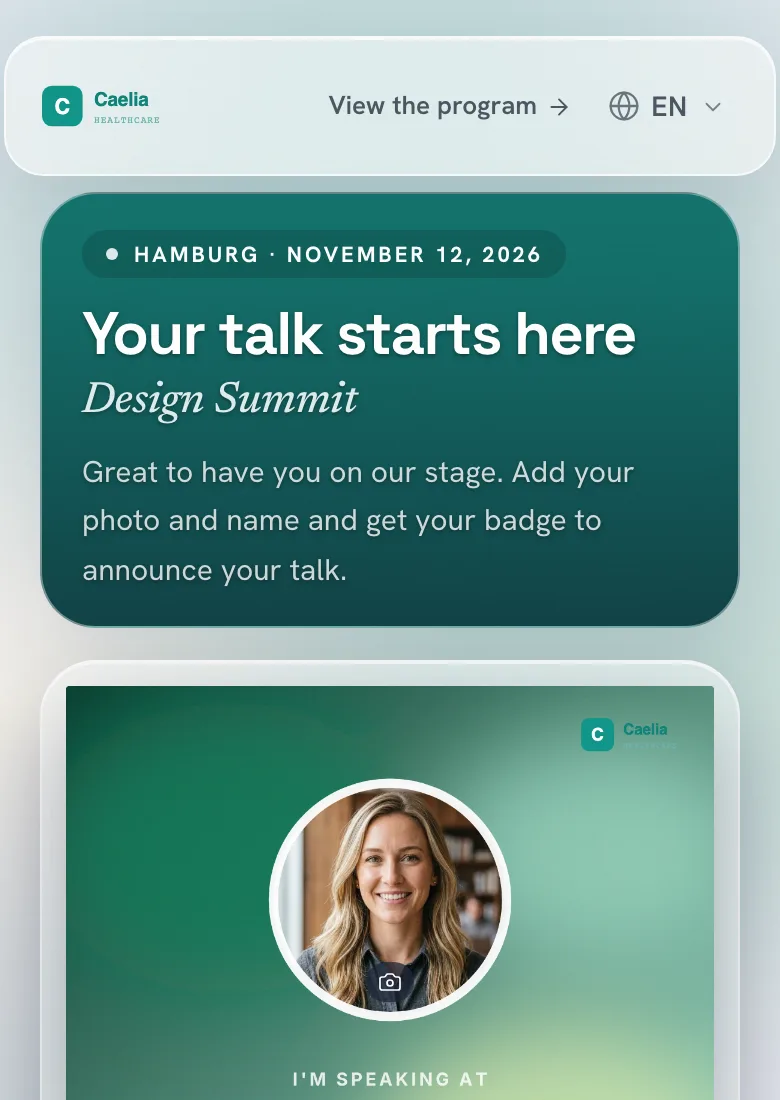
Immagine di copertina o card del link: cosa compare quando condividete
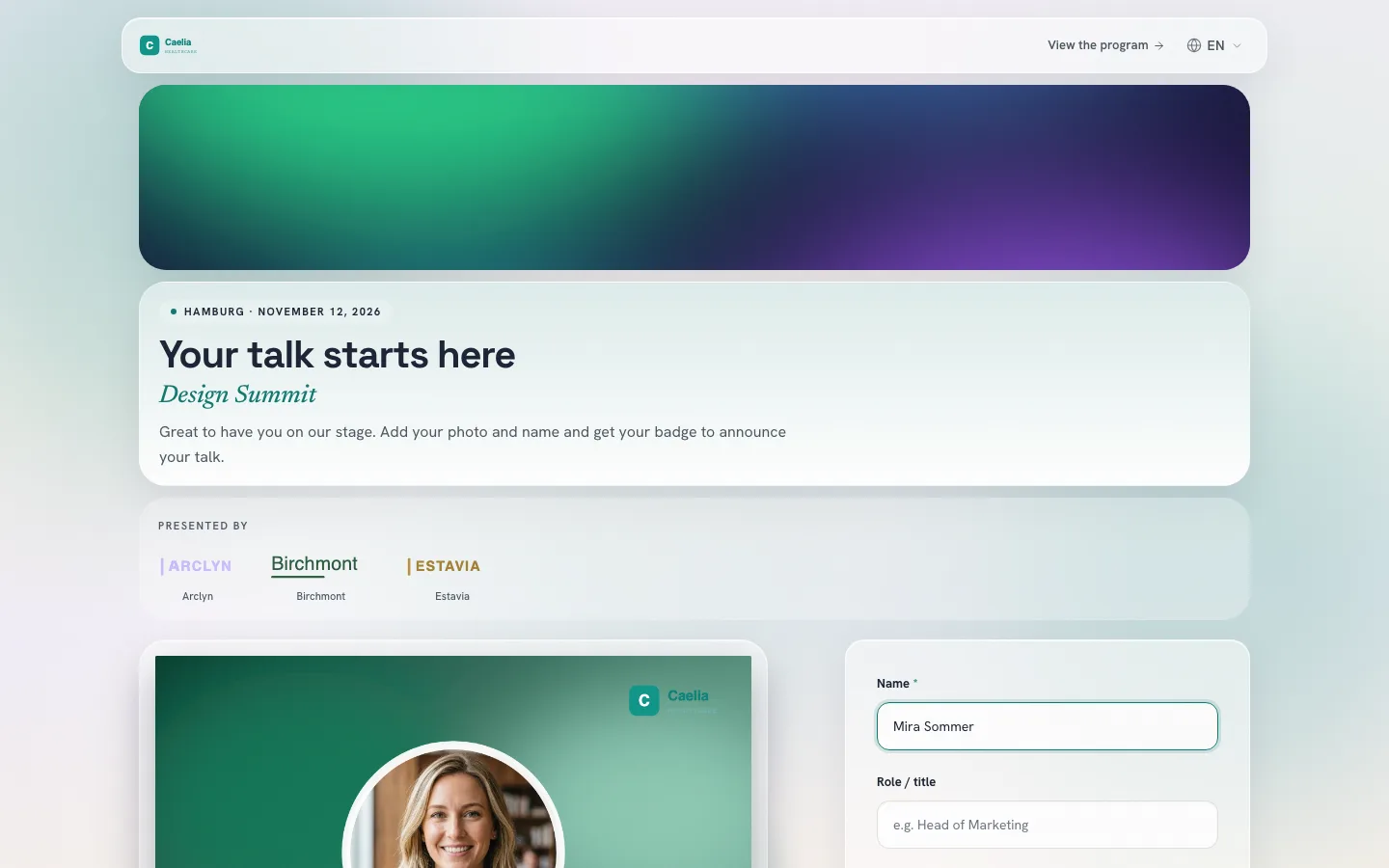
In «Immagine di copertina» inserite un'immagine a tutta larghezza sopra il benvenuto. Scegliete un soggetto che funzioni anche in una fascia bassa e spostate l'inquadratura verso l'alto o verso il basso. Sono possibili immagini fino a 10 MB.
Importante per l'invio: se è salvata un'immagine di copertina, chat e social network mostrano questa immagine al posto della card progettata quando condividete il vostro link. Come descrizione compare allora il vostro messaggio di benvenuto. Se volete che compaia la card, rinunciate all'immagine di copertina.
Testi: benvenuto, tu o Lei e nomi dei campi
Nella scheda «Testi» scrivete sopratitolo, titolo e messaggio di benvenuto. Se i campi restano vuoti, la pagina mostra un testo standard. Nel benvenuto dite in breve cosa devono fare adesso i vostri ospiti. Due esempi da adattare:
Che bello averti sul nostro palco. Aggiungi la tua foto e il tuo nome e scarica il tuo badge per annunciare il tuo intervento.
Non vediamo l'ora di vederti al Design Summit. Crea il tuo badge personale con foto e nome e fai sapere alla tua rete che ci sarai.
In «Tu o Lei» scegliete se la pagina dà del tu o del Lei ai vostri ospiti. Questo cambia i testi fissi della pagina. I vostri testi restano come li avete scritti, e se danno ancora del tu, l'editor ve lo segnala. La scelta esiste per le lingue che hanno una forma di cortesia.
In «Nomi dei campi del modulo» date ai campi di inserimento i nomi che i vostri ospiti capiscono, per esempio «Azienda o università». In «Dopo il salvataggio» scrivete cosa vedono i vostri ospiti appena il loro badge è pronto: un titolo, una frase sotto e la nota sul testo del post.
Link all'evento, hashtag e sponsor
In «Link al tuo evento» inserite l'indirizzo del vostro programma o della registrazione. Date al pulsante un nome che dica dove porta, per esempio «Vai al programma».
Un hashtag dell'evento e il link al vostro evento finiscono nel testo suggerito per il post. Questo vale finché il testo suggerito è attivato e l'ospite non ha già riscritto il suggerimento per conto suo.
In «Sponsor e partner» mostrate fino a 30 loghi, ciascuno con nome e sito web se volete, più un titolo come «Presentato da». Una voce senza logo non viene salvata.
Se offrite più badge con un link comune, la pagina di selezione ha una sua voce nell'editor. Colori e logo li prende dalla pagina relatore, altrimenti dalla pagina visitatore, finché non cambiate una sezione sulla pagina di selezione stessa. Testi e layout li progettate a parte per lei.
Anteprima del link: la card per chat e social network
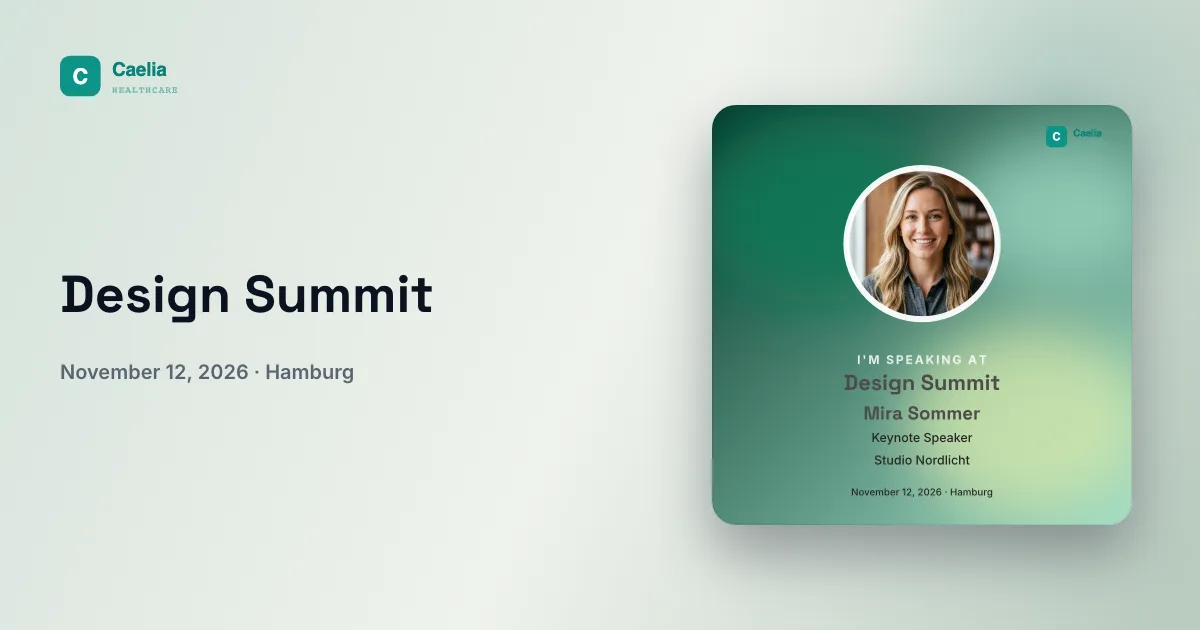
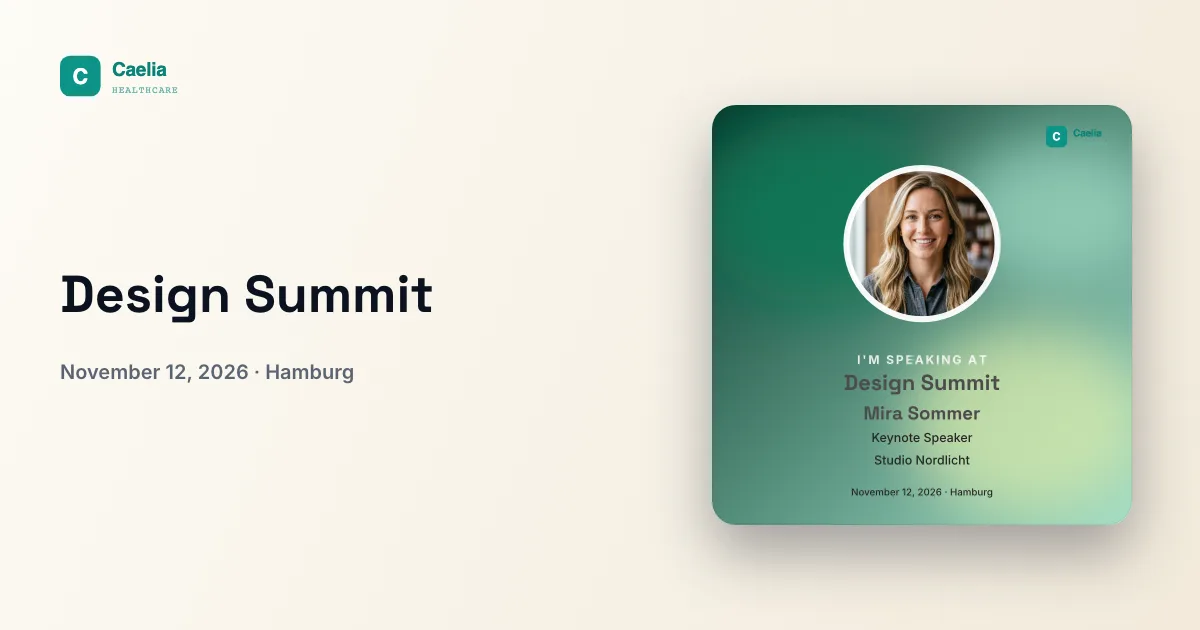
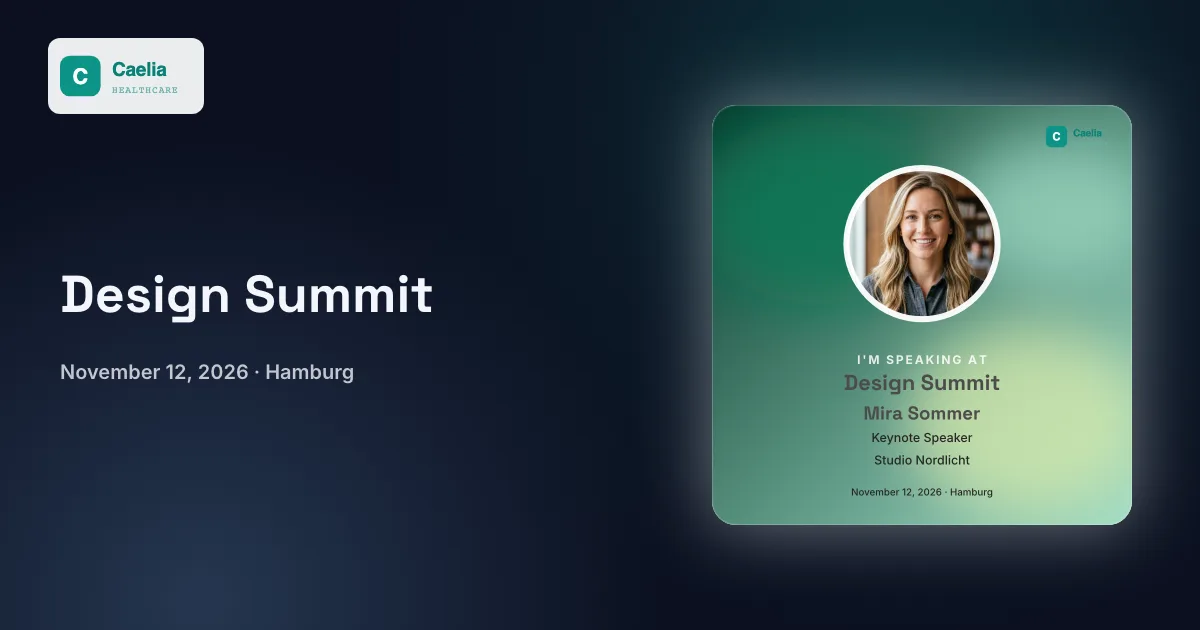
Il riquadro «Progetta l'anteprima del link» si trova nello stesso blocco «Personalizza». Lì progettate la card che compare quando il vostro link viene condiviso. L'indirizzo del link resta lo stesso.
- Scegliete uno stile: «Combinazione colori» è preimpostato e usa i colori del vostro badge. Ci sono anche «Crema», «Scuro», «Colore personalizzato» e «Immagine personalizzata».
- Con «Combinazione colori» e «Colore personalizzato» prendete una tonalità dalla palette, i vostri colori o un valore hex. Per «Immagine personalizzata» caricate un PNG, JPEG o WebP fino a 10 MB.
- Inserite un titolo di massimo 80 caratteri. Se resta vuoto, compare il nome dell'evento. Decidete se il logo dell'evento appare sulla card.
- Se avete badge per relatori e per visitatori, passate con l'anteprima dall'uno all'altro. Salvate con «Salva card».
Lo stile vale insieme per il link relatori e il link visitatori, ma la card viene disegnata per ogni badge con l'immagine giusta. I badge aggiuntivi riprendono la card del badge da cui derivano. La card misura 1200 × 630 pixel. Il link comune della pagina di selezione mostra la card della pagina relatore, altrimenti quella della pagina visitatore.
Se compare ancora la vecchia anteprima del link
Controllate prima che «Salva card» sia andato a buon fine e che la gestione mostri la nuova card. Chat e social network spesso tengono le anteprime in cache per un po'. Per questo provate il vostro link in un messaggio nuovo o in una bozza appena creata.
Su LinkedIn il Post Inspector recupera di nuovo la card: inserite il link, avviate il controllo, fatto. La nuova card vale per i nuovi post. I post già pubblicati mantengono l'anteprima precedente, come spiega la guida di LinkedIn indicata nelle fonti qui sotto.
Prima dell'invio: un controllo come ospite
Aprite il vostro link al computer e sul telefono, così come lo riceveranno i vostri ospiti.
- Logo, titolo e modulo si leggono bene su entrambi gli schermi?
- Benvenuto e badge sono adatti al gruppo che riceve questo link?
- Il soggetto dell'immagine di copertina resta visibile, e deve comparire al posto della card quando il link viene condiviso?
- Il pulsante porta alla destinazione giusta, e l'hashtag è corretto?
- Con un nome e una foto di prova si riesce a creare e scaricare un badge?
- Un messaggio nuovo mostra l'anteprima che vi aspettate?
A quel punto il link può partire. Come spingere i vostri relatori a condividere lo spiega la guida Far postare i relatori. Il piano completo per il prima e il dopo evento lo trovate in Promuovere un evento su LinkedIn.
Da leggere
Avete già un evento? Aprite la sua gestione e lì il blocco «Personalizza».
Domande frequenti
- Mi serve un account per la personalizzazione?
- Sì, pagina destinatario e anteprima del link si progettano con un account gratuito. I vostri relatori e ospiti non ne hanno bisogno, a loro basta il link.
- Perché non vedo il nuovo logo della pagina sul badge?
- Il logo in «Logo e intestazione» appartiene solo alla pagina destinatario. Il badge mantiene il logo del suo design, e l'anteprima del link usa il logo dell'evento, che lì potete mostrare o nascondere.
- Relatori e visitatori possono avere pagine diverse?
- Sì. Nell'editor scegliete in alto una singola pagina, per esempio la pagina relatore. Le modifiche valgono allora solo lì, anche per testi e nomi dei campi.
- Perché la pagina non è cambiata dopo un cambio di colore nel badge?
- Gli stili colore «Dal tuo badge» e «Deciso» riprendono il colore d'accento nel momento in cui li cliccate. Dopo un cambio di colore scegliete di nuovo lo stile colore, e la pagina si aggiorna.
- Perché il mio link condiviso mostra l'immagine di copertina al posto della card?
- Quando sulla pagina destinatario c'è un'immagine di copertina salvata, chat e social network la usano per l'anteprima. Rimuovete l'immagine di copertina per far comparire la card progettata, poi provate il link in un messaggio nuovo.
- Posso cambiare l'indirizzo del mio link?
- No, un dominio proprio o un nome scelto liberamente non sono previsti. Potete progettare titolo e aspetto dell'anteprima. Chi vuole mostrare i badge sul sito del proprio evento può incorporarvi la pagina di selezione.
- Ogni servizio mostra l'anteprima?
- OneClickBadge fornisce card e titolo. Se un'app di messaggistica o un social network ne ricava un'anteprima lo decide il servizio stesso. Provate il vostro canale di invio più importante con il link vero.