Page destinataire et aperçu du lien à votre image
Avant de télécharger leur badge, intervenants et invités voient deux choses de votre part : l’aperçu de votre lien dans la conversation et la page où ils saisissent leur nom et leur photo. Voici comment adapter les deux à votre événement et ce qu’il faut vérifier avant l’envoi.
Deux endroits que vos invités voient avant le badge
L’aperçu du lien est la carte qu’affiche une messagerie ou un réseau social quand vous partagez votre lien intervenant ou votre lien participant. La page destinataire est la page qui se trouve derrière ce lien : vos invités y indiquent leur nom, ajoutent leur photo et téléchargent leur badge. Vous concevez les deux dans la gestion de votre événement, indépendamment du badge lui-même.
Ces deux fonctions demandent un compte gratuit. Sans compte, les deux vignettes restent verrouillées. En attendant, vos invités voient la page standard et la carte générée quand vous avez créé l’événement. Les invités, eux, n’ont jamais besoin de compte.
En vidéo : une page destinataire de bout en bout
La vidéo passe tout en revue une fois sur un événement d’exemple : mise en page, couleurs, image de couverture, logo, message d’accueil et noms des champs, ainsi que la page de sélection commune pour plusieurs badges. À la fin, elle ouvre la page en tant qu’invité et télécharge un badge terminé.
Comment ouvrir l’éditeur
- Ouvrez la gestion de votre événement. La vue d’ensemble contient le bloc « Personnaliser » avec la vignette « Concevoir la page destinataire ». Sur mobile, vous trouvez le même bloc dans la rubrique « Aperçu ».
- Si vous avez plusieurs badges, choisissez en haut ce que vous concevez : « Toutes les pages de badge » est présélectionné, et en dessous vous pouvez choisir une seule page, par exemple uniquement la page intervenant.
- Parcourez les onglets « Design » et « Textes » de haut en bas. L’aperçu affiche chaque modification immédiatement. Sur mobile, « Ouvrir en invité » montre ce que voient vos invités.
- Enregistrez. Toute personne qui ouvre ensuite votre lien voit la nouvelle page.
Si vous concevez une page différemment des autres, l’éditeur le signale dans la section concernée par « Différent de “…” ». Avec « Appliquer à toutes les pages » ou « Comme sur “…” », vous harmonisez à nouveau les pages. Les deux agissent immédiatement, et « Annuler » reste disponible quelques secondes.
Design : mise en page, style de couleur et logo
Sous « Mise en page », vous choisissez la structure de la page. Les mises en page proposées dépendent du format de votre badge : carré, portrait, story ou paysage. Certaines offrent des emplacements supplémentaires pour du texte, que vous remplissez dans l’onglet « Textes ».
Sous « Style de couleur », un clic redéfinit toutes les couleurs de la page, et le badge reste tel quel. « Standard » affiche les couleurs de OneClickBadge. « D’après ton badge » crée un en-tête clair à partir de la couleur d’accent de votre badge, et « Intense » fait glisser cette couleur vers le sombre. S’y ajoutent des styles calmes et lumineux. Si vous changez plus tard la palette du badge, les couleurs de la page ne suivent pas d’elles-mêmes. Choisissez alors simplement le style de couleur une nouvelle fois.
Avec « Style personnalisé », vous réglez les couleurs vous-mêmes : fond de la page, en-tête, couleur du texte (automatique si vous le souhaitez) et couleur des boutons et des champs de saisie.
Sous « Logo et en-tête », vous importez votre propre logo pour l’en-tête de la page. Sans logo à vous, c’est le logo de votre badge qui s’affiche, et à défaut le nom de l’événement. Ce logo ne vaut que pour la page. Le badge et l’aperçu du lien gardent le leur. Vous décidez aussi si une plaquette se trouve derrière le logo, quelle taille prend l’en-tête de la page et de quelle couleur est la barre du haut.
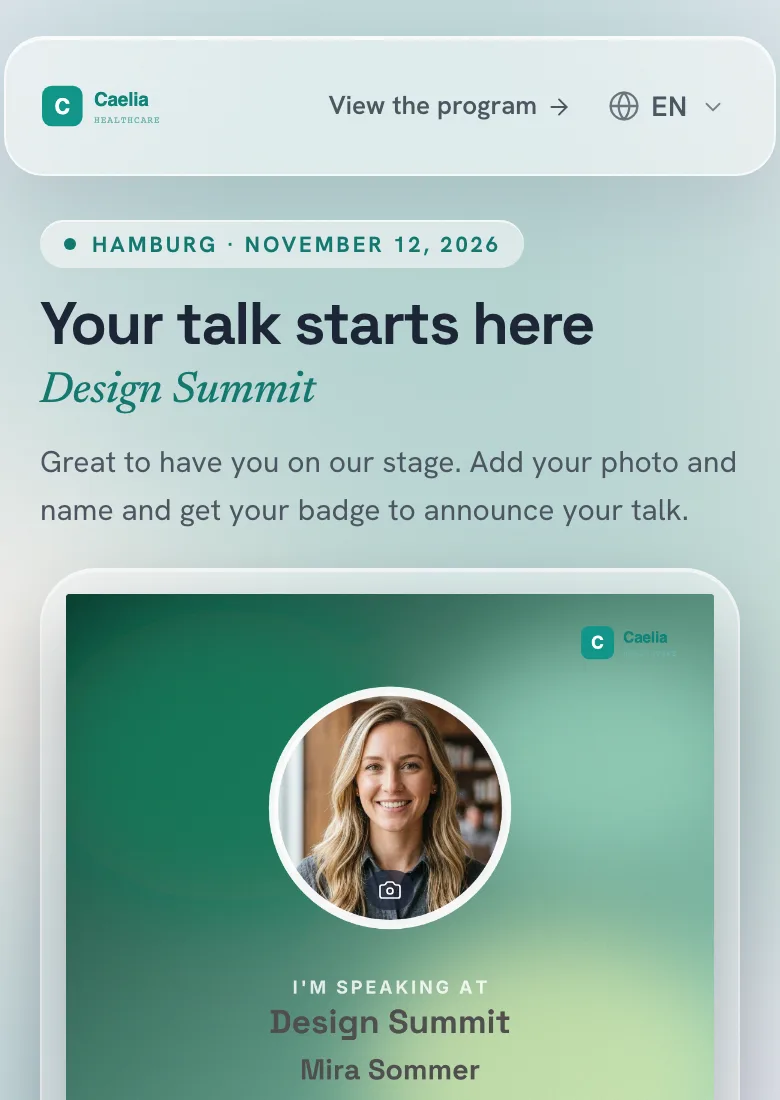
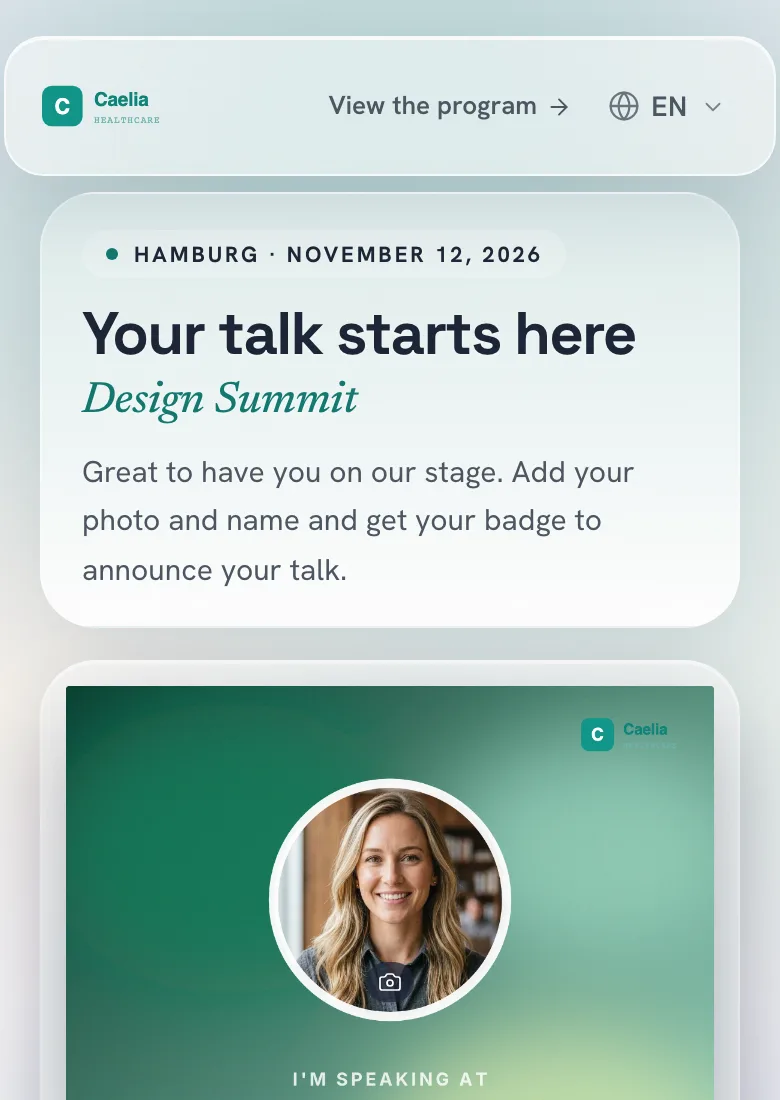
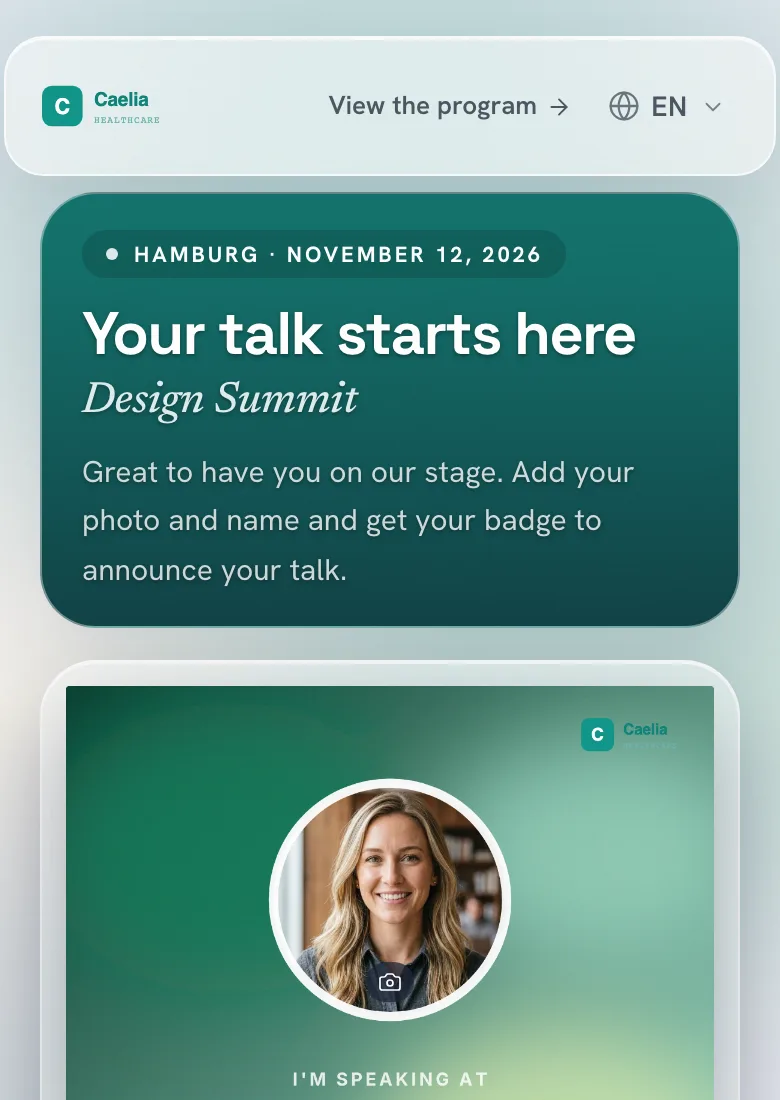
Image de couverture ou carte du lien : ce qui s’affiche au partage
Sous « Image de couverture », vous placez une image pleine largeur au-dessus du message d’accueil. Choisissez un motif qui fonctionne aussi dans un bandeau peu haut, et déplacez le cadrage vers le haut ou vers le bas. Les images jusqu’à 10 Mo sont acceptées.
Important pour l’envoi : si une image de couverture est enregistrée, les messageries et les réseaux affichent cette image à la place de la carte conçue quand votre lien est partagé. Votre message d’accueil apparaît alors comme description. Si vous voulez que la carte s’affiche, n’ajoutez pas d’image de couverture.
Textes : accueil, tutoiement ou vouvoiement et noms des champs
Dans l’onglet « Textes », vous rédigez le surtitre, le titre et le message de bienvenue. Si les champs restent vides, la page affiche un texte standard. Dites brièvement dans l’accueil ce que vos invités doivent faire ensuite. Deux exemples à adapter :
Ravis de t’accueillir sur notre scène. Ajoute ta photo et ton nom, puis récupère ton badge pour annoncer ton intervention.
On a hâte de te voir au Design Summit. Crée ton badge personnel avec ta photo et ton nom et montre à ton réseau que tu y seras.
Sous « Tutoiement ou vouvoiement », vous choisissez si la page tutoie ou vouvoie vos invités. Cela modifie les textes fixes de la page. Vos propres textes restent tels que vous les avez écrits, et s’ils tutoient encore, l’éditeur vous le signale. Ce choix existe pour les langues qui ont une forme de politesse.
Sous « Noms des champs du formulaire », vous nommez les champs de saisie de façon que vos invités les comprennent, par exemple « Entreprise ou université ». Sous « Après l’enregistrement », vous écrivez ce que vos invités voient dès que leur badge est prêt : un titre, une phrase en dessous et l’indication sur le texte de la publication.
Lien vers l’événement, hashtag et sponsors
Sous « Lien vers ton événement », saisissez l’adresse de votre programme ou de la page d’inscription. Donnez au bouton un nom qui annonce sa destination, par exemple « Voir le programme ».
Un hashtag de l’événement et le lien de votre événement s’ajoutent au texte suggéré pour la publication. C’est le cas tant que le texte suggéré est activé et que l’invité n’a pas déjà réécrit la suggestion lui-même.
Sous « Sponsors et partenaires », vous affichez jusqu’à 30 logos, chacun avec un nom et un site web si vous le souhaitez, ainsi qu’un titre comme « Présenté par ». Une entrée sans logo n’est pas enregistrée.
Si vous proposez plusieurs badges via un lien commun, la page de sélection a sa propre entrée dans l’éditeur. Elle reprend les couleurs et le logo de la page intervenant, sinon de la page participant, jusqu’à ce que vous modifiiez une section sur la page de sélection elle-même. Ses textes et sa mise en page se conçoivent à part.
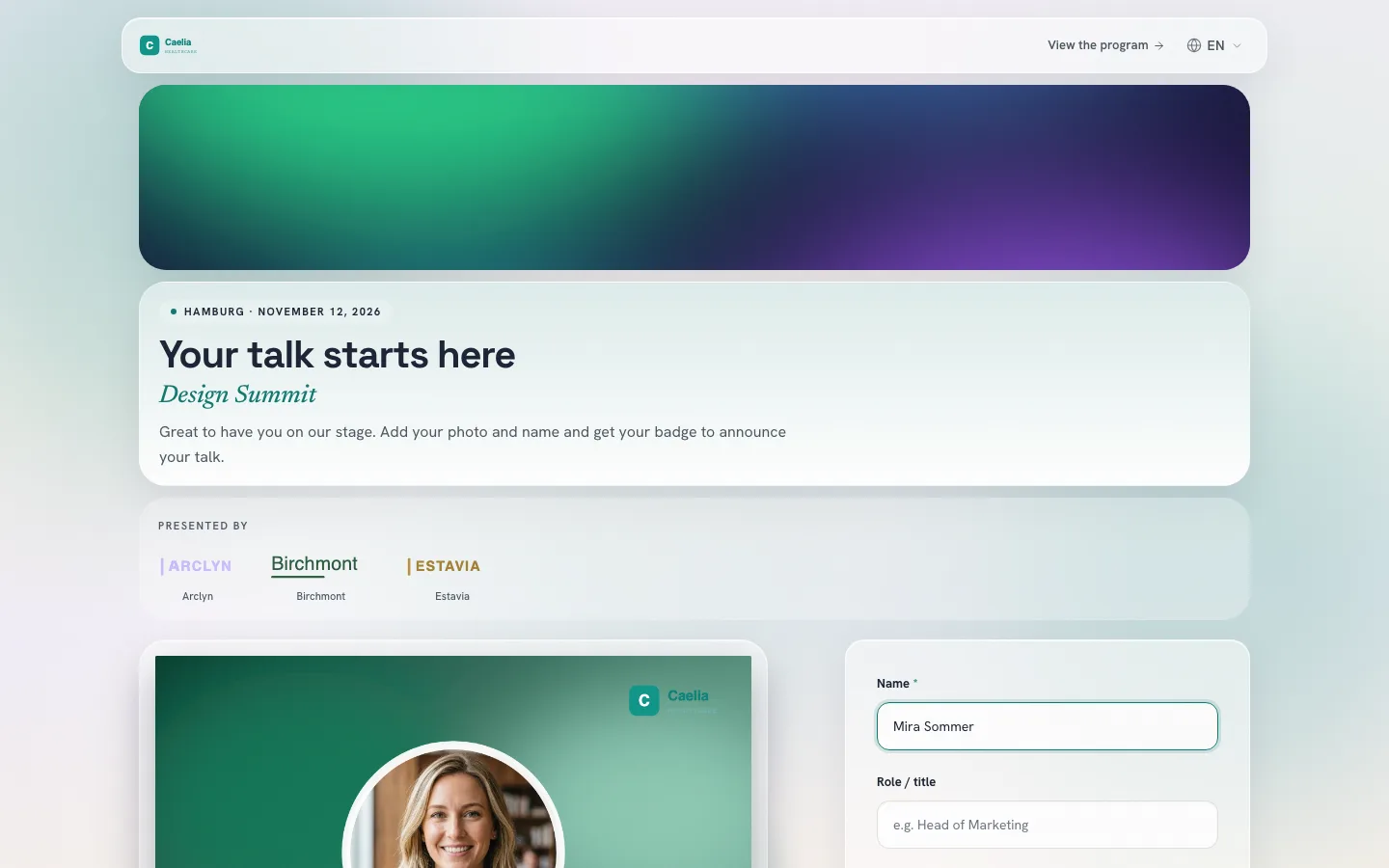
Aperçu du lien : la carte pour les messageries et les réseaux
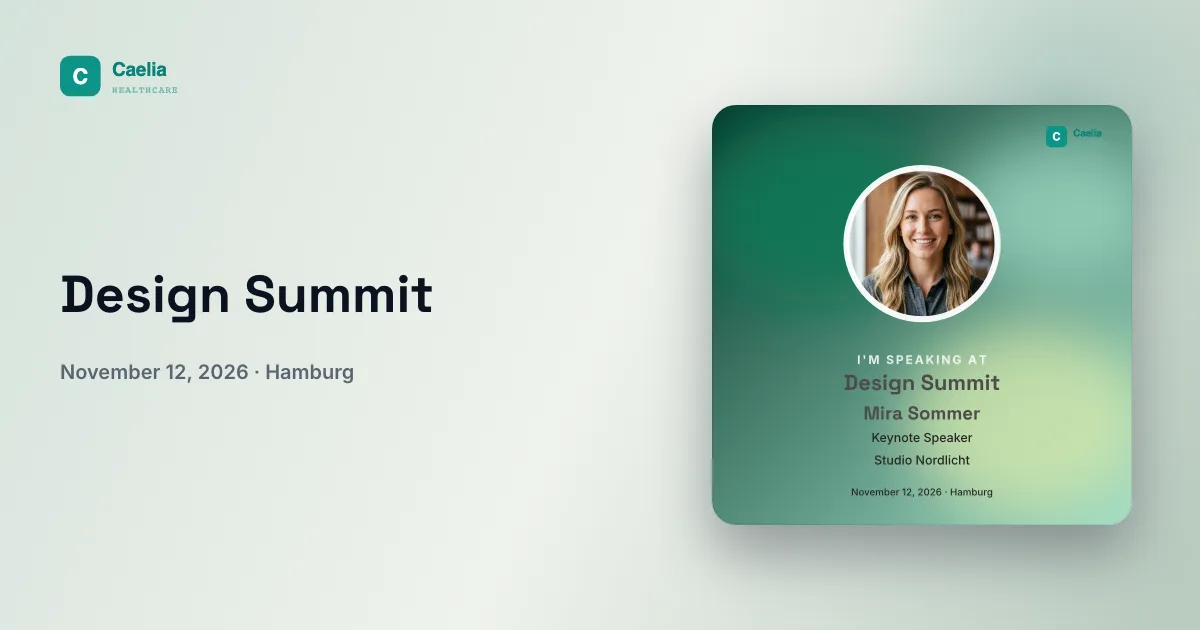
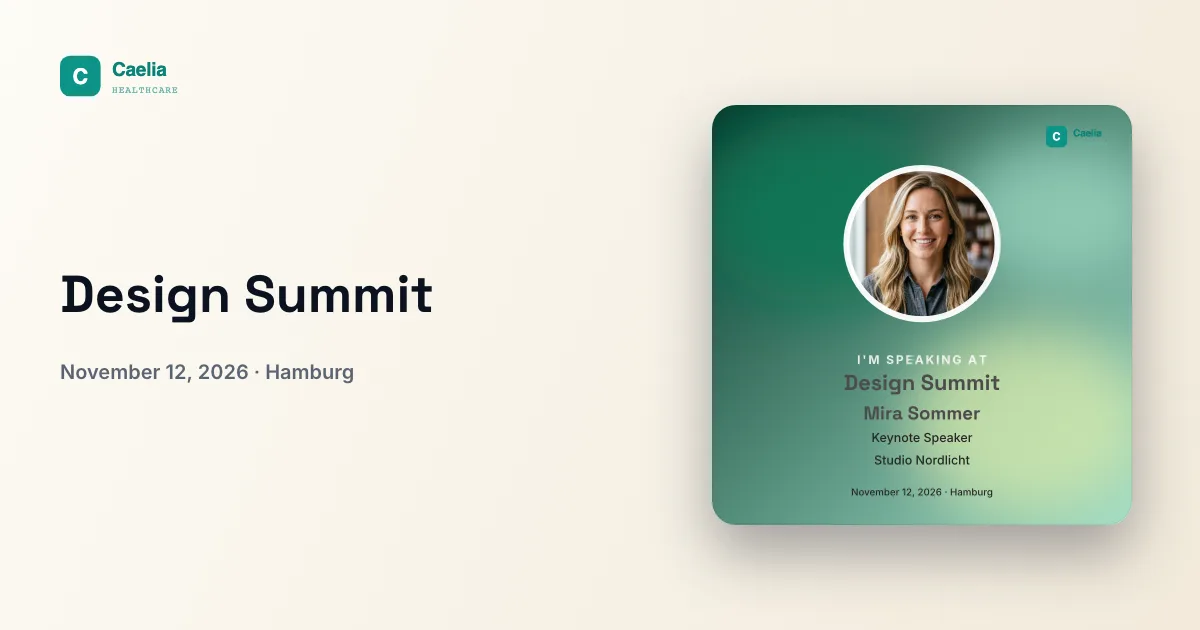
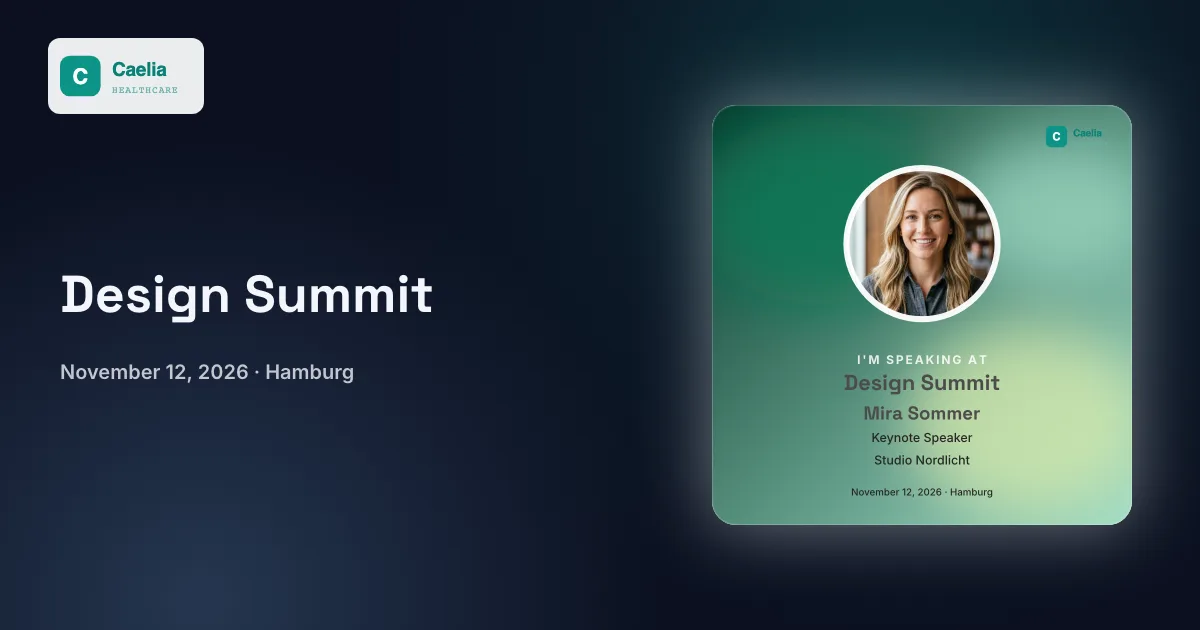
La vignette « Concevoir l’aperçu du lien » se trouve dans le même bloc « Personnaliser ». Vous y concevez la carte qui apparaît quand votre lien est partagé. L’adresse du lien reste la même.
- Choisissez un style : « Palette de couleurs » est présélectionné et reprend les couleurs de votre badge. Il existe aussi « Crème », « Sombre », « Couleur personnalisée » et « Image personnalisée ».
- Avec « Palette de couleurs » et « Couleur personnalisée », vous prenez une teinte de la palette, vos propres couleurs ou une valeur hex. Pour « Image personnalisée », importez un PNG, JPEG ou WebP jusqu’à 10 Mo.
- Saisissez un titre de 80 caractères maximum. S’il reste vide, c’est le nom de l’événement qui s’affiche. Décidez si le logo de l’événement apparaît sur la carte.
- Si vous avez des badges intervenant et participant, basculez l’aperçu de l’un à l’autre. Enregistrez avec « Enregistrer la carte ».
Le style vaut à la fois pour le lien intervenant et le lien participant, mais chaque badge reçoit sa propre carte avec le visuel correspondant. Les badges supplémentaires reprennent la carte du badge dont ils dérivent. La carte mesure 1200 × 630 pixels. Le lien commun de la page de sélection affiche la carte de la page intervenant, sinon celle de la page participant.
Si l’ancien aperçu du lien s’affiche encore
Vérifiez d’abord que « Enregistrer la carte » a bien abouti et que la gestion affiche la nouvelle carte. Les messageries et les réseaux gardent souvent les aperçus en cache un certain temps. Testez donc votre lien dans un nouveau message ou un nouveau brouillon.
Sur LinkedIn, le Post Inspector récupère à nouveau la carte : saisir le lien, lancer l’inspection, c’est fait. La nouvelle carte vaut pour les nouvelles publications. Les publications déjà en ligne gardent leur aperçu précédent, comme l’explique l’aide LinkedIn citée dans les sources ci-dessous.
Avant l’envoi : vérifier une fois en tant qu’invité
Ouvrez votre lien sur ordinateur et sur mobile, tel que vos invités le recevront.
- Le logo, le titre et le formulaire sont-ils bien lisibles sur les deux écrans ?
- Le message d’accueil et le badge conviennent-ils au groupe qui reçoit ce lien ?
- Le motif de l’image de couverture reste-t-il visible, et doit-il remplacer la carte lors du partage ?
- Le bouton mène-t-il à la bonne destination, et le hashtag est-il correct ?
- Peut-on créer et télécharger un badge avec un nom et une photo de test ?
- Un nouveau message affiche-t-il l’aperçu attendu ?
Ensuite, le lien peut partir. Pour amener vos intervenants à partager, consultez le guide Amener les intervenants à publier. Le plan complet pour l’avant et l’après-événement se trouve dans Promouvoir son événement sur LinkedIn.
À lire aussi
Vous avez déjà un événement ? Ouvrez sa gestion, puis le bloc « Personnaliser ».
Questions fréquentes
- Ai-je besoin d’un compte pour la personnalisation ?
- Oui, vous concevez la page destinataire et l’aperçu du lien avec un compte gratuit. Vos intervenants et vos invités n’en ont pas besoin, le lien leur suffit.
- Pourquoi mon nouveau logo de page n’apparaît-il pas sur le badge ?
- Le logo défini sous « Logo et en-tête » appartient uniquement à la page destinataire. Le badge garde le logo de son design, et l’aperçu du lien utilise le logo de l’événement, que vous pouvez y afficher ou masquer.
- Intervenants et participants peuvent-ils avoir des pages différentes ?
- Oui. Choisissez en haut de l’éditeur une seule page, par exemple la page intervenant. Les modifications ne s’appliquent alors qu’à elle, textes et noms des champs compris.
- Pourquoi la page n’a-t-elle pas changé après un changement de couleur du badge ?
- Les styles de couleur « D’après ton badge » et « Intense » reprennent la couleur d’accent au moment où vous cliquez dessus. Après un changement de couleur, choisissez à nouveau le style de couleur, et la page suivra.
- Pourquoi mon lien partagé affiche-t-il l’image de couverture au lieu de la carte ?
- Quand la page destinataire contient une image de couverture enregistrée, les messageries et les réseaux s’en servent pour l’aperçu. Retirez l’image de couverture pour que la carte conçue apparaisse, puis testez le lien dans un nouveau message.
- Puis-je changer l’adresse de mon lien ?
- Non, un domaine personnalisé ou un nom choisi librement n’est pas prévu. Vous pouvez concevoir le titre et l’apparence de l’aperçu. Pour montrer les badges sur le site de votre événement, vous pouvez y intégrer la page de sélection.
- Tous les services affichent-ils l’aperçu ?
- OneClickBadge fournit la carte et le titre. C’est chaque messagerie ou réseau qui décide d’en faire un aperçu. Testez votre canal d’envoi principal avec le vrai lien.