Vastaanottajasivu ja linkin esikatselu omalla ilmeellänne
Ennen kuin puhujat ja vieraat lataavat badgensa, he näkevät teiltä kaksi asiaa: linkkinne esikatselun chatissa ja sivun, jolla he syöttävät nimensä ja kuvansa. Tästä oppaasta näette, miten mukautatte molemmat tapahtumaanne sopiviksi ja mitä kannattaa tarkistaa ennen lähettämistä.
Kaksi paikkaa, jotka vieraanne näkevät ennen badgea
Linkin esikatselu on kortti, jonka chat tai somepalvelu näyttää, kun jaatte puhujalinkin tai kävijälinkin. Vastaanottajasivu on sivu tämän linkin takana: siellä vieraanne syöttävät nimensä ja kuvansa ja lataavat badgensa. Molempia muokkaatte tapahtuman hallinnassa, erillään itse badgesta.
Molempiin toimintoihin tarvitsette maksuttoman tilin. Ilman tiliä kumpikin ruutu on lukittu, ja vieraanne näkevät siihen asti oletussivun ja kortin, joka syntyi tapahtumaa luotaessa. Vieraat itse eivät tarvitse tiliä koskaan.
Videolla: vastaanottajasivu alusta loppuun
Video käy kaiken läpi esimerkkitapahtuman avulla: asettelun, värit, kansikuvan, logon, tervehdyksen ja kenttien nimet sekä yhteisen valintasivun useille badgeille. Lopuksi se avaa sivun vieraana ja lataa valmiin badgen.
Näin avaatte editorin
- Avatkaa tapahtumanne hallinta. Yleiskatsauksessa on lohko ”Muokkaa” ja siinä ruutu ”Suunnittele vastaanottajasivu”. Puhelimella sama lohko on kohdassa ”Yleiskatsaus”.
- Jos teillä on useita badgeja, valitkaa ylhäältä, mitä suunnittelette: ”Kaikki badge-sivut” on valmiiksi valittuna, ja sen alta voitte valita yksittäisen sivun, esimerkiksi pelkän puhujasivun.
- Käykää välilehdet ”Ulkoasu” ja ”Tekstit” läpi ylhäältä alas. Esikatselu näyttää jokaisen muutoksen heti, ja puhelimella ”Avaa vieraana” näyttää sivun niin kuin vieraanne sen näkevät.
- Tallentakaa. Kun joku avaa linkkinne tämän jälkeen, hän näkee uuden sivun.
Jos suunnittelette yhden sivun muista poikkeavaksi, editori merkitsee kyseisen osion tekstillä ”Eroaa sivusta …”. Valinnoilla ”Käytä kaikilla sivuilla” tai ”Kuten sivulla …” teette sivuista taas samanlaiset. Molemmat tulevat voimaan heti, ja muutaman sekunnin ajan sen jälkeen voitte vielä valita ”Kumoa”.
Ulkoasu: asettelu, värityyli ja logo
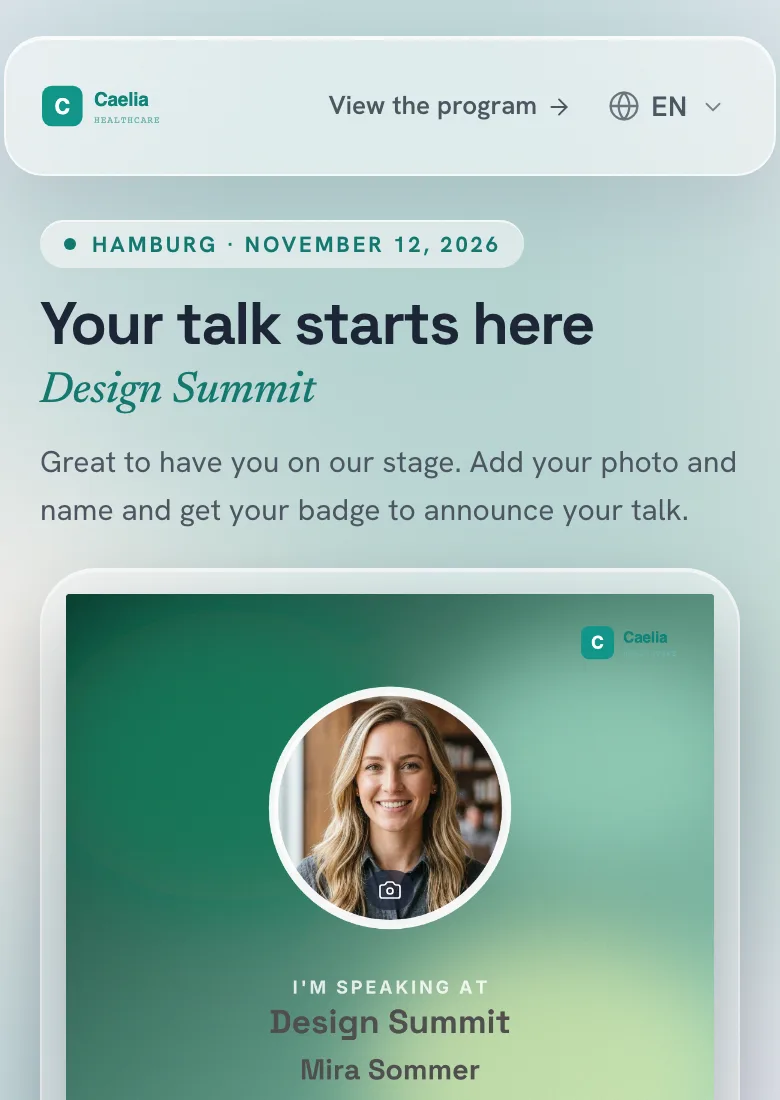
Kohdassa ”Asettelu” valitsette sivun rakenteen. Tarjolla olevat asettelut riippuvat badgenne kuvasuhteesta: neliö, pysty, tarina tai vaaka. Joissakin asetteluissa on lisäpaikkoja teksteille, jotka täytätte välilehdellä ”Tekstit”.
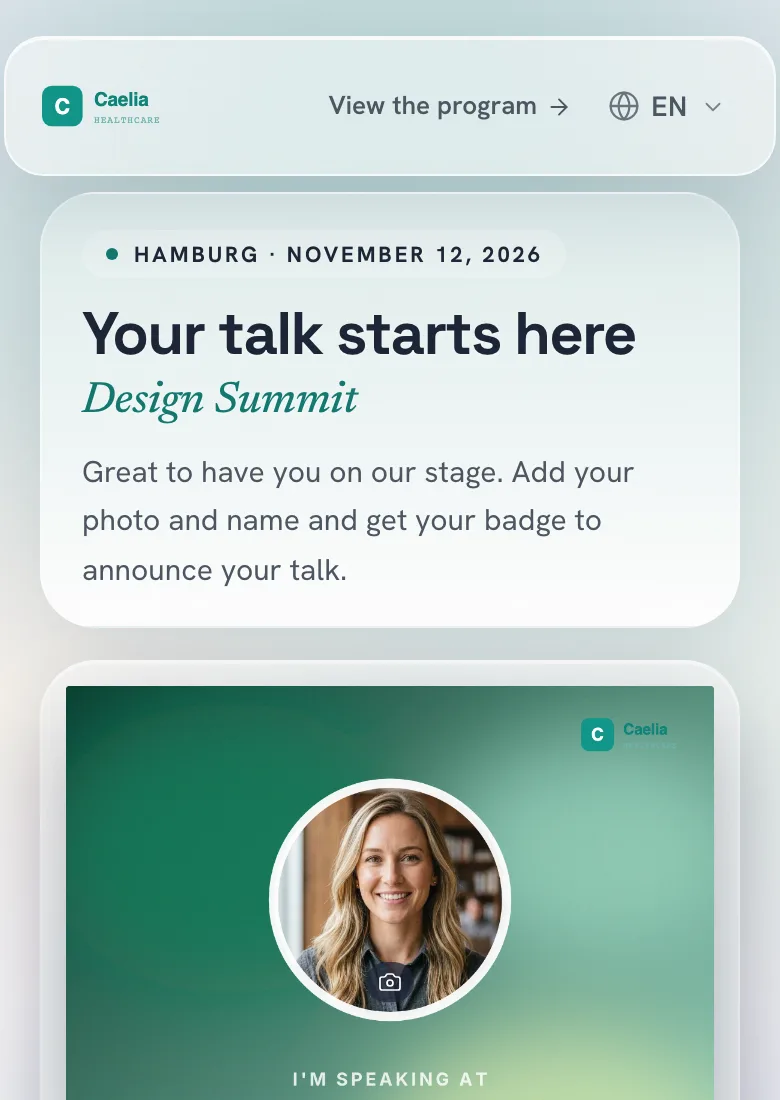
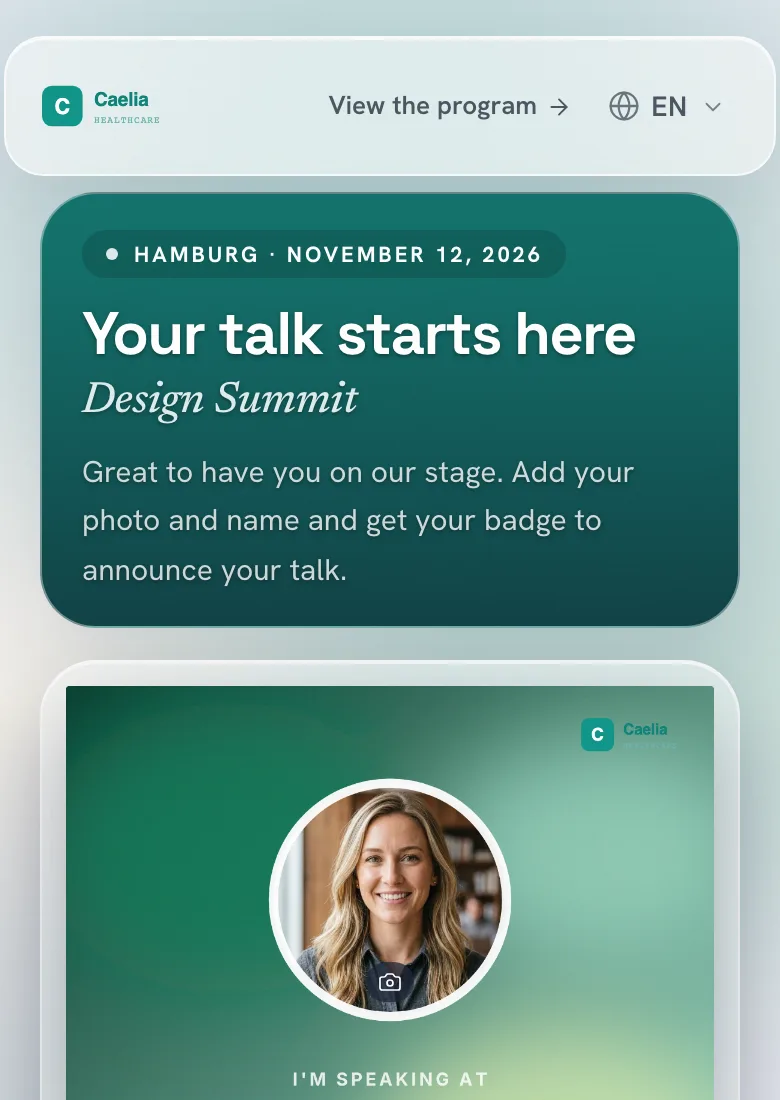
Kohdassa ”Värityyli” yksi napsautus vaihtaa sivun kaikki värit, ja badge pysyy ennallaan. ”Perus” näyttää OneClickBadgen värit. ”Badgestasi” tekee vaalean yläosan badgenne korostusväristä, ja ”Voimakas” antaa saman värin liukua tummaksi. Lisäksi tarjolla on rauhallisia ja hehkuvia tyylejä. Jos vaihdatte myöhemmin badgen paletin, sivun värit eivät muutu itsestään. Valitkaa silloin värityyli vain uudelleen.
Kohdassa ”Oma värityyli” säädätte värit itse: sivun taustan, yläosan, tekstin värin (halutessanne automaattisesti) sekä painikkeiden ja syöttökenttien värin.
Kohdassa ”Logo ja ylätunniste” lataatte sivun yläosaan oman logon. Ilman omaa logoa siinä näkyy badgenne logo, ja jos sitäkään ei ole, tapahtuman nimi. Tämä logo koskee vain sivua, ja badge ja linkin esikatselu säilyttävät omansa. Lisäksi päätätte, onko logon takana laatta, kuinka suuri sivun ylätunniste on ja minkä värinen yläpalkki on.
Kansikuva vai linkkikortti: mikä näkyy jaettaessa
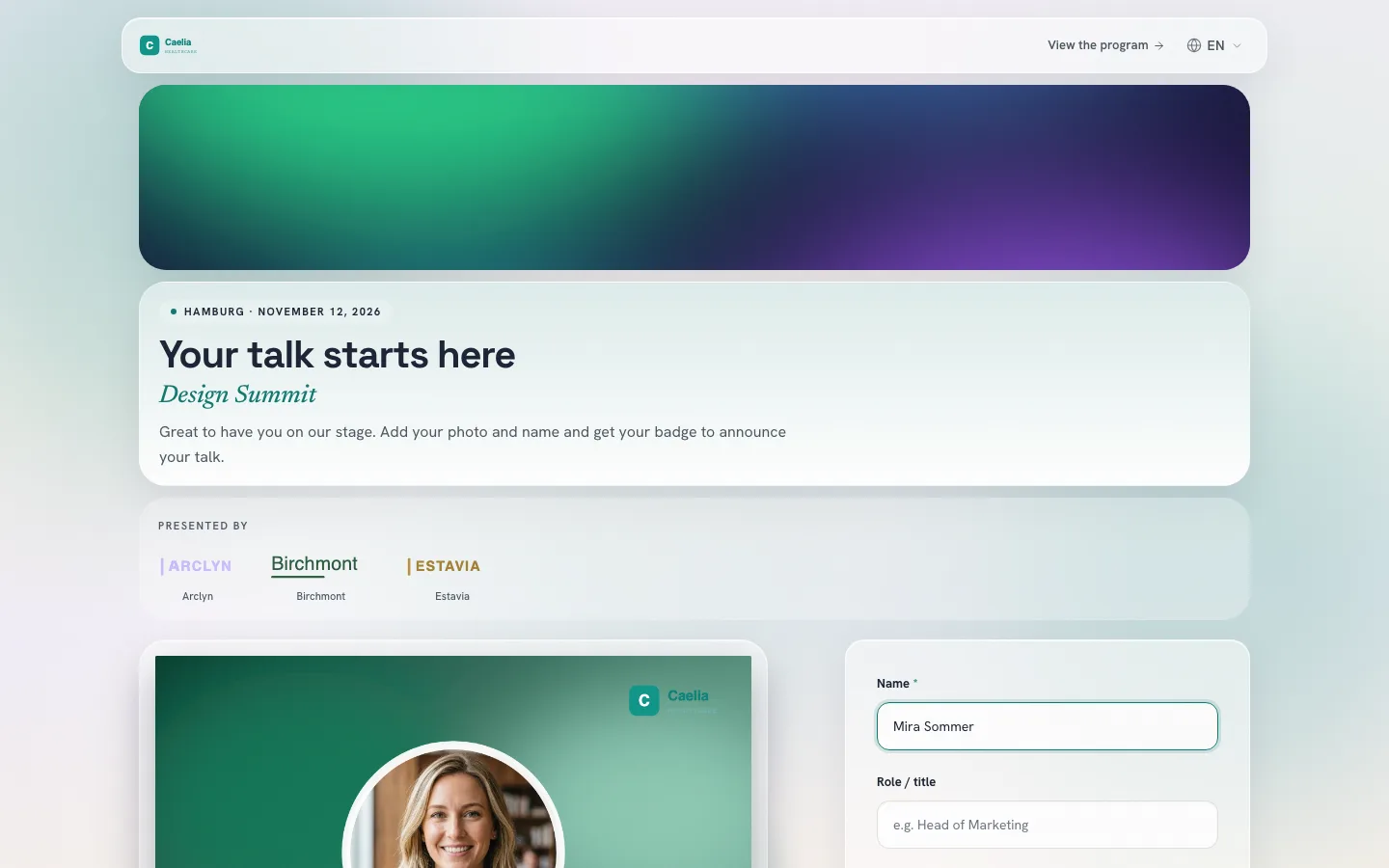
Kohdassa ”Kansikuva” lisäätte koko leveyden kuvan tervehdyksen yläpuolelle. Valitkaa aihe, joka toimii myös matalana rajauksena, ja siirtäkää rajausta ylös tai alas. Kuva voi olla enintään 10 Mt.
Tärkeää lähettämisen kannalta: kun kansikuva on tallennettu, chatit ja somepalvelut näyttävät linkkiänne jaettaessa tämän kuvan suunnitellun linkkikortin paikalla. Kuvauksena näkyy silloin tervetulotoivotuksenne. Jos haluatte kortin näkyviin, jättäkää kansikuva pois.
Tekstit: tervehdys, puhuttelu ja kenttien nimet
Välilehdellä ”Tekstit” kirjoitatte yläotsikon, otsikon ja tervetulotoivotuksen. Jos kentät jäävät tyhjiksi, sivulla näkyy oletusteksti. Kertokaa tervehdyksessä lyhyesti, mitä vieraanne tekevät seuraavaksi. Kaksi esimerkkiä muokattavaksi:
Hienoa, että nouset lavallemme. Lisää kuvasi ja nimesi ja hae badge, jolla kerrot esityksestäsi.
Odotamme innolla näkevämme sinut Design Summitissa. Tee kuvallasi ja nimelläsi oma badge ja näytä verkostollesi, että olet mukana.
Kohdassa ”Puhuttelu” valitsette, puhutteleeko sivu vieraitanne sinutellen vai teititellen. Asetus vaihtaa sivun kiinteät tekstit. Omat tekstinne pysyvät sellaisina kuin ne kirjoititte, ja jos ne vielä sinuttelevat, editori huomauttaa siitä. Valinta on tarjolla niillä kielillä, joilla sivusta on teitittelevä versio.
Kohdassa ”Lomakkeen kenttien nimet” nimeätte syöttökentät niin, että vieraanne ymmärtävät ne, esimerkiksi ”Yritys tai korkeakoulu”. Kohdassa ”Tallennuksen jälkeen” kirjoitatte, mitä vieraanne näkevät, kun heidän badgensa on valmis: otsikon, lauseen sen alle ja julkaisutekstiä koskevan huomautuksen.
Linkki tapahtumaan, aihetunniste ja sponsorit
Kohdassa ”Linkki tapahtumaasi” lisäätte ohjelmanne tai ilmoittautumisen osoitteen. Antakaa painikkeelle nimi, joka kertoo sen kohteen, esimerkiksi ”Ohjelmaan”.
Tapahtuman aihetunniste ja tapahtumalinkkinne tulevat julkaisun tekstiehdotukseen. Näin käy, kun tekstiehdotus on käytössä eikä vieras ole jo itse kirjoittanut ehdotusta uudelleen.
Kohdassa ”Sponsorit ja kumppanit” näytätte enintään 30 logoa, jokaisen halutessanne nimen ja verkkosivun kanssa, sekä otsikon, kuten ”Yhteistyössä”. Merkintää ilman logoa ei tallenneta.
Jos tarjoatte useita badgeja yhteisen linkin kautta, valintasivulla on editorissa oma kohtansa. Värit ja logon se ottaa puhujasivulta, tai jos sitä ei ole, kävijäsivulta, kunnes muutatte jotain osiota suoraan valintasivulla. Tekstit ja asettelun suunnittelette sille erikseen.
Linkin esikatselu: kortti chateille ja somepalveluille
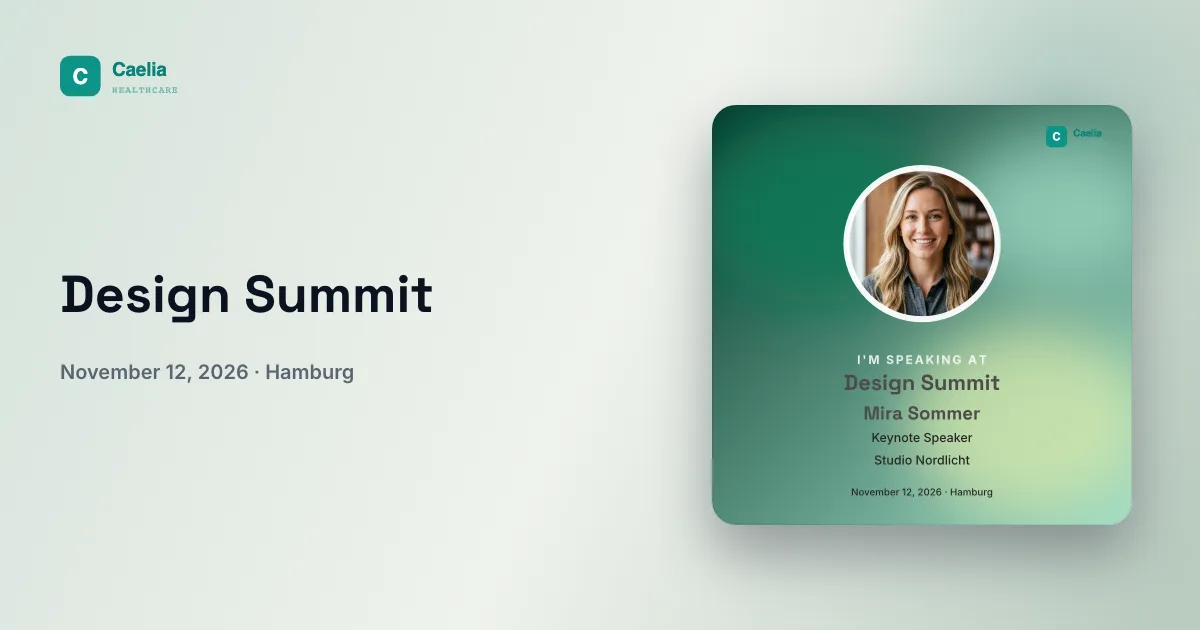
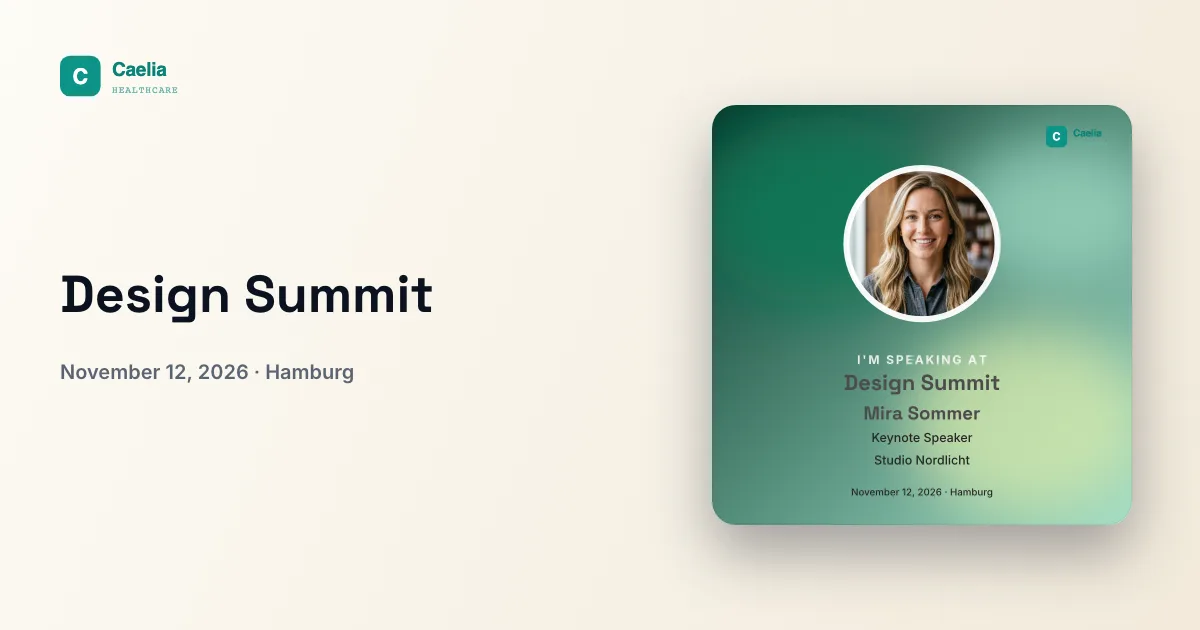
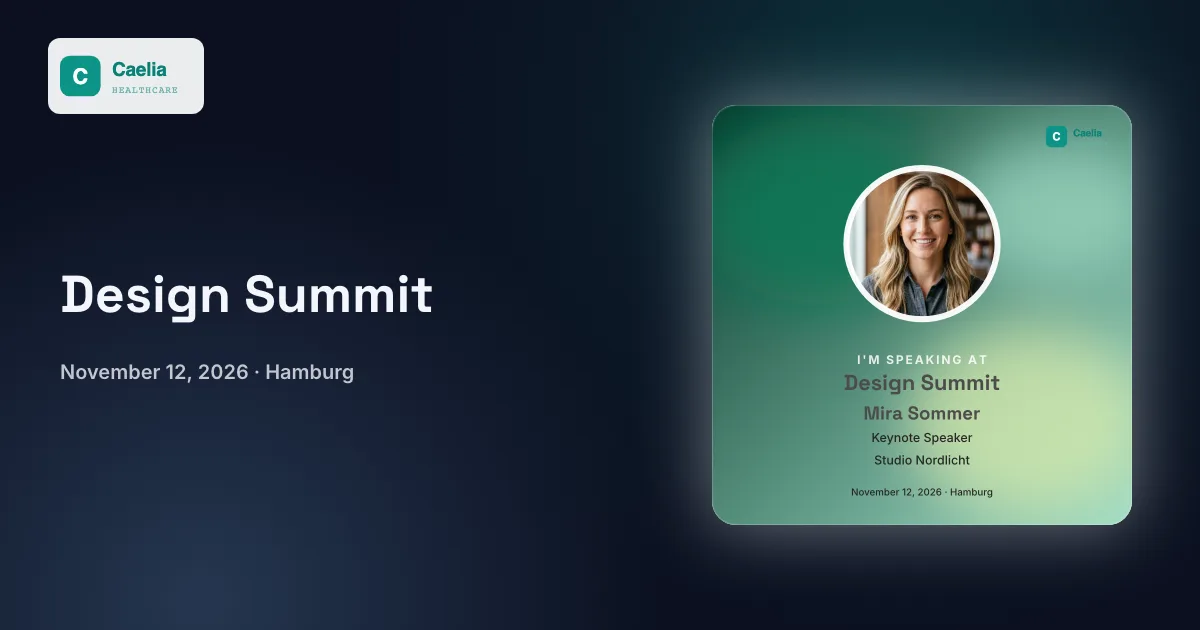
Ruutu ”Muotoile linkin esikatselu” on samassa lohkossa ”Muokkaa”. Siinä suunnittelette kortin, joka näkyy, kun linkkinne jaetaan. Linkin osoite pysyy samana.
- Valitkaa tyyli: ”Väriteema” on oletuksena ja käyttää badgenne värejä. Lisäksi on ”Kerma”, ”Tumma”, ”Oma väri” ja ”Oma kuva”.
- Vaihtoehdoissa ”Väriteema” ja ”Oma väri” valitsette sävyn paletista, omista väreistänne tai hex-arvona. Vaihtoehtoon ”Oma kuva” lataatte PNG-, JPEG- tai WebP-kuvan, enintään 10 Mt.
- Kirjoittakaa otsikko, enintään 80 merkkiä. Jos se jää tyhjäksi, siinä näkyy tapahtuman nimi. Päättäkää, näkyykö tapahtuman logo kortissa.
- Jos teillä on puhuja- ja kävijäbadgeja, vaihtakaa esikatselua niiden välillä. Tallentakaa painikkeella ”Tallenna kortti”.
Tyyli koskee puhujalinkkiä ja kävijälinkkiä yhdessä, mutta kortti piirretään jokaiselle badgelle sen omalla kuvalla. Lisäbadget käyttävät perusbadgensa korttia. Kortin koko on 1200 × 630 pikseliä. Valintasivun yhteinen linkki näyttää puhujasivun kortin, tai jos sitä ei ole, kävijäsivun kortin.
Kun vanha linkin esikatselu näkyy yhä
Tarkistakaa ensin, että ”Tallenna kortti” meni läpi ja hallinta näyttää uuden kortin. Chatit ja somepalvelut pitävät esikatseluja usein välimuistissa jonkin aikaa. Testatkaa siksi linkkiänne uudessa viestissä tai uudessa luonnoksessa.
LinkedInissä Post Inspector hakee kortin uudelleen: syöttäkää linkki, tarkistakaa, valmista. Uusi kortti koskee uusia julkaisuja. Jo julkaistut postaukset säilyttävät aiemman esikatselunsa, kuten LinkedInin ohje alla olevissa lähteissä kertoo.
Ennen lähettämistä: tarkistakaa kerran vieraana
Avatkaa linkkinne tietokoneella ja puhelimella samalla tavalla kuin vieraanne sen saavat.
- Ovatko logo, otsikko ja lomake helposti luettavia molemmilla näytöillä?
- Sopivatko tervehdys ja badge ryhmälle, joka saa tämän linkin?
- Jääkö kansikuvan aihe näkyviin, ja haluatteko sen näkyvän jaettaessa kortin paikalla?
- Viekö painike oikeaan kohteeseen, ja onko aihetunniste oikein?
- Voiko testinimellä ja -kuvalla luoda badgen ja ladata sen?
- Näyttääkö uusi viesti odottamanne esikatselun?
Sen jälkeen linkin voi lähettää. Miten saatte puhujanne jakamaan, kerrotaan oppaassa Saa puhujat postaamaan. Koko aikataulun ennen tapahtumaa ja sen jälkeen löydätte oppaasta Tapahtuman markkinointi LinkedInissä.
Lue myös
Onko teillä jo tapahtuma? Avatkaa sen hallinta ja siellä lohko ”Muokkaa”.
Usein kysytyt kysymykset
- Tarvitsenko tilin suunnitteluun?
- Kyllä, vastaanottajasivun ja linkin esikatselun suunnittelette maksuttomalla tilillä. Puhujanne ja vieraanne eivät tarvitse tiliä, heille riittää linkki.
- Miksi uusi sivun logoni ei näy badgessa?
- Kohdan ”Logo ja ylätunniste” logo kuuluu vain vastaanottajasivulle. Badge säilyttää designinsa logon, ja linkin esikatselu käyttää tapahtuman logoa, jonka voitte näyttää tai piilottaa siellä.
- Voivatko puhujat ja kävijät saada erilaiset sivut?
- Kyllä. Valitkaa editorin yläosasta yksittäinen sivu, esimerkiksi puhujasivu. Muutokset koskevat silloin vain sitä, myös tekstien ja kenttien nimien osalta.
- Miksi sivu ei muuttunut, kun vaihdoin badgen värejä?
- Värityylit ”Badgestasi” ja ”Voimakas” ottavat korostusvärin sillä hetkellä, kun napsautatte niitä. Valitkaa värityyli värinvaihdon jälkeen uudelleen, niin sivu päivittyy.
- Miksi jakamani linkki näyttää kansikuvan eikä korttia?
- Jos vastaanottajasivulle on tallennettu kansikuva, chatit ja somepalvelut käyttävät sitä esikatselussa. Poistakaa kansikuva, jos haluatte suunnitellun kortin näkyviin, ja testatkaa linkki sen jälkeen uudessa viestissä.
- Voinko muuttaa linkkini osoitetta?
- Ei, omaa verkkotunnusta tai vapaasti valittua nimeä ei ole tarjolla. Voitte suunnitella esikatselun otsikon ja ulkoasun. Jos haluatte näyttää badget omalla tapahtumasivullanne, voitte upottaa valintasivun sinne.
- Näyttääkö jokainen palvelu esikatselun?
- OneClickBadge toimittaa kortin ja otsikon. Palvelu itse päättää, tekeekö viestisovellus tai somepalvelu niistä esikatselun. Testatkaa tärkein lähetyskanavanne oikealla linkillä.