Mottagarsida och länkförhandsvisning i din stil
Innan talare och gäster laddar ner sin badge ser de två saker från dig: förhandsvisningen av din länk i chatten och sidan där de fyller i namn och foto. Här ser du hur du anpassar båda till ditt event och vad du ska tänka på innan du skickar ut länken.
Två ställen som dina gäster ser före badgen
Länkförhandsvisningen är kortet som en chatt eller ett nätverk visar när du delar din talarlänk eller besökarlänk. Mottagarsidan är sidan bakom länken: där fyller dina gäster i namn och foto och laddar ner sin badge. Båda utformar du i administrationen av ditt event, separat från själva badgen.
För båda funktionerna behöver du ett gratis konto. Utan konto ligger de två rutorna bakom ett lås. Tills dess ser dina gäster standardsidan och kortet som skapades när eventet lades upp. Gästerna själva behöver aldrig något konto.
I videon: en mottagarsida från början till slut
Videon går igenom allt en gång med ett exempelevent: layout, färger, toppbild, logotyp, välkomsttext och fältnamn, dessutom den gemensamma urvalssidan för flera badgar. Till sist öppnar den sidan som gäst och laddar ner en färdig badge.
Så öppnar du redigeraren
- Öppna administrationen för ditt event. I översikten finns blocket ”Anpassa” med rutan ”Utforma mottagarsidan”. I mobilen hittar du samma block under ”Översikt”.
- Har du flera badgar väljer du högst upp vad du utformar: ”Alla badgesidor” är förvalt, och under det kan du välja en enskild sida, till exempel bara talarsidan.
- Gå igenom flikarna ”Design” och ”Texter” uppifrån och ner. Förhandsvisningen visar varje ändring direkt, och i mobilen öppnar ”Öppna som gäst” vyn som dina gäster ser.
- Spara. Den som öppnar din länk efter det ser den nya sidan.
Utformar du en enskild sida annorlunda än de andra, visar redigeraren det vid respektive avsnitt med ”Skiljer sig från …sida”. Med ”Använd på alla sidor” eller ”Som på …sida” gör du sidorna lika igen. Båda gäller direkt, och efteråt finns ”Ångra” till hands i några sekunder.
Design: layout, färgstil och logotyp
Under ”Layout” väljer du hur sidan är uppbyggd. Vilka layouter som finns beror på formatet på din badge, alltså kvadratisk, stående, story eller liggande. Vissa layouter har extra platser för texter som du fyller i under fliken ”Texter”.
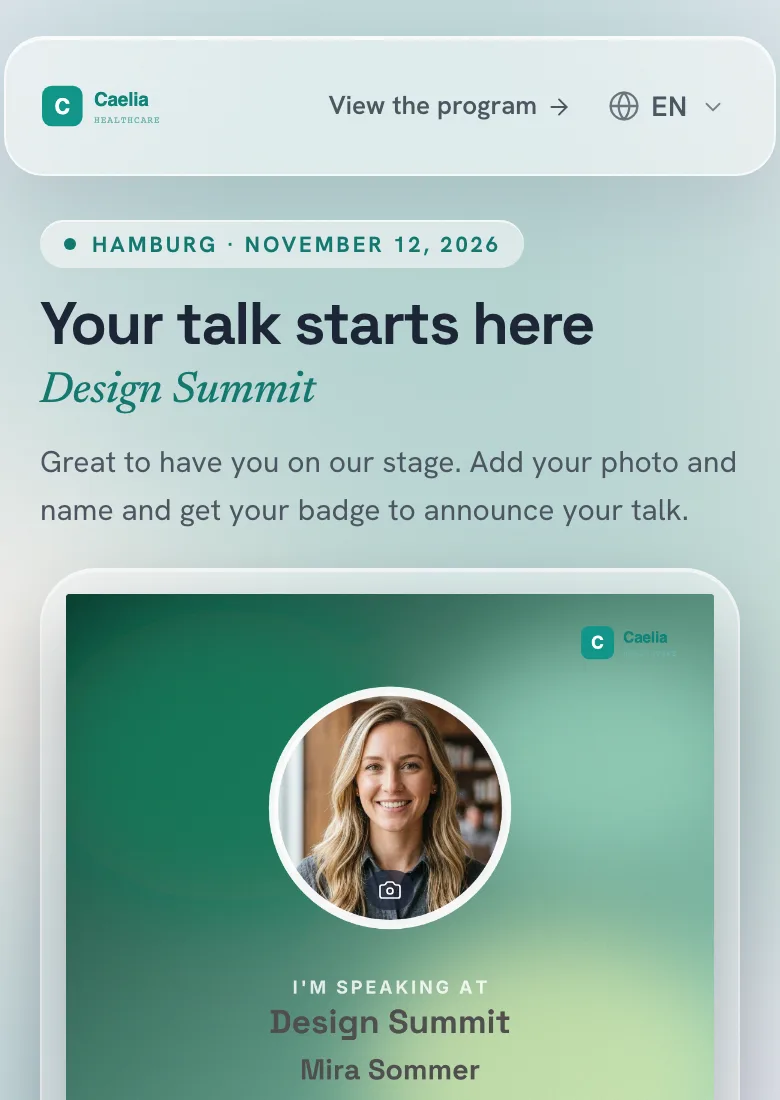
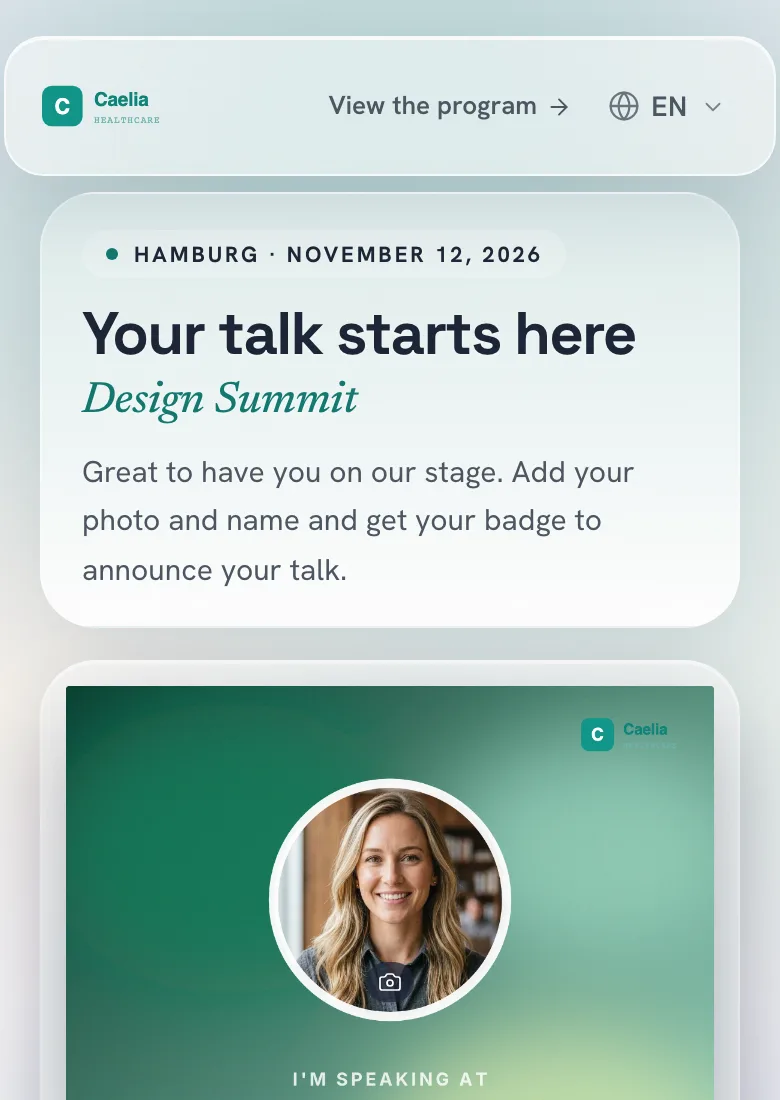
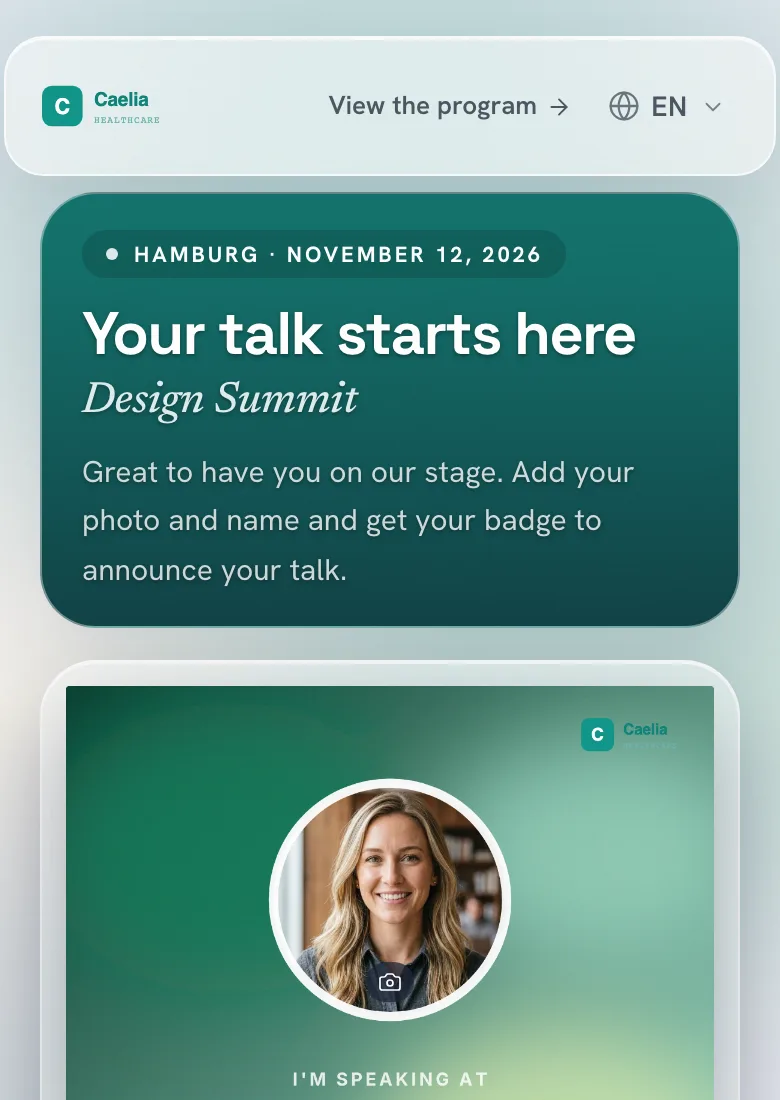
Under ”Färgstil” sätter ett klick om alla färger på sidan, och badgen förblir som den är. ”Standard” visar OneClickBadges färger. ”Från din badge” bygger ett ljust sidhuvud av din badges accentfärg, och med ”Kraftfull” övergår den färgen i mörka toner. Dessutom finns lugna och lysande stilar. Ändrar du senare badgens palett följer sidans färger inte med av sig själva. Välj då bara färgstilen en gång till.
Med ”Egen färgstil” ställer du in färgerna själv: sidbakgrund, toppområde, textfärg (automatisk om du vill) och färgen på knappar och inmatningsfält.
Under ”Logotyp och sidhuvud” laddar du upp en egen logotyp för sidhuvudet. Utan egen logotyp står din badges logotyp där, annars eventets namn. Den här logotypen gäller bara sidan, badgen och länkförhandsvisningen behåller sina. Du bestämmer också om logotypen ska ha en platta bakom sig, hur stort sidhuvudet blir och vilken färg listen överst har.
Toppbild eller länkkort: det här visas när länken delas
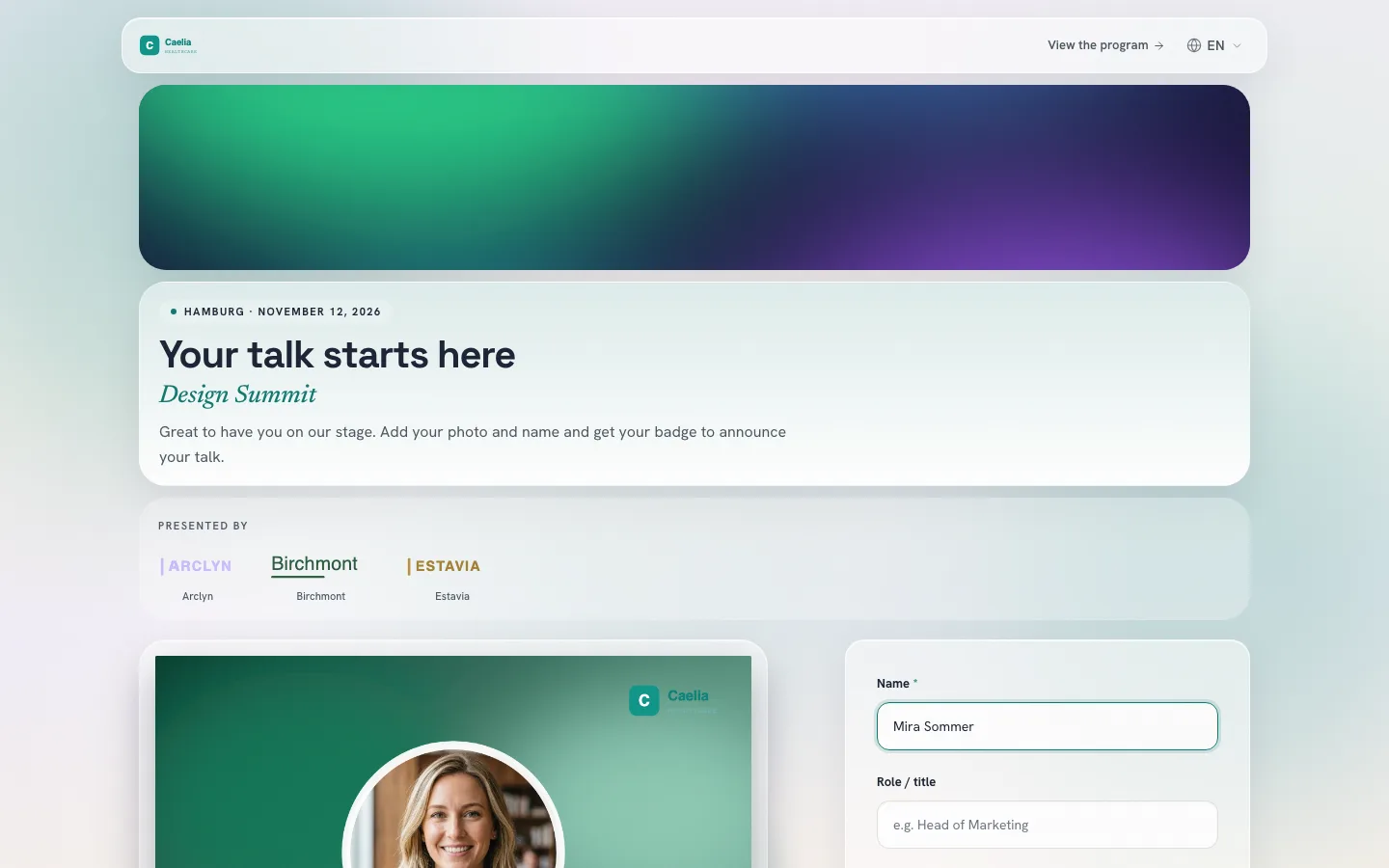
Under ”Toppbild” lägger du en bild i full bredd ovanför välkomsttexten. Välj ett motiv som fungerar även i ett lågt, brett utsnitt, och flytta bildutsnittet uppåt eller nedåt. Bilder på upp till 10 MB går bra.
Viktigt innan du skickar: Finns det en sparad toppbild visar chattar och nätverk den bilden på det utformade länkkortets plats när din länk delas. Som beskrivning visas då din välkomsttext. Vill du att kortet ska visas låter du bli att lägga in en toppbild.
Texter: välkomsttext, tilltal och fältnamn
På fliken ”Texter” skriver du övertitel, rubrik och välkomsttext. Lämnar du fälten tomma visar sidan en standardtext. Säg kort i välkomsttexten vad dina gäster ska göra härnäst. Två exempel att utgå från:
Kul att du står på vår scen. Lägg till ditt foto och ditt namn och hämta din badge för att annonsera ditt föredrag.
Vi ser fram emot att träffa dig på Design Summit. Skapa din personliga badge med ditt foto och namn och visa ditt nätverk att du är med.
Under ”Tilltal” väljer du om sidan tilltalar dina gäster informellt eller formellt. Det ändrar sidans fasta texter. Dina egna texter förblir som du skrev dem, och använder de fortfarande informellt tilltal påpekar redigeraren det. Valet finns för språk med en formell tilltalsform, som tyskans ”Sie”.
Under ”Fältnamn i formuläret” döper du inmatningsfälten så att dina gäster förstår dem, till exempel ”Företag eller lärosäte”. Under ”Efter att badgen sparats” skriver du vad dina gäster ser när deras badge är klar: en rubrik, en mening under den och en notering till inläggstexten.
Länk till eventet, hashtagg och sponsorer
Under ”Länk till ditt event” fyller du i adressen till programmet eller anmälan. Ge knappen ett namn som säger vart den leder, till exempel ”Till programmet”.
En event-hashtagg och din eventlänk kommer med i textförslaget för inlägget. Det gäller så länge du har textförslaget påslaget och gästen inte redan har skrivit om förslaget själv.
Under ”Sponsorer och partner” visar du upp till 30 logotyper, var och en med namn och webbplats om du vill, plus en rubrik som ”Presenteras av”. En post utan logotyp sparas inte.
Erbjuder du flera badgar via en gemensam länk har urvalssidan en egen post i redigeraren. Färger och logotyp tar den från talarsidan, annars från besökarsidan, tills du ändrar ett avsnitt direkt på den. Texter och layout utformar du separat för den.
Länkförhandsvisning: kortet för chattar och nätverk
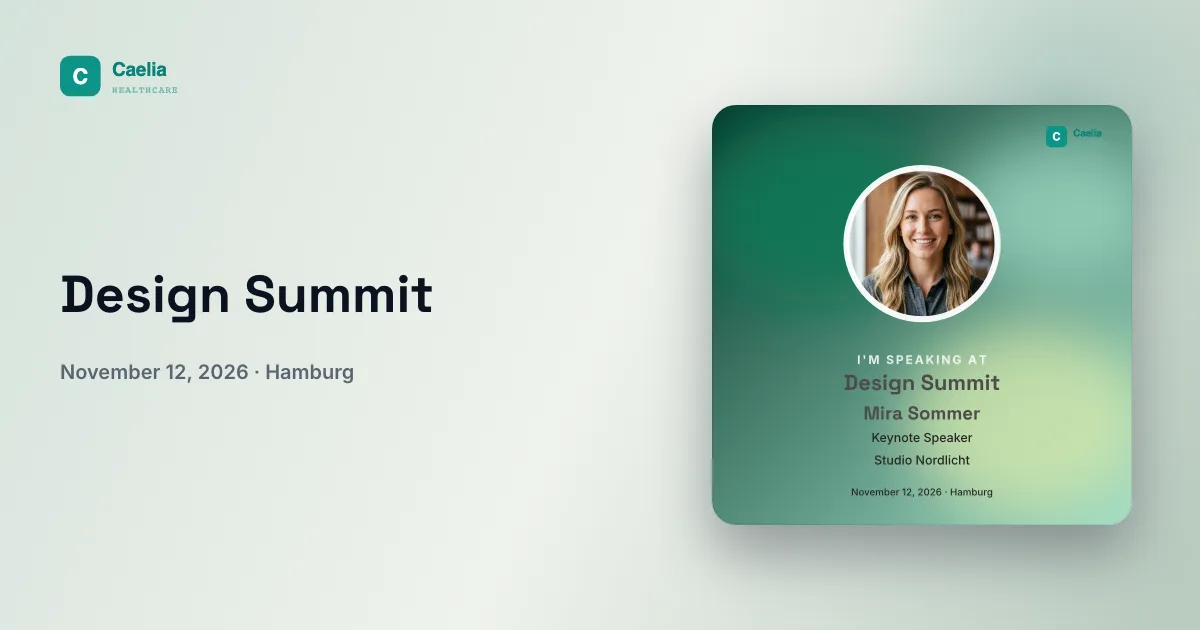
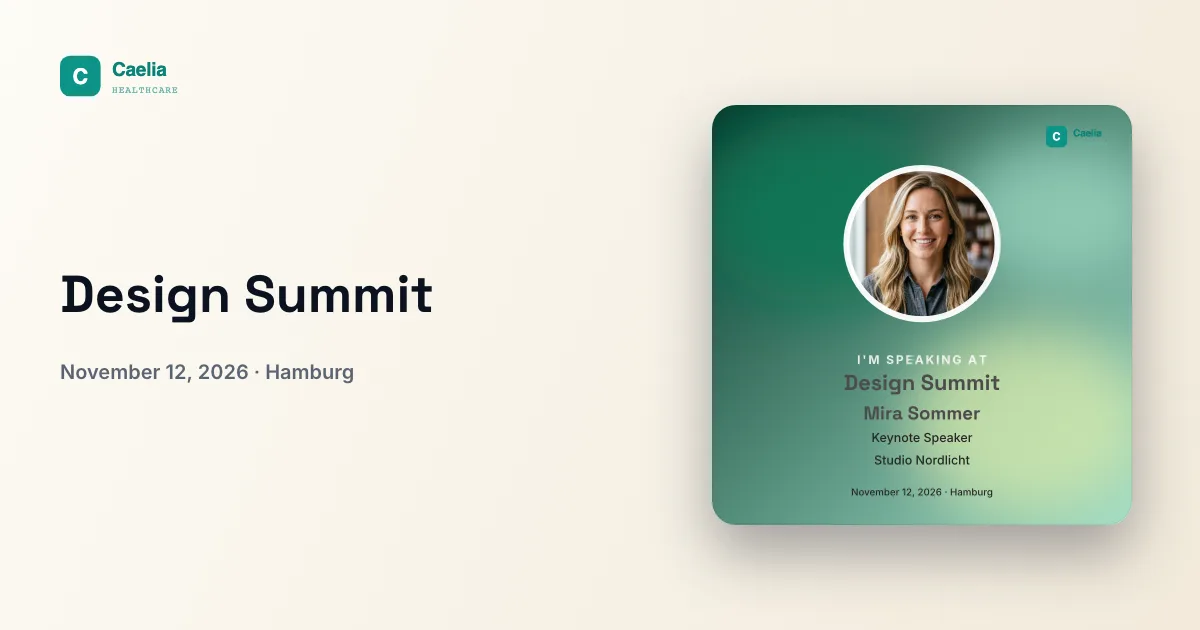
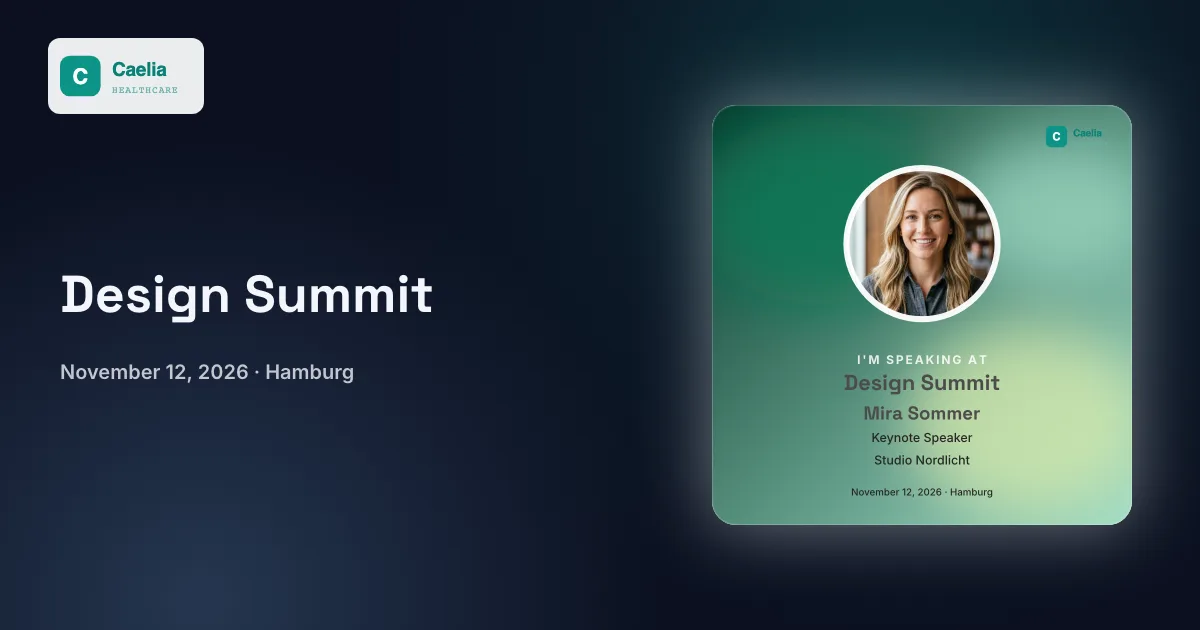
Rutan ”Utforma länkförhandsvisning” finns i samma block, ”Anpassa”. Där utformar du kortet som visas när din länk delas. Länkens adress förblir densamma.
- Välj en stil: ”Färgtema” är förvalt och tar färgerna från din badge. Dessutom finns ”Creme”, ”Mörk”, ”Egen färg” och ”Egen bild”.
- Med ”Färgtema” och ”Egen färg” tar du en ton från paletten, dina egna färger eller ett hexvärde. För ”Egen bild” laddar du upp en PNG, JPEG eller WebP på upp till 10 MB.
- Skriv en titel på upp till 80 tecken. Lämnar du den tom står eventets namn där. Bestäm om eventets logotyp ska synas på kortet.
- Har du talar- och besökarbadgar kan du växla förhandsvisningen mellan dem. Spara med ”Spara kort”.
Stilen gäller för talarlänken och besökarlänken gemensamt, men kortet ritas per badge med det motiv som hör till. Extra badgar tar över kortet från sin grundbadge. Kortet mäter 1200 × 630 pixlar. Den gemensamma länken till urvalssidan visar talarsidans kort, annars besökarsidans.
Om den gamla länkförhandsvisningen fortfarande visas
Kontrollera först att ”Spara kort” har gått igenom och att administrationen visar det nya kortet. Chattar och nätverk sparar ofta förhandsvisningar en tid i cacheminnet. Testa därför din länk i ett nytt meddelande eller ett nytt utkast.
På LinkedIn hämtar Post Inspector kortet på nytt: klistra in länken, kontrollera, klart. Det nya kortet gäller nya inlägg. Inlägg som redan har publicerats behåller sin tidigare förhandsvisning, så beskriver LinkedIns hjälpsidor det i källorna nedan.
Innan du skickar: kontrollera en gång som gäst
Öppna din länk på datorn och i mobilen, precis som dina gäster får den.
- Är logotyp, rubrik och formulär lätta att läsa på båda skärmarna?
- Passar välkomsttexten och badgen gruppen som får den här länken?
- Syns toppbildens motiv fortfarande, och ska bilden visas på kortets plats när länken delas?
- Leder knappen rätt, och stämmer hashtaggen?
- Går det att skapa och ladda ner en badge med ett testnamn och ett foto?
- Visar ett nytt meddelande den förhandsvisning du väntar dig?
Sedan kan länken gå ut. Hur du får dina talare att dela står i guiden Få talare att posta. Hela planen före och efter eventet hittar du i Marknadsför event på LinkedIn.
Läs också
Har du redan ett event? Öppna administrationen för det och där blocket ”Anpassa”.
Vanliga frågor
- Behöver jag ett konto för att utforma sidan?
- Ja, mottagarsidan och länkförhandsvisningen utformar du med ett gratis konto. Dina talare och gäster behöver inget, för dem räcker länken.
- Varför syns inte min nya sidlogotyp på badgen?
- Logotypen under ”Logotyp och sidhuvud” hör bara till mottagarsidan. Badgen behåller logotypen från sin design, och länkförhandsvisningen använder eventets logotyp, som du kan visa eller dölja där.
- Kan talare och besökare få olika sidor?
- Ja. Välj en enskild sida högst upp i redigeraren, till exempel talarsidan. Ändringarna gäller då bara där, även för texter och fältnamn.
- Varför ändrades inte sidan när jag bytte färg på badgen?
- Färgstilarna ”Från din badge” och ”Kraftfull” tar accentfärgen i det ögonblick du klickar på dem. Välj färgstilen en gång till efter ett färgbyte, så följer sidan med.
- Varför visar min delade länk toppbilden i stället för kortet?
- Finns det en sparad toppbild på mottagarsidan använder chattar och nätverk den bilden för förhandsvisningen. Ta bort toppbilden om det utformade kortet ska visas, och testa sedan länken i ett nytt meddelande.
- Kan jag ändra adressen till min länk?
- Nej, en egen domän eller ett fritt valt namn finns inte. Det du kan utforma är förhandsvisningens titel och utseende. Vill du visa badgarna på din egen eventwebbplats kan du bädda in urvalssidan där.
- Visar alla tjänster förhandsvisningen?
- OneClickBadge levererar kort och titel. Om en meddelandeapp eller ett nätverk gör en förhandsvisning av det avgör tjänsten. Testa din viktigaste kanal med den riktiga länken.