Modtagerside og linkforhåndsvisning i din stil
Før speakere og gæster downloader deres badge, ser de to ting fra dig: forhåndsvisningen af dit link i chatten og siden, hvor de udfylder navn og foto. Her kan du læse, hvordan du tilpasser begge dele til dit event, og hvad du skal være opmærksom på, før du sender linket ud.
To steder, dine gæster ser før badget
Linkforhåndsvisningen er det kort, en chat eller et netværk viser, når du deler dit speaker-link eller deltager-link. Modtagersiden er siden bag linket: Her udfylder dine gæster navn og foto og downloader deres badge. Begge dele designer du i administrationen af dit event, adskilt fra selve badget.
Til begge funktioner skal du have en gratis konto. Uden konto ligger de to felter bag en lås. Indtil da ser dine gæster standardsiden og det kort, der blev oprettet sammen med eventet. Gæsterne selv har aldrig brug for en konto.
I videoen: en modtagerside fra start til slut
Videoen gennemgår det hele én gang med et eksempelevent: layout, farver, titelbillede, logo, velkomst og feltnavne, plus den fælles samleside til flere badges. Til sidst åbner den siden som gæst og downloader et færdigt badge.
Sådan åbner du editoren
- Åbn administrationen af dit event. I oversigten står blokken „Tilpas“ med feltet „Design modtagerside“. På mobilen finder du den samme blok under „Oversigt“.
- Har du flere badges, vælger du øverst, hvad du designer: „Alle badgesider“ er forvalgt, og nedenunder kan du vælge en enkelt side, for eksempel kun speaker-siden.
- Gå fanerne „Design“ og „Tekster“ igennem oppefra og ned. Forhåndsvisningen viser hver ændring med det samme, og på mobilen åbner „Åbn som gæst“ den visning, dine gæster ser.
- Gem. Den, der åbner dit link bagefter, ser den nye side.
Designer du en enkelt side anderledes end de øvrige, viser editoren det ved det pågældende afsnit med „Afviger fra …-side“. Med „Anvend på alle sider“ eller „Som på …-side“ gør du siderne ens igen. Begge dele virker med det samme, og bagefter står „Fortryd“ klar i et par sekunder.
Design: layout, farvestil og logo
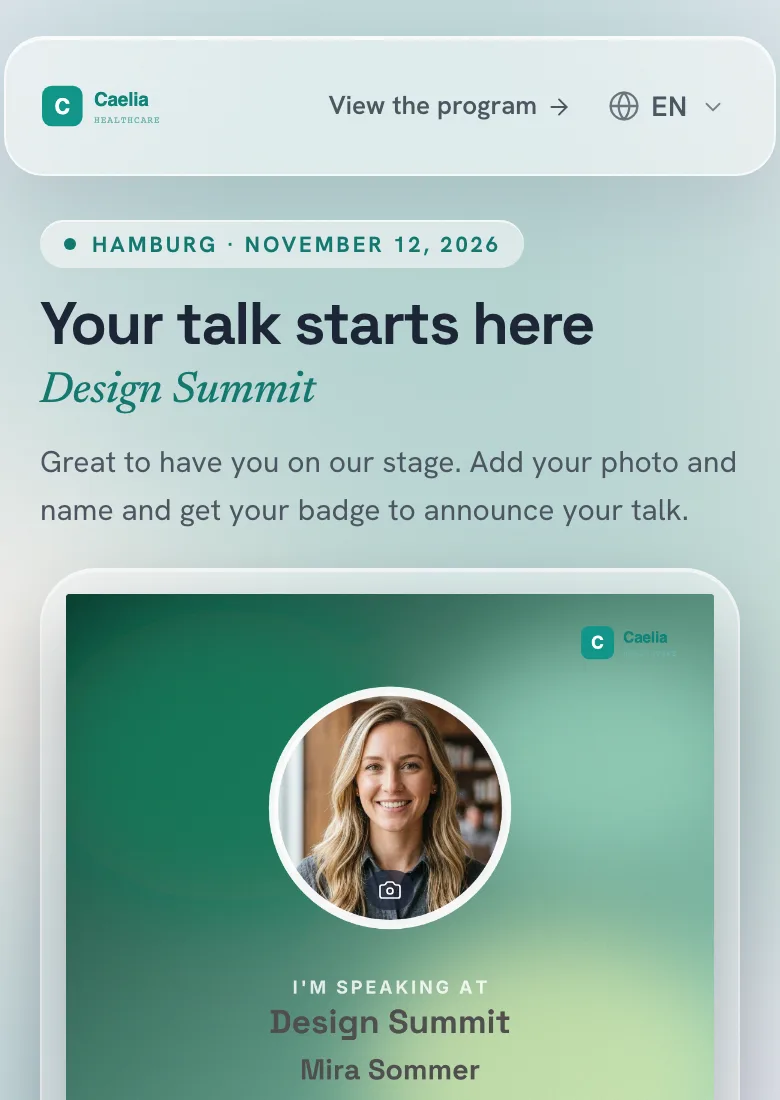
Under „Layout“ vælger du sidens opbygning. Hvilke layouts der tilbydes, afhænger af dit badges format, altså kvadratisk, stående, story eller liggende. Nogle layouts har ekstra pladser til tekster, som du udfylder under fanen „Tekster“.
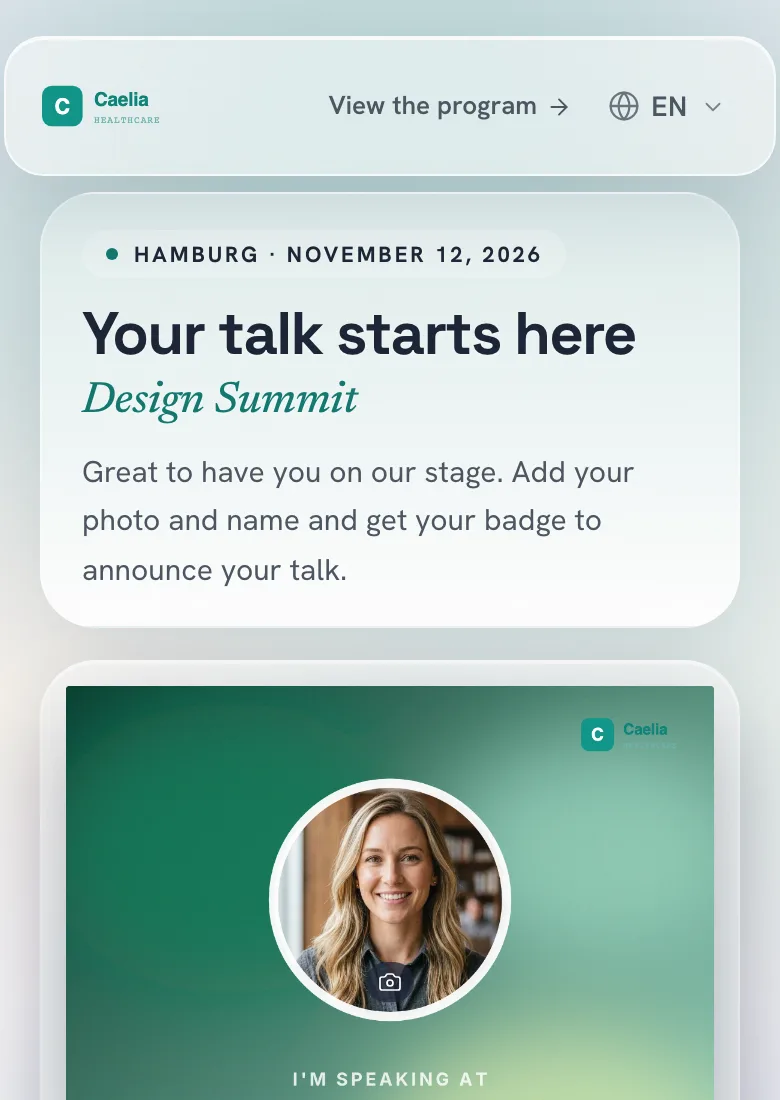
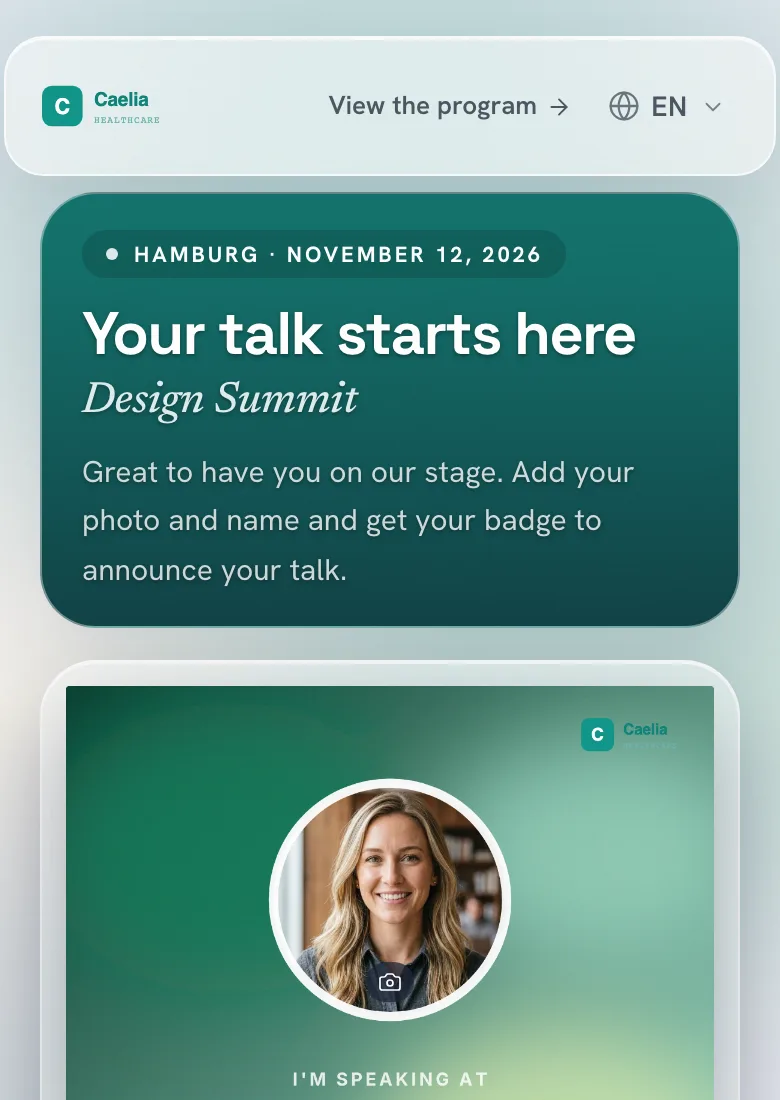
Under „Farvestil“ sætter ét klik alle sidens farver på ny, mens badget forbliver uændret. „Standard“ viser OneClickBadges farver. „Fra dit badge“ bygger et lyst sidehoved ud fra dit badges accentfarve, og med „Kraftig“ glider farven over i mørke toner. Derudover er der rolige og glødende stile. Ændrer du senere badgets palet, følger sidens farver ikke selv med. Vælg så bare farvestilen én gang til.
Med „Egen farvestil“ indstiller du selv farverne: sidebaggrund, topområde, tekstfarve (automatisk, hvis du vil) og farven på knapper og indtastningsfelter.
Under „Logo og sidehoved“ uploader du dit eget logo til sidehovedet. Uden eget logo står dit badges logo der, ellers eventets navn. Dette logo gælder kun for siden, badget og linkforhåndsvisningen beholder deres eget. Du bestemmer også, om der ligger en plade bag logoet, hvor stort sidehovedet bliver, og hvilken farve bjælken øverst har.
Titelbillede eller linkkort: det vises, når linket deles
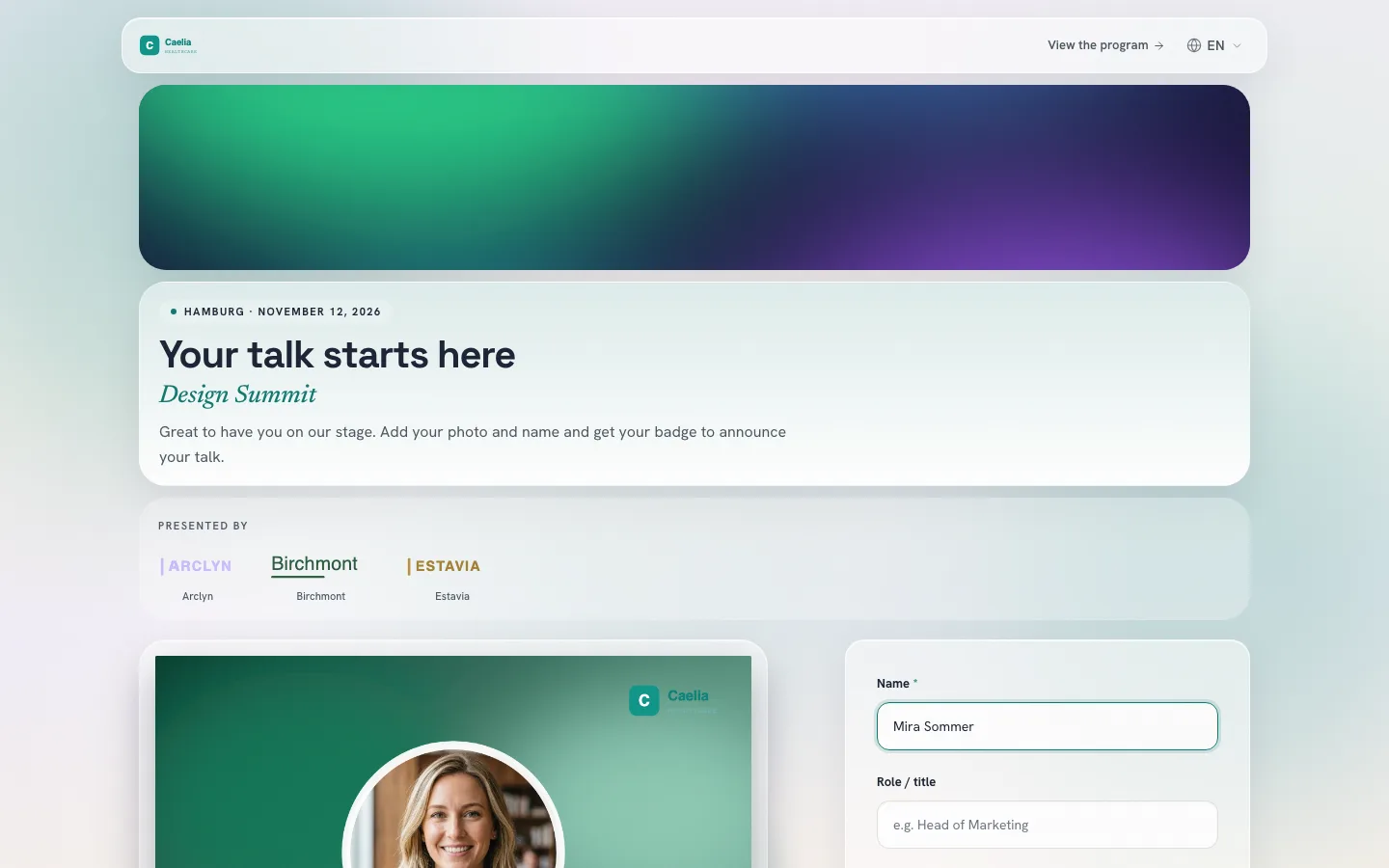
Under „Titelbillede“ lægger du et billede i fuld bredde over velkomsten. Vælg et motiv, der også fungerer i et lavt, bredt udsnit, og skub billedudsnittet op eller ned. Billeder på op til 10 MB er mulige.
Vigtigt, før du sender: Er der gemt et titelbillede, viser chats og netværk dette billede på det designede linkkorts plads, når dit link deles. Som beskrivelse vises så din velkomsttekst. Skal kortet vises, så undlad titelbilledet.
Tekster: velkomst, tiltaleform og feltnavne
Under fanen „Tekster“ skriver du overrubrik, overskrift og velkomsttekst. Lader du felterne stå tomme, viser siden en standardtekst. Fortæl kort i velkomsten, hvad dine gæster skal gøre som det næste. To eksempler, du kan tilpasse:
Dejligt, at du står på vores scene. Tilføj dit foto og dit navn, og hent dit badge, så du kan annoncere dit oplæg.
Vi glæder os til at se dig til Design Summit. Lav dit personlige badge med dit foto og navn, og vis dit netværk, at du er med.
Under „Tiltaleform“ vælger du, om siden tiltaler dine gæster uformelt eller formelt. Det ændrer sidens faste tekster. Dine egne tekster forbliver, som du har skrevet dem, og bruger de stadig den uformelle tiltale, gør editoren dig opmærksom på det. Valget findes for sprog med en formel tiltaleform som tyskens „Sie“.
Under „Feltnavne i formularen“ giver du indtastningsfelterne navne, som dine gæster forstår, for eksempel „Virksomhed eller uddannelsessted“. Under „Efter gemning“ skriver du, hvad dine gæster ser, så snart deres badge er færdigt: en overskrift, en sætning nedenunder og noten til opslagsteksten.
Link til eventet, hashtag og sponsorer
Under „Link til dit event“ skriver du adressen på dit program eller din tilmelding. Giv knappen et navn, der siger, hvor den fører hen, for eksempel „Se programmet“.
Et event-hashtag og dit eventlink kommer med i tekstforslaget til opslaget. Det gælder, så længe du har slået tekstforslaget til, og gæsten ikke selv har skrevet forslaget om.
Under „Sponsorer & partnere“ viser du op til 30 logoer, hvert med navn og website, hvis du vil, plus en overskrift som „Præsenteret af“. En post uden logo bliver ikke gemt.
Tilbyder du flere badges via ét fælles link, har samlesiden sin egen post i editoren. Farver og logo overtager den fra speaker-siden, ellers fra deltager-siden, indtil du ændrer et område direkte på den. Tekster og layout designer du særskilt til den.
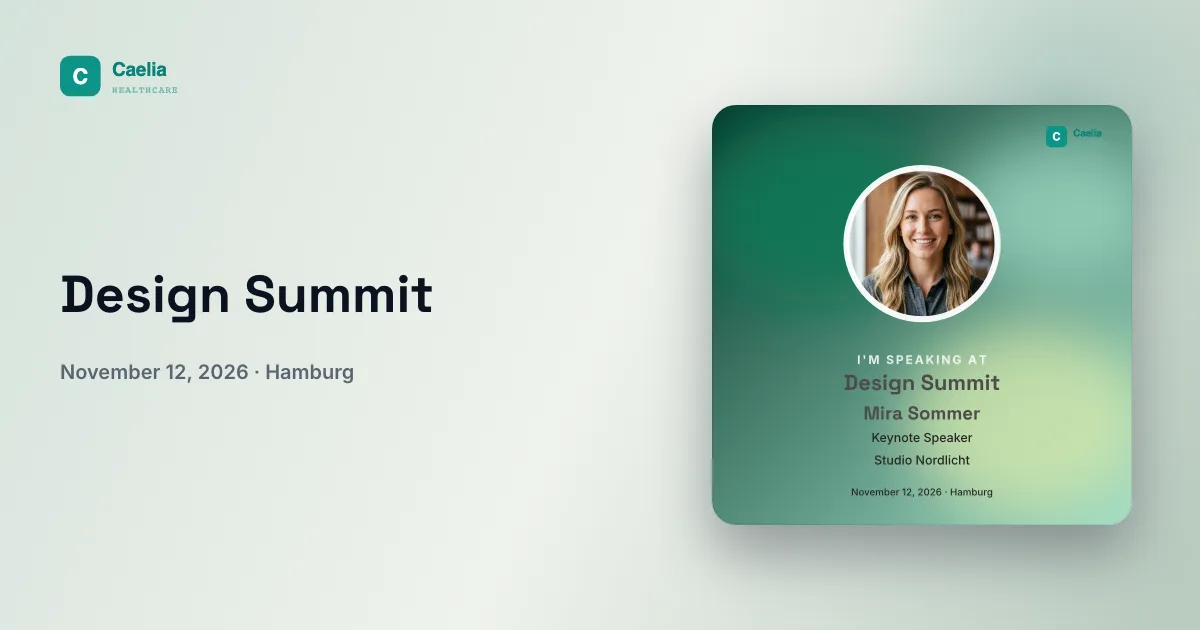
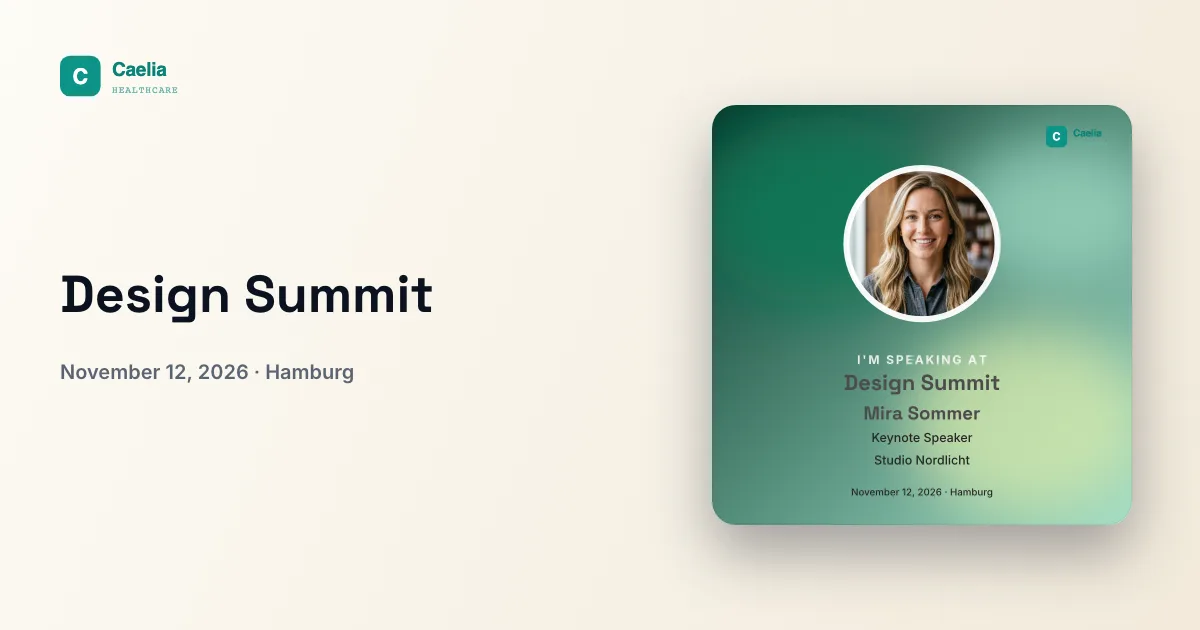
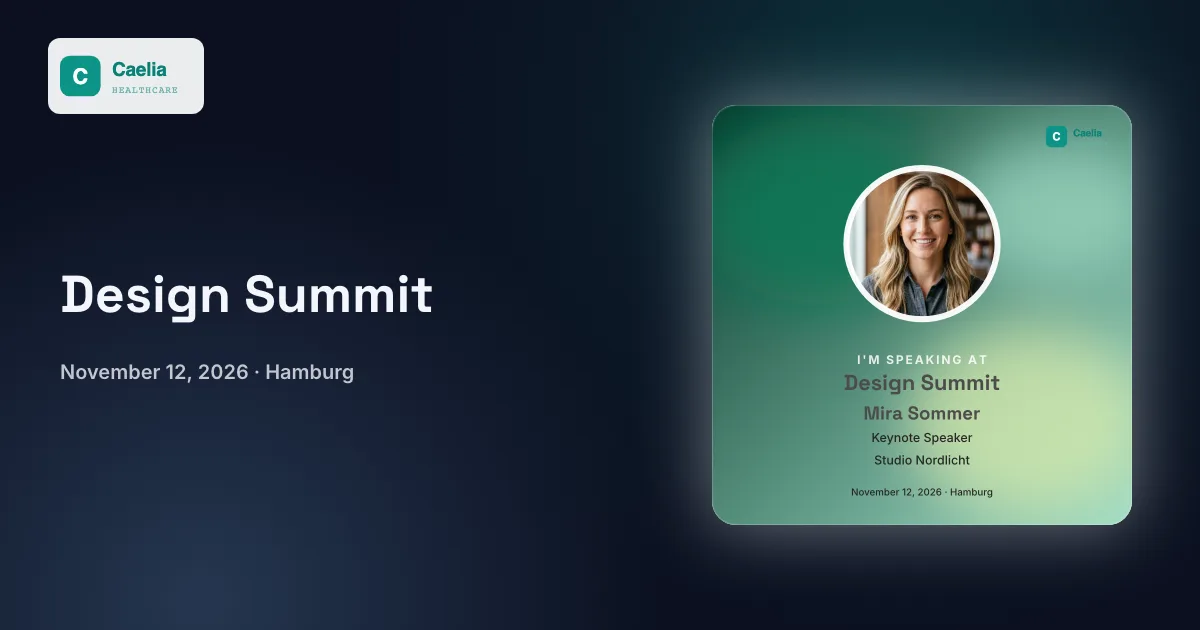
Linkforhåndsvisning: kortet til chats og netværk
Feltet „Udform linkforhåndsvisning“ står i den samme blok, „Tilpas“. Her designer du det kort, der vises, når dit link deles. Linkets adresse forbliver den samme.
- Vælg en stil: „Farvetema“ er forvalgt og bruger dit badges farver. Derudover findes „Creme“, „Mørk“, „Egen farve“ og „Eget billede“.
- Ved „Farvetema“ og „Egen farve“ vælger du en tone fra paletten, dine egne farver eller en hex-værdi. Til „Eget billede“ uploader du en PNG, JPEG eller WebP på op til 10 MB.
- Skriv en titel på op til 80 tegn. Lader du den stå tom, står eventets navn der. Bestem, om event-logoet skal vises på kortet.
- Har du speaker- og deltagerbadges, skifter du forhåndsvisningen mellem dem. Gem med „Gem kort“.
Stilen gælder for speaker-linket og deltager-linket samlet, men kortet tegnes for hvert badge med det tilhørende motiv. Ekstra badges overtager kortet fra deres grundbadge. Kortet måler 1200 × 630 pixels. Samlesidens fælles link viser speaker-sidens kort, ellers deltager-sidens.
Hvis den gamle linkforhåndsvisning stadig vises
Tjek først, at „Gem kort“ er gået igennem, og at administrationen viser det nye kort. Chats og netværk gemmer ofte forhåndsvisninger i et stykke tid. Test derfor dit link i en ny besked eller en ny kladde.
På LinkedIn henter Post Inspector kortet på ny: Indsæt linket, tjek det, færdig. Det nye kort gælder for nye opslag. Allerede offentliggjorte opslag beholder deres hidtidige forhåndsvisning, sådan beskriver LinkedIns hjælp det i kilderne nedenfor.
Før du sender: tjek én gang som gæst
Åbn dit link på computeren og på mobilen, sådan som dine gæster får det.
- Er logo, overskrift og formular lette at læse på begge skærme?
- Passer velkomst og badge til den gruppe, der får dette link?
- Er titelbilledets motiv stadig synligt, og skal billedet vises på kortets plads, når linket deles?
- Fører knappen det rigtige sted hen, og passer hashtagget?
- Kan du lave og downloade et badge med et testnavn og et foto?
- Viser en ny besked den forhåndsvisning, du forventer?
Derefter kan linket sendes ud. Hvordan du får dine speakere til at dele, står i guiden Få speakere til at poste. Hele planen før og efter eventet finder du i Markedsfør event på LinkedIn.
Læs også
Har du allerede et event? Åbn administrationen af det og dér blokken „Tilpas“.
Ofte stillede spørgsmål
- Skal jeg have en konto for at designe siden?
- Ja, modtagersiden og linkforhåndsvisningen designer du med en gratis konto. Dine speakere og gæster behøver ingen, for dem er linket nok.
- Hvorfor kan jeg ikke se mit nye sidelogo på badget?
- Logoet under „Logo og sidehoved“ hører kun til modtagersiden. Badget beholder logoet fra sit design, og linkforhåndsvisningen bruger event-logoet, som du kan vise eller skjule dér.
- Kan speakere og deltagere få forskellige sider?
- Ja. Vælg en enkelt side øverst i editoren, for eksempel speaker-siden. Ændringerne gælder så kun dér, også for tekster og feltnavne.
- Hvorfor har siden ikke ændret sig, efter at jeg skiftede farve i badget?
- Farvestilene „Fra dit badge“ og „Kraftig“ overtager accentfarven i det øjeblik, du klikker på dem. Vælg farvestilen én gang til efter et farveskift, så følger siden med.
- Hvorfor viser mit delte link titelbilledet i stedet for kortet?
- Er der gemt et titelbillede på modtagersiden, bruger chats og netværk dette billede til forhåndsvisningen. Fjern titelbilledet, hvis det designede kort skal vises, og test derefter linket i en ny besked.
- Kan jeg ændre adressen på mit link?
- Nej, et eget domæne eller et frit valgt navn er ikke muligt. Det, du kan designe, er forhåndsvisningens titel og udseende. Vil du vise badgene på dit eget eventwebsite, kan du indlejre samlesiden dér.
- Viser alle tjenester forhåndsvisningen?
- OneClickBadge leverer kort og titel. Om en messenger eller et netværk laver en forhåndsvisning ud af det, bestemmer tjenesten. Test din vigtigste kanal med det rigtige link.