Halaman penerima dan pratinjau tautan dengan gaya acaramu
Sebelum speaker dan tamu mengunduh badge mereka, ada dua hal darimu yang mereka lihat lebih dulu: pratinjau tautanmu di chat dan halaman tempat mereka mengisi nama dan foto. Panduan ini menunjukkan cara menyesuaikan keduanya dengan acaramu dan apa yang perlu dicek sebelum tautan dikirim.
Dua tempat yang dilihat tamumu sebelum badge
Pratinjau tautan adalah kartu yang muncul di chat atau media sosial saat kamu membagikan tautan speaker atau tautan peserta. Halaman penerima adalah halaman di balik tautan itu: di sana tamu mengisi nama dan foto, lalu mengunduh badge mereka. Keduanya kamu desain di pengelolaan acara, terpisah dari badge itu sendiri.
Untuk kedua fitur ini kamu perlu akun gratis. Tanpa akun, kedua kotak itu terkunci. Sampai saat itu, tamumu melihat halaman standar dan kartu yang terbentuk saat acara dibuat. Tamu sendiri tidak pernah perlu akun.
Lewat video: halaman penerima dari awal sampai akhir
Video ini menelusuri semuanya sekali dengan contoh acara: tata letak, warna, gambar sampul, logo, sapaan, dan nama kolom, ditambah halaman pilihan bersama untuk beberapa badge. Di akhir, video membuka halaman sebagai tamu dan mengunduh badge yang sudah jadi.
Cara membuka editor
- Buka pengelolaan acaramu. Di ringkasan ada blok “Sesuaikan” dengan kotak “Desain halaman penerima”. Di ponsel, blok yang sama ada di bagian “Ringkasan”.
- Kalau kamu punya beberapa badge, pilih di bagian atas apa yang ingin kamu desain: “Semua halaman badge” terpilih secara bawaan, dan di bawahnya kamu bisa memilih satu halaman saja, misalnya halaman speaker.
- Kerjakan tab “Desain” dan “Teks” dari atas ke bawah. Pratinjau langsung menampilkan setiap perubahan, dan di ponsel “Buka sebagai tamu” menunjukkan tampilan yang dilihat tamumu.
- Simpan. Siapa pun yang membuka tautanmu setelah itu akan melihat halaman baru.
Kalau kamu mendesain satu halaman berbeda dari yang lain, editor menandainya di bagian terkait dengan “Berbeda dari …”. Dengan “Terapkan ke semua halaman” atau “Sama seperti …”, kamu menyamakan halaman-halaman itu lagi. Keduanya langsung berlaku, dan selama beberapa detik setelahnya tersedia “Urungkan”.
Desain: tata letak, gaya warna, dan logo
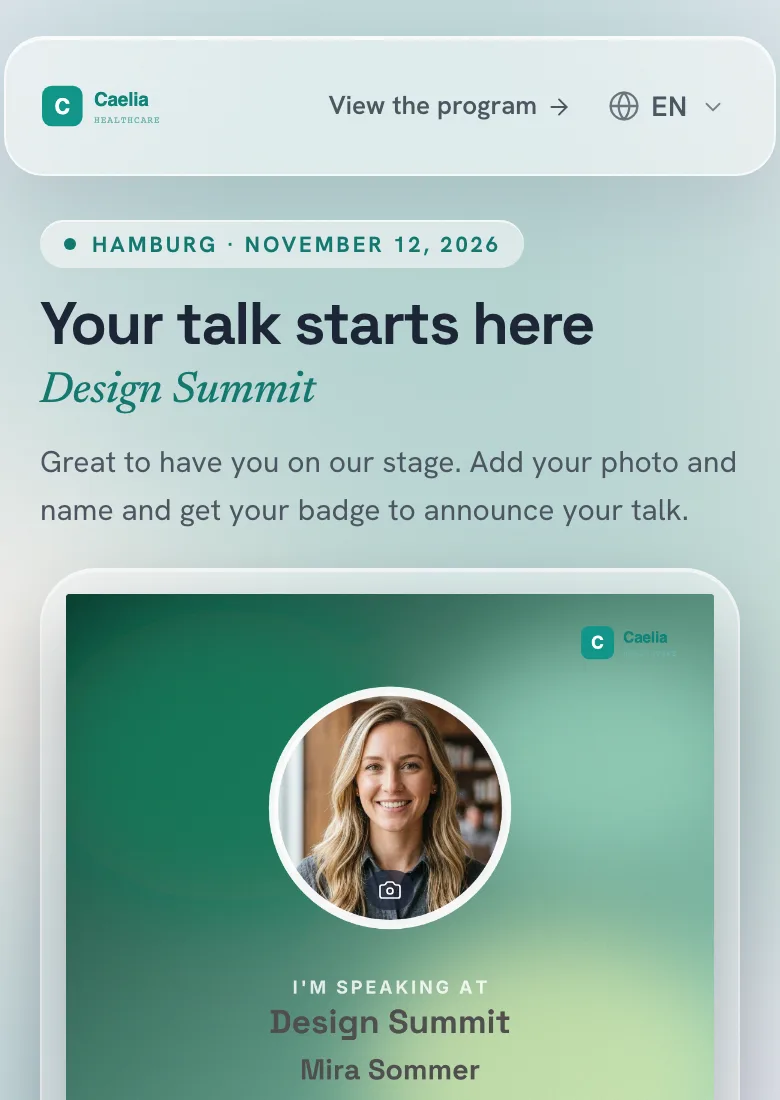
Di “Tata letak”, kamu memilih susunan halaman. Tata letak yang tersedia bergantung pada format badge-mu, yaitu persegi, potret, story, atau lanskap. Beberapa tata letak punya tempat tambahan untuk teks, yang kamu isi di tab “Teks”.
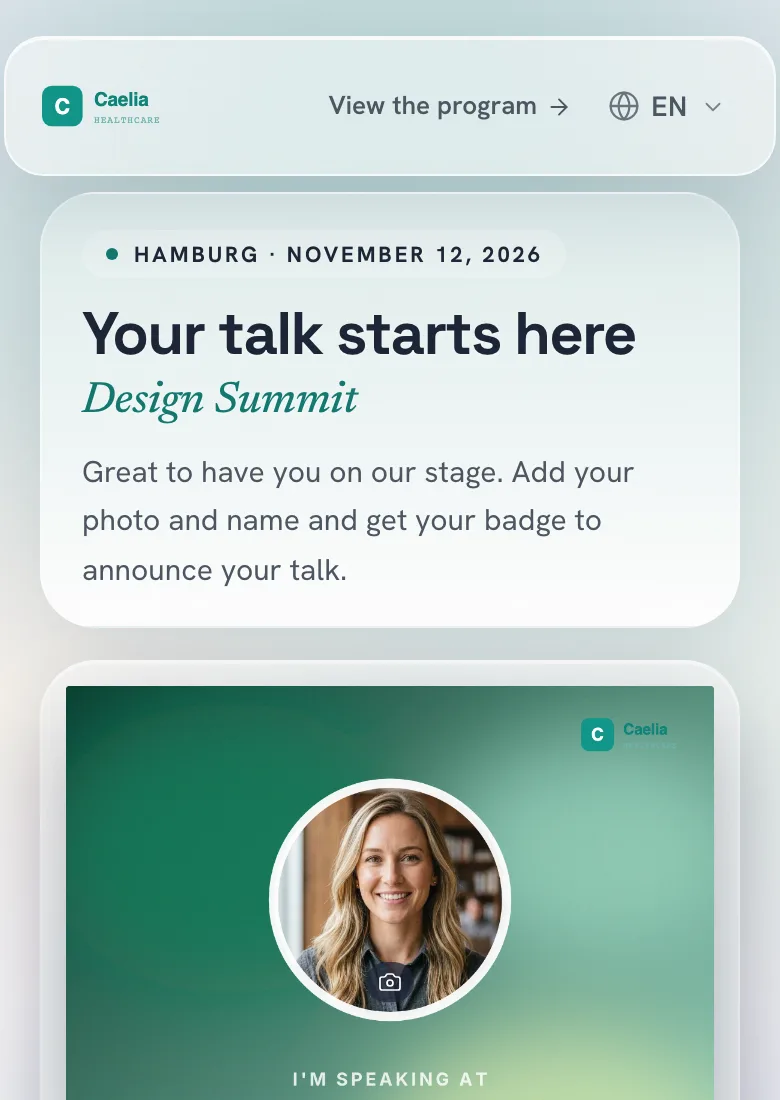
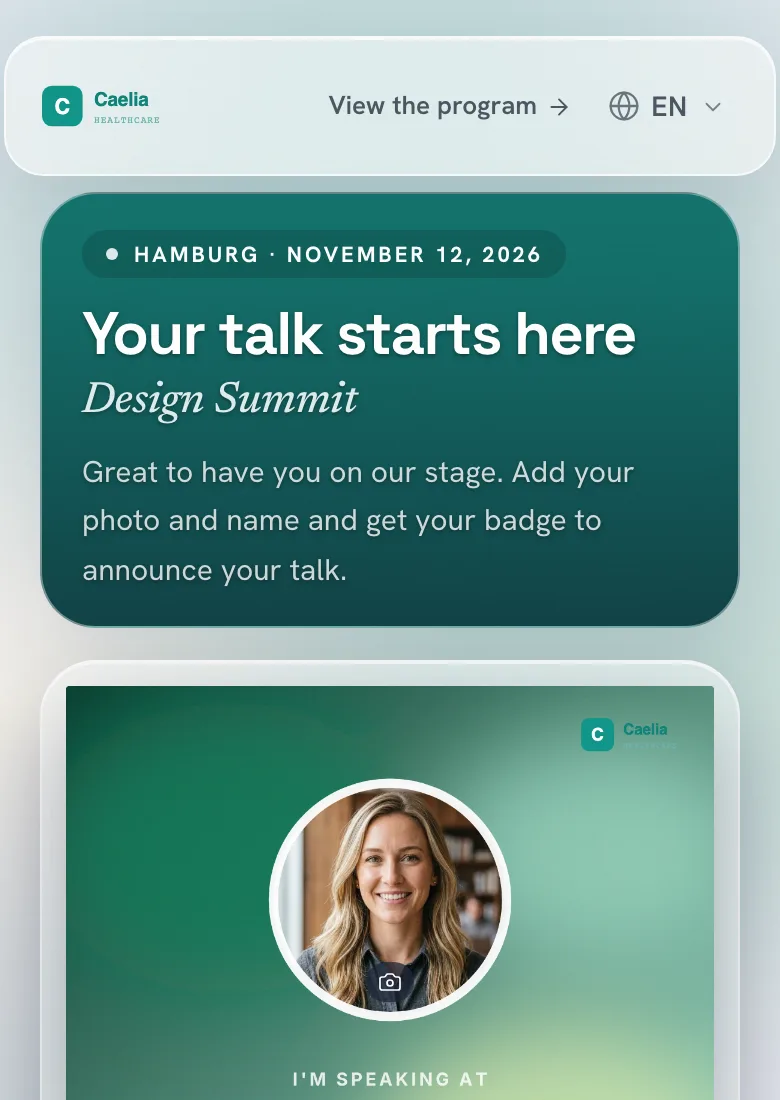
Di “Gaya warna”, satu klik mengganti semua warna halaman, dan badge tetap seperti semula. “Standar” menampilkan warna OneClickBadge. “Dari badge kamu” membuat bagian atas yang terang dari warna aksen badge-mu, dan “Tegas” membuat warna itu bergradasi ke arah gelap. Selain itu ada gaya yang tenang dan yang bercahaya. Kalau nanti kamu mengganti palet badge, warna halaman tidak ikut berubah dengan sendirinya. Cukup pilih gaya warnanya sekali lagi.
Dengan “Gaya warna sendiri”, kamu mengatur warnanya sendiri: latar halaman, bagian atas, warna teks (otomatis jika mau), serta warna tombol dan kolom isian.
Di “Logo dan kepala halaman”, kamu mengunggah logo sendiri untuk kepala halaman. Tanpa logo sendiri, di sana tampil logo badge-mu, dan kalau itu juga tidak ada, nama acara. Logo ini hanya berlaku untuk halaman, sedangkan badge dan pratinjau tautan tetap memakai logonya masing-masing. Kamu juga menentukan apakah ada alas di belakang logo, seberapa besar kepala halaman, dan apa warna bilah di atas.
Gambar sampul atau kartu tautan: yang muncul saat dibagikan
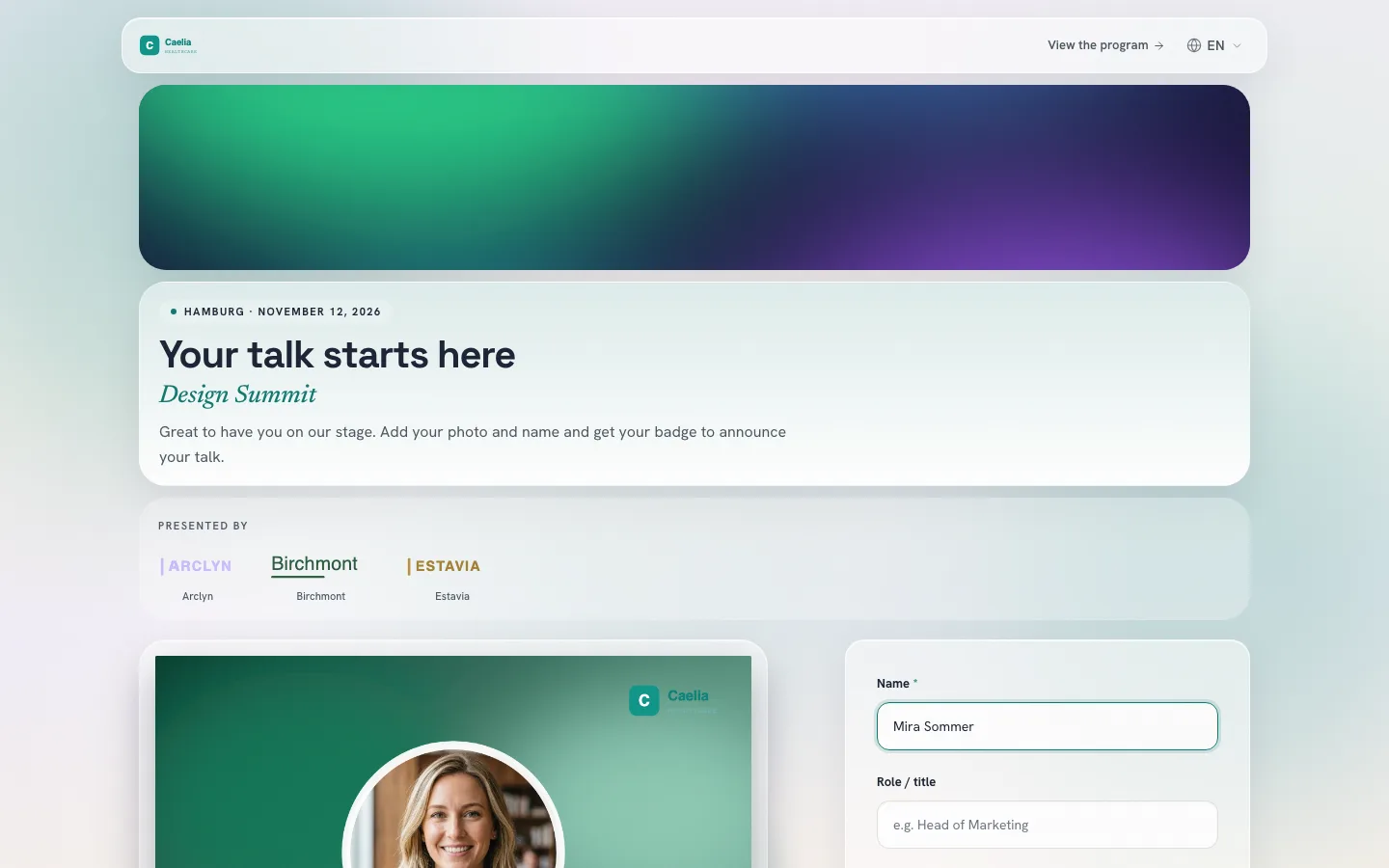
Di “Gambar sampul”, kamu memasang gambar selebar halaman di atas sapaan. Pilih gambar yang tetap enak dilihat dalam potongan yang pendek, lalu geser potongannya ke atas atau ke bawah. Ukuran gambar bisa sampai 10 MB.
Penting sebelum mengirim: jika gambar sampul sudah tersimpan, chat dan media sosial menampilkan gambar ini di tempat kartu tautan yang sudah kamu desain saat tautanmu dibagikan. Sebagai deskripsi, yang muncul adalah teks sapaanmu. Kalau kartunya yang ingin ditampilkan, jangan pakai gambar sampul.
Teks: sapaan, kata sapaan, dan nama kolom
Di tab “Teks”, kamu menulis subjudul, judul, dan teks sapaan. Kalau kolomnya dibiarkan kosong, halaman menampilkan teks standar. Dalam sapaan, sampaikan secara singkat apa yang perlu dilakukan tamumu selanjutnya. Dua contoh yang bisa kamu sesuaikan:
Senang sekali kamu tampil di panggung kami. Lengkapi foto dan namamu, lalu ambil badge-mu untuk mengumumkan presentasimu.
Kami menantikan kehadiranmu di Design Summit. Buat badge pribadimu dengan foto dan namamu, lalu tunjukkan ke jaringanmu bahwa kamu ikut hadir.
Di “Kata sapaan”, kamu memilih apakah halaman menyapa tamumu dengan “Kamu” atau “Anda”. Pilihan ini mengubah teks tetap di halaman. Teks yang kamu tulis sendiri tetap seperti yang kamu tulis, dan kalau teks itu masih memakai sapaan informal, editor akan memberi tahu. Pilihan ini tersedia untuk bahasa yang punya bentuk sapaan formal.
Di “Nama kolom formulir”, kamu memberi nama kolom isian dengan cara yang dipahami tamumu, misalnya “Perusahaan atau kampus”. Di “Setelah disimpan”, kamu menulis apa yang dilihat tamumu begitu badge mereka jadi: judul, satu kalimat di bawahnya, dan catatan untuk teks postingan.
Tautan acara, tagar, dan sponsor
Di “Tautan ke acaramu”, masukkan alamat halaman program atau pendaftaran. Beri tombolnya nama yang menyebut tujuannya, misalnya “Lihat program”.
Tagar acara dan tautan acaramu masuk ke saran teks untuk postingan. Ini berlaku selama saran teks kamu aktifkan dan tamu belum menulis ulang sarannya sendiri.
Di “Sponsor & partner”, kamu bisa menampilkan hingga 30 logo, masing-masing dengan nama dan situs web jika mau, ditambah judul seperti “Dipersembahkan oleh”. Entri tanpa logo tidak disimpan.
Kalau kamu menawarkan beberapa badge lewat satu tautan bersama, halaman pilihan badge punya entri sendiri di editor. Warna dan logonya diambil dari halaman speaker, atau dari halaman peserta jika tidak ada, sampai kamu mengubah salah satu bagian langsung di halaman pilihan. Teks dan tata letaknya kamu desain khusus untuk halaman itu.
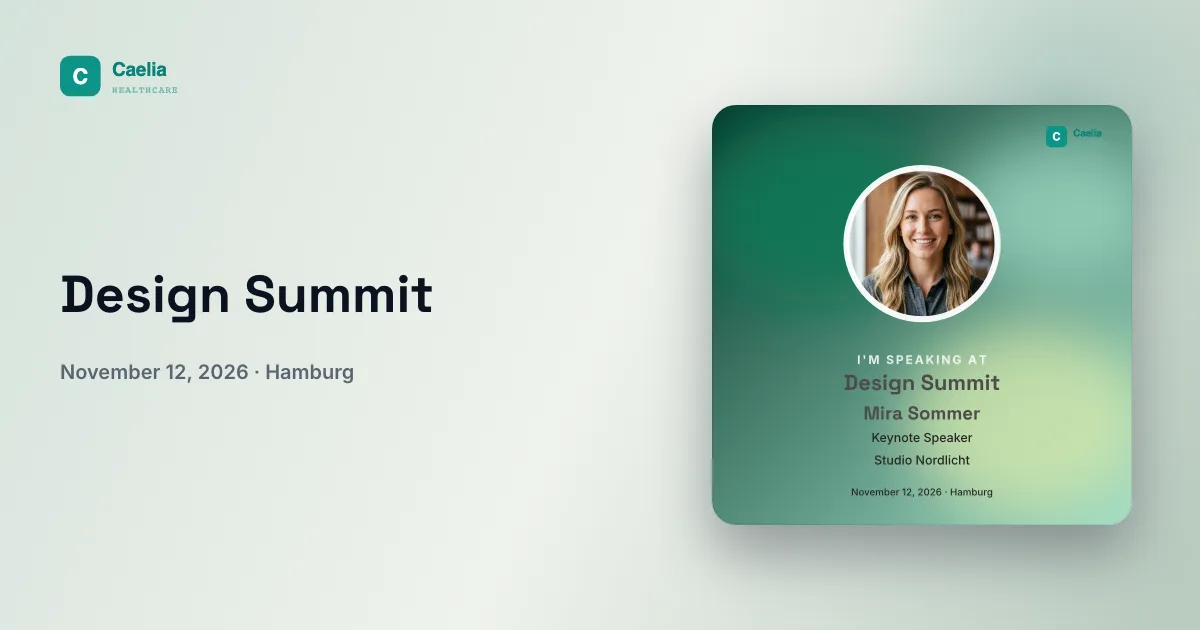
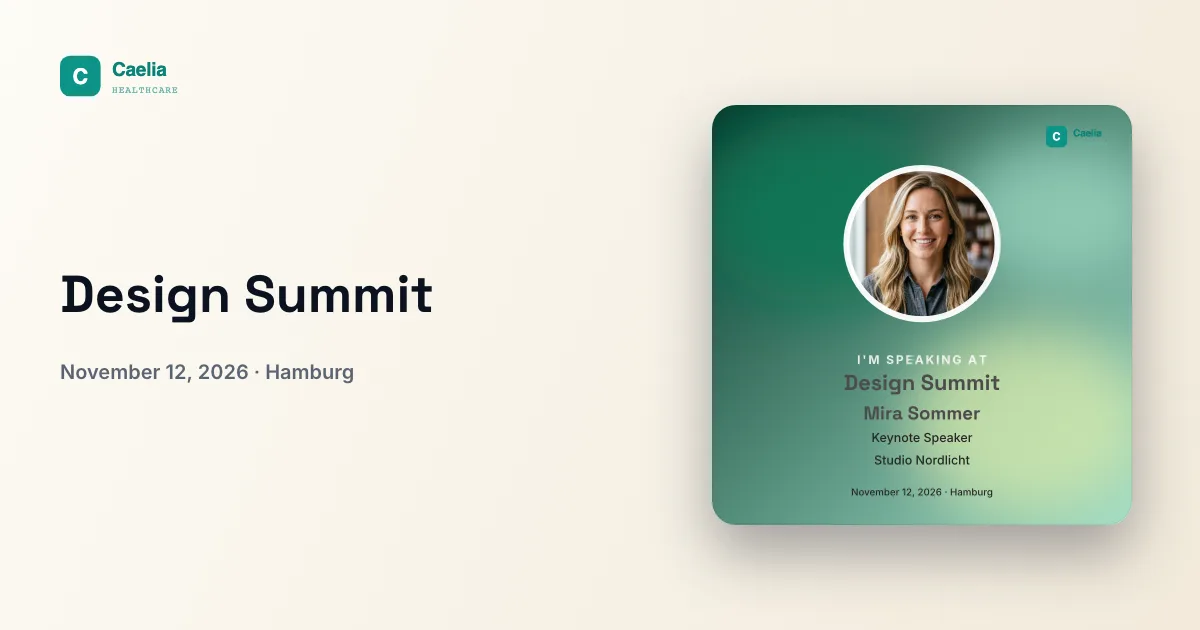
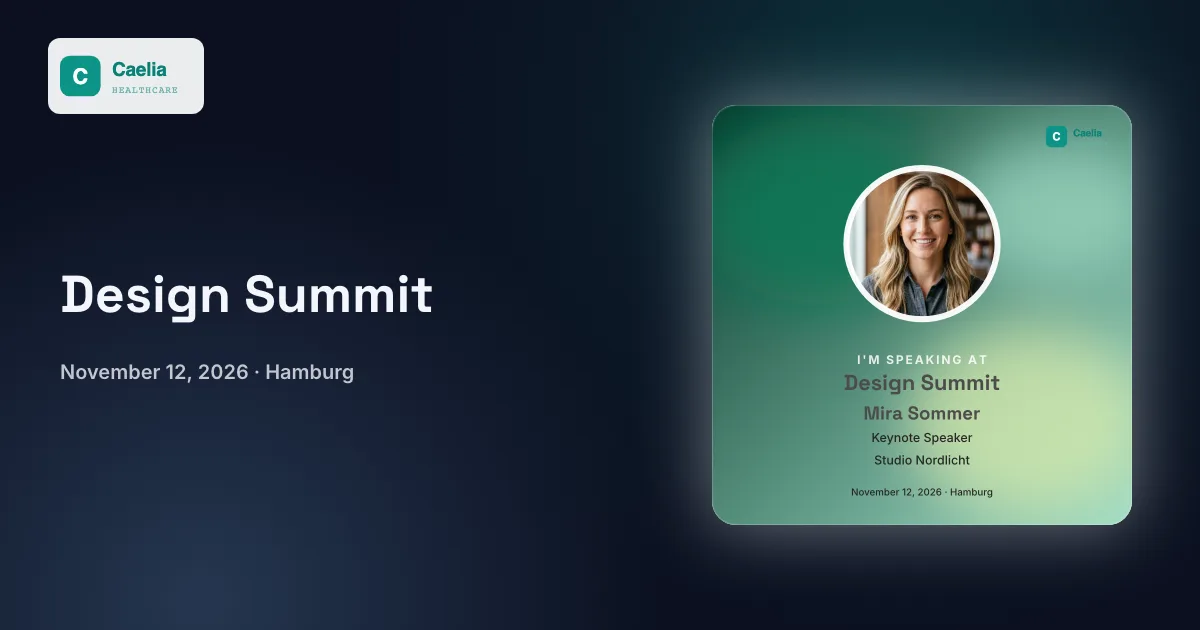
Pratinjau tautan: kartu untuk chat dan media sosial
Kotak “Desain pratinjau tautan” ada di blok “Sesuaikan” yang sama. Di sana kamu mendesain kartu yang muncul saat tautanmu dibagikan. Alamat tautannya tetap sama.
- Pilih gaya: “Skema warna” terpilih secara bawaan dan memakai warna badge-mu. Selain itu ada “Krem”, “Gelap”, “Warna sendiri”, dan “Gambar sendiri”.
- Untuk “Skema warna” dan “Warna sendiri”, ambil warna dari palet, dari warnamu sendiri, atau lewat nilai hex. Untuk “Gambar sendiri”, unggah PNG, JPEG, atau WebP hingga 10 MB.
- Isi judul hingga 80 karakter. Kalau kosong, yang tampil adalah nama acara. Tentukan apakah logo acara muncul di kartu.
- Kalau kamu punya badge speaker dan badge peserta, ganti pratinjau di antara keduanya. Simpan dengan “Simpan kartu”.
Gayanya berlaku bersama untuk tautan speaker dan tautan peserta, tetapi kartunya digambar per badge dengan desainnya masing-masing. Badge tambahan memakai kartu dari badge dasarnya. Ukuran kartu 1200 × 630 piksel. Tautan bersama halaman pilihan badge menampilkan kartu halaman speaker, atau kartu halaman peserta jika tidak ada.
Kalau pratinjau tautan yang lama masih muncul
Cek dulu apakah “Simpan kartu” sudah berhasil dan pengelolaan menampilkan kartu baru. Chat dan media sosial sering menyimpan pratinjau untuk sementara. Karena itu, uji tautanmu di pesan baru atau draf baru.
Di LinkedIn, Post Inspector mengambil ulang kartunya: masukkan tautan, periksa, selesai. Kartu baru berlaku untuk postingan baru. Postingan yang sudah terbit tetap memakai pratinjau lamanya, sesuai penjelasan bantuan LinkedIn di sumber di bawah.
Sebelum dikirim: cek sekali sebagai tamu
Buka tautanmu di komputer dan di ponsel, persis seperti yang diterima tamumu.
- Apakah logo, judul, dan formulir mudah dibaca di kedua layar?
- Apakah sapaan dan badge cocok untuk kelompok yang menerima tautan ini?
- Apakah objek di gambar sampul tetap terlihat, dan apakah gambar itu memang boleh muncul di tempat kartu saat dibagikan?
- Apakah tombol mengarah ke tujuan yang benar, dan apakah tagarnya sudah tepat?
- Bisakah badge dibuat dan diunduh dengan nama dan foto uji coba?
- Apakah pesan baru menampilkan pratinjau yang kamu harapkan?
Setelah itu tautan siap dikirim. Cara membuat speaker mau membagikan badge ada di panduan Buat speaker memposting. Rencana lengkap sebelum dan sesudah acara ada di Promosikan acara di LinkedIn.
Terkait
Sudah punya acara? Buka pengelolaannya, lalu blok “Sesuaikan” di sana.
Pertanyaan umum
- Apakah desain halaman butuh akun?
- Ya, halaman penerima dan pratinjau tautan kamu desain dengan akun gratis. Speaker dan tamumu tidak perlu akun, cukup tautannya.
- Kenapa logo halaman yang baru tidak muncul di badge?
- Logo di “Logo dan kepala halaman” hanya milik halaman penerima. Badge tetap memakai logo dari desainnya, dan pratinjau tautan memakai logo acara, yang bisa kamu tampilkan atau sembunyikan di sana.
- Bisakah speaker dan peserta mendapat halaman yang berbeda?
- Bisa. Pilih satu halaman di bagian atas editor, misalnya halaman speaker. Perubahan lalu hanya berlaku di sana, termasuk untuk teks dan nama kolom.
- Kenapa halaman tidak berubah setelah warna badge diganti?
- Gaya warna “Dari badge kamu” dan “Tegas” mengambil warna aksen pada saat kamu mengekliknya. Setelah mengganti warna, pilih gaya warnanya sekali lagi, maka halaman ikut menyesuaikan.
- Kenapa tautan yang kubagikan menampilkan gambar sampul, bukan kartunya?
- Kalau gambar sampul tersimpan di halaman penerima, chat dan media sosial memakai gambar itu untuk pratinjau. Hapus gambar sampul jika kartu yang sudah didesain harus muncul, lalu uji tautannya di pesan baru.
- Bisakah alamat tautanku diubah?
- Tidak, domain sendiri atau nama pilihan sendiri tidak tersedia. Yang bisa kamu desain adalah judul dan tampilan pratinjau. Kalau ingin menampilkan badge di situs acaramu sendiri, kamu bisa menyematkan halaman pilihan badge di sana.
- Apakah setiap layanan menampilkan pratinjau?
- OneClickBadge menyediakan kartu dan judul. Apakah aplikasi pesan atau media sosial membuat pratinjau dari situ, layanannya sendiri yang menentukan. Uji jalur pengiriman terpentingmu dengan tautan yang sebenarnya.