Strona dla odbiorców i podgląd linku w waszym stylu
Zanim prelegenci i goście pobiorą swój badge, widzą od was dwie rzeczy: podgląd waszego linku na czacie i stronę, na której wpisują imię i nazwisko oraz dodają zdjęcie. Tutaj opisujemy, jak dopasować jedno i drugie do wydarzenia i na co zwrócić uwagę przed wysyłką.
Dwa miejsca, które goście widzą przed badge’em
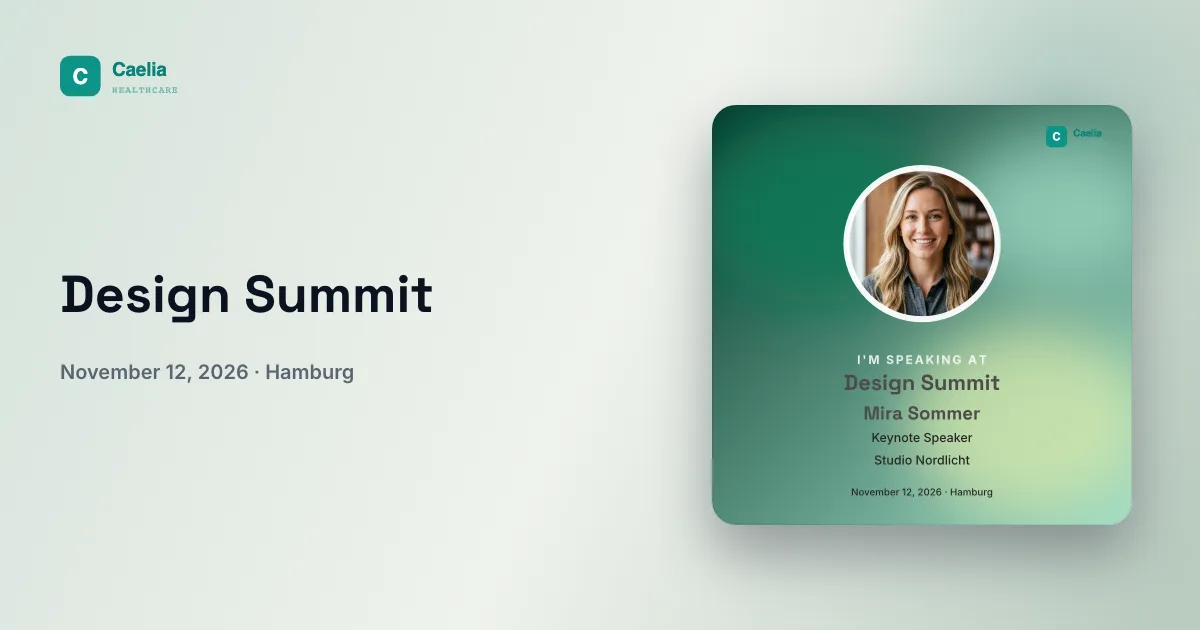
Podgląd linku to karta, którą pokazuje czat lub sieć społecznościowa, gdy udostępniacie link dla prelegentów albo link dla uczestników. Strona dla odbiorców to strona pod tym linkiem: tam wasi goście wpisują imię i nazwisko, dodają zdjęcie i pobierają swój badge. Oba elementy projektujecie w panelu zarządzania wydarzeniem, niezależnie od samego badge’a.
Do obu funkcji potrzebujecie bezpłatnego konta. Bez konta oba kafelki są zablokowane kłódką. Do tego czasu goście widzą stronę domyślną i kartę, która powstała przy tworzeniu wydarzenia. Sami goście nigdy nie potrzebują konta.
Na filmie: strona dla odbiorców od początku do końca
Film pokazuje wszystko po kolei na przykładowym wydarzeniu: układ, kolory, zdjęcie tytułowe, logo, powitanie i nazwy pól, a do tego wspólną stronę wyboru dla kilku badge’ów. Na końcu otwiera stronę jako gość i pobiera gotowy badge.
Jak otworzyć edytor
- Otwórzcie panel zarządzania wydarzeniem. W przeglądzie znajduje się blok „Dostosuj” z kafelkiem „Zaprojektuj stronę dla odbiorców”. Na telefonie ten sam blok znajdziecie w sekcji „Przegląd”.
- Jeśli macie kilka badge’ów, wybierzcie u góry, co projektujecie: domyślnie ustawione jest „Wszystkie strony badge’y”, a poniżej możecie wybrać pojedynczą stronę, na przykład tylko stronę prelegenta.
- Przejdźcie przez zakładki „Wygląd” i „Teksty” od góry do dołu. Podgląd od razu pokazuje każdą zmianę, a na telefonie przycisk „Otwórz jako gość” otwiera widok waszych gości.
- Zapiszcie zmiany. Każdy, kto potem otworzy wasz link, zobaczy nową stronę.
Jeśli zaprojektujecie jedną stronę inaczej niż pozostałe, edytor pokaże to przy danej sekcji napisem „Inaczej niż «Strona …»”. Przyciskiem „Zastosuj do wszystkich stron” albo „Tak samo jak «Strona …»” znowu ujednolicicie strony. Oba działają od razu, a potem przez kilka sekund dostępny jest przycisk „Cofnij”.
Wygląd: układ, styl kolorystyczny i logo
W sekcji „Układ” wybieracie budowę strony. To, które układy są dostępne, zależy od formatu waszego badge’a, czyli kwadratowego, pionowego, story albo poziomego. Niektóre układy mają dodatkowe miejsca na teksty, które wypełniacie w zakładce „Teksty”.
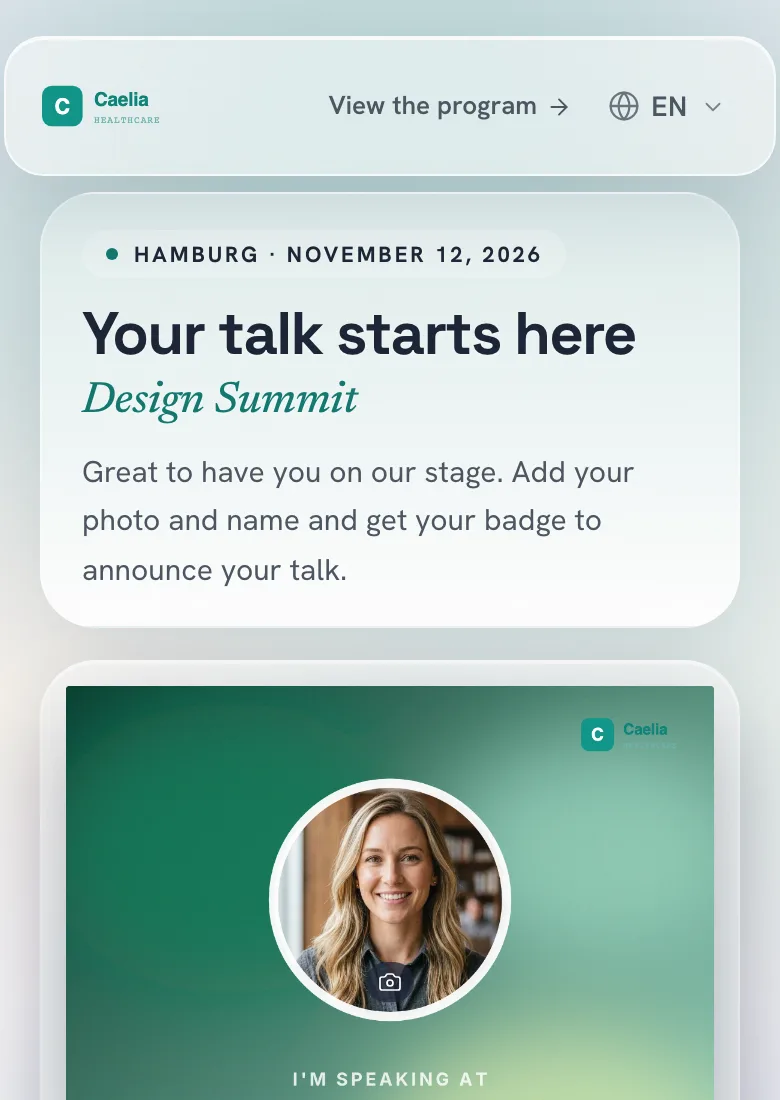
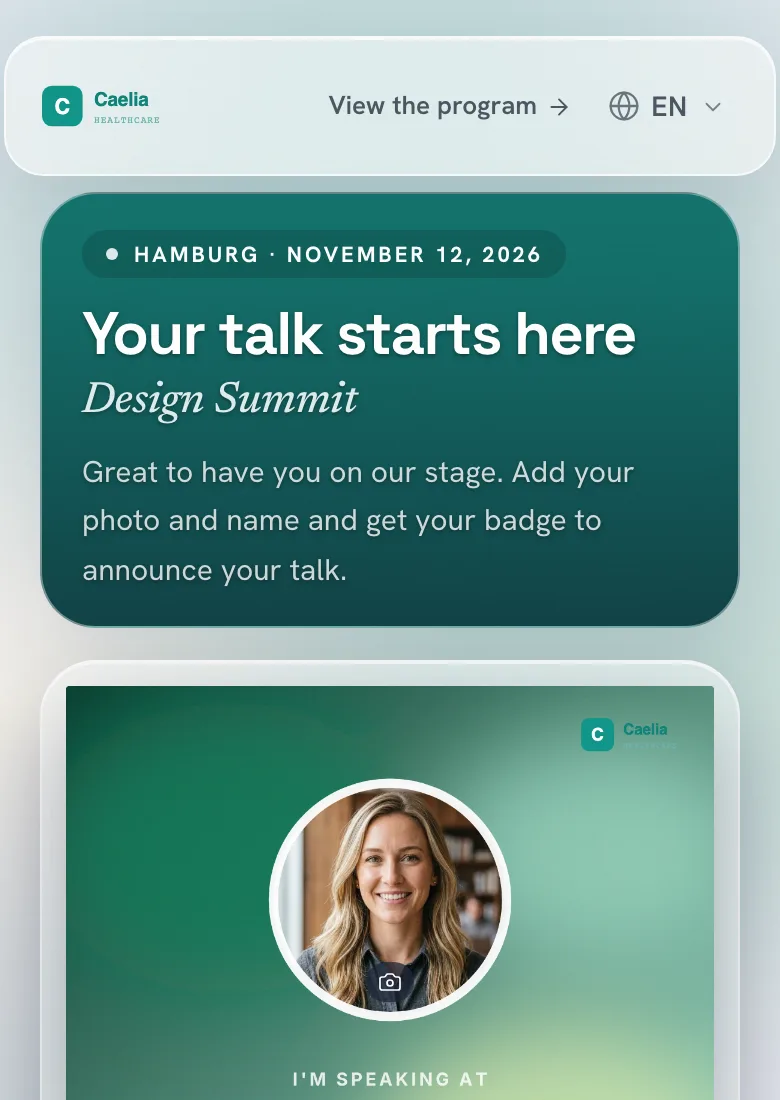
W sekcji „Styl kolorystyczny” jedno kliknięcie ustawia na nowo wszystkie kolory strony, a badge pozostaje bez zmian. „Standard” pokazuje kolory OneClickBadge. „Z Twojego badge’a” tworzy jasny nagłówek z koloru akcentu waszego badge’a, a przy stylu „Mocny” ten kolor przechodzi w ciemne tony. Do tego dochodzą style spokojne i świecące. Jeśli później zmienicie paletę badge’a, kolory strony nie dostosują się same. Wtedy po prostu wybierzcie styl kolorystyczny jeszcze raz.
Opcją „Własny styl kolorystyczny” ustawiacie kolory samodzielnie: tło strony, górną część, kolor tekstu (na życzenie automatycznie) oraz kolor przycisków i pól formularza.
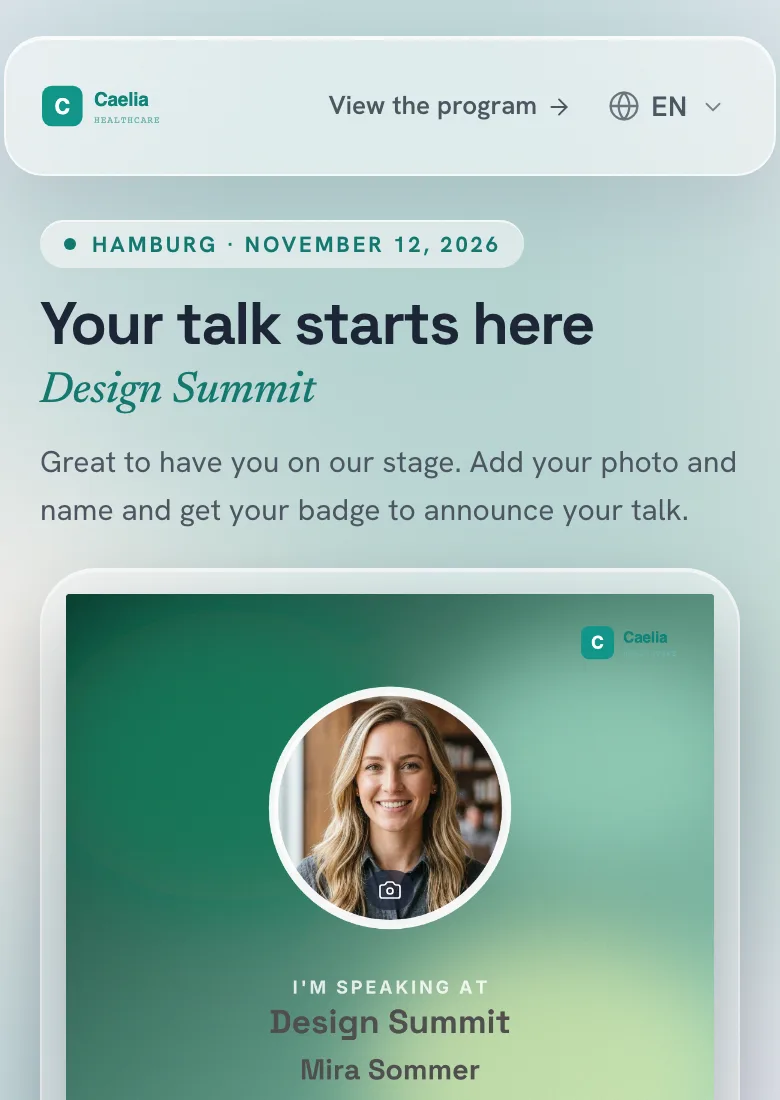
W sekcji „Logo i nagłówek” wgrywacie własne logo do nagłówka strony. Bez własnego logo pojawia się tam logo waszego badge’a, a w przeciwnym razie nazwa wydarzenia. To logo dotyczy tylko strony, badge i podgląd linku zachowują swoje. Ustalacie też, czy za logo ma leżeć podkładka, jak duży będzie nagłówek strony i jaki kolor ma pasek u góry.
Zdjęcie tytułowe czy karta linku: co pojawia się przy udostępnianiu
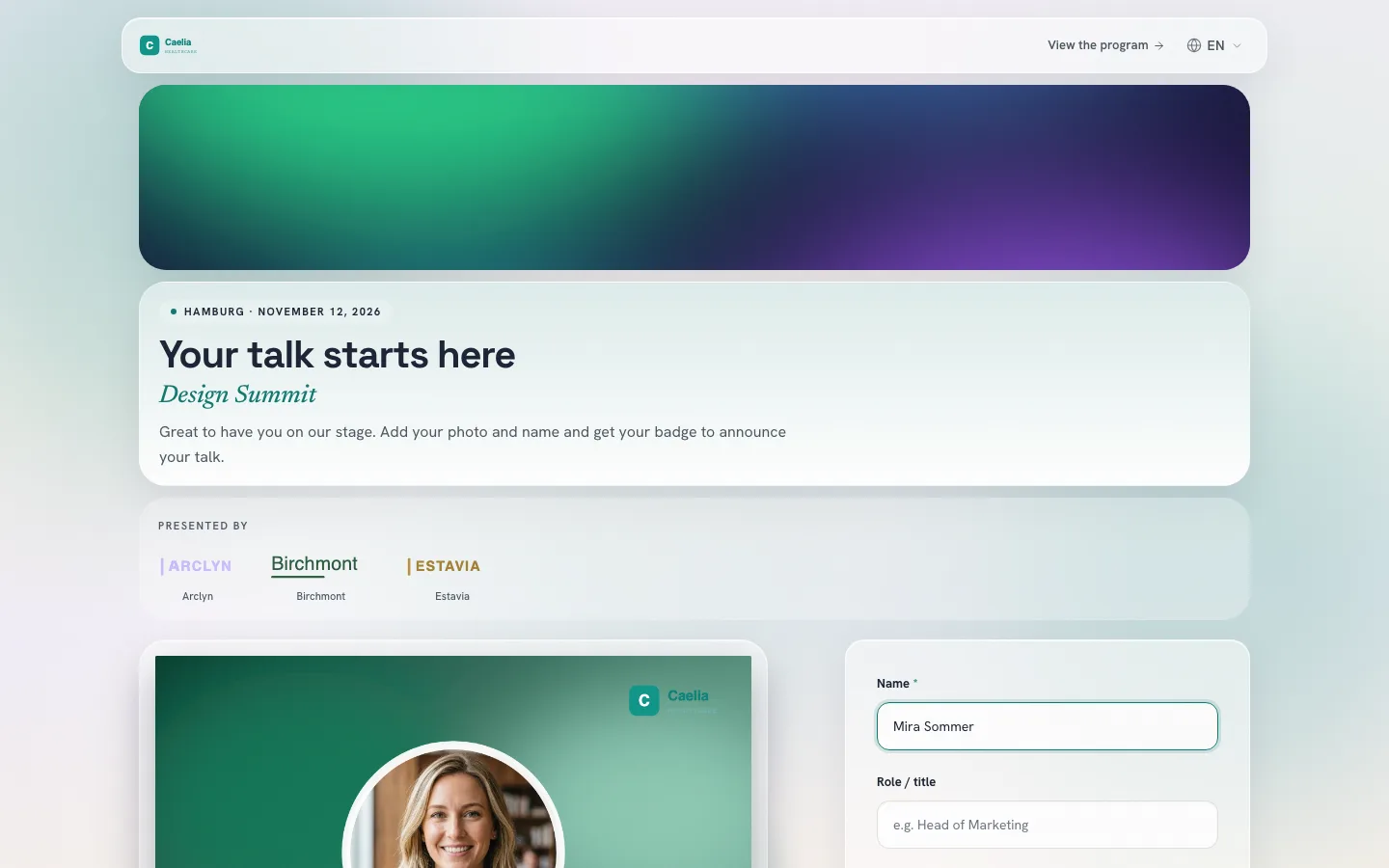
W sekcji „Zdjęcie tytułowe” umieszczacie obraz na całą szerokość nad powitaniem. Wybierzcie motyw, który sprawdzi się także w niskim, szerokim kadrze, i przesuńcie kadr w górę lub w dół. Możliwe są obrazy do 10 MB.
Ważne przy wysyłce: jeśli zapisane jest zdjęcie tytułowe, czaty i sieci społecznościowe pokazują przy udostępnianiu waszego linku właśnie to zdjęcie w miejscu zaprojektowanej karty linku. Jako opis pojawia się wtedy wasz tekst powitalny. Jeśli ma się pojawić karta, zrezygnujcie ze zdjęcia tytułowego.
Teksty: powitanie, forma zwracania się i nazwy pól
W zakładce „Teksty” piszecie nadtytuł, nagłówek i tekst powitalny. Jeśli pola zostaną puste, strona pokaże tekst standardowy. Napiszcie w powitaniu krótko, co goście mają zrobić dalej. Dwa przykłady do dopasowania:
Cieszymy się, że wystąpisz na naszej scenie. Dodaj zdjęcie, wpisz imię i nazwisko i pobierz swój badge do zapowiedzi wystąpienia.
Czekamy na Ciebie na Design Summit. Stwórz ze swojego zdjęcia i imienia osobisty badge i pokaż swoim kontaktom, że bierzesz udział.
W sekcji „Forma zwracania się” wybieracie, czy strona zwraca się do gości nieformalnie, na „ty”, czy formalnie. To przestawia stałe teksty strony. Wasze własne teksty pozostają takie, jak je napisaliście, a jeśli nadal są na „ty”, edytor zwróci wam na to uwagę. Wybór jest dostępny w językach z formą grzecznościową.
W sekcji „Nazwy pól formularza” nazywacie pola tak, by goście je rozumieli, na przykład „Firma lub uczelnia”. W sekcji „Po zapisaniu” piszecie, co goście zobaczą, gdy ich badge będzie gotowy: nagłówek, zdanie pod nim i wskazówkę do tekstu posta.
Link do wydarzenia, hashtag i sponsorzy
W sekcji „Link do Twojego wydarzenia” wpisujecie adres programu albo strony rejestracji. Nadajcie przyciskowi nazwę, która mówi, dokąd prowadzi, na przykład „Zobacz program”.
Hashtag wydarzenia i link do wydarzenia trafiają do propozycji tekstu do posta. Dzieje się tak, dopóki macie włączoną propozycję tekstu, a gość nie przerobił jej jeszcze sam.
W sekcji „Sponsorzy i partnerzy” pokazujecie do 30 logotypów, każdy na życzenie z nazwą i stroną internetową, a do tego nagłówek, na przykład „Prezentowane przez”. Wpis bez logo nie zostanie zapisany.
Jeśli oferujecie kilka badge’ów pod jednym wspólnym linkiem, strona wyboru ma w edytorze własną pozycję. Kolory i logo przejmuje ze strony prelegenta, a jeśli jej nie ma, ze strony uczestnika, dopóki nie zmienicie jakiejś sekcji bezpośrednio na niej. Teksty i układ projektujecie dla niej osobno.
Podgląd linku: karta dla czatów i sieci społecznościowych
Kafelek „Zaprojektuj podgląd linku” znajduje się w tym samym bloku „Dostosuj”. Tam projektujecie kartę, która pojawia się przy udostępnianiu waszego linku. Adres linku pozostaje przy tym ten sam.
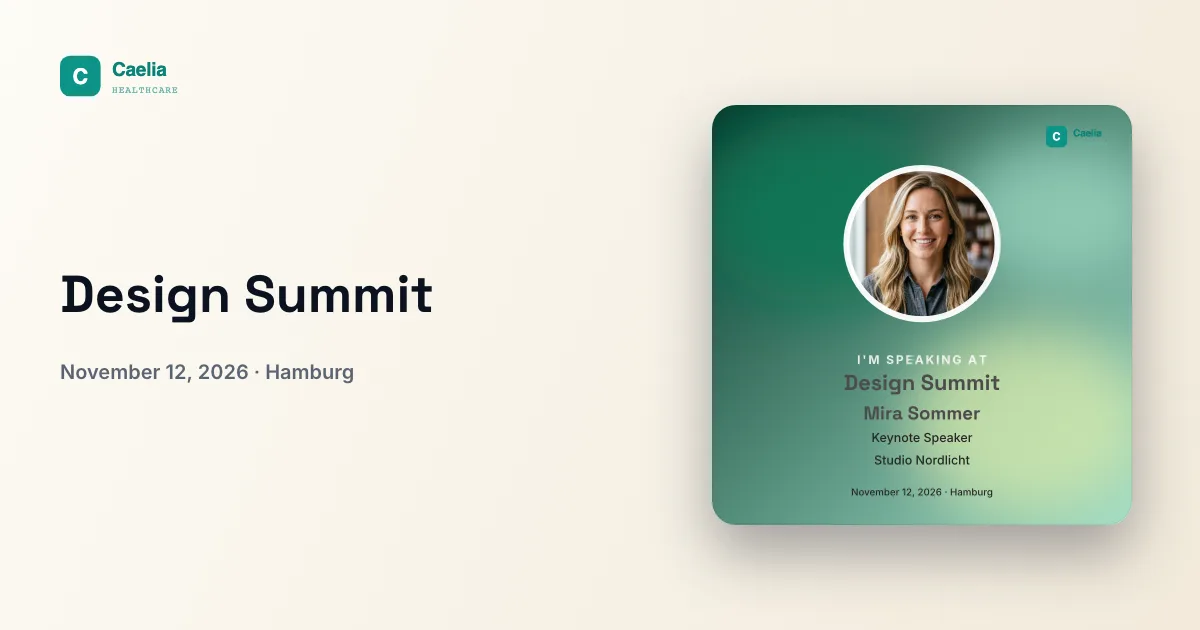
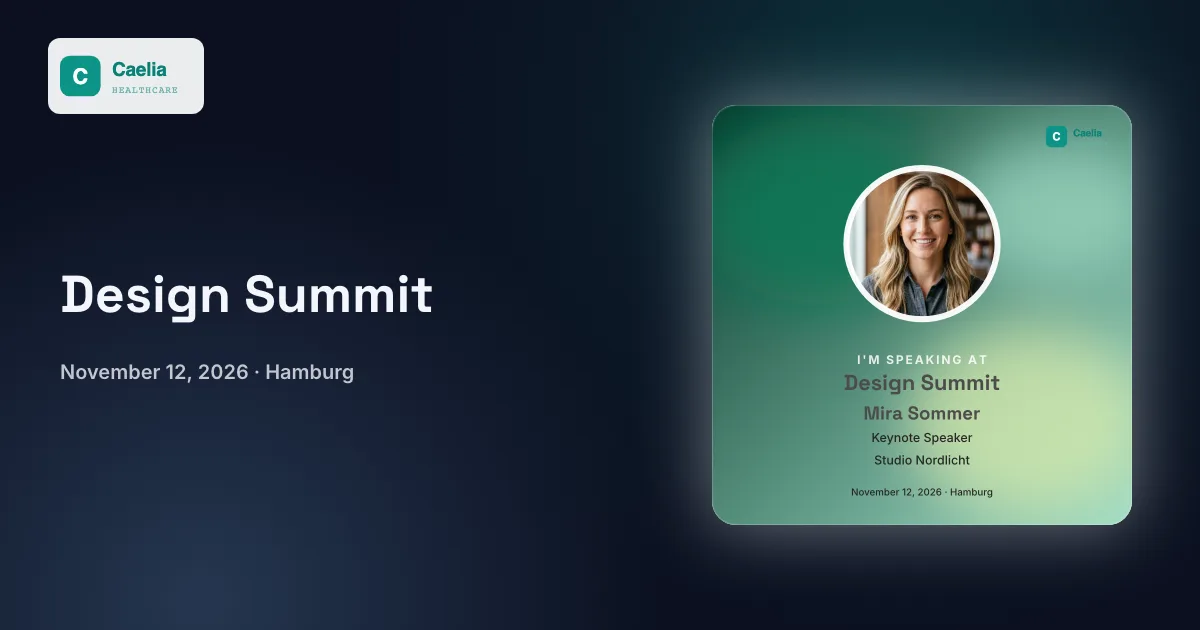
- Wybierzcie styl: domyślnie ustawiona jest „Kolorystyka”, która przejmuje kolory waszego badge’a. Do wyboru są też „Kremowy”, „Ciemny”, „Własny kolor” i „Własny obraz”.
- Przy stylach „Kolorystyka” i „Własny kolor” wybieracie odcień z palety, własne kolory albo wartość hex. Przy „Własny obraz” wgrywacie plik PNG, JPEG lub WebP do 10 MB.
- Wpiszcie tytuł do 80 znaków. Jeśli zostanie pusty, pojawi się nazwa wydarzenia. Ustalcie, czy na karcie ma być widoczne logo wydarzenia.
- Jeśli macie badge’e dla prelegentów i uczestników, przełączajcie podgląd między nimi. Zapiszcie przyciskiem „Zapisz kartę”.
Styl obowiązuje wspólnie dla linku dla prelegentów i linku dla uczestników, ale karta jest rysowana osobno dla każdego badge’a z pasującym motywem. Dodatkowe badge’e przejmują kartę swojego badge’a bazowego. Karta ma wymiary 1200 × 630 pikseli. Wspólny link strony wyboru pokazuje kartę strony prelegenta, a gdy takiej strony brak, kartę strony uczestnika.
Gdy nadal pojawia się stary podgląd linku
Najpierw sprawdźcie, czy „Zapisz kartę” zadziałało i czy panel zarządzania pokazuje nową kartę. Czaty i sieci społecznościowe często przez jakiś czas przechowują podglądy w pamięci podręcznej. Dlatego testujcie link w nowej wiadomości albo w świeżym szkicu.
Na LinkedIn Post Inspector pobiera kartę na nowo: wklejacie link, sprawdzacie, gotowe. Nowa karta dotyczy nowych postów. Już opublikowane posty zachowują dotychczasowy podgląd, tak opisuje to pomoc LinkedIn w źródłach poniżej.
Przed wysyłką: sprawdźcie stronę raz jako gość
Otwórzcie swój link na komputerze i na telefonie, tak jak dostaną go goście.
- Czy logo, nagłówek i formularz są dobrze czytelne na obu ekranach?
- Czy powitanie i badge pasują do grupy, która dostaje ten link?
- Czy motyw zdjęcia tytułowego pozostaje widoczny i czy ma się pojawiać przy udostępnianiu w miejscu karty?
- Czy przycisk prowadzi we właściwe miejsce i czy hashtag się zgadza?
- Czy da się utworzyć i pobrać badge z testowym imieniem i zdjęciem?
- Czy nowa wiadomość pokazuje taki podgląd, jakiego się spodziewacie?
Potem link może iść w świat. Co zrobić, żeby prelegenci udostępniali swoje badge’e, opisuje przewodnik Jak zachęcić prelegentów do publikowania. Cały plan przed wydarzeniem i po nim znajdziecie w przewodniku Promocja wydarzenia na LinkedIn.
Powiązane
Macie już wydarzenie? Otwórzcie jego panel zarządzania, a w nim blok „Dostosuj”.
Najczęstsze pytania
- Czy do projektowania potrzebuję konta?
- Tak, stronę dla odbiorców i podgląd linku projektujecie z bezpłatnym kontem. Wasi prelegenci i goście go nie potrzebują, wystarczy im link.
- Dlaczego nie widzę nowego logo strony na badge’u?
- Logo z sekcji „Logo i nagłówek” należy tylko do strony dla odbiorców. Badge zachowuje logo ze swojego projektu, a podgląd linku używa logo wydarzenia, które możecie tam pokazać lub ukryć.
- Czy prelegenci i uczestnicy mogą dostać różne strony?
- Tak. Wybierzcie w edytorze u góry pojedynczą stronę, na przykład stronę prelegenta. Zmiany obowiązują wtedy tylko tam, także dla tekstów i nazw pól.
- Dlaczego strona nie zmieniła się po zmianie koloru w badge’u?
- Style kolorystyczne „Z Twojego badge’a” i „Mocny” przejmują kolor akcentu w chwili, gdy je klikacie. Po zmianie koloru wybierzcie styl kolorystyczny jeszcze raz, a strona się dostosuje.
- Dlaczego udostępniony link pokazuje zdjęcie tytułowe zamiast karty?
- Gdy na stronie dla odbiorców jest zapisane zdjęcie tytułowe, właśnie ono trafia do podglądu w czatach i sieciach społecznościowych. Usuńcie zdjęcie tytułowe, jeśli ma się pojawić zaprojektowana karta, a potem przetestujcie link w nowej wiadomości.
- Czy mogę zmienić adres swojego linku?
- Nie, własna domena ani dowolnie wybrana nazwa nie są przewidziane. Projektować możecie tytuł i wygląd podglądu. Kto chce pokazać badge’e na własnej stronie wydarzenia, może tam osadzić stronę wyboru.
- Czy każda usługa pokazuje podgląd?
- OneClickBadge dostarcza kartę i tytuł. O tym, czy komunikator lub sieć społecznościowa zrobi z nich podgląd, decyduje dana usługa. Sprawdźcie swój najważniejszy kanał wysyłki z prawdziwym linkiem.