受け取りページとリンクプレビューを自分たちらしく
登壇者や参加者は、バッジをダウンロードする前に二つのものを目にします。チャットに表示されるリンクのプレビューと、名前と写真を入力するページです。ここでは、その両方をイベントに合わせて整える方法と、送る前に確認しておきたい点をまとめます。
参加者がバッジの前に目にする二つの場所
リンクプレビューは、スピーカー用リンクや参加者用リンクを共有したときに、チャットやSNSに表示されるカードです。受け取りページはそのリンクの先にあるページで、参加者はここで名前と写真を入力し、バッジをダウンロードします。どちらもバッジ本体とは別に、イベントの管理画面でデザインします。
どちらの機能にも無料のアカウントが必要です。アカウントがない間は、二つのタイルに鍵がかかっています。それまで参加者には、標準のページと、イベント作成時にできたカードが表示されます。参加者がアカウントを作る必要は一切ありません。
動画で見る:受け取りページを最初から最後まで
動画では、サンプルのイベントを使って一通りの流れを紹介します。レイアウト、色、カバー画像、ロゴ、あいさつ文、項目名に加えて、複数のバッジをまとめる共通の選択ページも扱います。最後にページを参加者として開き、完成したバッジをダウンロードします。
エディターの開き方
- イベントの管理画面を開きます。概要に「カスタマイズ」のブロックがあり、その中に「受け取りページをデザイン」のタイルがあります。スマートフォンでは、同じブロックが「概要」にあります。
- バッジが複数ある場合は、上部でデザインする対象を選びます。初期設定は「すべてのバッジページ」で、その下からスピーカー用のページだけなど、個別のページを選べます。
- 「デザイン」と「テキスト」のタブを上から順に進めます。変更はすぐにプレビューに反映され、スマートフォンでは「ゲストとして開く」で参加者に見える画面を確認できます。
- 保存します。それ以降にリンクを開いた人には、新しいページが表示されます。
一つのページだけをほかと違うデザインにすると、該当する項目に「…のページと異なる」と表示されます。「すべてのページに適用」または「…のページと同じにする」で、ページをそろえ直せます。どちらもすぐに反映され、その後数秒間は「元に戻す」が使えます。
デザイン:レイアウト、配色スタイル、ロゴ
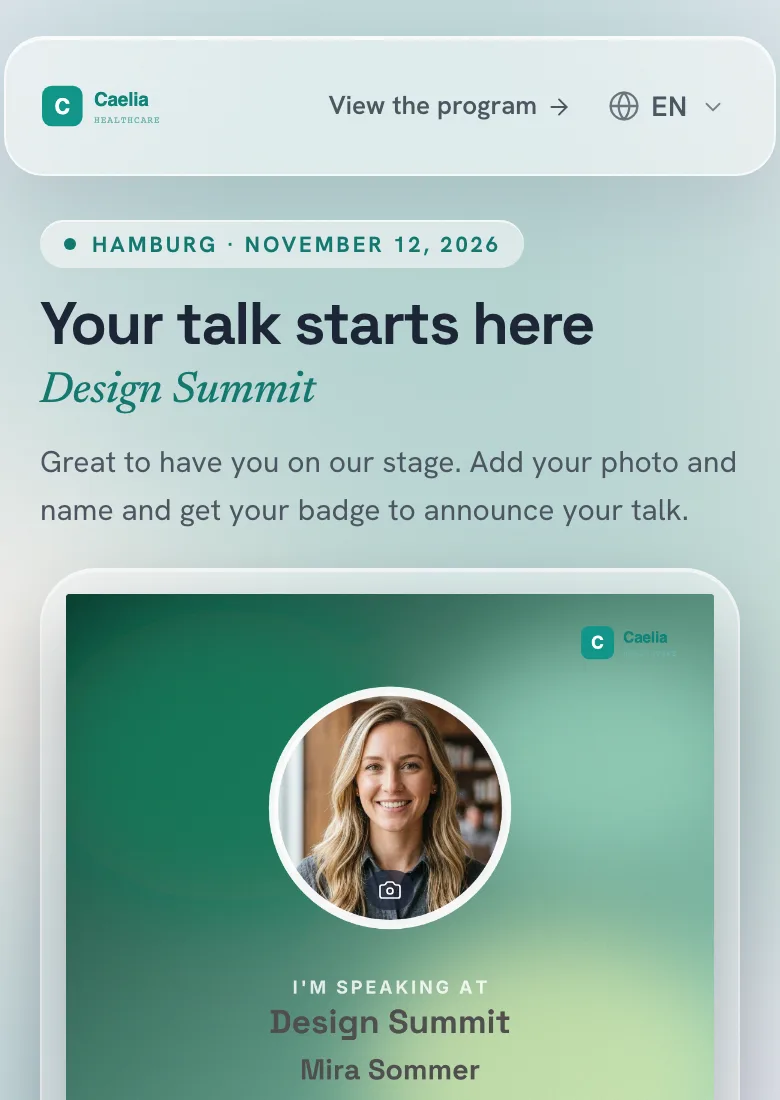
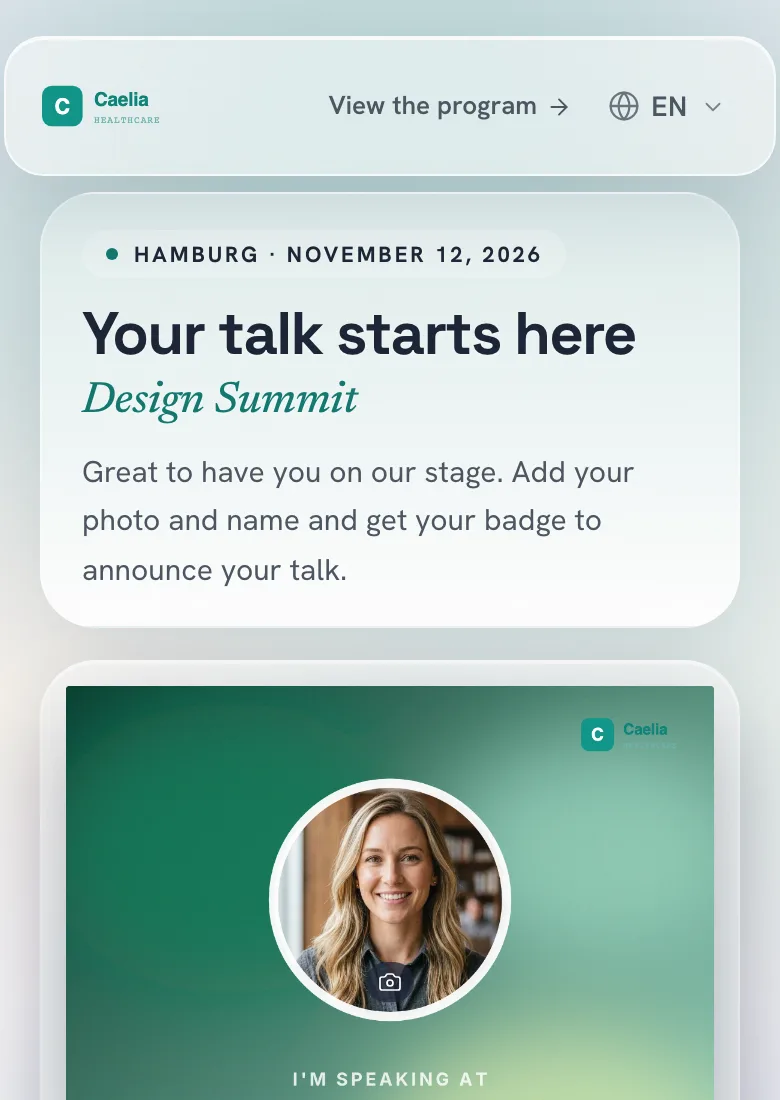
「レイアウト」では、ページの構成を選びます。選べるレイアウトは、バッジの形式(正方形、縦長、ストーリー、横長)によって変わります。テキスト用の枠が追加されるレイアウトもあり、その枠は「テキスト」タブで入力します。
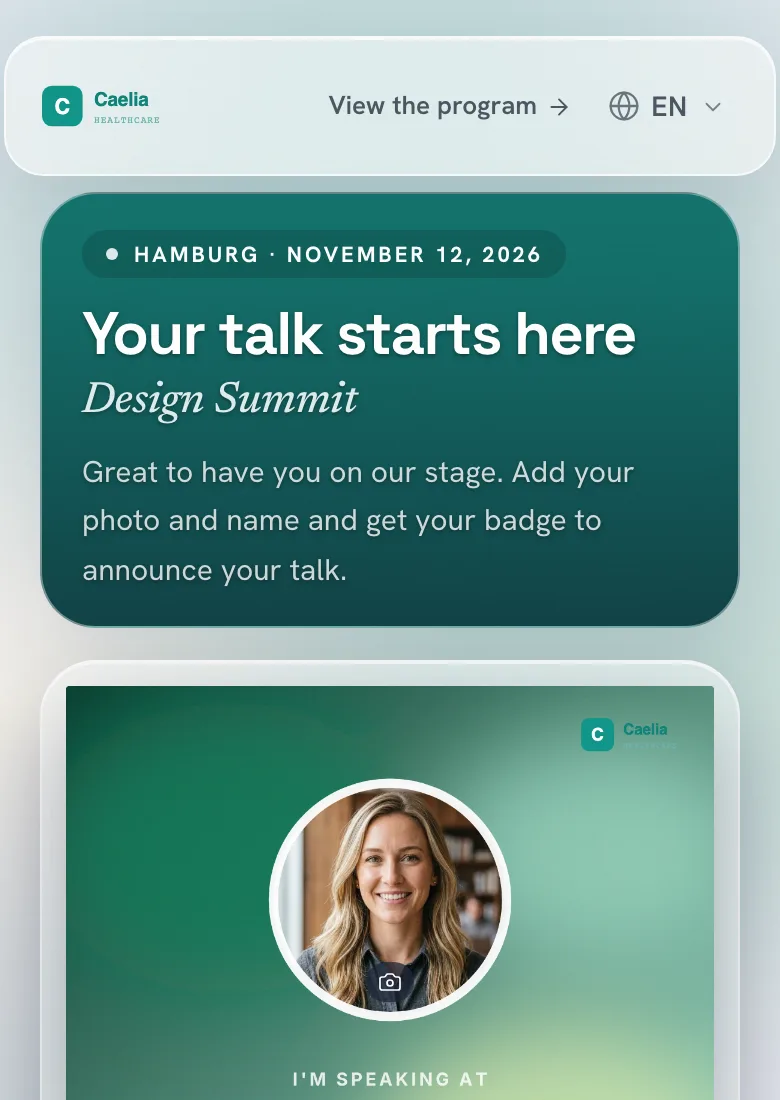
「配色スタイル」では、1クリックでページの色がすべて切り替わります。バッジはそのままです。「標準」はOneClickBadgeの色です。「バッジから」はバッジのアクセントカラーから明るい上部をつくり、「鮮やか」はその色を暗い色へとグラデーションさせます。ほかに落ち着いた色や光る色のスタイルもあります。あとでバッジのパレットを変えても、ページの色は自動では追従しません。そのときは配色スタイルをもう一度選んでください。
「カスタム配色」では、ページの背景、上部エリア、文字色(自動にもできます)、ボタンと入力欄の色を自分で設定します。
「ロゴとページ上部」では、ページ上部に表示する独自のロゴをアップロードします。独自のロゴがない場合はバッジのロゴが、それもない場合はイベント名が表示されます。このロゴはページだけに使われ、バッジとリンクプレビューはそれぞれのロゴのままです。ほかに、ロゴの背後にプレートを置くかどうか、ページ上部の大きさ、上部のバーの色も決めます。
カバー画像かリンクカードか:共有時に表示されるもの
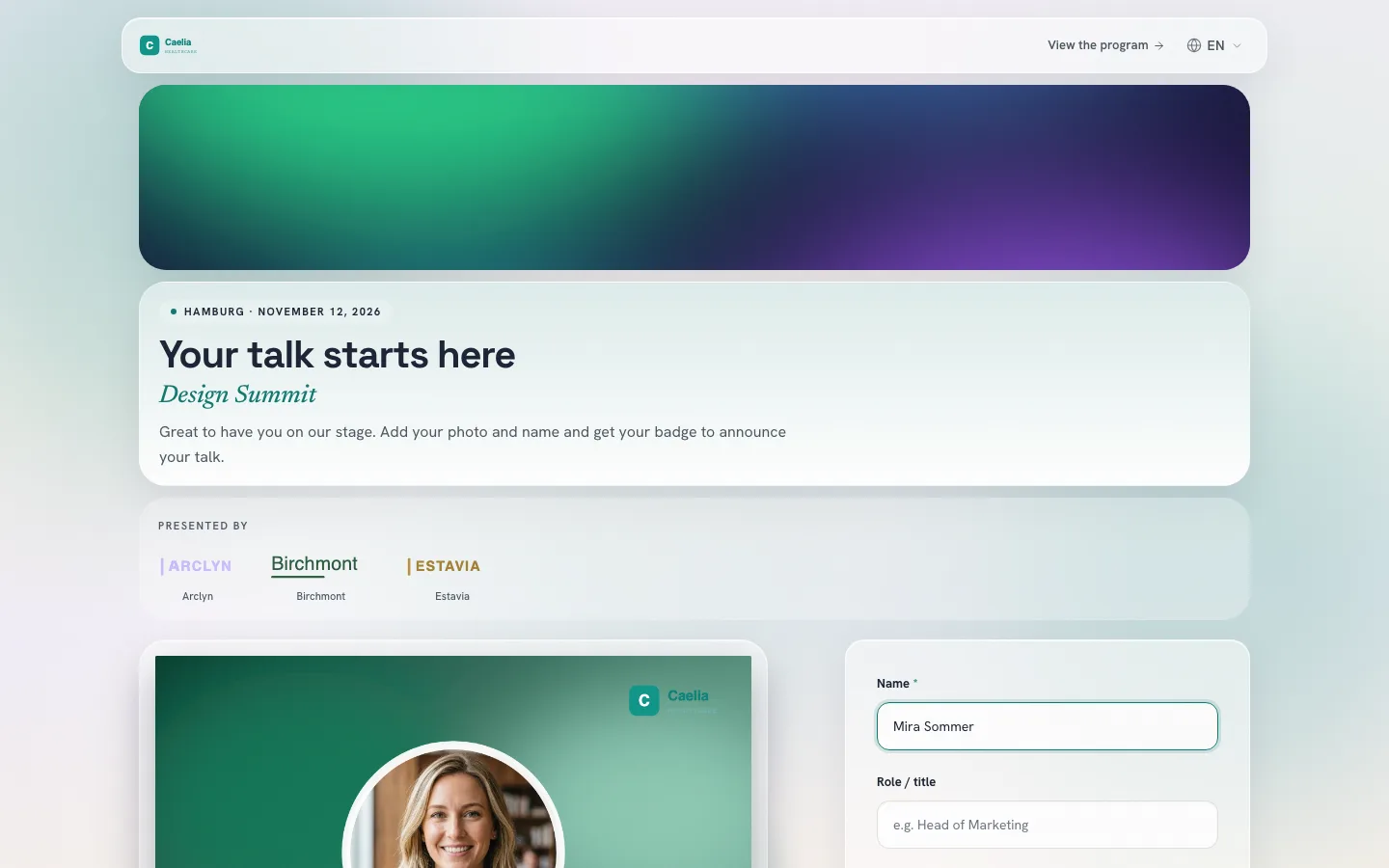
「カバー画像」では、あいさつ文の上に全幅の画像を置きます。横長に細く切り取っても成り立つ写真を選び、切り取り位置を上下に調整してください。10 MBまでの画像を使えます。
送る前に知っておきたいこと:カバー画像を保存していると、リンクを共有したときにチャットやSNSは、デザインしたリンクカードの代わりにこの画像を表示します。説明文としては、あいさつ文が表示されます。カードを表示したい場合は、カバー画像を使わないでください。
テキスト:あいさつ文、呼びかけ方、項目名
「テキスト」タブでは、小見出し、見出し、あいさつ文を書きます。空欄のままにすると、標準のテキストが表示されます。あいさつ文では、参加者が次に何をすればいいかを短く伝えましょう。調整して使える例を二つ紹介します。
私たちのステージにご登壇いただき、うれしく思います。写真と名前を入力して、講演の告知に使えるバッジを受け取りましょう。
Design Summitでお会いできるのを楽しみにしています。写真と名前で自分だけのバッジを作り、参加することをSNSで伝えましょう。
「呼びかけ方」では、ページが参加者に「カジュアル」と「フォーマル」のどちらで呼びかけるかを選びます。これでページの固定テキストが切り替わります。自分で書いたテキストは書いたとおりに残り、まだカジュアルな表現が含まれていれば、エディターがお知らせします。この選択は、フォーマルな言い方が用意されている言語で使えます。
「フォームの項目名」では、参加者にわかりやすい名前を入力欄に付けます。たとえば「会社または大学」です。「保存後」では、バッジが完成したときに参加者が目にする内容を書きます。見出し、その下の一文、投稿文についての補足です。
イベントへのリンク、ハッシュタグ、スポンサー
「イベントへのリンク」には、プログラムや申し込みページのURLを入力します。ボタンには、行き先がわかる名前を付けてください。たとえば「プログラムを見る」です。
イベントハッシュタグとイベントリンクは、投稿のテキスト案に入ります。これは、テキスト案をオンにしていて、参加者がまだ自分で案を書き換えていない場合に限ります。
「スポンサー・パートナー」では、最大30件のロゴを表示できます。それぞれに名前とウェブサイトを付けることもでき、「協賛」のような見出しも添えられます。ロゴのない項目は保存されません。
複数のバッジを一つの共通リンクで案内する場合、エディターにはバッジ選択ページ用の項目があります。色とロゴはスピーカー用のページから、なければ参加者用のページから引き継ぎ、選択ページ側でその項目を変更するまで変わりません。テキストとレイアウトは選択ページ用に別にデザインします。
リンクプレビュー:チャットやSNSに表示されるカード
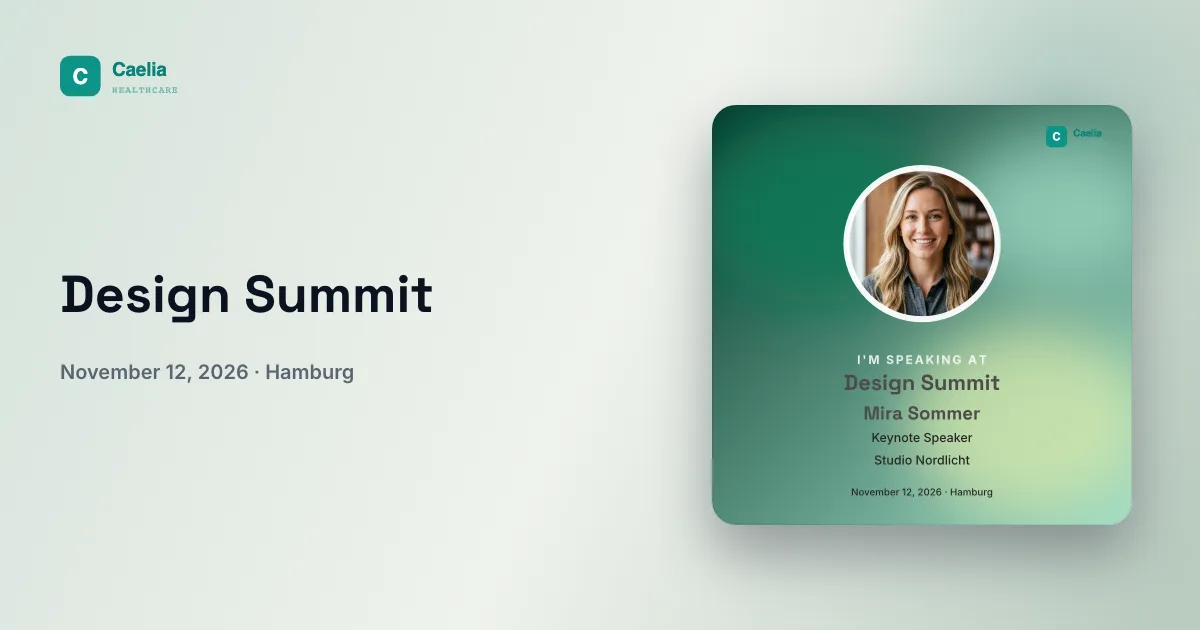
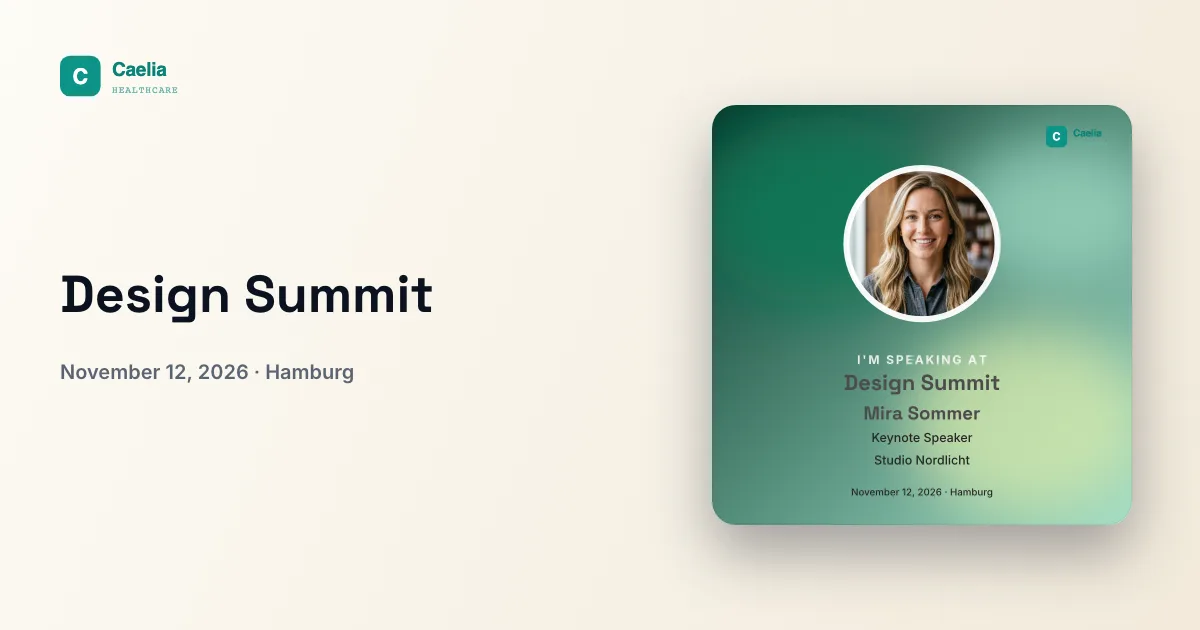
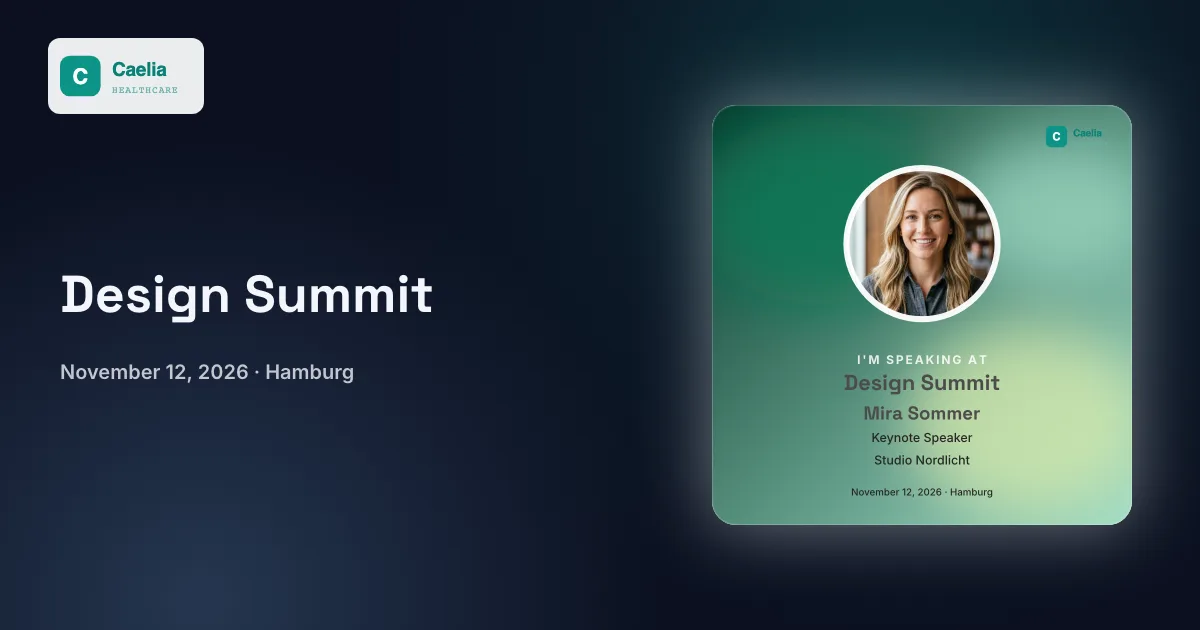
「リンクプレビューをデザイン」のタイルも、同じ「カスタマイズ」ブロックにあります。ここでは、リンクを共有したときに表示されるカードをデザインします。リンクのURLは変わりません。
- スタイルを選びます。初期設定は「カラー」で、バッジの色を使います。ほかに「クリーム」、「ダーク」、「カスタムカラー」、「画像を指定」があります。
- 「カラー」と「カスタムカラー」では、パレットの色、自分の色、またはHEX値から色を選びます。「画像を指定」では、10 MBまでのPNG、JPEG、WebPをアップロードします。
- 最大80文字のタイトルを入力します。空欄の場合はイベント名が表示されます。カードにイベントロゴを表示するかどうかも決めます。
- スピーカー用と参加者用のバッジがある場合は、プレビューを切り替えて両方を確認します。最後に「カードを保存」で保存します。
スタイルはスピーカー用リンクと参加者用リンクに共通ですが、カードはバッジごとに、それぞれのデザインで作成されます。追加バッジは、もとになるバッジのカードを使います。カードのサイズは1200 × 630ピクセルです。バッジ選択ページの共通リンクには、スピーカー用のページのカード、なければ参加者用のページのカードが表示されます。
古いリンクプレビューが表示されるとき
まず、「カードを保存」が完了し、管理画面に新しいカードが表示されているかを確認します。チャットやSNSは、プレビューをしばらくキャッシュしていることがよくあります。そのため、リンクは新しいメッセージや新しい下書きでテストしてください。
LinkedInでは、Post Inspectorでカードを取得し直せます。リンクを入力して確認するだけです。新しいカードは新しい投稿に適用され、すでに公開した投稿は以前のプレビューのままです。これは下の出典にあるLinkedInのヘルプにも書かれています。
送る前に:参加者の立場で一度確認する
参加者が受け取るのと同じように、パソコンとスマートフォンでリンクを開きます。
- ロゴ、見出し、フォームは、どちらの画面でも読みやすいですか?
- あいさつ文とバッジは、このリンクを受け取るグループに合っていますか?
- カバー画像の被写体は見えていますか?共有時にカードの代わりにその画像が表示されてもよいですか?
- ボタンは正しい行き先につながっていますか?ハッシュタグは合っていますか?
- テスト用の名前と写真でバッジを作成し、ダウンロードできますか?
- 新しいメッセージで、想定どおりのプレビューが表示されますか?
これでリンクを送る準備ができました。登壇者にシェアしてもらう方法は、ガイド登壇者に投稿してもらうで紹介しています。イベント前後の流れ全体は、LinkedInでイベントを宣伝するにまとめています。
関連情報
すでにイベントがありますか?その管理画面を開き、「カスタマイズ」ブロックへ進んでください。
よくある質問
- デザインにはアカウントが必要ですか?
- はい。受け取りページとリンクプレビューは、無料のアカウントでデザインします。登壇者や参加者にアカウントは不要で、リンクだけで使えます。
- ページ用の新しいロゴが、バッジに表示されないのはなぜですか?
- 「ロゴとページ上部」のロゴは、受け取りページだけに使われます。バッジはデザインに含まれるロゴのままで、リンクプレビューにはイベントロゴが使われます。イベントロゴは、リンクプレビューの設定で表示するかどうかを選べます。
- 登壇者と来場者で別々のページにできますか?
- はい。エディター上部で、スピーカー用のページなど個別のページを選んでください。変更はそのページだけに適用され、テキストや項目名も同様です。
- バッジの色を変えたのに、ページが変わらないのはなぜですか?
- 配色スタイル「バッジから」と「鮮やか」は、クリックした時点のアクセントカラーを使います。色を変えたあとに配色スタイルをもう一度選ぶと、ページも新しい色になります。
- 共有したリンクに、カードではなくカバー画像が表示されるのはなぜですか?
- 受け取りページにカバー画像が保存されていると、チャットやSNSはその画像をプレビューに使います。デザインしたカードを表示したい場合はカバー画像を削除し、そのあと新しいメッセージでリンクをテストしてください。
- リンクのURLは変更できますか?
- いいえ。独自ドメインや自由に決めた名前には対応していません。デザインできるのは、プレビューのタイトルと見た目です。自分たちのイベントサイトでバッジを見せたい場合は、そこにバッジ選択ページを埋め込めます。
- どのサービスでもプレビューは表示されますか?
- OneClickBadgeが提供するのはカードとタイトルです。それをもとにプレビューを表示するかどうかは、メッセンジャーやSNSなど各サービスが決めます。主に使う送信手段で、実際のリンクを試してください。