Ontvangerspagina en linkvoorbeeld in jullie stijl
Voordat sprekers en gasten hun badge downloaden, zien ze twee dingen van jullie: het linkvoorbeeld in de chat en de pagina waarop ze hun naam en foto invullen. Hier staat hoe jullie beide op jullie event afstemmen en waar jullie vóór het versturen op letten.
Twee plekken die jullie gasten vóór de badge zien
Het linkvoorbeeld is de kaart die een chat of netwerk toont wanneer jullie de Speaker-link of bezoekerslink delen. De ontvangerspagina is de pagina achter die link: daar vullen jullie gasten hun naam en foto in en downloaden ze hun badge. Beide ontwerpen jullie in het eventbeheer, los van de badge zelf.
Voor beide functies hebben jullie een gratis account nodig. Zonder account zitten de twee tegels achter een slot. Tot die tijd zien jullie gasten de standaardpagina en de kaart die bij het aanmaken van het event is ontstaan. Gasten zelf hebben nooit een account nodig.
In de video: een ontvangerspagina van begin tot eind
De video loopt alles één keer door aan de hand van een voorbeeldevent: indeling, kleuren, titelafbeelding, logo, welkomsttekst en veldnamen, plus de gezamenlijke keuzepagina voor meerdere badges. Aan het eind opent hij de pagina als gast en downloadt hij een kant-en-klare badge.
Zo openen jullie de editor
- Open het beheer van jullie event. In het overzicht staat het blok “Aanpassen” met de tegel “Ontvangerspagina ontwerpen”. Op de telefoon vinden jullie hetzelfde blok onder “Overzicht”.
- Hebben jullie meerdere badges, kies dan bovenaan wat jullie ontwerpen: “Alle badgepagina’s” is vooraf ingesteld, daaronder kunnen jullie één pagina apart kiezen, bijvoorbeeld alleen de Speaker-pagina.
- Werk de tabbladen “Design” en “Teksten” van boven naar beneden door. De voorvertoning toont elke wijziging meteen, op de telefoon opent “Als gast openen” de weergave van jullie gasten.
- Sla op. Wie jullie link daarna opent, ziet de nieuwe pagina.
Ontwerpen jullie één pagina anders dan de rest, dan laat de editor dat bij het betreffende onderdeel zien met “Anders dan op de …pagina”. Met “Op alle pagina’s toepassen” of “Zoals op de …pagina” trekken jullie de pagina’s weer gelijk. Beide werken meteen, daarna staat een paar seconden “Ongedaan maken” klaar.
Design: indeling, kleurstijl en logo
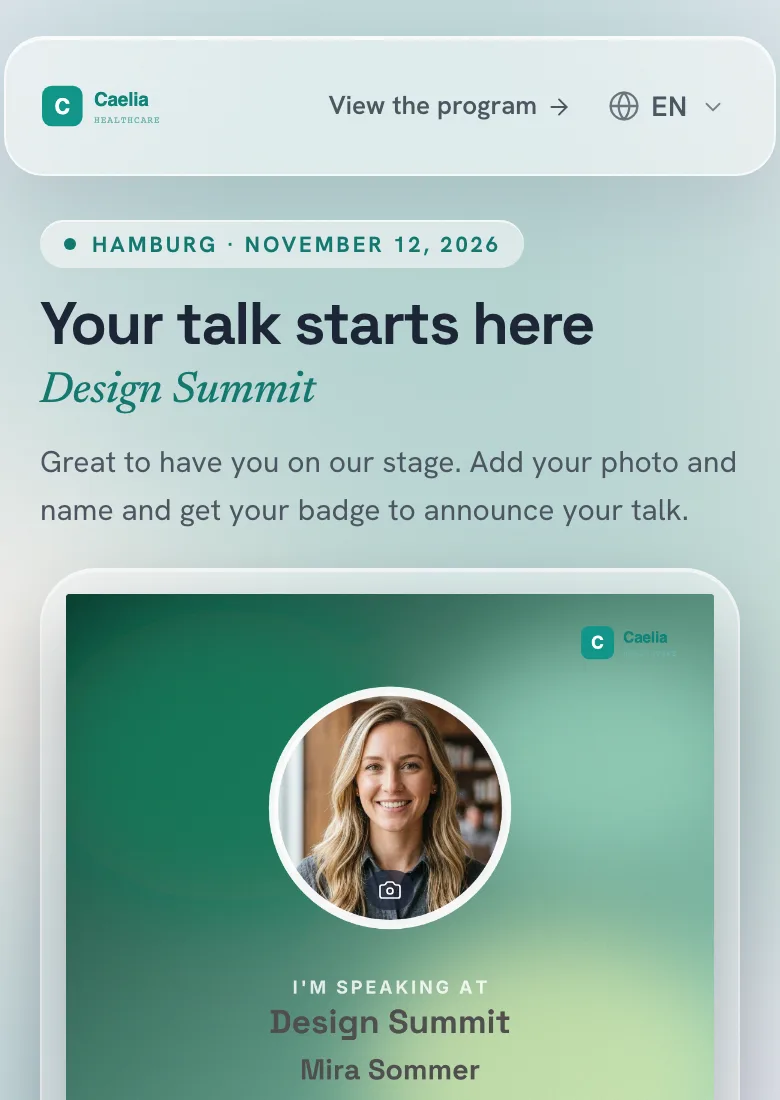
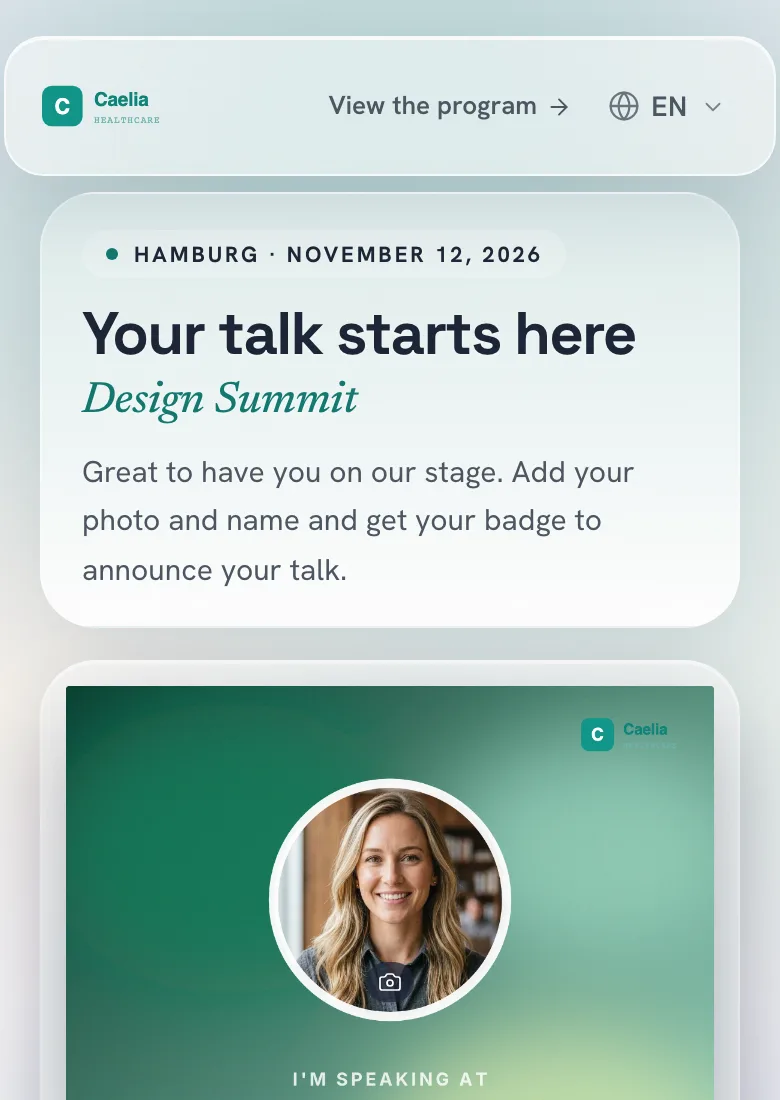
Onder “Indeling” kiezen jullie de opbouw van de pagina. Welke indelingen er zijn, hangt af van het formaat van jullie badge, dus vierkant, staand, story of liggend. Sommige indelingen hebben extra plekken voor teksten, die jullie in het tabblad “Teksten” invullen.
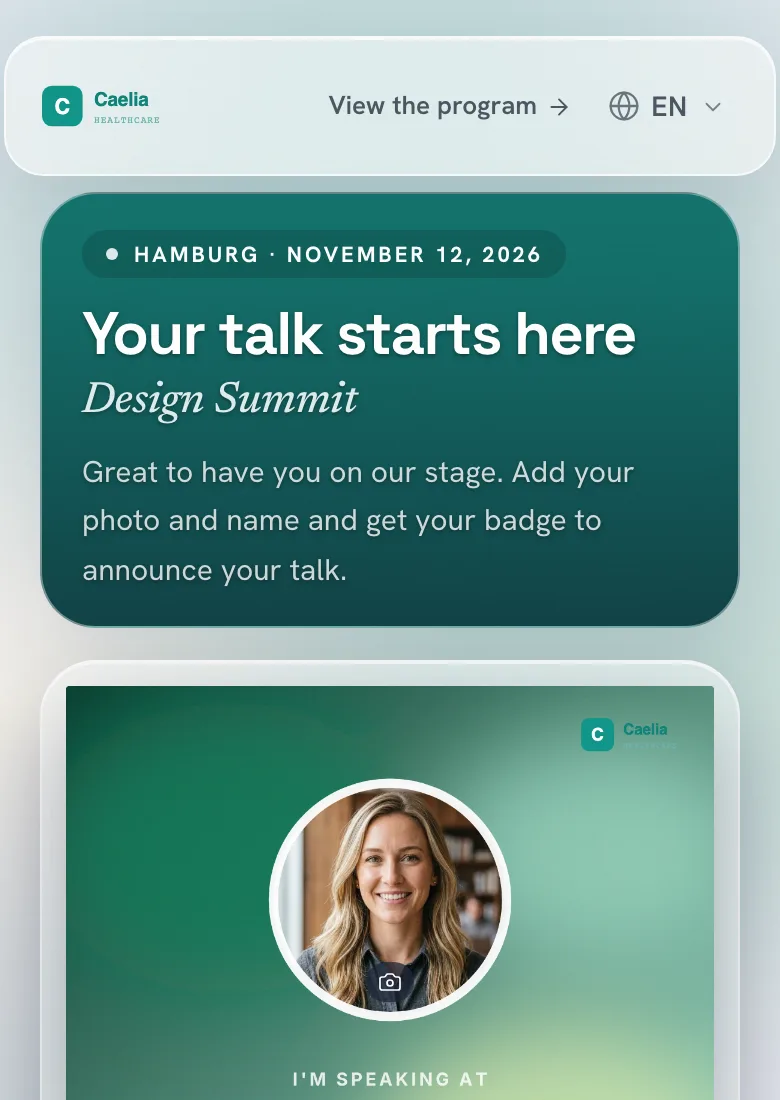
Onder “Kleurstijl” zet één klik alle kleuren van de pagina opnieuw, de badge blijft daarbij zoals hij is. “Standaard” toont de kleuren van OneClickBadge. “Uit je badge” maakt een lichte kop uit de accentkleur van jullie badge, “Krachtig” laat die kleur overlopen in donker. Daarnaast zijn er rustige en stralende stijlen. Passen jullie later het palet van de badge aan, dan gaan de paginakleuren niet vanzelf mee. Kies de kleurstijl dan gewoon nog een keer.
Met “Eigen kleurstijl” stellen jullie de kleuren zelf in: pagina-achtergrond, bovenste deel, tekstkleur (desgewenst automatisch) en de kleur van de knoppen en invoervelden.
Onder “Logo en kop” uploaden jullie een eigen logo voor de paginakop. Zonder eigen logo staat daar het logo van jullie badge, anders de eventnaam. Dit logo geldt alleen voor de pagina, badge en linkvoorbeeld houden hun eigen logo. Verder bepalen jullie of er een ondergrond achter het logo ligt, hoe groot de paginakop wordt en welke kleur de balk bovenaan heeft.
Titelafbeelding of linkkaart: wat er bij het delen verschijnt
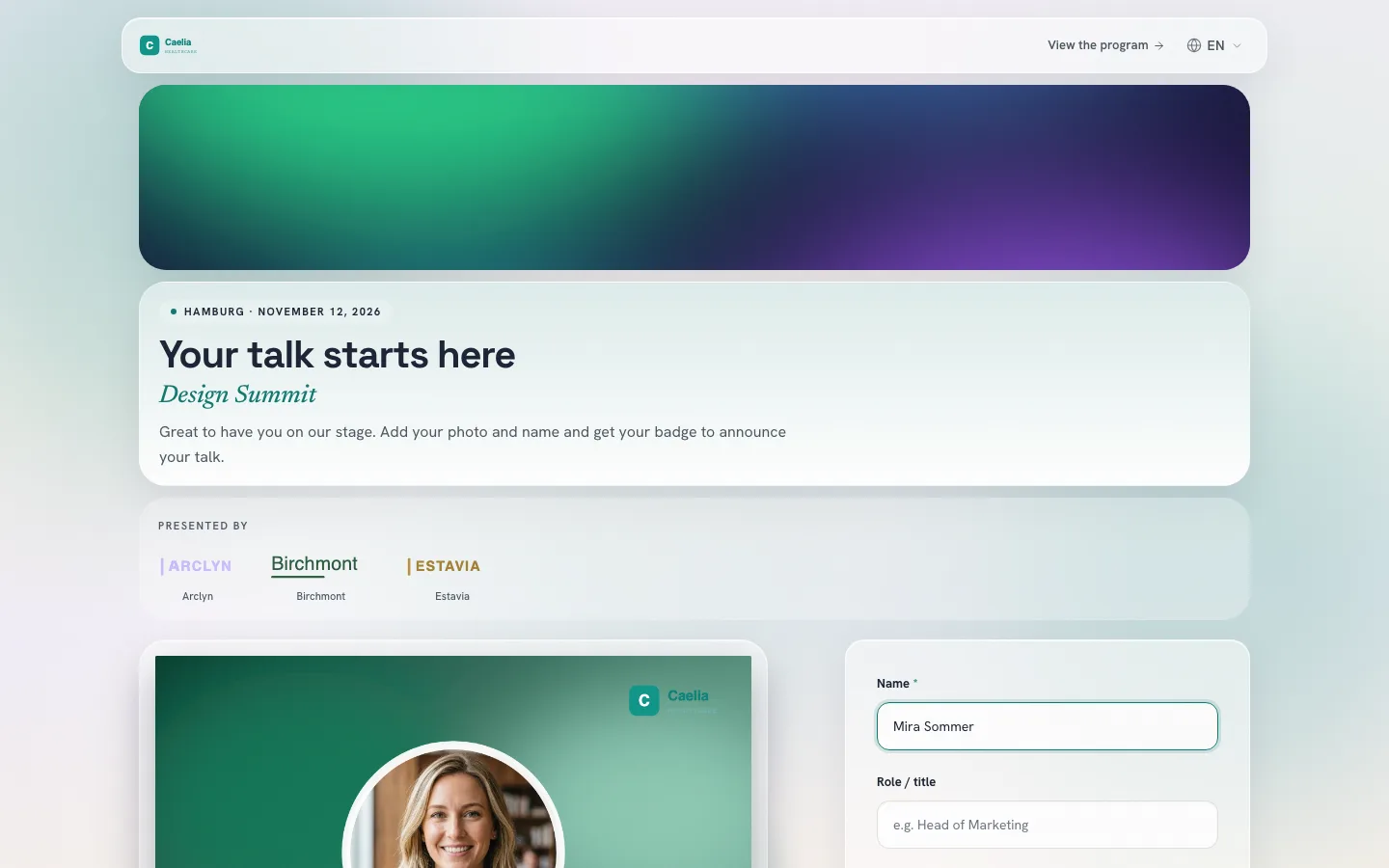
Onder “Titelafbeelding” plaatsen jullie een afbeelding over de volle breedte boven de welkomsttekst. Kies een motief dat ook in een lage, brede uitsnede werkt, en schuif de beelduitsnede omhoog of omlaag. Afbeeldingen tot 10 MB zijn mogelijk.
Belangrijk voor het versturen: is er een titelafbeelding opgeslagen, dan tonen chats en netwerken bij het delen van jullie link die afbeelding op de plek van de ontworpen linkkaart. Als beschrijving verschijnt dan jullie welkomsttekst. Moet de kaart verschijnen, laat de titelafbeelding dan weg.
Teksten: welkomst, aanspreekvorm en veldnamen
In het tabblad “Teksten” schrijven jullie boventitel, kop en welkomsttekst. Blijven de velden leeg, dan toont de pagina een standaardtekst. Zeg in de welkomsttekst kort wat jullie gasten als volgende stap doen. Twee voorbeelden om aan te passen:
Fijn dat je op ons podium staat. Voeg je foto en je naam toe en haal je badge op om je talk aan te kondigen.
We kijken ernaar uit je te zien op de Design Summit. Maak met je foto en naam je persoonlijke badge en laat je netwerk zien dat je erbij bent.
Onder “Aanspreekvorm” kiezen jullie of de pagina jullie gasten met “je” of met “u” aanspreekt. Dat zet de vaste teksten van de pagina om. Jullie eigen teksten blijven zoals jullie ze hebben geschreven, en staan ze nog in de je-vorm, dan wijst de editor jullie daarop. De keuze bestaat voor talen met een beleefdheidsvorm.
Onder “Veldnamen in het formulier” geven jullie de invoervelden namen die jullie gasten begrijpen, bijvoorbeeld “Bedrijf of hogeschool”. Onder “Na het opslaan” schrijven jullie wat jullie gasten zien zodra hun badge klaar is: een kop, een zin daaronder en de opmerking bij de berichttekst.
Link naar het event, hashtag en sponsors
Onder “Link naar je event” vullen jullie het adres van jullie programma of van de aanmelding in. Geef de knop een naam die zegt waar hij heen gaat, bijvoorbeeld “Naar het programma”.
Een eventhashtag en jullie eventlink komen in het tekstvoorstel voor het bericht. Dat geldt zolang jullie het tekstvoorstel hebben ingeschakeld en de gast het voorstel nog niet zelf heeft herschreven.
Onder “Sponsors & partners” tonen jullie tot 30 logo’s, elk desgewenst met naam en website, plus een kop zoals “Gepresenteerd door”. Een vermelding zonder logo wordt niet opgeslagen.
Bieden jullie meerdere badges aan via één gezamenlijke link, dan heeft de keuzepagina in de editor een eigen vermelding. Kleuren en logo neemt ze over van de Speaker-pagina, anders van de bezoekerspagina, totdat jullie op de keuzepagina zelf een onderdeel aanpassen. Teksten en indeling ontwerpen jullie er apart voor.
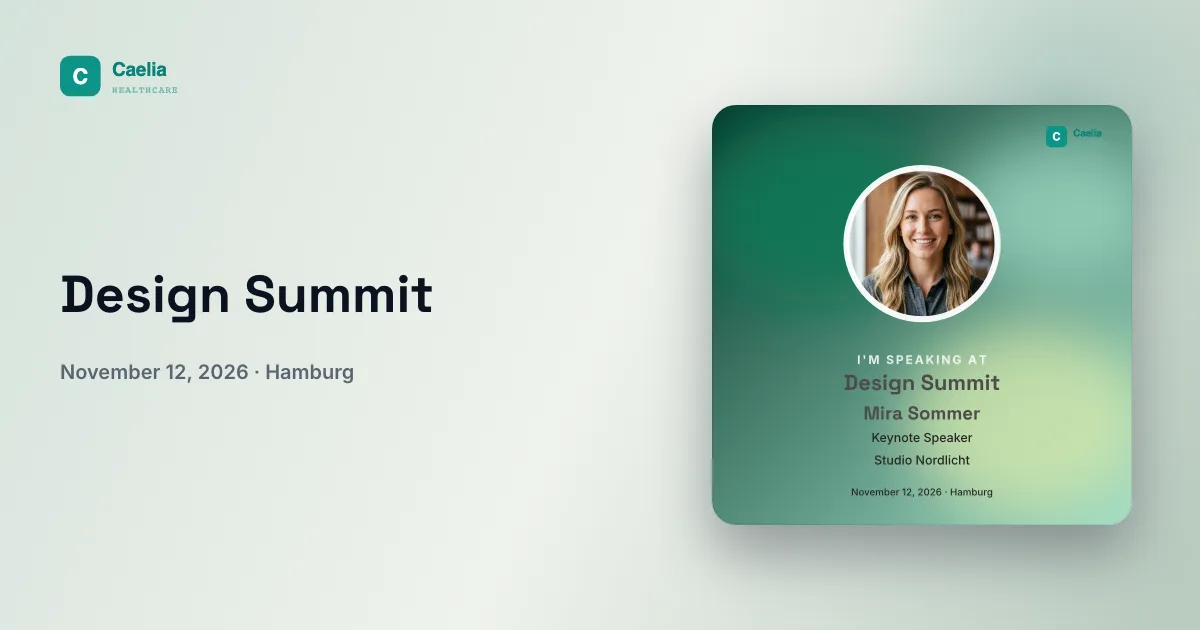
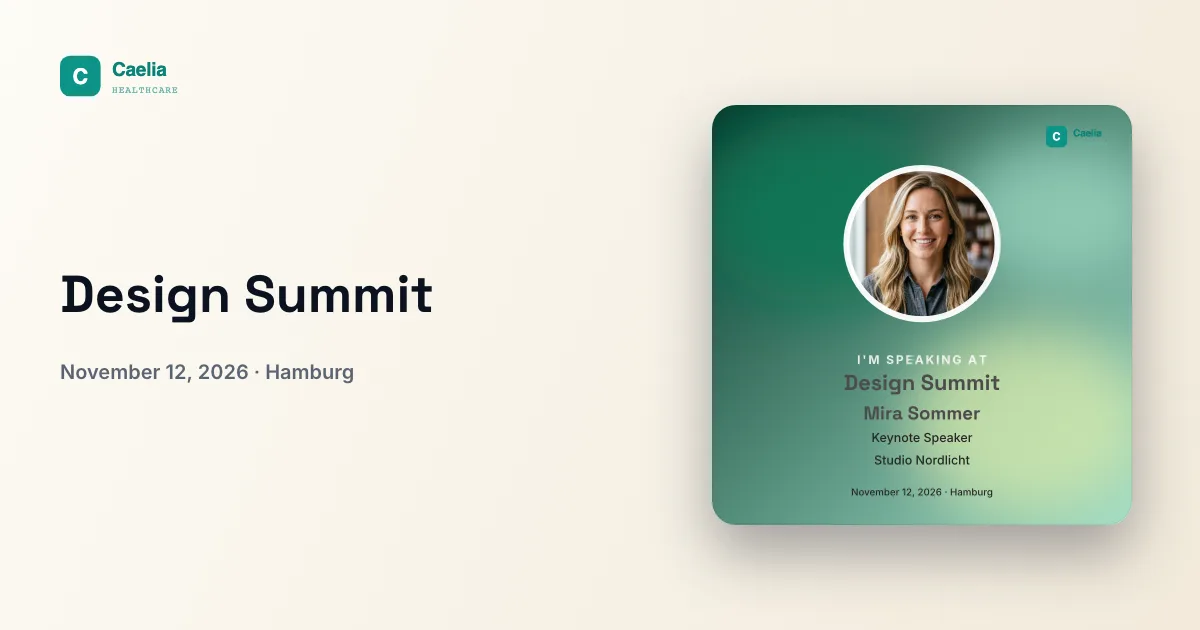
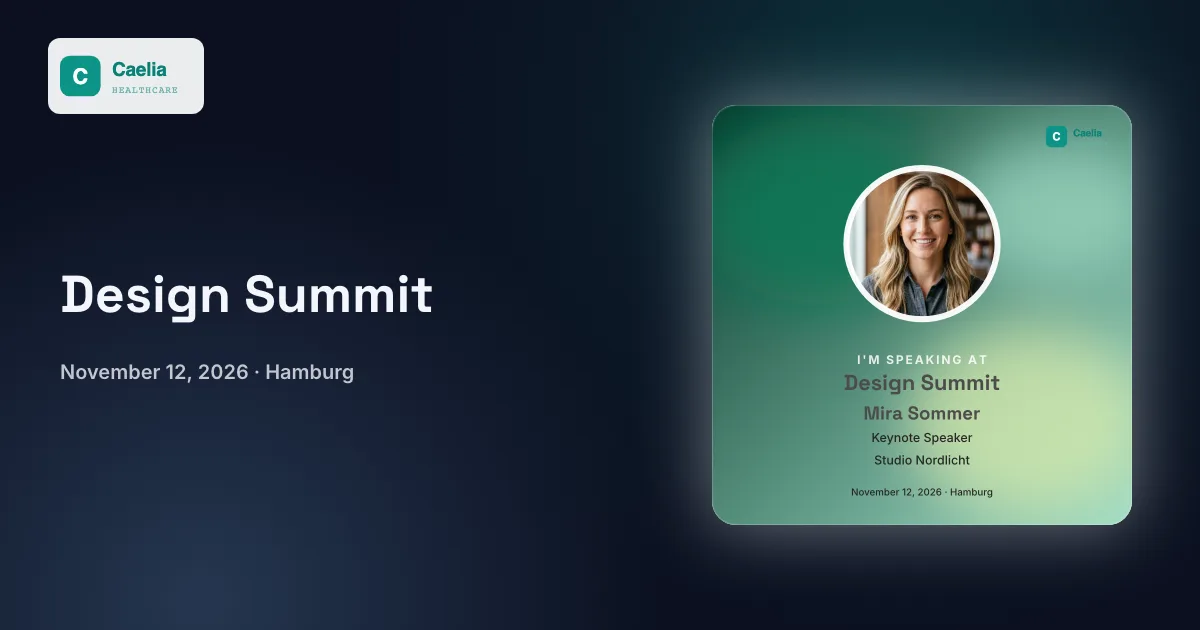
Linkvoorbeeld: de kaart voor chats en netwerken
De tegel “Linkvoorbeeld ontwerpen” staat in hetzelfde blok “Aanpassen”. Daar ontwerpen jullie de kaart die verschijnt wanneer jullie link wordt gedeeld. Het adres van de link blijft daarbij hetzelfde.
- Kies een stijl: “Kleurenschema” is vooraf ingesteld en neemt de kleuren van jullie badge over. Daarnaast zijn er “Crème”, “Donker”, “Eigen kleur” en “Eigen afbeelding”.
- Bij “Kleurenschema” en “Eigen kleur” kiezen jullie een tint uit het palet, jullie eigen kleuren of een hexwaarde. Voor “Eigen afbeelding” uploaden jullie een PNG, JPEG of WebP tot 10 MB.
- Vul een titel van maximaal 80 tekens in. Blijft die leeg, dan staat daar de eventnaam. Bepaal of het eventlogo op de kaart verschijnt.
- Hebben jullie Speaker- en bezoekersbadges, schakel het voorbeeld dan tussen beide om. Sla op met “Kaart opslaan”.
De stijl geldt voor de Speaker-link en de bezoekerslink samen, maar de kaart wordt per badge met het passende motief getekend. Extra badges nemen de kaart van hun basisbadge over. De kaart meet 1200 × 630 pixels. De gezamenlijke link van de keuzepagina toont de kaart van de Speaker-pagina, anders die van de bezoekerspagina.
Als nog het oude linkvoorbeeld verschijnt
Controleer eerst of “Kaart opslaan” is gelukt en het beheer de nieuwe kaart toont. Chats en netwerken bewaren voorbeelden vaak een tijdje in hun cache. Test jullie link daarom in een nieuw bericht of een nieuw concept.
Bij LinkedIn haalt de Post Inspector de kaart opnieuw op: link invoeren, controleren, klaar. De nieuwe kaart geldt voor nieuwe berichten. Al gepubliceerde berichten houden hun eerdere voorbeeld, zo beschrijft de hulp van LinkedIn het in de bronnen hieronder.
Vóór het versturen: één keer als gast controleren
Open jullie link op de computer en op de telefoon, zoals jullie gasten hem krijgen.
- Zijn logo, kop en formulier op beide schermen goed leesbaar?
- Passen welkomsttekst en badge bij de groep die deze link krijgt?
- Blijft het motief van de titelafbeelding zichtbaar, en moet het bij het delen op de plek van de kaart verschijnen?
- Leidt de knop naar het juiste doel, en klopt de hashtag?
- Lukt het om met een testnaam en een foto een badge te maken en te downloaden?
- Toont een nieuw bericht het voorbeeld dat jullie verwachten?
Daarna kan de link de deur uit. Hoe jullie sprekers aan het delen krijgen, staat in de gids Sprekers aan het posten krijgen. Het hele stappenplan voor en na het event vinden jullie onder Event promoten op LinkedIn.
Ook interessant
Hebben jullie al een event? Open het beheer ervan en daar het blok “Aanpassen”.
Veelgestelde vragen
- Heb ik voor het ontwerpen een account nodig?
- Ja, ontvangerspagina en linkvoorbeeld ontwerpen jullie met een gratis account. Jullie sprekers en gasten hebben er geen nodig, voor hen is de link genoeg.
- Waarom zie ik mijn nieuwe paginalogo niet op de badge?
- Het logo onder “Logo en kop” hoort alleen bij de ontvangerspagina. De badge houdt het logo uit zijn ontwerp, en het linkvoorbeeld gebruikt het eventlogo, dat jullie daar kunnen tonen of verbergen.
- Kunnen sprekers en bezoekers verschillende pagina’s krijgen?
- Ja. Kies in de editor bovenaan één pagina apart, bijvoorbeeld de Speaker-pagina. Wijzigingen gelden dan alleen daar, ook voor teksten en veldnamen.
- Waarom is de pagina na een kleurwissel in de badge niet veranderd?
- De kleurstijlen “Uit je badge” en “Krachtig” nemen de accentkleur over op het moment dat jullie erop klikken. Kies de kleurstijl na een kleurwissel nog een keer, dan gaat de pagina mee.
- Waarom toont mijn gedeelde link de titelafbeelding in plaats van de kaart?
- Is er op de ontvangerspagina een titelafbeelding opgeslagen, dan gebruiken chats en netwerken die afbeelding voor het voorbeeld. Verwijder de titelafbeelding als de ontworpen kaart moet verschijnen, en test de link daarna in een nieuw bericht.
- Kan ik het adres van mijn link wijzigen?
- Nee, een eigen domein of een zelfgekozen naam is niet mogelijk. Wat jullie kunnen ontwerpen, zijn de titel en het uiterlijk van het voorbeeld. Wie de badges op de eigen eventwebsite wil tonen, kan de keuzepagina daar insluiten.
- Toont elke dienst het voorbeeld?
- OneClickBadge levert kaart en titel. Of een messenger of netwerk daar een voorbeeld van maakt, bepaalt de dienst. Test jullie belangrijkste verzendroute met de echte link.