Sjablonen voor eventbadges die jullie mensen delen
Een goed event leeft ervan dat mensen erover praten. Deze galerie verzamelt sjablonen voor digitale badges die jullie sprekers, gasten en exposanten op LinkedIn posten om hun deelname aan te kondigen. Jullie kiezen een stijl, stellen jullie logo en kleuren in, en de rest gebeurt bij jullie mensen.
15 sjablonen in één overzicht, van rustige layout tot luide
De stijl bepaalt meer dan je vermoedt. Sobere layouts met veel witruimte ogen serieus en passen bij vakcongressen, terwijl elegante varianten met rustige typografie eerder iets zijn voor een award of een feestelijk formaat. Voor festivals en levendige communityformaten mag het luider: krachtige kleuren die opvallen in de feed.
Donkere layouts zien er op de telefoon extra goed uit en geven onderwerpen uit techniek en startups het juiste podium. En dan zijn er sjablonen met veel ruimte voor de foto, waarbij het gezicht van de deelnemer centraal staat. Uiteindelijk telt dat de badge bij jullie merk past en er niet uitziet als een sjabloon van de plank. Voor sprekers loont een blik op het Ik spreek op-sjabloon, voor bedrijven en teams op de stand op het Wij zijn erbij-sjabloon.
De 15 ontwerpen zijn geselecteerde voorbeelden. In de editor vinden jullie meer sjablonen en kunnen jullie vormen, decoratie, kleurverlopen en tekststijlen toevoegen. Fotoaanpassingen en het uitlijnen van meerdere elementen helpen om er een eigen ontwerp van te maken.
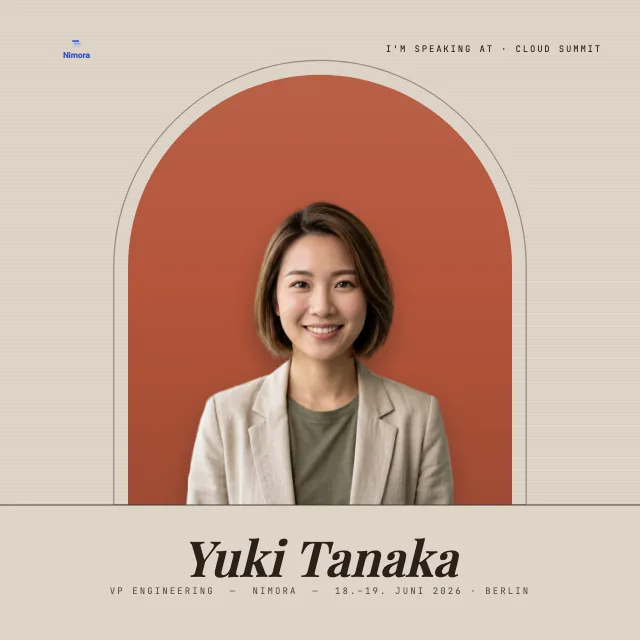
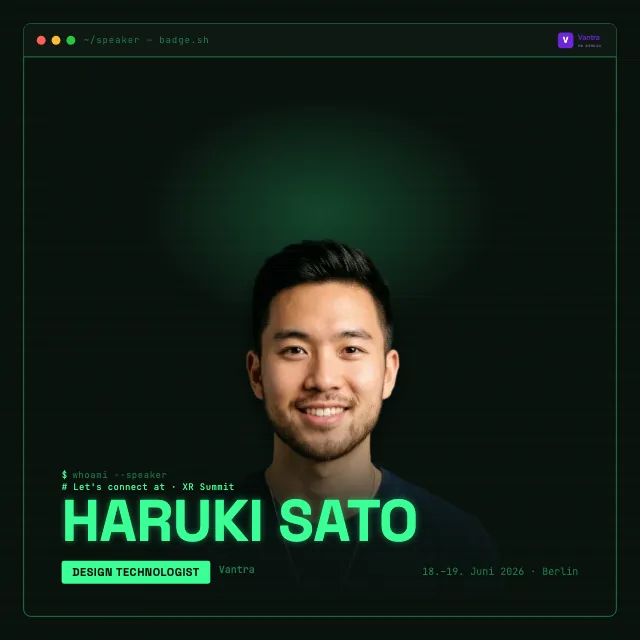
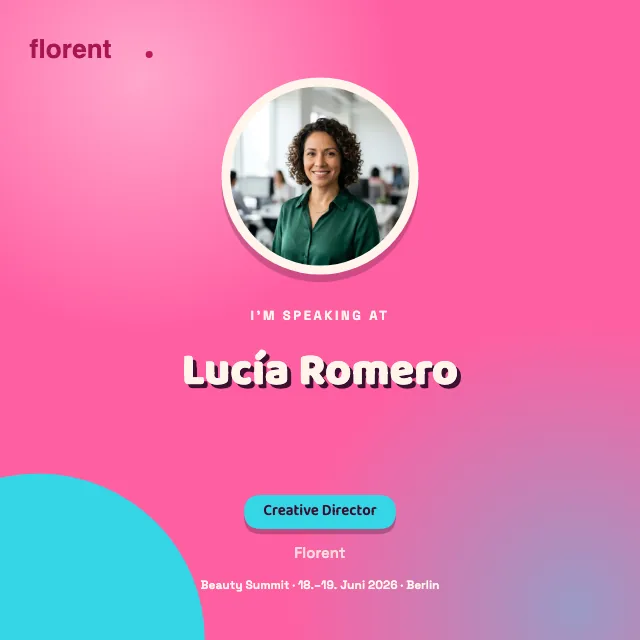
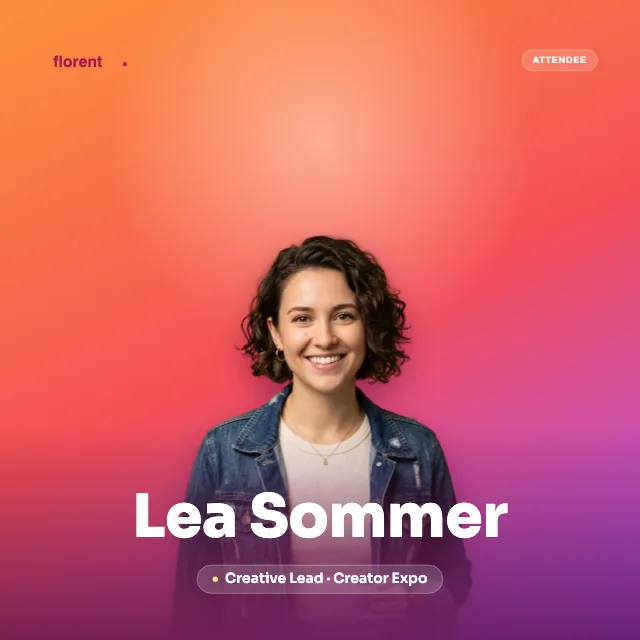
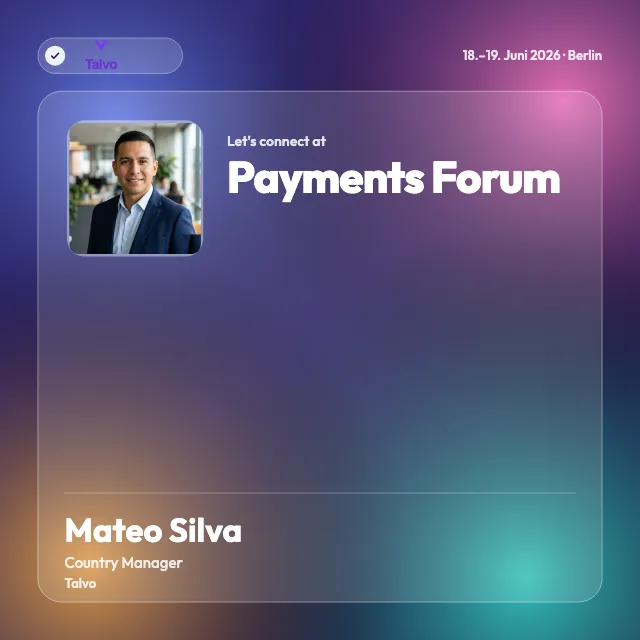
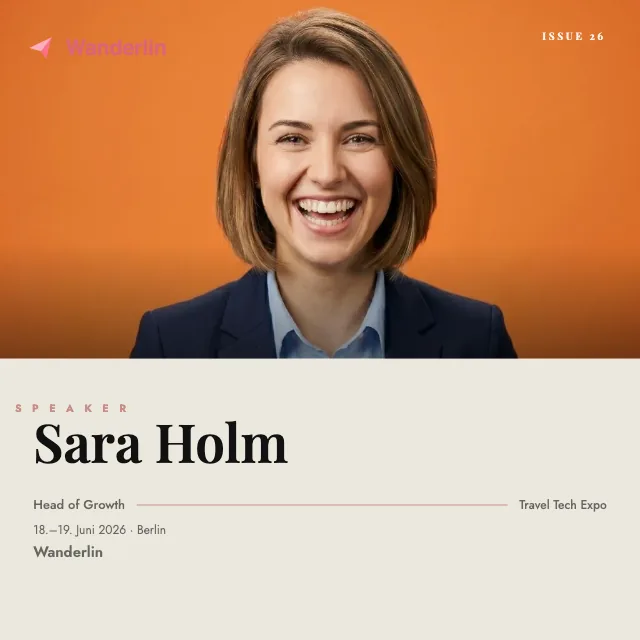
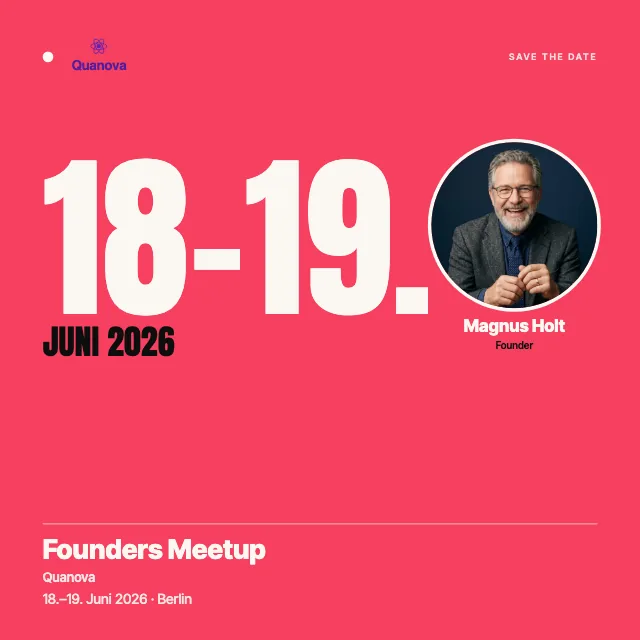
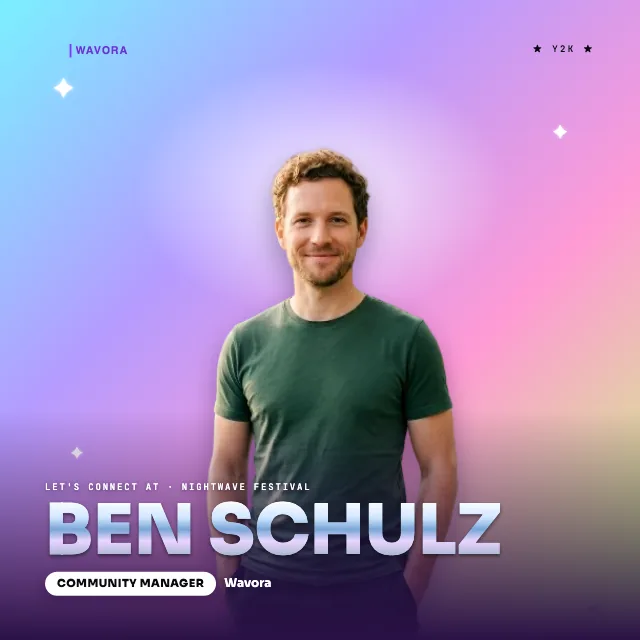
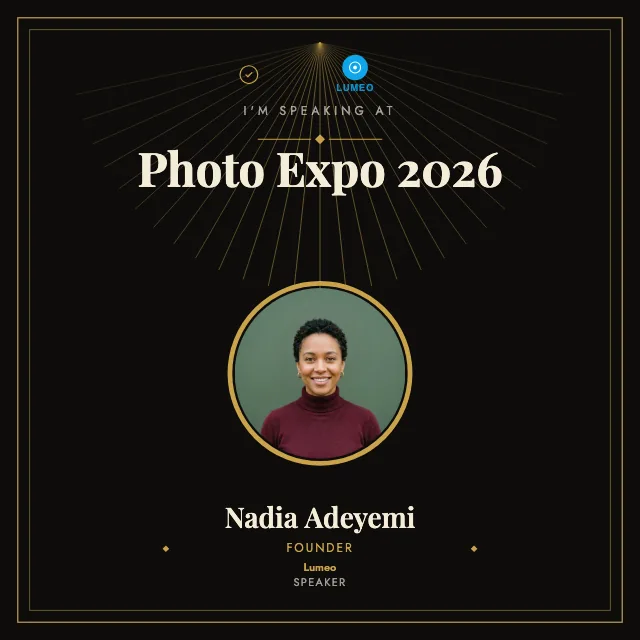
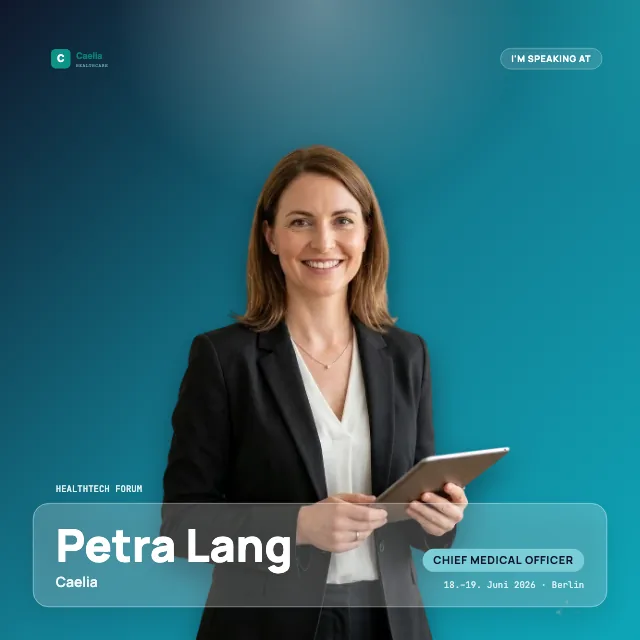
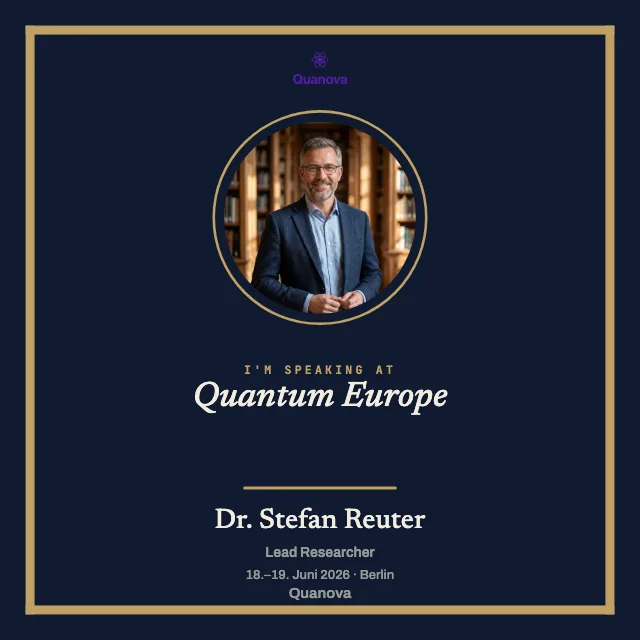
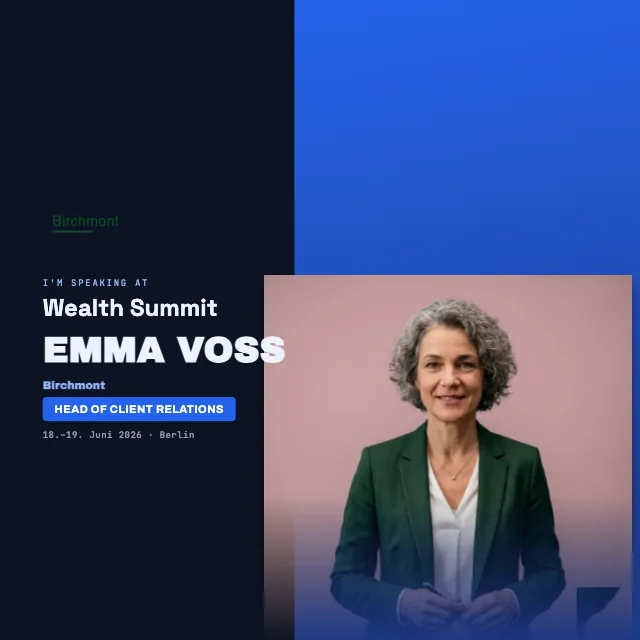
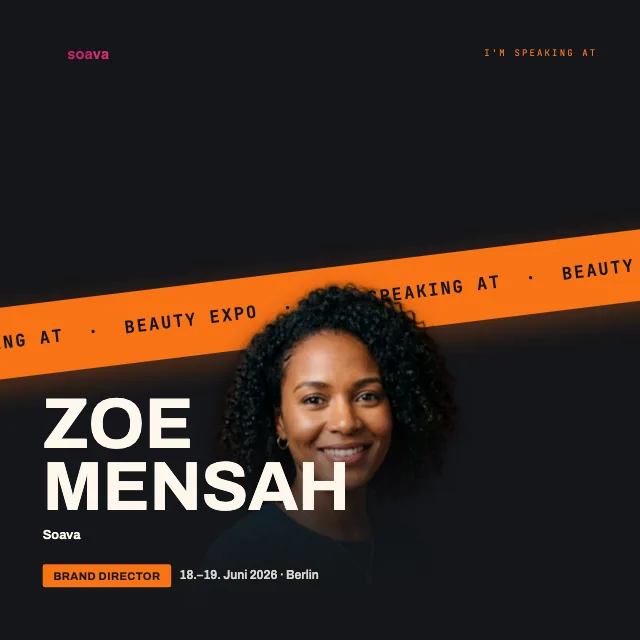
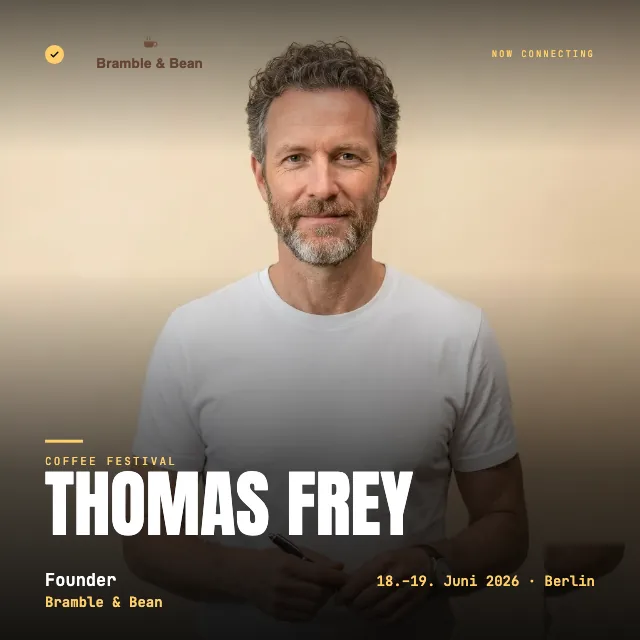
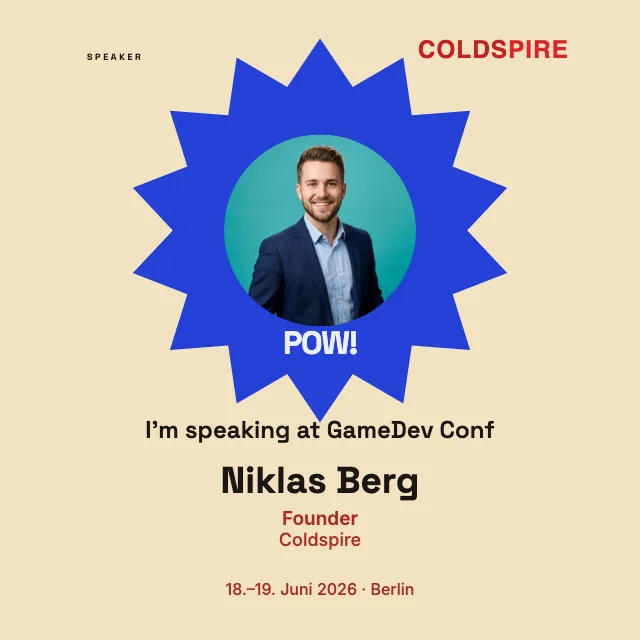
Deelbare badges die langer meegaan dan het keycord
Een badge voor het event is hier een beeld dat jullie mensen uit eigen beweging op hun profiel op LinkedIn zetten, omdat ze willen laten zien dat ze erbij zijn. Gedrukte naamkaartjes hangen aan een keycord en gaan 's avonds de prullenbak in. Een digitale badge blijft in de feed en bereikt precies de mensen die jullie voor het volgende event willen winnen.
Het verloop is bewust eenvoudig. Jullie ontwerpen een badge in de look van jullie event, sturen een link naar jullie sprekers en exposanten, en die voegen hun foto en naam toe. Een account heeft niemand daarvoor nodig. Jullie houden de controle over het ontwerp, jullie mensen houden de controle over hun foto. De start voor sprekers beschrijft de pagina badge voor sprekers in detail.
Pasjes voor het keycord bij de ontvangstbalie.
Een beeld dat jullie mensen zelf op LinkedIn posten.
In drie stappen naar jullie badge
Ten eerste kiezen jullie een sjabloon dat bij de gelegenheid past. Ten tweede maken jullie het tot jullie eigen sjabloon door jullie logo te uploaden, titel en datum in te vullen en de kleuren af te stemmen op jullie merk. Uit een neutraal sjabloon ontstaat zo een badge die duidelijk de stijl van jullie event heeft.
Ten derde delen jullie een link. Jullie sprekers en exposanten openen die, zetten hun foto erin en posten de kant-en-klare badge. Jullie hoeven niemand iets uit te leggen en geen bestanden heen en weer te sturen. Als jullie de layout eenmaal hebben vastgelegd, geldt die voor al jullie gasten hetzelfde, en toch ziet elke badge er door de eigen foto persoonlijk uit. Willen jullie het event in één keer volledig opzetten, met certificaat en alles eromheen, dan neemt de onboarding jullie stap voor stap mee.
In de video verandert een sjabloon in de echte editor in een eigen badge: logo plaatsen, kleuren instellen met een hexcode, lettertype en layout aanpassen en het resultaat controleren met een testnaam en testfoto.
Vier formaten, van vierkant tot liggend
Jullie ontwerpen het sjabloon in 1:1 voor vierkante posts, 4:5 voor meer hoogte, 9:16 voor stories of 16:9 voor brede ontwerpen. Als organisator stellen jullie de beeldverhouding in de editor in.
Bij het downloaden blijft dit formaat behouden. Gasten kiezen de beeldresolutie en, als dat wordt aangeboden, video. Jullie kunnen meerdere kant-en-klare varianten beschikbaar maken via een gezamenlijke keuzepagina.
Passend bij de badge ontwerpen jullie de pagina waarop jullie gasten hem downloaden: ontvangerspagina en linkvoorbeeld aanpassen.
Ook interessant
Veelgestelde vragen
- Heb ik een account nodig om te beginnen?
- Om te ontwerpen en uit te proberen niet. Jullie kiezen een sjabloon, vullen het met jullie logo en kleuren en zien jullie badge volledig voordat jullie je vastleggen. Jullie mensen downloaden het kant-en-klare beeld zonder watermerk, en een account heeft niemand daarvoor nodig.
- Hebben jullie gasten een account nodig?
- Nee. Jullie sprekers, gasten en exposanten openen de link, uploaden hun foto, typen hun naam en posten de badge. Ze hoeven niet in te loggen en hebben geen wachtwoord nodig. Alleen jullie als organisator werken in de editor aan het ontwerp.
- Zijn logo en kleuren aan jullie merk aan te passen?
- Ja. Het sjabloon is alleen het startpunt: logo, kleurwereld, titel en datum komen van jullie, tot de kant-en-klare badge duidelijk de stijl van jullie event heeft en niet oogt als andermans ontwerp.
- Welke formaten zijn er?
- 1:1, 4:5, 9:16 en 16:9. Jullie leggen de beeldverhouding in de editor vast. Bij het downloaden kunnen gasten die niet zelf wijzigen.