LinkedIn-badge maken: aankondiging voor de post en bewijs voor het profiel
Een LinkedIn-badge kan twee dingen betekenen. Het ene is het deelbare beeld waarmee jullie sprekers en gasten hun deelname aankondigen, het andere is het bewijs dat mensen na het event in hun profiel zetten. Bij OneClickBadge krijgen jullie ze allebei op één plek, in de look van jullie event.

Twee dingen die een LinkedIn-badge heten
De term heeft twee betekenissen, en dat zorgt vaak voor verwarring. Soms bedoelt men het ene, soms het andere.
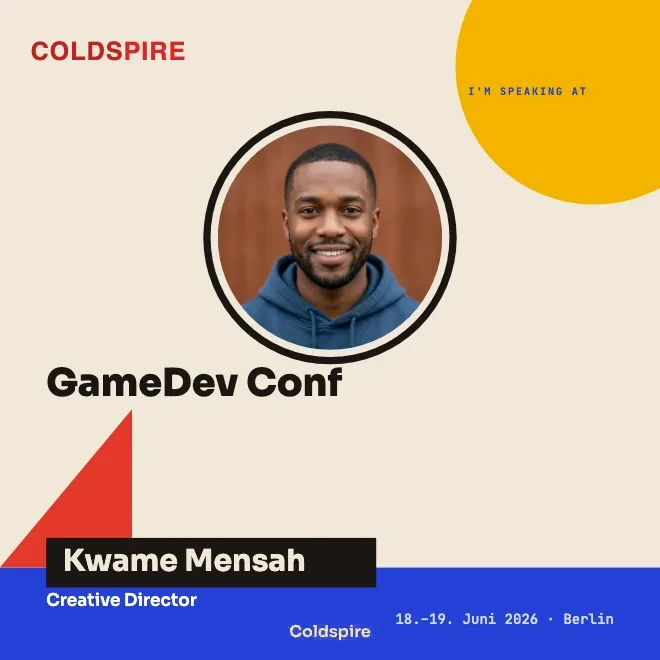
Het eerste is een beeld voor een post. Jullie ontwerpen een afbeelding in de look van jullie event, met logo, titel en datum. Jullie sprekers en gasten voegen hun foto en naam toe en delen het beeld in hun feed. Zo laten ze weten dat ze erbij zijn.
Het tweede is een vermelding op het profiel. Na het event geven jullie een deelnamecertificaat uit, en mensen zetten het met één klik in het onderdeel Licenties en certificaten, waar het permanent blijft staan.
OneClickBadge dekt allebei de betekenissen, dus jullie hoeven niet tussen twee tools te kiezen.
Zo maken jullie je badge
In de praktijk zijn het drie stappen.
Ten eerste het ontwerp. Begin met een sjabloon en pas logo, kleuren en tekst aan. In de editor kiezen jullie het formaat: 1:1, 4:5, 9:16 of 16:9. Jullie gasten downloaden dit voorbereide formaat.
Ten tweede de link. Jullie delen één link met jullie sprekers en gasten. Iedereen voegt zelf zijn foto en naam toe. Jullie hoeven niets per persoon na te bouwen, en niemand hoeft in te loggen.
Ten derde het certificaat. Na het event maken jullie in het beheer een certificaattype aan en delen de inwissellink ervan. De certificaathandleiding legt de inrichting, het invullen van de naam en het persoonlijke bewijsadres uit.
De video laat de eerste twee stappen zien aan de hand van een voorbeeldevent: een sjabloon kiezen, logo en kleuren instellen, bepalen welke velden jullie gasten zelf invullen en de link delen. Daarnaast komt het verschil aan bod tussen de link voor gasten en jullie beheerlink.
De badge voor de aankondiging
Vóór een event praat bijna niemand erover. Precies daar komt de deelbare badge van pas. Iedereen die optreedt of komt, maakt het evenement zichtbaar.
Jullie bouwen de badge één keer in het ontwerp van jullie event. Daarna sturen jullie je sprekers en gasten een link. Ze openen die, zetten hun foto erin en typen hun naam, een account hebben ze daar niet voor nodig. Het resultaat posten ze op LinkedIn.
Voor het podium is er de badge voor sprekers, die het optreden centraal zet. Voor iedereen die gewoon aanwezig is, past een sjabloon voor een Wij zijn erbij-post. Allebei bouwen ze voort op hetzelfde ontwerp, zodat de posts bij elkaar horen, ook als veel verschillende mensen ze delen.
Het bereik ontstaat in de netwerken van jullie deelnemers, ver van jullie eigen kanaal. Een spreker met een groot netwerk bereikt mensen die jullie eigen pagina nooit zouden zien. Waarom een persoonlijke post daar meer aandacht in de feed krijgt, staat in een eigen gids.
Het bewijs voor het profiel
Na een goed event willen mensen laten zien dat ze erbij waren. Daarvoor geven jullie een deelnamecertificaat uit. Deelnemers openen het via een link en krijgen hun eigen, permanente pagina. Van daaruit zetten ze het met één klik in hun profiel op LinkedIn, in het onderdeel Licenties en certificaten. Dat is dezelfde plek waar ook een cursuscertificaat staat.
Belangrijk is wat dit certificaat is en wat niet. Het is een bevestiging van jullie als organisator dat iemand heeft deelgenomen. In de branche heet zoiets een certificate of attendance. LinkedIn levert daarvoor alleen de functie en de plek op het profiel.
Technisch zit daar de standaard Open Badges 2.0 in de gehoste vorm achter. Dat betekent dat elk bewijs op een vast adres op het web staat en daar te controleren is. Het bevat zo min mogelijk persoonlijke gegevens, en jullie kunnen het intrekken als er ooit iets niet klopt.
Waarom allebei van één plek
Er zijn tools waarmee jullie mooie afbeeldingen maken. En er zijn aanbieders die digitale bewijzen uitgeven. Zelden kunnen jullie het allebei op dezelfde plek doen, in dezelfde look.
Een programma dat alleen ontwerpt, levert jullie een beeld. Wat daarna komt, het verspreiden onder de deelnemers en het opnemen in het profiel, moeten jullie zelf regelen. Een aanbieder die alleen bewijzen uitgeeft, verzorgt de techniek achter het certificaat, maar het aankondigingsbeeld vóór het event ontbreekt.
Bij OneClickBadge grijpen de twee in elkaar. De badge voor de aankondiging en het bewijs voor het profiel hebben hetzelfde ontwerp, jullie deelnemers hebben voor geen van beide stappen een account nodig, en jullie beheren jullie event op één plek.
Maken een afbeelding, maar geen bewijs voor het profiel.
Aankondiging en bewijs van één plek, in dezelfde look.
Vóór het event en daarna
Het beste bekijken jullie beide momenten in samenhang. Vóór het event zorgt de deelbare badge ervoor dat sprekers en gasten het evenement naar hun netwerken brengen. Dat kost jullie geen advertentie en komt geloofwaardiger over dan reclame, omdat echte mensen er met hun naam achter staan.
Na het event sluit het deelnamecertificaat de cirkel. Van een dag die anders voorbij zou zijn, wordt een vermelding die in het profiel van jullie deelnemers blijft staan, jullie event keer op keer noemt en opvalt bij iedereen die het profiel bekijkt.
Willen jullie weten hoe jullie je eerste event opzetten, dan neemt de onboarding jullie stap voor stap mee. Van daaruit is het niet ver tot de eerste badge die iemand deelt.
Wat jullie in de editor kunnen ontwerpen
Pas lettertype en foto aan, werk met kleurverlopen, vormen en vectordecoratie of probeer tekststijlen en effecten. Meerdere elementen selecteren en uitlijnen helpt bij het plaatsen. Welke teksten gasten zelf mogen invullen, bepalen jullie door invulbare velden in te stellen.
Voor verschillende rollen of formaten kunnen jullie meerdere voorbereide badges via één link aanbieden. Met een account ontwerpen jullie ook gastenpagina’s en het linkvoorbeeld. In het beheer gebruiken jullie dan ook het stappenplan.
Hoe jullie de pagina achter jullie link en het voorbeeld ervan in de chat op jullie event afstemmen, laat de gids Event personaliseren zien.
Alle functies in de volledige tutorial
Willen jullie dieper gaan, dan vinden jullie het hele verloop in een langere video: event aanmaken, badges ontwerpen, links verspreiden, geanimeerde badges downloaden, deelnamecertificaten uitgeven en de merkkit voor volgende events aanmaken. Om te beginnen is de korte video hierboven genoeg.
Ook interessant
Veelgestelde vragen
- Is OneClickBadge gratis?
- Voor jullie sprekers, gasten en deelnemers is het altijd gratis, en zij hebben geen account nodig. Als organisator maken jullie je event aan en ontwerpen jullie je badge volledig voordat jullie je vastleggen. Deelnamecertificaten geven jullie uit met een gratis account. Wat daarnaast voor jullie event geldt, zien jullie open en duidelijk bij het aanmaken.
- Hebben jullie sprekers en gasten een account nodig?
- Sprekers en gasten hebben geen OneClickBadge-account nodig. Ook jullie maken eenvoudige badges zonder account en beheren ze via jullie beheerlink. Met een account krijgen jullie extra ontwerpmogelijkheden en stellen jullie certificaten op de gewone manier in. Wat er allemaal kan, legt de beheerhandleiding uit.
- Welke formaten zijn er?
- Voor badges kiezen jullie in de editor vierkant (1:1), staand (4:5), story (9:16) of liggend (16:9). Het certificaat biedt A4 liggend, A4 staand en vierkant, met een eigen bewijspagina.
- Wat is het verschil tussen de aankondiging en het certificaat?
- De aankondiging is een beeld vóór het event. Jullie sprekers en gasten delen het om aandacht te trekken, en het bereik ontstaat in hun netwerken. Het certificaat komt na het event. Het is een bevestiging van jullie dat iemand heeft deelgenomen, technisch als Open Badges 2.0 in de gehoste vorm, en het blijft permanent in het profiel staan.