LinkedIn 배지 만들기: 게시물용 예고와 프로필에 남는 증명
LinkedIn 배지는 두 가지를 뜻해요. 하나는 스피커와 게스트가 참석을 알릴 때 쓰는 공유 이미지고, 다른 하나는 이벤트가 끝난 뒤 사람들이 프로필에 남기는 증명이에요. OneClickBadge에서는 둘 다 이벤트 분위기에 맞춰 한곳에서 준비해요.

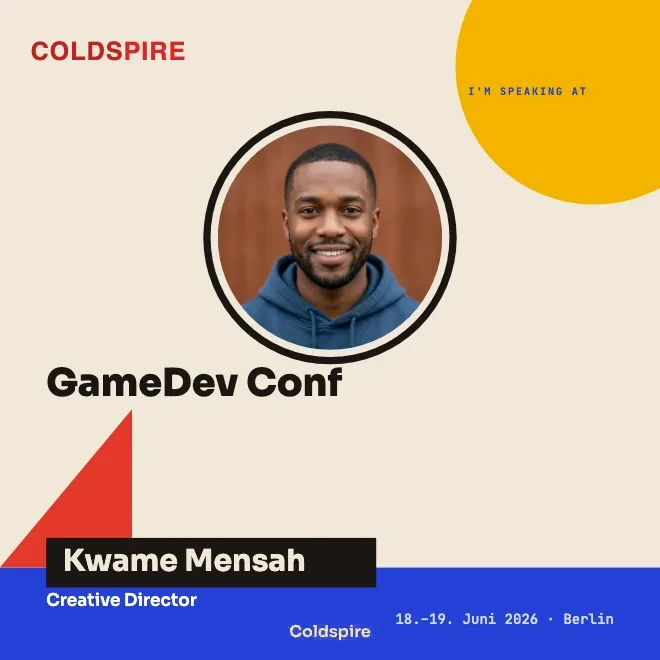
LinkedIn 배지라고 부르는 두 가지
이 말은 두 가지 뜻을 함께 담고 있어서 종종 헷갈려요. 어떤 때는 이쪽을, 어떤 때는 저쪽을 가리켜요.
첫 번째는 게시물에 올리는 이미지예요. 여러분은 로고와 제목, 날짜를 넣어 이벤트 분위기에 맞춘 그래픽을 만들어요. 스피커와 게스트는 자기 사진과 이름을 더해 그 이미지를 피드에 공유하고요. 그렇게 자기가 참석한다는 걸 알려요.
두 번째는 프로필에 남는 항목이에요. 이벤트가 끝나면 여러분이 참가 인증서를 발급하고, 사람들은 클릭 한 번으로 그것을 자격증/수료증 섹션에 추가해요. 거기에 그대로 남아 있고요.
OneClickBadge는 이 두 가지 뜻을 모두 아우르니, 도구를 둘 중 하나로 고를 필요가 없어요.
배지는 이렇게 만들어요
실제로는 세 단계예요.
첫째, 디자인이에요. 템플릿에서 시작해 로고, 색상, 문구를 디자인하세요. 에디터에서 1:1, 4:5, 9:16, 16:9 중 형식을 정해요. 게스트는 이렇게 준비된 형식으로 다운로드해요.
둘째, 링크예요. 스피커와 게스트에게 링크 하나를 공유해요. 각자 자기 사진과 이름을 직접 넣고요. 사람마다 따로 만들 필요도 없고, 누구도 로그인하지 않아도 돼요.
셋째, 인증서예요. 이벤트가 끝나면 관리 화면에서 인증서 유형을 만들고 발급 링크를 공유하세요. 인증서 안내에서 설정, 이름 입력, 개인 증명 주소를 설명해요.
영상에서는 예시 이벤트로 처음 두 단계를 보여 줘요. 템플릿을 고르고, 로고와 색상을 넣고, 게스트가 직접 채울 필드를 정한 다음 링크를 공유하는 데까지예요. 게스트용 링크와 여러분의 관리 링크가 어떻게 다른지도 함께 알려 줘요.
예고를 위한 배지
이벤트를 앞두고는 그 얘기를 하는 사람이 거의 없어요. 바로 그 지점을 공유형 배지가 파고들어요. 무대에 서든 참석하든, 한 사람 한 사람이 이벤트를 눈에 띄게 만들어요.
여러분은 이벤트 디자인으로 배지를 한 번만 만들어요. 그런 다음 스피커와 게스트에게 링크를 보내요. 그들은 링크를 열어 사진을 넣고 이름을 적어요. 계정은 필요 없고요. 완성된 결과를 LinkedIn에 올려요.
무대에는 발표를 앞세우는 스피커 배지가 있어요. 그냥 참석하는 사람들에게는 ‘우리도 참가해요’ 게시물 템플릿이 어울리고요. 둘은 같은 디자인을 바탕으로 해서, 여러 사람이 나눠 올려도 게시물들이 한 세트처럼 보여요.
도달은 여러분의 채널에서 생기지 않아요. 참가자들의 네트워크에서 퍼져 나가고요. 네트워크가 큰 스피커 한 명은 여러분 페이지를 절대 볼 일 없던 사람들에게까지 가닿아요. 개인적인 게시물이 왜 거기서 피드 속 관심을 더 많이 받는지는 따로 다룬 가이드에서 설명해요.
프로필에 남는 증명
좋은 이벤트가 끝나면 사람들은 자기가 참석했다는 걸 보여주고 싶어 해요. 그래서 여러분은 참가 인증서를 발급해요. 참가자는 링크로 그것을 열어 자신만의 영구 페이지를 받아요. 거기서 클릭 한 번으로 LinkedIn 프로필의 자격증/수료증 섹션에 올려요. 강의 수료증이 놓이는 바로 그 자리예요.
이 인증서가 무엇이고 무엇이 아닌지가 중요해요. 이것은 누군가 참석했다는 걸 주최자인 여러분이 확인해 주는 증명이에요. 업계에서는 흔히 이런 것을 참가 증명서(certificate of attendance)라고 불러요. LinkedIn은 그 기능과 프로필 안의 자리만 제공하고요.
기술적으로는 호스팅되는 형태의 Open Badges 2.0 표준을 따라요. 그래서 증명 하나하나가 웹의 고정된 주소에 놓이고, 그 자리에서 진위를 확인할 수 있어요. 필요한 개인정보는 되도록 적게 담고, 무언가 어긋나면 여러분이 이를 취소할 수 있어요.
둘을 한곳에서 해결하는 이유
예쁜 그래픽을 만드는 도구가 있어요. 디지털 증명을 발급하는 업체도 있고요. 이 둘을 같은 곳에서, 같은 디자인으로 하는 경우는 드물어요.
디자인만 하는 프로그램은 이미지를 건네줘요. 그다음, 참가자에게 나눠주고 프로필에 올리는 일은 여러분이 알아서 해결해야 하고요. 증명만 다루는 업체는 인증서 뒤의 기술을 맡아주지만, 이벤트 전의 예고 이미지는 빠져 있어요.
OneClickBadge에서는 이 둘이 맞물려 돌아가요. 예고를 위한 배지와 프로필에 남는 증명이 같은 디자인을 입고, 참가자는 두 단계 어디에서도 계정이 필요 없어요. 여러분은 이벤트를 한곳에서 관리하고요.
그래픽은 만들지만 프로필용 증명은 없어요.
예고와 증명을 한곳에서, 같은 디자인으로.
이벤트 전과 후
두 순간을 함께 생각하는 게 가장 좋아요. 이벤트 전에는 공유형 배지가 스피커와 게스트를 통해 이벤트를 각자의 네트워크로 실어 날라요. 광고비도 들지 않고, 실제 사람들이 자기 이름을 걸고 나서니 광고보다 믿음이 가요.
이벤트가 끝난 뒤에는 참가 인증서가 그 고리를 마무리해요. 그냥 지나갔을 하루가 참가자의 프로필에 남는 항목이 되어, 여러분의 이벤트 이름을 두고두고 보여 주고, 그 프로필을 보는 사람마다 눈에 들어와요.
첫 이벤트를 어떻게 준비하는지 궁금하다면 온보딩이 한 단계씩 안내해요. 거기서 누군가 처음 공유하는 배지까지는 멀지 않아요.
에디터에서 디자인할 수 있는 것
글꼴과 사진을 조정하고 그라데이션, 도형, 벡터 장식을 쓰거나 텍스트 스타일과 효과를 시도해 보세요. 다중 선택과 정렬로 요소를 배치할 수 있어요. 게스트가 직접 입력할 문구는 입력 가능한 필드로 설정해요.
역할이나 형식에 따라 준비된 여러 배지를 링크 하나로 제공할 수 있어요. 계정이 있으면 게스트 페이지와 링크 미리보기도 디자인하고 관리 화면의 이벤트 로드맵을 사용할 수 있어요.
링크를 열면 나오는 페이지와 채팅에 뜨는 링크 미리보기를 이벤트에 맞게 바꾸는 방법은 이벤트 맞춤 설정 가이드에서 볼 수 있어요.
전체 튜토리얼로 보는 모든 기능
더 깊이 알아보고 싶다면 긴 영상에서 전체 과정을 볼 수 있어요. 이벤트 만들기, 배지 디자인, 링크 배포, 움직이는 배지 다운로드, 참가 인증서 발급, 다음 이벤트에 쓸 브랜드 키트 만들기까지 다뤄요. 처음에는 위의 짧은 영상만으로 충분해요.
관련 자료
자주 묻는 질문
- OneClickBadge는 무료인가요?
- 스피커와 게스트, 참가자에게는 늘 무료이고 계정도 필요 없어요. 주최자는 마음을 정하기 전에 이벤트를 만들고 배지를 끝까지 디자인해 볼 수 있어요. 참가 인증서는 무료 계정으로 발급하고요. 그 밖에 여러분 이벤트에 적용되는 내용은 만드는 과정에서 투명하게 확인할 수 있어요.
- 스피커와 게스트도 계정이 필요한가요?
- 스피커와 게스트는 OneClickBadge 계정이 필요 없어요. 기본 배지는 주최자도 계정 없이 만들고 관리 링크로 관리할 수 있어요. 계정으로 추가 디자인 기능과 일반 인증서 설정을 이용해요. 관리 안내에서 가능한 기능을 설명해요.
- 어떤 형식이 있나요?
- 배지는 에디터에서 정사각형(1:1), 세로형(4:5), 스토리(9:16), 가로형(16:9)을 선택해요. 인증서는 A4 가로, A4 세로, 정사각형을 제공하며 별도 증명 페이지도 있어요.
- 예고와 인증서는 무엇이 다른가요?
- 예고는 이벤트 전의 이미지예요. 스피커와 게스트가 관심을 끌려고 공유하고, 도달은 그들의 네트워크에서 생겨요. 인증서는 이벤트 뒤에 와요. 누군가 참석했다는 걸 여러분이 확인해 주는 증명이고, 기술적으로는 호스팅되는 형태의 Open Badges 2.0이며, 프로필에 오래 남아요.