LinkedIn rozeti oluşturma: gönderi için duyuru ve profil için kanıt
LinkedIn rozeti iki anlama gelebilir. Biri, konuşmacılarınızın ve konuklarınızın katılımlarını duyurmak için paylaştığı görseldir. Diğeri, insanların etkinlikten sonra profillerine eklediği kanıttır. OneClickBadge ile ikisine de tek bir yerde, etkinliğinizin görünümünde kavuşursunuz.

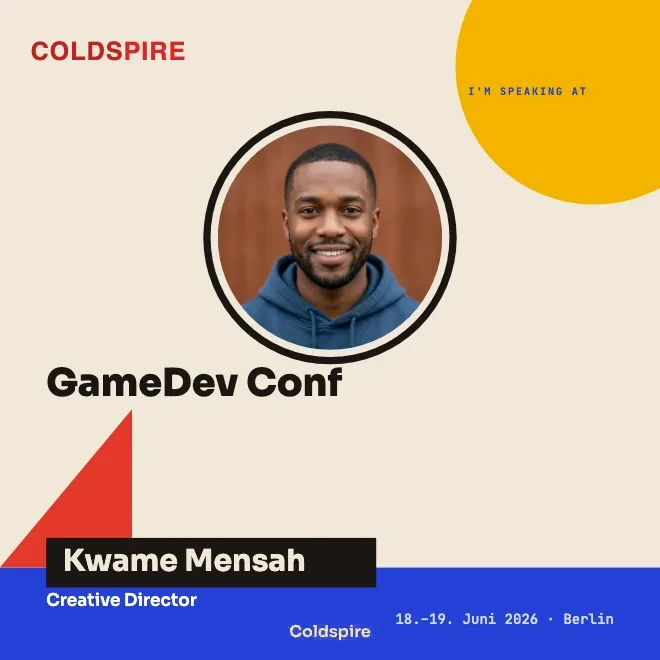
LinkedIn rozeti denen iki şey
Terim iki farklı anlam taşır ve bu çoğu zaman kafa karıştırır. Kimi zaman biri kastedilir, kimi zaman diğeri.
Birincisi, bir gönderi için görseldir. Logonuz, başlığınız ve tarihinizle etkinliğinizin görünümünde bir görsel tasarlarsınız. Konuşmacılarınız ve konuklarınız kendi fotoğraflarını ve adlarını ekler, görseli akışlarında paylaşır. Katıldıklarını böyle söylerler.
İkincisi, profildeki bir kayıttır. Etkinlikten sonra bir katılım sertifikası verirsiniz ve insanlar bunu tek tıkla Lisanslar ve sertifikalar bölümüne ekler; orada kalıcı olarak durur.
OneClickBadge her iki anlamı da kapsar, yani iki ayrı araç arasında seçim yapmak zorunda kalmazsınız.
Rozetinizi nasıl oluşturursunuz
Uygulamada bu üç adıma iner.
Birincisi, tasarım. Bir şablonla başlayıp logoyu, renkleri ve metni düzenleyin. Editörde formatı belirleyin: 1:1, 4:5, 9:16 veya 16:9. Konuklarınız hazırladığınız bu formatı indirir.
İkincisi, bağlantı. Konuşmacılarınız ve konuklarınızla tek bir bağlantı paylaşırsınız. Herkes kendi fotoğrafını ve adını kendisi ekler. Kişi başına hiçbir şey yeniden yapmanız gerekmez ve kimsenin oturum açması gerekmez.
Üçüncüsü, sertifika. Etkinlikten sonra yönetimde bir sertifika türü oluşturup alma bağlantısını paylaşın. Sertifika rehberi kurulum, ad girişi ve kişisel doğrulama adresini açıklar.
Video, örnek bir etkinlik üzerinden ilk iki adımı gösteriyor: şablon seçmek, logoyu ve renkleri ayarlamak, konuklarınızın kendilerinin dolduracağı alanları belirlemek ve bağlantıyı paylaşmak. Konuk bağlantısı ile yönetim bağlantınız arasındaki fark da anlatılıyor.
Duyuru için rozet
Bir etkinlikten önce neredeyse kimse ondan söz etmez. İşte paylaşılabilir rozet tam burada devreye girer. Sahneye çıkan ya da gelen herkes etkinliği görünür kılar.
Rozeti etkinliğinizin tasarımında bir kez hazırlarsınız. Sonra konuşmacılarınıza ve konuklarınıza bir bağlantı gönderirsiniz. Onlar bağlantıyı açar, fotoğraflarını yerleştirir ve adlarını yazar; bunun için bir hesaba ihtiyaçları olmaz. Sonucu LinkedIn'de paylaşırlar.
Sahne için sunuşu öne çıkaran konuşmacı rozeti vardır. Sadece katılan herkes içinse bir “Katılıyoruz” gönderisi şablonu uygundur. İkisi de aynı tasarımın üzerine kurulur; böylece pek çok farklı kişi paylaşsa da gönderiler bir bütün gibi görünür.
Erişim sizde değil, katılımcılarınızın ağlarında oluşur. Geniş bir ağı olan bir konuşmacı, kendi sayfanızı asla görmeyecek kişilere ulaşır. Kişisel bir gönderinin orada neden akışta daha çok dikkat çektiğini ayrı bir rehber anlatıyor.
Profil için kanıt
İyi bir etkinlikten sonra insanlar orada olduklarını göstermek ister. Bunun için bir katılım sertifikası verirsiniz. Katılımcılar sertifikayı bir bağlantı üzerinden açar ve kendilerine ait kalıcı bir sayfaya kavuşur. Oradan sertifikayı tek tıkla LinkedIn'deki profillerine, Lisanslar ve sertifikalar bölümüne ekler. Burası, bir kurs sertifikasının da durduğu yerdir.
Önemli olan, bu sertifikanın ne olduğu ve ne olmadığıdır. Bu, birinin katıldığına dair organizatör olarak sizin verdiğiniz bir belgedir. Sektörde böyle bir şeye Certificate of Attendance denir. LinkedIn bunun için yalnızca işlevi ve profildeki yeri sağlar.
Teknik tarafta bunun arkasında, barındırılan biçimiyle Open Badges 2.0 standardı vardır. Yani her kanıt internette sabit bir adreste durur ve orada doğrulanabilir. Olabildiğince az kişisel veriyle çalışır ve bir şeyler yolunda gitmezse onu iptal edebilirsiniz.
Neden ikisi de tek elden
Güzel görseller hazırlayabileceğiniz araçlar var. Dijital kanıt veren sağlayıcılar da var. İkisini aynı yerde, aynı görünümde yapabildiğiniz pek nadirdir.
Yalnızca tasarıma yarayan bir program size bir görsel verir. Sonrasında olanları, yani katılımcılara ulaştırmayı ve profile eklemeyi kendiniz çözmek zorunda kalırsınız. Yalnızca kanıt veren bir sağlayıcı ise sertifikanın arkasındaki teknikle ilgilenir, ama etkinlikten önceki duyuru görseli eksik kalır.
OneClickBadge'de ikisi birbirine kenetlenir. Duyuru rozeti ile profil için kanıt aynı tasarımı taşır, katılımcılarınızın iki adımın hiçbiri için bir hesaba ihtiyacı olmaz ve etkinliğinizi tek bir yerden yürütürsünüz.
Bir görsel yapar, ama profil için kanıt üretmez.
Duyuru ve kanıt tek elden, aynı görünümde.
Etkinlikten önce ve sonra
En iyisi iki anı birlikte düşünmektir. Etkinlikten önce paylaşılabilir rozet, konuşmacıları ve konukları etkinliği kendi ağlarına taşımaya yönlendirir. Bu size hiçbir reklam maliyeti çıkarmaz ve reklamdan daha inandırıcı gelir, çünkü arkasında adıyla gerçek insanlar durur.
Etkinlikten sonra katılım sertifikası döngüyü tamamlar. Yoksa geride kalıp gidecek bir günden, katılımcılarınızın profilinde duran, etkinliğinizi tekrar tekrar anan ve profile bakan herkesin gözüne çarpan bir kayıt doğar.
İlk etkinliğinizi nasıl oluşturacağınızı öğrenmek isterseniz, kurulum akışı sizi adım adım yönlendirir. Oradan, birinin paylaştığı ilk rozete giden yol çok kısadır.
Editörde neleri tasarlayabilirsiniz?
Yazıyı ve fotoğrafı düzenleyin, renk geçişleri, şekiller ve vektör süslemeler kullanın veya metin stilleri ve efektleri deneyin. Çoklu seçim ve hizalama, öğeleri yerleştirmeye yardımcı olur. Konukların hangi metinleri kendilerinin girebileceğini doldurulabilir alanlarla belirlersiniz.
Farklı roller veya formatlar için birden fazla hazır rozeti tek bağlantıda sunabilirsiniz. Hesapla konuk sayfalarını ve bağlantı önizlemesini de tasarlar, yönetimdeki yol haritasını kullanırsınız.
Bağlantınızın arkasındaki sayfayı ve sohbette görünen önizlemesini etkinliğinize nasıl uyarlayacağınızı Etkinliği özelleştirme rehberi gösteriyor.
Tüm özellikler kapsamlı eğitim videosunda
Daha derine inmek isterseniz tüm süreci daha uzun bir videoda bulabilirsiniz: etkinliği oluşturmak, rozetleri tasarlamak, bağlantıları dağıtmak, animasyonlu rozetleri indirmek, katılım sertifikaları vermek ve sonraki etkinlikler için marka kitini oluşturmak. Başlangıç için yukarıdaki kısa video yeterli.
İlgili içerik
Sık sorulan sorular
- OneClickBadge ücretsiz mi?
- Konuşmacılarınız, konuklarınız ve katılımcılarınız için her zaman ücretsizdir ve bir hesaba ihtiyaçları yoktur. Organizatör olarak etkinliğinizi oluşturur ve rozetinizi tamamen tasarlarsınız, henüz bir şeye bağlanmadan önce. Katılım sertifikalarını ücretsiz bir hesapla verirsiniz. Bunun ötesinde etkinliğiniz için ne geçerli olduğunu, oluştururken açıkça görürsünüz.
- Konuşmacılarınızın ve konuklarınızın hesaba ihtiyacı var mı?
- Konuşmacıların ve konukların OneClickBadge hesabına ihtiyacı yoktur. Temel rozetleri siz de hesap açmadan oluşturup yönetim bağlantınızla yönetebilirsiniz. Hesap, ek tasarım seçeneklerini ve normal sertifika kurulumunu açar. Yönetim rehberi olanakları açıklar.
- Hangi formatlar var?
- Rozetler için editörde kare (1:1), dikey (4:5), hikâye (9:16) veya yatay (16:9) seçebilirsiniz. Sertifikada yatay A4, dikey A4 ve kare formatları ile ayrı bir doğrulama sayfası bulunur.
- Duyuru ile sertifika arasındaki fark nedir?
- Duyuru, etkinlikten önceki bir görseldir. Konuşmacılarınız ve konuklarınız dikkat çekmek için paylaşır, erişim de onların ağlarında oluşur. Sertifika etkinlikten sonra gelir. Birinin katıldığına dair sizin verdiğiniz bir belgedir, teknik olarak barındırılan biçimiyle bir Open Badges 2.0'dır ve profilde kalıcı olarak durur.