LinkedIn Badge erstellen: Ankündigung fürs Posting und Nachweis fürs Profil
LinkedIn Badge kann zweierlei meinen. Einmal das teilbare Bild, mit dem eure Speaker und Gäste ihre Teilnahme ankündigen, einmal den Nachweis, den die Leute nach dem Event in ihr Profil eintragen. Bei OneClickBadge bekommt ihr beides an einem Ort, im Look eures Events.

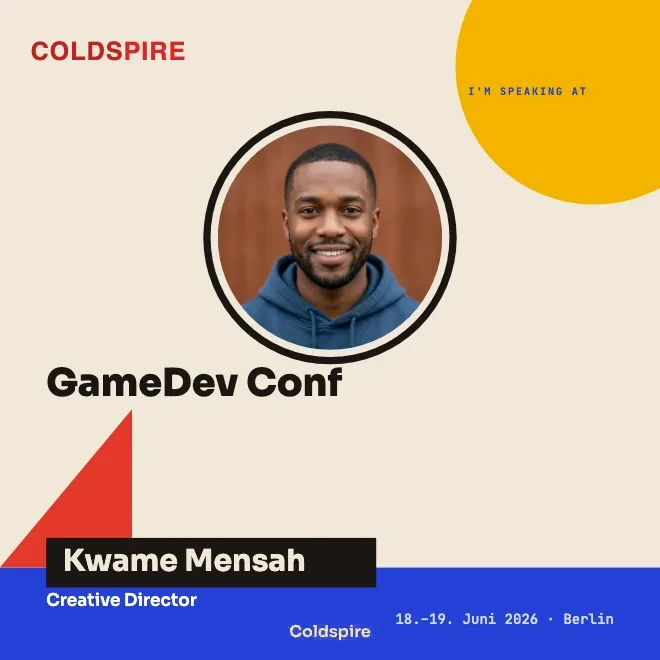
Zwei Dinge, die man LinkedIn Badge nennt
Der Begriff ist doppelt belegt, und das sorgt oft für Verwirrung. Gemeint ist mal das eine, mal das andere.
Das erste ist ein Bild für ein Posting. Ihr gestaltet eine Grafik im Look eures Events, mit Logo, Titel und Datum. Eure Speaker und Gäste ergänzen ihr Foto und ihren Namen und teilen das Bild in ihrem Feed. So sagen sie, dass sie dabei sind.
Das zweite ist ein Eintrag im Profil. Nach dem Event stellt ihr ein Teilnahmezertifikat aus, und die Leute übernehmen es mit einem Klick in den Bereich Bescheinigungen & Zertifikate, wo es dauerhaft stehen bleibt.
OneClickBadge deckt beide Bedeutungen ab, ihr müsst euch also nicht zwischen zwei Werkzeugen entscheiden.
So erstellt ihr euer Badge
In der Praxis sind es drei Schritte.
Erstens das Design. Startet mit einer Vorlage und gestaltet Logo, Farben und Text. Im Editor legt ihr das Format fest: 1:1, 4:5, 9:16 oder 16:9. Eure Gäste laden dieses vorbereitete Format herunter.
Zweitens der Link. Ihr teilt einen Link mit euren Speakern und Gästen. Jeder ergänzt sein Foto und seinen Namen selbst. Ihr müsst nichts pro Person nachbauen, und niemand muss sich anmelden.
Drittens das Zertifikat. Nach dem Event legt ihr in der Verwaltung einen Zertifikatstyp an und teilt seinen Link zum Einlösen. Die Zertifikatsanleitung erklärt Einrichtung, Namenseingabe und persönliche Nachweisadresse.
Das Video zeigt die ersten beiden Schritte an einem Beispiel-Event: Vorlage wählen, Logo und Farben setzen, festlegen, welche Felder eure Gäste selbst ausfüllen, und den Link teilen. Dazu kommt der Unterschied zwischen dem Link für Gäste und eurem Verwaltungslink.
Das Badge für die Ankündigung
Vor einem Event redet kaum jemand darüber. Genau da setzt das teilbare Badge an. Jeder, der auftritt oder kommt, macht die Veranstaltung sichtbar.
Ihr baut das Badge im Design eures Events, einmal. Dann schickt ihr euren Speakern und Gästen einen Link. Sie öffnen ihn, setzen ihr Foto ein und tippen ihren Namen, ein Konto brauchen sie dafür nicht. Das Ergebnis posten sie auf LinkedIn.
Für die Bühne gibt es das Badge für Speaker, das den Auftritt in den Mittelpunkt stellt. Für alle, die einfach dabei sind, passt eine Vorlage für ein Wir sind dabei Posting. Beide bauen auf demselben Design auf, damit die Postings zusammengehören, auch wenn viele verschiedene Leute sie teilen.
Die Reichweite entsteht nicht bei euch, sondern in den Netzwerken eurer Teilnehmenden. Ein Speaker mit einem großen Netzwerk erreicht Leute, die eure eigene Seite nie sehen würden. Warum ein persönlicher Beitrag dort mehr Aufmerksamkeit im Feed bekommt, erklärt ein eigener Guide.
Der Nachweis fürs Profil
Nach einem guten Event wollen die Leute zeigen, dass sie dabei waren. Dafür stellt ihr ein Teilnahmezertifikat aus. Teilnehmende rufen es über einen Link auf und bekommen eine eigene, dauerhafte Seite. Von dort tragen sie es mit einem Klick in ihr Profil auf LinkedIn ein, in den Bereich Bescheinigungen & Zertifikate. Das ist dieselbe Stelle, an der auch ein Kurszertifikat steht.
Wichtig ist, was dieses Zertifikat ist und was nicht. Es ist eine Bescheinigung von euch als Veranstalter, dass jemand teilgenommen hat. Branchenüblich heißt so etwas Certificate of Attendance. LinkedIn stellt dafür nur die Funktion und den Platz im Profil bereit.
Technisch steckt dahinter der Standard Open Badges 2.0 in der gehosteten Form. Das heißt, jeder Nachweis liegt unter einer festen Adresse im Netz und lässt sich dort prüfen. Er kommt mit möglichst wenig persönlichen Daten aus, und ihr könnt ihn widerrufen, falls einmal etwas nicht stimmt.
Warum beides aus einer Hand
Es gibt Werkzeuge, mit denen ihr schöne Grafiken baut. Und es gibt Anbieter, die digitale Nachweise ausstellen. Selten könnt ihr beides am selben Ort machen, im selben Look.
Ein reines Programm fürs Design liefert euch ein Bild. Was danach passiert, das Verteilen an die Teilnehmenden, das Eintragen ins Profil, müsst ihr selbst lösen. Ein reiner Anbieter von Nachweisen kümmert sich um die Technik hinter dem Zertifikat, aber das Ankündigungsbild vor dem Event fehlt.
Bei OneClickBadge greift beides ineinander. Das Badge für die Ankündigung und der Nachweis fürs Profil tragen dieselbe Gestaltung, eure Teilnehmenden brauchen für keinen der beiden Schritte ein Konto, und ihr pflegt euer Event an einer Stelle.
Machen eine Grafik, aber keinen Nachweis fürs Profil.
Ankündigung und Nachweis aus einer Hand, im selben Look.
Vor dem Event und danach
Am besten denkt ihr beide Momente zusammen. Vor dem Event sorgt das teilbare Badge dafür, dass Speaker und Gäste die Veranstaltung in ihre Netzwerke tragen. Das kostet euch keine Anzeige und wirkt glaubwürdiger als Werbung, weil echte Menschen mit ihrem Namen dahinterstehen.
Nach dem Event schließt das Teilnahmezertifikat den Kreis. Aus einem Tag, der sonst vorbei wäre, wird ein Eintrag, der im Profil eurer Teilnehmenden stehen bleibt, euer Event immer wieder nennt und jedem auffällt, der das Profil ansieht.
Wenn ihr wissen wollt, wie ihr euer erstes Event aufsetzt, führt euch das Onboarding Schritt für Schritt durch. Von dort ist es nicht weit bis zum ersten Badge, das jemand teilt.
Was ihr im Editor gestalten könnt
Passt Schrift und Foto an, arbeitet mit Verläufen, Formen und Vektordeko oder probiert Textlooks und Effekte. Mehrfachauswahl und Ausrichten helfen beim Anordnen. Welche Texte Gäste selbst ausfüllen dürfen, legt ihr als füllbare Felder fest.
Für unterschiedliche Rollen oder Formate könnt ihr mehrere vorbereitete Badges unter einem Link anbieten. Mit Konto gestaltet ihr außerdem Gästeseiten und die Vorschau geteilter Links. In der Verwaltung nutzt ihr dann auch den Fahrplan.
Wie ihr die Seite hinter eurem Link und seine Vorschau im Chat an euer Event anpasst, zeigt der Guide Event individualisieren.
Alle Funktionen im vollständigen Tutorial
Wer tiefer einsteigen will, findet den ganzen Ablauf in einem längeren Video: Event anlegen, Badges gestalten, Links verteilen, animierte Badges herunterladen, Teilnahmezertifikate ausstellen und das Markenkit für weitere Events einrichten. Für den Anfang reicht das kurze Video oben.
Passend dazu
Häufige Fragen
- Ist OneClickBadge kostenlos?
- Für eure Speaker, Gäste und Teilnehmende ist es immer kostenlos, und sie brauchen kein Konto. Als Veranstalter legt ihr euer Event an und gestaltet euer Badge komplett, bevor ihr euch festlegt. Teilnahme-Zertifikate stellt ihr mit einem kostenlosen Konto aus. Was darüber hinaus für euer Event gilt, seht ihr transparent beim Anlegen.
- Brauchen eure Speaker und Gäste ein Konto?
- Speaker und Gäste brauchen kein Konto bei OneClickBadge. Auch ihr legt einfache Badges ohne Konto an und verwaltet sie über euren Verwaltungslink. Mit Konto bekommt ihr zusätzliche Gestaltungsmöglichkeiten und richtet Zertifikate auf dem normalen Weg ein. Was alles geht, erklärt die Verwaltungsanleitung.
- Welche Formate gibt es?
- Für Badges wählt ihr im Editor Quadrat (1:1), Hochformat (4:5), Story (9:16) oder Querformat (16:9). Das Zertifikat gibt es in A4 quer, A4 hoch und Quadrat, dazu eine eigene Nachweisseite.
- Was ist der Unterschied zwischen Ankündigung und Zertifikat?
- Die Ankündigung ist ein Bild vor dem Event. Eure Speaker und Gäste teilen es, um Aufmerksamkeit zu erzeugen, die Reichweite entsteht in ihren Netzwerken. Das Zertifikat kommt nach dem Event. Es ist eine Bescheinigung von euch, dass jemand teilgenommen hat, technisch als Open Badges 2.0 in der gehosteten Form, und es bleibt dauerhaft im Profil stehen.