Lag en LinkedIn-badge: kunngjøring til innlegget og bevis for profilen
En LinkedIn-badge kan bety to ting. Det ene er det delbare bildet speakerne og gjestene dine bruker for å kunngjøre at de er med. Det andre er beviset folk legger inn på profilen sin etter arrangementet. Med OneClickBadge får du begge deler på ett sted, i arrangementets stil.

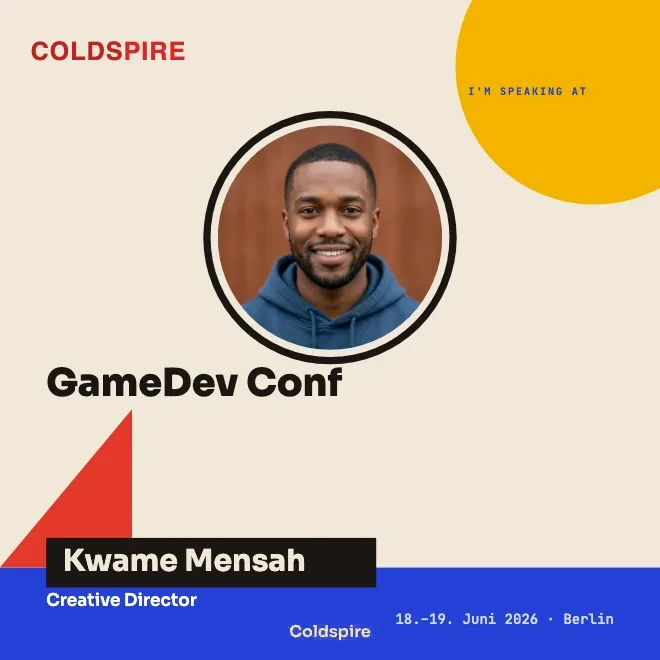
To ting folk kaller en LinkedIn-badge
Begrepet har to betydninger, og det skaper ofte forvirring. Noen ganger menes det ene, noen ganger det andre.
Det første er et bilde til et innlegg. Du lager en grafikk i arrangementets stil, med logo, tittel og dato. Speakerne og gjestene dine legger til bildet og navnet sitt og deler bildet i sin egen feed. Slik forteller de at de er med.
Det andre er en oppføring på profilen. Etter arrangementet utsteder du et deltakelsessertifikat, og folk legger det inn med ett klikk i seksjonen Lisenser og sertifiseringer, der det blir stående for godt.
OneClickBadge dekker begge betydningene, så du trenger ikke velge mellom to verktøy.
Slik lager du badgen din
I praksis er det tre steg.
Først designet. Start med en mal og tilpass logo, farger og tekst. I editoren velger du format: 1:1, 4:5, 9:16 eller 16:9. Gjestene dine laster ned dette klargjorte formatet.
Så lenken. Du deler én lenke med speakerne og gjestene dine. Hver enkelt legger til bildet og navnet sitt selv. Du trenger ikke bygge noe på nytt per person, og ingen må logge inn.
Til slutt sertifikatet. Etter arrangementet oppretter du en sertifikattype i administrasjonen og deler innløsningslenken. Sertifikatguiden forklarer oppsett, navnefeltet og den personlige bevisadressen.
Videoen viser de to første stegene med et eksempelarrangement: velge mal, legge inn logo og farger, bestemme hvilke felt gjestene dine fyller ut selv, og dele lenken. Den forklarer også forskjellen mellom lenken for gjester og administrasjonslenken din.
Badgen for kunngjøringen
Før et arrangement snakker nesten ingen om det. Nettopp der kommer den delbare badgen inn. Alle som opptrer eller møter opp, gjør arrangementet synlig.
Du bygger badgen i arrangementets stil, én gang. Så sender du speakerne og gjestene dine en lenke. De åpner den, setter inn bildet sitt og skriver navnet sitt, og de trenger ingen konto for det. Resultatet legger de ut på LinkedIn.
For scenen finnes speaker-badgen, som setter opptredenen i sentrum. For alle som rett og slett er med, passer en mal for et «Vi er med»-innlegg. Begge bygger på samme design, slik at innleggene hører sammen selv når mange forskjellige folk deler dem.
Rekkevidden oppstår ute i nettverkene til deltakerne dine, langt utenfor din egen kanal. En speaker med et stort nettverk når folk som aldri ville sett din egen side. Hvorfor et personlig innlegg der får mer oppmerksomhet i feeden, forklarer en egen guide.
Beviset for profilen
Etter et godt arrangement vil folk vise at de var med. Til det utsteder du et deltakelsessertifikat. Deltakerne åpner det via en lenke og får sin egen, varige side. Derfra legger de det inn på LinkedIn-profilen sin med ett klikk, i seksjonen Lisenser og sertifiseringer. Det er samme sted som et kurssertifikat står.
Det viktige er hva dette sertifikatet er, og hva det ikke er. Det er en bekreftelse fra deg som arrangør på at noen har deltatt. I bransjen kalles det gjerne et «certificate of attendance». LinkedIn stiller bare funksjonen og plassen på profilen til rådighet.
Teknisk ligger standarden Open Badges 2.0 i hostet form bak. Det betyr at hvert bevis ligger på en fast adresse på nettet og kan kontrolleres der. Det klarer seg med så få personopplysninger som mulig, og du kan trekke det tilbake hvis noe en gang ikke stemmer.
Hvorfor begge deler fra ett sted
Det finnes verktøy du lager fine grafikker med. Og det finnes leverandører som utsteder digitale bevis. Sjelden kan du gjøre begge deler på samme sted, i samme stil.
Et rent designprogram gir deg et bilde. Det som kommer etterpå, å få det ut til deltakerne og inn på profilen, må du løse selv. En ren bevisleverandør tar seg av teknikken bak sertifikatet, men kunngjøringsbildet før arrangementet mangler.
Hos OneClickBadge griper de to inn i hverandre. Badgen for kunngjøringen og beviset for profilen har samme utforming, deltakerne dine trenger ingen konto til noen av stegene, og du administrerer arrangementet på ett sted.
Lager en grafikk, men ikke et bevis til profilen.
Kunngjøring og bevis fra ett sted, i samme stil.
Før arrangementet og etter
Det beste er å tenke på begge øyeblikkene samlet. Før arrangementet sørger den delbare badgen for at speakere og gjester bærer arrangementet ut i nettverkene sine. Det koster deg ingen annonse og virker mer troverdig enn reklame, fordi ekte mennesker står bak med navnet sitt.
Etter arrangementet lukker deltakelsessertifikatet sirkelen. En dag som ellers ville vært over, blir til en oppføring som blir stående på profilen til deltakerne dine, nevner arrangementet igjen og igjen og fanger blikket til alle som ser på profilen.
Vil du vite hvordan du setter opp ditt første arrangement, tar onboardingen deg gjennom det steg for steg. Derfra er det ikke langt til den første badgen noen deler.
Hva du kan utforme i editoren
Tilpass skrift og bilde, bruk fargeoverganger, former og vektordekor eller prøv tekststiler og effekter. Flervalg og justering hjelper deg med å plassere elementene. Hvilke tekster gjestene selv får fylle ut, bestemmer du ved å gjøre dem til utfyllbare felt.
For ulike roller eller formater kan du tilby flere klargjorte badger under én lenke. Med en konto utformer du i tillegg gjestesider og forhåndsvisningen av delte lenker. I administrasjonen bruker du da også kjøreplanen.
Hvordan du tilpasser siden bak lenken din og forhåndsvisningen av den i chatten til arrangementet ditt, viser guiden Tilpass arrangementet.
Alle funksjoner i den komplette gjennomgangen
Vil du gå mer i dybden, finner du hele forløpet i en lengre video: opprette arrangementet, utforme badger, dele ut lenker, laste ned animerte badger, utstede deltakelsessertifikater og opprette merkevaresettet for kommende arrangementer. Til å begynne med holder den korte videoen over.
Les også
Ofte stilte spørsmål
- Er OneClickBadge gratis?
- For speakerne, gjestene og deltakerne dine er det alltid gratis, og de trenger ingen konto. Som arrangør oppretter du arrangementet og lager badgen helt ferdig før du bestemmer deg. Deltakelsessertifikater utsteder du med en gratis konto. Hva som ellers gjelder for arrangementet ditt, ser du tydelig når du oppretter det.
- Trenger speakerne og gjestene dine en konto?
- Speakere og gjester trenger ingen OneClickBadge-konto. Også du kan opprette enkle badger uten konto og administrere dem via administrasjonslenken din. Med en konto får du flere designmuligheter og setter opp sertifikater på vanlig måte. Hva som er mulig, forklarer administrasjonsguiden.
- Hvilke formater finnes?
- For badger velger du kvadrat (1:1), stående (4:5), story (9:16) eller liggende (16:9) i editoren. Sertifikatet finnes i liggende A4, stående A4 og kvadrat, med egen bevisside.
- Hva er forskjellen på kunngjøring og sertifikat?
- Kunngjøringen er et bilde før arrangementet. Speakerne og gjestene dine deler det for å skape oppmerksomhet, og rekkevidden oppstår i nettverkene deres. Sertifikatet kommer etter arrangementet. Det er en bekreftelse fra deg på at noen har deltatt, teknisk som Open Badges 2.0 i hostet form, og det blir stående varig på profilen.