Skapa en LinkedIn-badge: annonsering i inlägget och bevis i profilen
En LinkedIn-badge kan betyda två saker. Det ena är den delbara bilden som dina talare och gäster använder för att annonsera att de är med. Det andra är beviset som folk lägger till på sin profil efter eventet. Med OneClickBadge får du båda på samma ställe, i ditt events look.

Två saker som kallas LinkedIn-badge
Begreppet har två betydelser, och det skapar ofta förvirring. Ibland menar man det ena, ibland det andra.
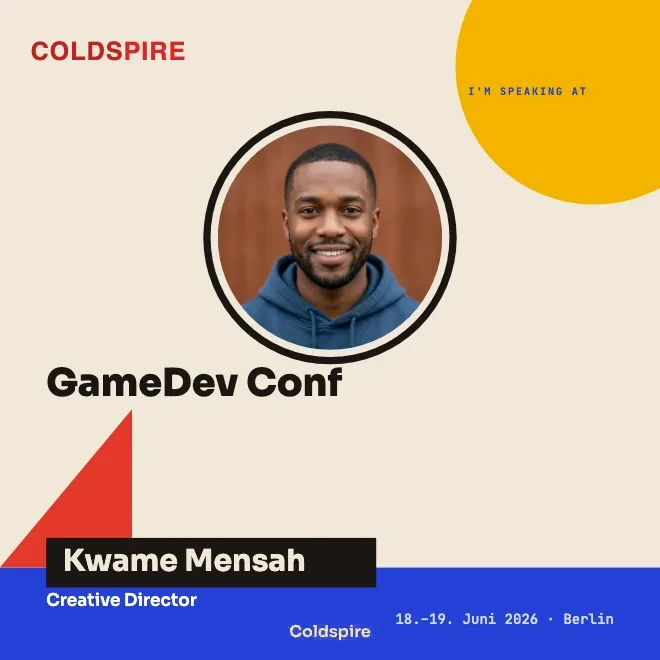
Det första är en bild till ett inlägg. Du formger en grafik i ditt events look, med logga, titel och datum. Dina talare och gäster fyller i sitt foto och sitt namn och delar bilden i sitt flöde. Så säger de att de är med.
Det andra är en post på profilen. Efter eventet utfärdar du ett deltagarcertifikat, och folk lägger till det med ett klick i avsnittet Licenser och certifikat, där det blir kvar för gott.
OneClickBadge täcker båda betydelserna, så du behöver inte välja mellan två verktyg.
Så skapar du din badge
I praktiken är det tre steg.
För det första designen. Börja med en mall och anpassa logotyp, färger och text. I redigeraren väljer du format: 1:1, 4:5, 9:16 eller 16:9. Dina gäster laddar ner det förberedda formatet.
För det andra länken. Du delar en länk med dina talare och gäster. Var och en fyller i sitt foto och sitt namn själv. Du behöver inte bygga om något per person, och ingen behöver logga in.
För det tredje certifikatet. Efter eventet skapar du en certifikattyp i administrationen och delar dess inlösningslänk. Certifikatguiden förklarar uppsättning, hur namnet fylls i och den personliga intygsadressen.
Videon visar de två första stegen med ett exempelevent: välja mall, lägga in logotyp och färger, bestämma vilka fält dina gäster fyller i själva och dela länken. Den visar också skillnaden mellan länken för gäster och din administrationslänk.
Badgen för annonseringen
Före ett event pratar knappt någon om det. Precis där kommer den delbara badgen in. Alla som talar eller kommer gör eventet synligt.
Du bygger badgen i ditt events design, en gång. Sedan skickar du en länk till dina talare och gäster. De öppnar den, lägger in sitt foto och skriver sitt namn, och behöver inget konto för det. Resultatet postar de på LinkedIn.
För scenen finns badgen för talare, som sätter framträdandet i centrum. För alla som helt enkelt är med passar en mall för ett Vi är på plats-inlägg. Båda bygger på samma design, så att inläggen hör ihop även när många olika personer delar dem.
Räckvidden uppstår ute i dina deltagares nätverk, bortom din egen kanal. En talare med ett stort nätverk når personer som aldrig skulle se din egen sida. Varför ett personligt inlägg där får mer uppmärksamhet i flödet går en egen guide igenom.
Beviset för profilen
Efter ett bra event vill folk visa att de var med. För det utfärdar du ett deltagarcertifikat. Deltagarna öppnar det via en länk och får en egen, permanent sida. Därifrån lägger de till det med ett klick på sin profil på LinkedIn, i avsnittet Licenser och certifikat. Det är samma ställe där ett kurscertifikat också hamnar.
Det viktiga är vad det här certifikatet är och vad det inte är. Det är ett intygande från dig som arrangör om att någon har deltagit. I branschen kallas det ofta ett certificate of attendance. LinkedIn tillhandahåller bara funktionen och platsen på profilen.
Tekniskt bygger det på standarden Open Badges 2.0 i hostad form. Det betyder att varje bevis ligger på en fast adress på nätet och går att verifiera där. Det klarar sig med så få personuppgifter som möjligt, och du kan återkalla det om något någon gång inte stämmer.
Varför båda från samma ställe
Det finns verktyg för att skapa snygg grafik. Och det finns leverantörer som utfärdar digitala bevis. Sällan kan du göra båda på samma ställe, i samma look.
Ett renodlat designprogram ger dig en bild. Det som kommer sedan, att få ut den till deltagarna och in på profilen, får du lösa själv. En renodlad leverantör av bevis sköter tekniken bakom certifikatet, men annonseringsbilden inför eventet saknas.
Hos OneClickBadge griper de två in i varandra. Badgen för annonseringen och beviset för profilen bär samma formgivning, dina deltagare behöver inget konto för något av stegen, och du sköter ditt event på ett ställe.
Gör en grafik, men inget bevis för profilen.
Annonsering och bevis från samma ställe, i samma look.
Före eventet och efter
Bäst är att tänka på båda tillfällena tillsammans. Före eventet får den delbara badgen talare och gäster att bära ut eventet i sina nätverk. Det kräver ingen betald annons och känns mer trovärdigt än reklam, eftersom riktiga människor står bakom det med sitt namn.
Efter eventet sluter deltagarcertifikatet cirkeln. En dag som annars vore över blir en post som stannar kvar på dina deltagares profil, nämner ditt event gång på gång och fångar blicken hos alla som tittar på profilen.
Vill du veta hur du sätter upp ditt första event leder kom igång-guiden dig steg för steg. Därifrån är det inte långt till den första badgen som någon delar.
Vad du kan forma i redigeraren
Anpassa typsnitt och foto, arbeta med toningar, former och vektordekorationer eller prova textstilar och effekter. Flerval och justering hjälper dig att placera elementen. Vilka texter gästerna själva får fylla i bestämmer du genom att göra dem till ifyllbara fält.
För olika roller eller format kan du erbjuda flera förberedda badgar via en länk. Med ett konto utformar du dessutom gästsidor och förhandsvisningen av delade länkar. I administrationen använder du då också färdplanen.
Hur du anpassar sidan bakom din länk och förhandsvisningen av den i chatten till ditt event visar guiden Anpassa eventet.
Alla funktioner i den fullständiga genomgången
Vill du gå djupare hittar du hela förloppet i en längre video: lägga upp eventet, utforma badgar, dela ut länkar, ladda ner animerade badgar, utfärda deltagarcertifikat och skapa varumärkeskitet för kommande event. För att komma igång räcker den korta videon ovan.
Läs också
Vanliga frågor
- Är OneClickBadge gratis?
- För dina talare, gäster och deltagare är det alltid gratis, och de behöver inget konto. Som arrangör lägger du upp ditt event och formger din badge fullt ut innan du bestämmer dig. Deltagarcertifikat utfärdar du med ett gratis konto. Vad som gäller därutöver för ditt event ser du öppet redovisat när du lägger upp det.
- Behöver dina talare och gäster ett konto?
- Talare och gäster behöver inget OneClickBadge-konto. Även du kan skapa enkla badgar utan konto och hantera dem via din administrationslänk. Med ett konto får du fler designmöjligheter och ställer in certifikat på det vanliga sättet. Vad som går att göra förklarar administrationsguiden.
- Vilka format finns det?
- För badgar väljer du kvadrat (1:1), stående (4:5), story (9:16) eller liggande (16:9) i redigeraren. Certifikatet finns i liggande A4, stående A4 och kvadrat, med en egen intygssida.
- Vad är skillnaden mellan annonsering och certifikat?
- Annonseringen är en bild före eventet. Dina talare och gäster delar den för att väcka uppmärksamhet, och räckvidden uppstår i deras nätverk. Certifikatet kommer efter eventet. Det är ett intygande från dig om att någon har deltagit, tekniskt som Open Badges 2.0 i hostad form, och det stannar kvar permanent på profilen.