Lav et LinkedIn-badge: annoncering til opslaget og bevis til profilen
Et LinkedIn-badge kan betyde to ting. Dels det delbare billede, som dine speakere og gæster bruger til at annoncere, at de er med, dels beviset, som folk lægger på deres profil efter eventet. Hos OneClickBadge får du begge dele samme sted, i dit events look.

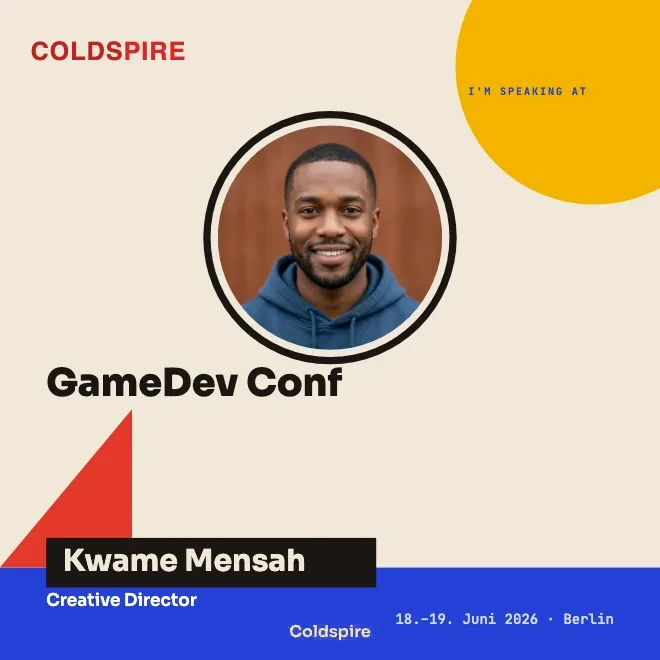
To ting, folk kalder et LinkedIn-badge
Begrebet dækker to ting, og det skaber tit forvirring. Snart menes det ene, snart det andet.
Det første er et billede til et opslag. Du designer en grafik i dit events look, med logo, titel og dato. Dine speakere og gæster tilføjer deres foto og navn og deler billedet i deres feed. Sådan fortæller de, at de er med.
Det andet er en post på profilen. Efter eventet udsteder du et deltagelsescertifikat, og folk lægger det med ét klik ind under Licenser og certificeringer, hvor det bliver stående permanent.
OneClickBadge dækker begge betydninger, så du skal ikke vælge mellem to værktøjer.
Sådan laver du dit badge
I praksis er det tre trin.
For det første designet. Start med en skabelon, og tilpas logo, farver og tekst. I editoren vælger du formatet: 1:1, 4:5, 9:16 eller 16:9. Dine gæster downloader det format, du har klargjort.
For det andet linket. Du deler ét link med dine speakere og gæster. Hver enkelt tilføjer selv sit foto og sit navn. Du skal ikke bygge noget om for hver person, og ingen skal logge ind.
For det tredje certifikatet. Efter eventet opretter du en certifikattype i administrationen og deler dens indløsningslink. Certifikatguiden forklarer opsætning, navneindtastning og den personlige bevisadresse.
Videoen viser de to første trin med et eksempelevent: vælge skabelon, sætte logo og farver, bestemme, hvilke felter dine gæster selv udfylder, og dele linket. Den forklarer også forskellen på linket til gæster og dit administrationslink.
Badget til annonceringen
Før et event taler næsten ingen om det. Netop dér kommer det delbare badge ind. Alle, der optræder eller kommer, gør eventet synligt.
Du bygger badget i dit events design, én gang. Så sender du dine speakere og gæster et link. De åbner det, sætter deres foto ind og skriver deres navn, og de behøver ikke nogen konto. Resultatet poster de på LinkedIn.
Til scenen findes speaker-badget, der sætter optrædenen i centrum. Til alle, der bare er med, passer en Vi er med-skabelon. Begge bygger på det samme design, så opslagene hænger sammen, selv når mange forskellige mennesker deler dem.
Rækkevidden opstår ude i deltagernes netværk, langt fra din egen kanal. En speaker med et stort netværk når mennesker, som aldrig ville se din egen side. Hvorfor et personligt opslag dér får mere opmærksomhed i feedet, forklarer vi i en separat guide.
Beviset til profilen
Efter et godt event vil folk gerne vise, at de var med. Til det udsteder du et deltagelsescertifikat. Deltagerne åbner det via et link og får deres egen, permanente side. Derfra lægger de det med ét klik på deres profil på LinkedIn, under Licenser og certificeringer. Det er samme sted, hvor et kursuscertifikat også står.
Det vigtige er, hvad dette certifikat er, og hvad det ikke er. Det er en bekræftelse fra dig som arrangør på, at nogen har deltaget. I branchen kalder man det et certificate of attendance. LinkedIn stiller kun funktionen og pladsen på profilen til rådighed.
Teknisk ligger standarden Open Badges 2.0 bag, i den hostede form. Det betyder, at hvert bevis ligger på en fast adresse på nettet og kan verificeres dér. Det klarer sig med så få personlige oplysninger som muligt, og du kan tilbagekalde det, hvis noget en dag ikke stemmer.
Derfor begge dele samme sted
Der findes værktøjer, hvor du bygger flotte grafikker. Og der findes udbydere, der udsteder digitale beviser. Sjældent kan du gøre begge dele samme sted, i samme look.
Et rent designprogram giver dig et billede. Hvad der sker bagefter, altså at dele det ud til deltagerne og få det på profilen, må du selv løse. En ren bevisudbyder tager sig af teknikken bag certifikatet, men annonceringsbilledet før eventet mangler.
Hos OneClickBadge griber de to ind i hinanden. Badget til annonceringen og beviset til profilen bærer den samme udformning, dine deltagere behøver ingen konto til nogen af de to trin, og du passer dit event ét sted.
Laver en grafik, men intet bevis til profilen.
Annoncering og bevis samme sted, i samme look.
Før eventet og bagefter
Bedst tænker du begge øjeblikke sammen. Før eventet sørger det delbare badge for, at speakere og gæster bærer eventet ud i deres netværk. Det koster dig ingen annonce og virker mere troværdigt end reklame, fordi rigtige mennesker står bag med deres navn.
Efter eventet lukker deltagelsescertifikatet cirklen. En dag, der ellers ville være forbi, bliver til en post, der bliver stående på dine deltageres profil, nævner dit event igen og igen og falder i øjnene på alle, der ser profilen.
Vil du vide, hvordan du sætter dit første event op, fører onboardingen dig trin for trin igennem. Derfra er der ikke langt til det første badge, som nogen deler.
Hvad du kan tilpasse i editoren
Tilpas skrift og foto, brug farveforløb, former og vektordekorationer, eller prøv tekstlooks og effekter. Multivalg og justering hjælper med at placere elementerne. Du bestemmer, hvilke tekster gæster selv må udfylde, ved at gøre dem til felter, der kan udfyldes.
Til forskellige roller eller formater kan du tilbyde flere klargjorte badges via ét link. Med en konto designer du desuden gæstesider og forhåndsvisningen af delte links. I administrationen bruger du så også køreplanen.
Hvordan du tilpasser siden bag dit link og forhåndsvisningen af det i chatten til dit event, viser guiden Tilpas eventet.
Alle funktioner i den komplette gennemgang
Vil du gå mere i dybden, finder du hele forløbet i en længere video: oprette eventet, designe badges, sende links ud, downloade animerede badges, udstede deltagelsescertifikater og oprette brandkittet til kommende events. Til at starte med er den korte video ovenfor nok.
Læs også
Ofte stillede spørgsmål
- Er OneClickBadge gratis?
- For dine speakere, gæster og deltagere er det altid gratis, og de behøver ingen konto. Som arrangør opretter du dit event og designer dit badge fuldt ud, før du binder dig. Deltagelsescertifikater udsteder du med en gratis konto. Hvad der derudover gælder for dit event, ser du åbent, når du opretter det.
- Skal dine speakere og gæster bruge en konto?
- Speakere og gæster behøver ingen OneClickBadge-konto. Også du kan oprette enkle badges uden konto og administrere dem via dit administrationslink. Med en konto får du flere designmuligheder og opsætter certifikater på den normale måde. Hvad der er muligt, forklarer administrationsguiden.
- Hvilke formater findes der?
- Til badges vælger du kvadrat (1:1), stående (4:5), story (9:16) eller liggende (16:9) i editoren. Certifikatet fås i liggende A4, stående A4 og kvadrat med sin egen certifikatside.
- Hvad er forskellen på annonceringen og certifikatet?
- Annonceringen er et billede før eventet. Dine speakere og gæster deler det for at skabe opmærksomhed, og rækkevidden opstår i deres netværk. Certifikatet kommer efter eventet. Det er en bekræftelse fra dig på, at nogen har deltaget, teknisk som Open Badges 2.0 i den hostede form, og det bliver stående permanent på profilen.