Criar um badge de LinkedIn: o anúncio para a publicação e o comprovativo para o perfil
Um badge de LinkedIn pode ser duas coisas. Uma é a imagem para partilhar, com que os vossos oradores e convidados anunciam que vão participar. A outra é o comprovativo que as pessoas acrescentam ao perfil depois do evento. Com o OneClickBadge, têm as duas num só lugar, com o aspeto do vosso evento.

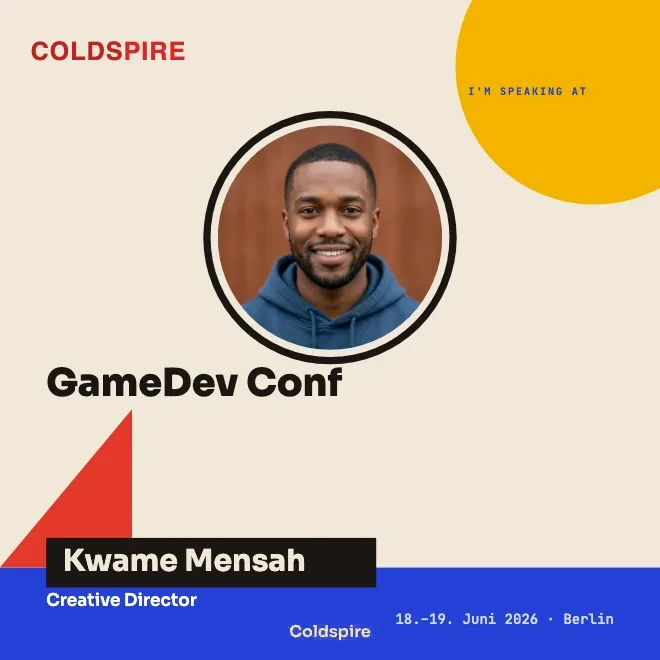
Duas coisas a que se chama badge de LinkedIn
O termo tem dois sentidos, e isso gera confusão muitas vezes. Umas vezes fala-se de uma coisa, outras vezes da outra.
A primeira é uma imagem para uma publicação. Vocês desenham uma imagem com o aspeto do vosso evento, com o logótipo, o título e a data. Os vossos oradores e convidados acrescentam a foto e o nome e partilham a imagem no feed. É assim que dizem que vão participar.
A segunda é uma entrada no perfil. Depois do evento, emitem um certificado de participação, e as pessoas acrescentam-no com um clique à secção «Licenças e certificados», onde fica de forma permanente.
O OneClickBadge cobre os dois sentidos, por isso não têm de escolher entre duas ferramentas.
Como criam o vosso badge
Na prática, resume-se a três passos.
Primeiro, o design. Comecem com um modelo e ajustem logótipo, cores e texto. No editor, definem o formato: 1:1, 4:5, 9:16 ou 16:9. Os convidados descarregam este formato preparado.
Segundo, o link. Partilham um único link com os vossos oradores e convidados. Cada pessoa acrescenta a própria foto e o próprio nome. Não têm de refazer nada por pessoa, e ninguém precisa de iniciar sessão.
Terceiro, o certificado. Depois do evento, criem um tipo de certificado na gestão e partilhem o link para o obter. O guia de certificados explica a configuração, a introdução do nome e o endereço pessoal do comprovativo.
O vídeo mostra os dois primeiros passos com um evento de exemplo: escolher um modelo, definir o logótipo e as cores, decidir que campos os vossos convidados preenchem sozinhos e partilhar o link. Mostra também a diferença entre o link para os convidados e o vosso link de gestão.
O badge para o anúncio
Antes de um evento, quase ninguém fala dele. É aí que entra o badge para partilhar. Quem sobe ao palco ou quem simplesmente vai torna o evento visível.
Vocês constroem o badge com o design do vosso evento, uma vez. Depois enviam um link aos oradores e convidados. Eles abrem-no, colocam a foto e escrevem o nome, sem precisarem de conta. E publicam o resultado no LinkedIn.
Para o palco existe o badge de orador, que põe a intervenção em primeiro plano. Para quem apenas vai, encaixa um modelo «Estamos presentes». Ambos assentam no mesmo design, para que as publicações combinem entre si mesmo quando muitas pessoas diferentes as partilham.
O alcance não acontece no vosso canal, mas nas redes de quem participa. Um orador com uma rede grande chega a pessoas que nunca veriam a vossa própria página. Porque é que uma publicação pessoal recebe aí mais atenção no feed, explica-o um guia à parte.
O comprovativo para o perfil
Depois de um bom evento, as pessoas querem mostrar que estiveram lá. Para isso, emitem um certificado de participação. Os participantes abrem-no através de um link e ficam com uma página própria e permanente. A partir daí, acrescentam-no ao perfil no LinkedIn com um clique, na secção «Licenças e certificados». É o mesmo sítio onde fica um certificado de um curso.
O que conta é o que este certificado é e o que não é. É uma declaração vossa, enquanto organizadores, de que alguém participou. No setor, costuma chamar-se a isto um Certificate of Attendance. O LinkedIn só disponibiliza a função e o espaço no perfil.
Por trás dele está o standard Open Badges 2.0 na forma alojada. Ou seja, cada comprovativo vive num endereço fixo na Internet e pode ser verificado ali. Funciona com o mínimo possível de dados pessoais, e vocês podem revogá-lo se algo não bater certo.
Porquê ambos no mesmo lugar
Há ferramentas para criar imagens bonitas. E há fornecedores que emitem comprovativos digitais. Raramente conseguem fazer as duas coisas no mesmo sítio, com o mesmo aspeto.
Um programa só de design entrega-vos uma imagem. O que vem a seguir, fazê-la chegar a quem participa e ao perfil das pessoas, têm de resolver por vossa conta. Um fornecedor só de comprovativos trata da tecnologia por trás do certificado, mas falta a imagem de anúncio antes do evento.
Com o OneClickBadge, as duas coisas encaixam. O badge para o anúncio e o comprovativo para o perfil têm o mesmo design, quem participa não precisa de conta em nenhum dos dois passos, e vocês gerem o vosso evento num só lugar.
Fazem uma imagem, mas nenhum comprovativo para o perfil.
Anúncio e comprovativo no mesmo lugar, com o mesmo aspeto.
Antes do evento e depois
O melhor é pensar nos dois momentos em conjunto. Antes do evento, o badge para partilhar faz com que oradores e convidados levem o evento até às suas redes. Não vos custa nenhum anúncio pago e passa uma imagem mais credível do que publicidade, porque são pessoas reais que estão por trás dele com o seu nome.
Depois do evento, o certificado de participação fecha o ciclo. Um dia que de outra forma acabaria vira uma entrada que fica no perfil de quem participou, refere o vosso evento vezes sem conta e salta à vista de quem olha para esse perfil.
Se quiserem saber como montar o vosso primeiro evento, o onboarding guia-vos passo a passo. Daí é curto o caminho até ao primeiro badge que alguém partilha.
O que podem personalizar no editor
Ajustem o tipo de letra e a fotografia, trabalhem com gradientes, formas e decoração vetorial ou experimentem estilos de texto e efeitos. A seleção múltipla e o alinhamento ajudam a organizar os elementos. Definem os textos que os convidados podem preencher criando campos preenchíveis.
Para diferentes funções ou formatos, podem oferecer vários badges preparados num só link. Com conta, personalizam também as páginas dos convidados e a pré-visualização do link. Na gestão, usam então também o Roteiro.
O guia Personalizar o evento mostra como adaptar ao vosso evento a página por trás do vosso link e a pré-visualização dele no chat.
Todas as funções no tutorial completo
Quem quiser aprofundar encontra todo o processo num vídeo mais longo: criar o evento, desenhar os badges, distribuir os links, descarregar badges animados, emitir certificados de participação e criar o kit de marca para os próximos eventos. Para começar, basta o vídeo curto acima.
Ver também
Perguntas frequentes
- O OneClickBadge é gratuito?
- Para os vossos oradores, convidados e participantes é sempre gratuito, e não precisam de conta. Enquanto organizadores, criam o vosso evento e desenham o badge por completo antes de se comprometerem. Os certificados de participação são emitidos com uma conta gratuita. O que valer para além disso no vosso evento é mostrado de forma transparente quando o criam.
- Os vossos oradores e convidados precisam de conta?
- Oradores e convidados não precisam de conta OneClickBadge. Também vocês criam badges simples sem conta e gerem-nos através do vosso link de gestão. Uma conta dá acesso a mais opções de personalização e à configuração habitual dos certificados. O guia de gestão explica tudo o que é possível.
- Que formatos existem?
- Para os badges, escolhem no editor quadrado (1:1), vertical (4:5), story (9:16) ou horizontal (16:9). O certificado oferece A4 horizontal, A4 vertical e quadrado, além de uma página pessoal de verificação.
- Qual é a diferença entre o anúncio e o certificado?
- O anúncio é uma imagem antes do evento. Os vossos oradores e convidados partilham-na para chamar a atenção, e o alcance nasce nas redes deles. O certificado vem depois do evento. É uma declaração vossa de que alguém participou, tecnicamente um Open Badge 2.0 na forma alojada, e fica no perfil de forma permanente.