Luo LinkedIn-badge: ilmoitus postaukseen ja todistus profiiliin
LinkedIn-badge voi tarkoittaa kahta asiaa. Toisaalta jaettavaa kuvaa, jolla puhujanne ja vieraanne kertovat osallistuvansa, toisaalta todistusta, jonka ihmiset lisäävät profiiliinsa tapahtuman jälkeen. OneClickBadgella saatte molemmat samasta paikasta, tapahtumanne näköisinä.

Kaksi asiaa, joita kutsutaan LinkedIn-badgeksi
Termillä on kaksi merkitystä, ja siitä syntyy usein sekaannusta. Milloin tarkoitetaan yhtä, milloin toista.
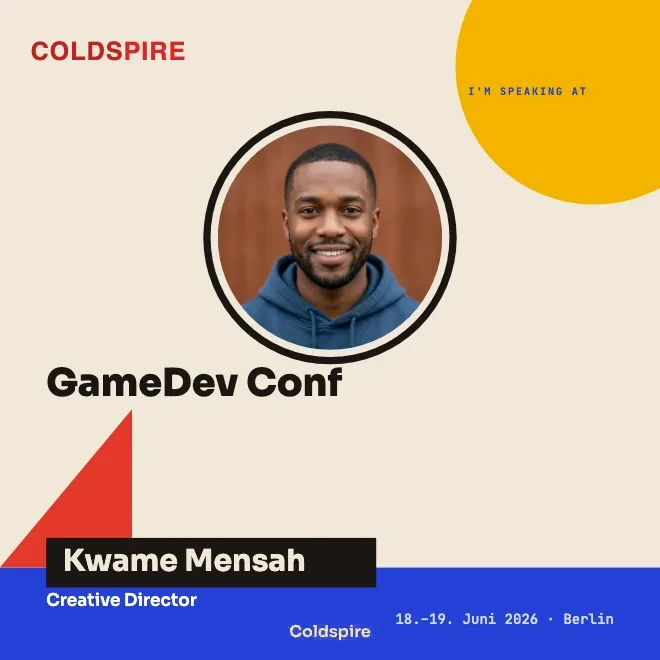
Ensimmäinen on kuva postausta varten. Suunnittelette grafiikan tapahtumanne näköiseksi, mukana logo, otsikko ja päivämäärä. Puhujanne ja vieraanne lisäävät oman kuvansa ja nimensä ja jakavat kuvan syötteessään. Näin he kertovat olevansa mukana.
Toinen on merkintä profiilissa. Tapahtuman jälkeen luotte osallistumistodistuksen, ja ihmiset lisäävät sen yhdellä klikkauksella Lisenssit ja sertifikaatit -osioon, jonne se jää pysyvästi.
OneClickBadge kattaa molemmat merkitykset, joten teidän ei tarvitse valita kahden työkalun väliltä.
Näin luotte badgenne
Käytännössä siihen menee kolme vaihetta.
Ensin design. Aloittakaa mallista ja muokatkaa logoa, värejä ja tekstiä. Editorissa määritätte kuvasuhteen: 1:1, 4:5, 9:16 tai 16:9. Vieraanne lataavat valmistelemanne koon.
Toiseksi linkki. Jaatte yhden linkin puhujienne ja vieraidenne kanssa. Jokainen lisää oman kuvansa ja nimensä itse. Teidän ei tarvitse rakentaa mitään erikseen kullekin, eikä kenenkään tarvitse kirjautua.
Kolmanneksi todistus. Luokaa tapahtuman jälkeen hallinnassa todistustyyppi ja jakakaa sen lunastuslinkki. Todistusohje kertoo käyttöönotosta, nimen kirjoittamisesta ja henkilökohtaisesta todistusosoitteesta.
Video käy esimerkkitapahtuman avulla läpi kaksi ensimmäistä vaihetta: valitaan malli, asetetaan logo ja värit, päätetään, mitkä kentät vieraanne täyttävät itse, ja jaetaan linkki. Lisäksi näette, miten vieraslinkki eroaa teidän hallintalinkistänne.
Badge ilmoitusta varten
Ennen tapahtumaa siitä ei juuri kukaan puhu. Juuri siihen jaettava badge tarttuu. Jokainen esiintyjä ja osallistuja tekee tapahtuman näkyväksi.
Rakennatte badgen tapahtumanne näköiseksi kerran. Sitten lähetätte puhujillenne ja vieraillenne linkin. He avaavat sen, lisäävät kuvansa ja kirjoittavat nimensä, eivätkä he tarvitse siihen tiliä. Valmiin tuloksen he postaavat LinkedIniin.
Lavalle on badge puhujille, joka nostaa esiintymisen keskiöön. Kaikille, jotka ovat vain mukana, sopii malli Olemme mukana -postaukseen. Molemmat rakentuvat samalle designille, jotta postaukset kuuluvat yhteen, vaikka niitä jakaisi moni eri ihminen.
Tavoittavuus syntyy osallistujienne verkostoissa, teidän oman kanavanne ulkopuolella. Puhuja, jolla on laaja verkosto, tavoittaa ihmisiä, jotka eivät koskaan näkisi teidän omaa sivuanne. Miksi henkilökohtainen postaus saa siellä enemmän huomiota syötteessä, selittää erillinen opas.
Todistus profiilia varten
Hyvän tapahtuman jälkeen ihmiset haluavat näyttää olleensa mukana. Sitä varten luotte osallistumistodistuksen. Osallistujat avaavat sen linkillä ja saavat oman, pysyvän sivunsa. Sieltä he lisäävät sen yhdellä klikkauksella LinkedIn-profiiliinsa, Lisenssit ja sertifikaatit -osioon. Se on sama paikka, jossa myös kurssitodistus näkyy.
Tärkeää on ymmärtää, mikä tämä todistus on ja mikä ei. Se on teidän järjestäjinä antamanne vahvistus siitä, että joku on osallistunut. Alalla tällaista kutsutaan nimellä Certificate of Attendance. LinkedIn tarjoaa siihen vain toiminnon ja paikan profiilissa.
Teknisesti taustalla on Open Badges 2.0 -standardi isännöidyssä muodossa. Se tarkoittaa, että jokainen todistus sijaitsee kiinteässä verkko-osoitteessa ja on siellä tarkistettavissa. Se pärjää mahdollisimman vähäisillä henkilötiedoilla, ja voitte perua sen, jos jokin joskus ei täsmää.
Miksi molemmat samasta paikasta
On työkaluja, joilla rakennatte kauniita grafiikoita. Ja on palveluita, jotka myöntävät digitaalisia todistuksia. Harvoin molemmat onnistuvat samassa paikassa ja samalla ilmeellä.
Pelkkä suunnitteluohjelma antaa teille kuvan. Se, mitä sen jälkeen tapahtuu, eli jakaminen osallistujille ja lisääminen profiiliin, jää teidän ratkaistavaksenne. Pelkkä todistusten myöntäjä huolehtii todistuksen taustatekniikasta, mutta ilmoituskuva ennen tapahtumaa puuttuu.
OneClickBadgessa molemmat nivoutuvat yhteen. Ilmoituksen badge ja profiilin todistus kantavat samaa ilmettä, osallistujanne eivät tarvitse kumpaankaan vaiheeseen tiliä, ja te hallitsette tapahtumaanne yhdessä paikassa.
Tekevät grafiikan, mutta eivät todistusta profiiliin.
Ilmoitus ja todistus samasta paikasta, samalla ilmeellä.
Ennen tapahtumaa ja sen jälkeen
Parasta on ajatella molemmat hetket yhdessä. Ennen tapahtumaa jaettava badge saa puhujat ja vieraat viemään tilaisuuden verkostoihinsa. Siihen ei tarvita maksettua mainosta, ja se vaikuttaa uskottavammalta kuin mainonta, koska taustalla ovat oikeat ihmiset omalla nimellään.
Tapahtuman jälkeen osallistumistodistus sulkee ympyrän. Päivästä, joka muuten olisi ohi, tulee merkintä, joka jää osallistujienne profiiliin, mainitsee tapahtumanne yhä uudelleen ja osuu jokaisen silmään, joka profiilia katsoo.
Jos haluatte tietää, miten ensimmäinen tapahtumanne pystytetään, käyttöönotto opastaa teidät vaihe vaiheelta. Sieltä ei ole pitkä matka ensimmäiseen badgeen, jonka joku jakaa.
Mitä voitte muokata editorissa
Muokatkaa fonttia ja kuvaa, käyttäkää liukuvärejä, muotoja ja vektorikoristeita tai kokeilkaa tekstityylejä ja tehosteita. Monivalinta ja tasaus auttavat elementtien sijoittelussa. Määritätte täytettävillä kentillä, mitä tekstejä vieraat voivat kirjoittaa itse.
Eri rooleille tai kuvasuhteille voitte tarjota useita valmiita badgeja yhdestä linkistä. Tilillä muokkaatte myös vierassivuja ja linkin esikatselua ja käytätte hallinnan aikataulua.
Miten mukautatte linkkinne takana olevan sivun ja sen esikatselun chatissa tapahtumaanne sopiviksi, näette oppaasta Tapahtuman mukautus.
Kaikki toiminnot kattavassa opetusvideossa
Jos haluatte syventyä, pidemmältä videolta löydätte koko kulun: tapahtuman luominen, badgejen suunnittelu, linkkien jakaminen, animoitujen badgejen lataaminen, osallistumistodistusten myöntäminen ja brändipaketin luominen tuleville tapahtumille. Alkuun riittää yllä oleva lyhyt video.
Lue myös
Usein kysytyt kysymykset
- Onko OneClickBadge ilmainen?
- Puhujillenne, vieraillenne ja osallistujillenne se on aina ilmainen, eivätkä he tarvitse tiliä. Järjestäjinä luotte tapahtumanne ja suunnittelette badgenne kokonaan, ennen kuin sitoudutte mihinkään. Osallistumistodistukset luotte ilmaisella tilillä. Sen, mitä tapahtumallenne pätee tämän lisäksi, näette avoimesti jo luontivaiheessa.
- Tarvitsevatko puhujanne ja vieraanne tilin?
- Puhujat ja vieraat eivät tarvitse OneClickBadge-tiliä. Myös te voitte luoda yksinkertaisia badgeja ilman tiliä ja muokata niitä hallintalinkistä. Tili tarjoaa lisää muokkausmahdollisuuksia ja todistusten tavallisen käyttöönoton. Hallintaohje selittää vaihtoehdot.
- Mitä formaatteja on tarjolla?
- Badgeille valitaan editorissa neliö (1:1), pystykuva (4:5), tarina (9:16) tai vaakakuva (16:9). Todistuksen vaihtoehdot ovat A4 vaaka, A4 pysty ja neliö, ja siihen kuuluu oma todistussivu.
- Mitä eroa on ilmoituksella ja todistuksella?
- Ilmoitus on kuva ennen tapahtumaa. Puhujanne ja vieraanne jakavat sen herättääkseen huomiota, ja tavoittavuus syntyy heidän verkostoissaan. Todistus tulee tapahtuman jälkeen. Se on teidän vahvistuksenne siitä, että joku on osallistunut, teknisesti Open Badges 2.0 isännöidyssä muodossa, ja se jää pysyvästi profiiliin.