Crear un badge de LinkedIn: el anuncio para el post y la credencial para el perfil
«Badge de LinkedIn» puede significar dos cosas. Por un lado, la imagen que vuestros ponentes e invitados comparten para anunciar que participan. Por otro, la credencial que la gente añade a su perfil después del evento. Con OneClickBadge tenéis las dos en un mismo sitio, con el estilo de vuestro evento.

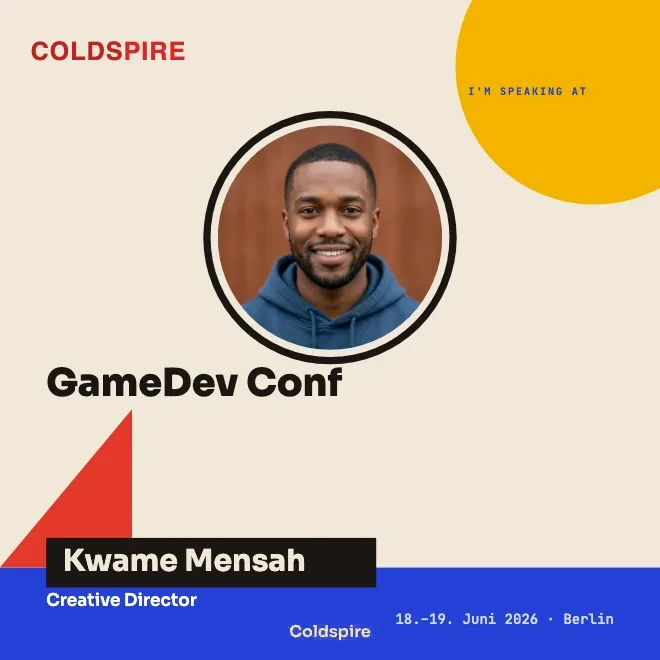
Dos cosas que llamamos badge de LinkedIn
El término tiene dos sentidos, y eso suele generar confusión. A veces se habla de uno, a veces del otro.
El primero es una imagen para publicar. Diseñáis un gráfico con el estilo de vuestro evento, con logo, título y fecha. Vuestros ponentes e invitados añaden su foto y su nombre y comparten la imagen en su feed. Así dicen que van a estar.
El segundo es una entrada en el perfil. Después del evento emitís un certificado de asistencia, y la gente lo añade con un clic a la sección Licencias y certificaciones, donde queda de forma permanente.
OneClickBadge cubre los dos sentidos, así que no tenéis que elegir entre dos herramientas.
Así creáis vuestro badge
En la práctica son tres pasos.
Primero, el diseño. Partid de una plantilla y adaptad logo, colores y texto. Elegid el formato en el editor: 1:1, 4:5, 9:16 o 16:9. Los invitados descargan ese formato preparado.
Segundo, el enlace. Compartís un enlace con vuestros ponentes e invitados. Cada persona añade su propia foto y su nombre. No tenéis que rehacer nada para cada uno, y nadie tiene que registrarse.
Tercero, el certificado. Tras el evento, cread un tipo de certificado en la administración y compartid su enlace. La guía de certificados explica la configuración, la introducción del nombre y la dirección personal de verificación.
El vídeo muestra los dos primeros pasos con un evento de ejemplo: elegir una plantilla, poner el logo y los colores, decidir qué campos rellenan vuestros invitados por sí mismos y compartir el enlace. Además, explica la diferencia entre el enlace para invitados y vuestro enlace de administración.
El badge para el anuncio
Antes de un evento casi nadie habla de él. Ahí es donde entra el badge para compartir. Cada persona que participa o asiste hace visible el evento.
Construís el badge con el diseño de vuestro evento, una sola vez. Después enviáis un enlace a vuestros ponentes e invitados. Lo abren, colocan su foto y escriben su nombre, sin necesidad de cuenta. El resultado lo publican en LinkedIn.
Para el escenario está el badge de ponente, que pone la intervención en primer plano. Para quienes simplemente asisten, encaja una plantilla de «Allí estaremos». Las dos parten del mismo diseño, para que las publicaciones formen un conjunto aunque las comparta mucha gente distinta.
El alcance se genera en las redes de quienes participan, fuera de vuestro propio canal. Un ponente con una red grande llega a personas que nunca verían vuestra página. Por qué una publicación personal recibe ahí más atención en el feed se cuenta en una guía aparte.
La credencial para el perfil
Después de un buen evento, la gente quiere mostrar que estuvo. Para eso emitís un certificado de asistencia. Los asistentes lo abren a través de un enlace y obtienen su propia página permanente. Desde ahí lo añaden con un clic a su perfil de LinkedIn, en la sección Licencias y certificaciones. Es el mismo lugar donde aparece el certificado de un curso.
Conviene tener claro qué es este certificado y qué no. Es una constancia vuestra, como organizadores, de que alguien participó. En el sector se le llama certificate of attendance. LinkedIn solo aporta la función y el espacio en el perfil.
Por debajo está el estándar Open Badges 2.0 en su forma alojada. Es decir, cada credencial vive en una dirección fija de la red y ahí se puede verificar. Funciona con los menos datos personales posibles, y podéis revocarla si alguna vez algo no encaja.
Por qué las dos cosas en un mismo sitio
Hay herramientas para crear gráficos bonitos. Y hay proveedores que emiten credenciales digitales. Pocas veces podéis hacer las dos cosas en el mismo sitio y con el mismo aspecto.
Un programa solo de diseño os entrega una imagen. Lo que viene después, repartirla entre los asistentes y llevarla al perfil, lo tenéis que resolver vosotros. Un proveedor solo de credenciales se ocupa de la tecnología detrás del certificado, pero falta la imagen de anuncio antes del evento.
En OneClickBadge las dos encajan. El badge del anuncio y la credencial del perfil llevan el mismo diseño, vuestros asistentes no necesitan cuenta en ninguno de los dos pasos, y gestionáis vuestro evento en un único lugar.
Hacen un gráfico, pero ninguna credencial para el perfil.
Anuncio y credencial en un mismo sitio, con el mismo aspecto.
Antes del evento y después
Lo mejor es pensar los dos momentos juntos. Antes del evento, el badge para compartir hace que ponentes e invitados lleven el evento a sus redes. No os cuesta ningún anuncio y resulta más creíble que la publicidad, porque hay personas reales que ponen su nombre detrás.
Después del evento, el certificado de asistencia cierra el círculo. Un día que de otro modo quedaría atrás se convierte en una entrada que permanece en el perfil de vuestros asistentes, nombra vuestro evento una y otra vez y llama la atención de quien mira ese perfil.
Si queréis saber cómo montar vuestro primer evento, el onboarding os lleva paso a paso. De ahí queda poco para el primer badge que alguien comparta.
Qué podéis personalizar en el editor
Ajustad tipografía y foto, usad degradados, formas y decoración vectorial o probad estilos y efectos de texto. La selección múltiple y la alineación ayudan a ordenar los elementos. Definid los campos de texto que podrán rellenar los invitados.
Para distintos roles o formatos, ofreced varios badges preparados con un enlace. Con una cuenta también personalizáis páginas de invitados y vista previa de enlaces y usáis la hoja de ruta de la administración.
Cómo adaptar a vuestro evento la página que hay detrás de vuestro enlace y su vista previa en el chat lo explica la guía Personalizar el evento.
Todas las funciones en el tutorial completo
Si queréis profundizar, en un vídeo más largo encontraréis todo el proceso: crear el evento, diseñar los badges, repartir los enlaces, descargar badges animados, emitir certificados de asistencia y crear el kit de marca para próximos eventos. Para empezar, os basta con el vídeo corto de arriba.
Relacionado
Preguntas frecuentes
- ¿OneClickBadge es gratis?
- Para vuestros ponentes, invitados y asistentes siempre es gratis, y no necesitan cuenta. Como organizadores creáis vuestro evento y diseñáis el badge por completo antes de decidiros. Los certificados de asistencia se emiten con una cuenta gratuita. Lo que rija más allá de eso para vuestro evento lo veis con claridad al crearlo.
- ¿Vuestros ponentes e invitados necesitan cuenta?
- Ponentes e invitados no necesitan cuenta OneClickBadge. También podéis crear badges básicos sin cuenta y gestionarlos con vuestro enlace de administración. Una cuenta añade personalización y la configuración normal de certificados. La guía de administración explica las funciones.
- ¿Qué formatos hay?
- En el editor, elegid cuadrado (1:1), vertical (4:5), historia (9:16) u horizontal (16:9) para los badges. Los certificados ofrecen A4 horizontal, A4 vertical y cuadrado, además de su página de verificación.
- ¿Cuál es la diferencia entre el anuncio y el certificado?
- El anuncio es una imagen antes del evento. Vuestros ponentes e invitados la comparten para captar atención, y el alcance surge en sus redes. El certificado llega después del evento. Es una constancia vuestra de que alguien participó, técnicamente basada en el estándar Open Badges 2.0 en su forma alojada, y permanece en el perfil de forma duradera.