Badge de ponente: vuestra intervención, visible en toda vuestra red
Después de aceptar dar una charla, lo normal es que no pase nada. Y ese es justo el momento de mostrar vuestra intervención. Un badge de ponente lo hace por vosotros: una imagen lista con el estilo del evento que publicáis en LinkedIn para anunciar que habláis allí.

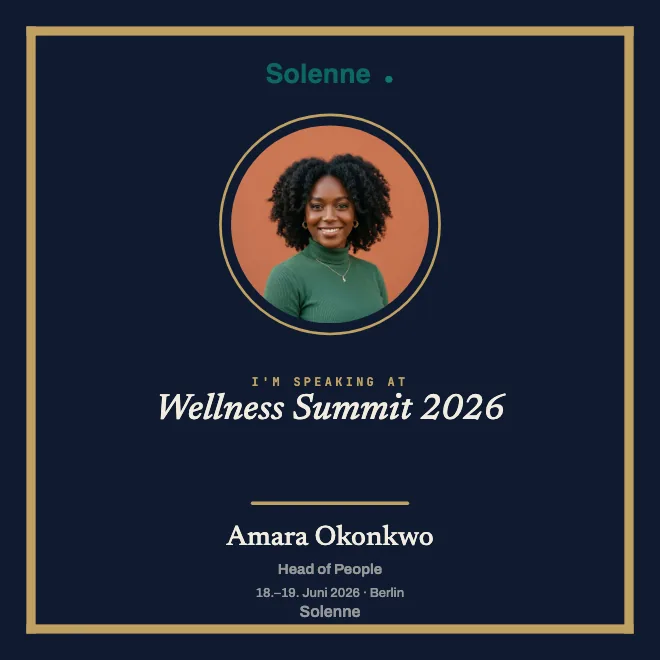
Qué aporta un badge de ponente
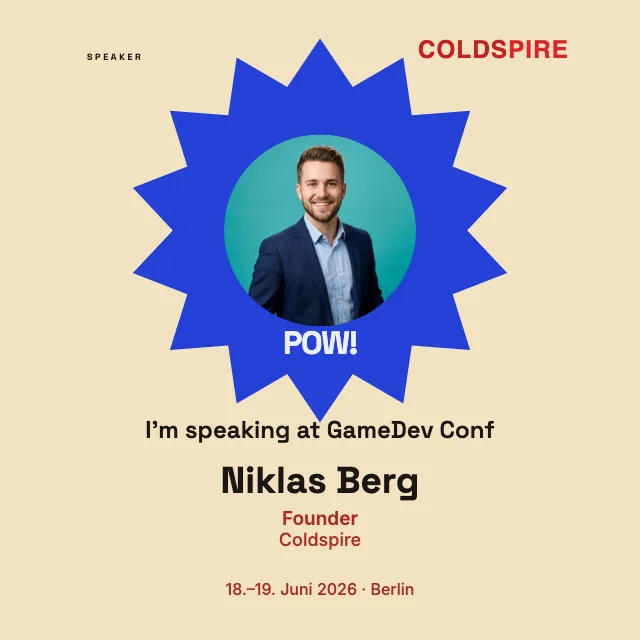
Un badge de ponente es una imagen que hace visible vuestra intervención mucho antes de que se monte el escenario. En él aparecen el nombre del evento, la fecha y la frase de que habláis allí, junto a vuestra foto y vuestro nombre, todo con el diseño del evento. Lo publicáis en LinkedIn, y vuestra red ve de un vistazo dónde se os podrá escuchar próximamente.
El verdadero valor está en la distribución. Un evento tiene un canal; un ponente tiene su propio público de colegas, clientes y conocidos del sector. Si diez ponentes anuncian su intervención, el evento habla en diez redes a la vez, a las que ningún anuncio de pago llegaría jamás. Y como una imagen potente se queda en el feed, casi nadie pasa de largo sin más. Así, las ganas se convierten en alcance de verdad.
Estilos y formatos: una galería de plantillas reales
Como ponentes no tenéis que diseñar nada, el aspecto llega listo de manos del organizador. Para que sepáis qué os espera: el abanico va desde el aire sereno en colores corporativos hasta el aspecto oscuro y técnico de una conferencia. La galería de plantillas muestra ejemplos reales, y algunos los veis también aquí.
El organizador prepara el badge cuadrado (1:1), vertical (4:5), historia (9:16) u horizontal (16:9). Recibís ese formato. Si hay varias versiones, una selección común os lleva primero al badge elegido.

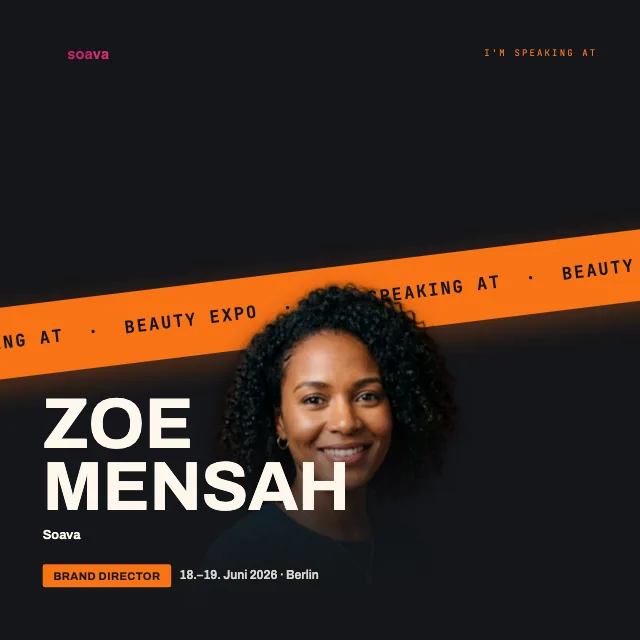
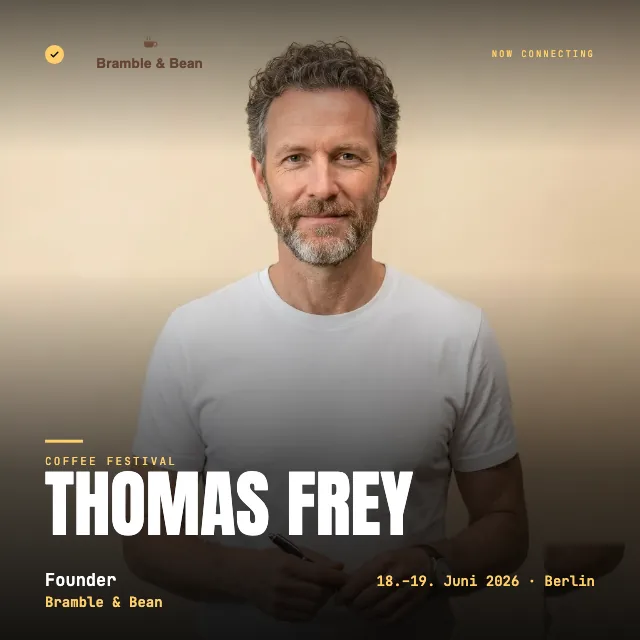
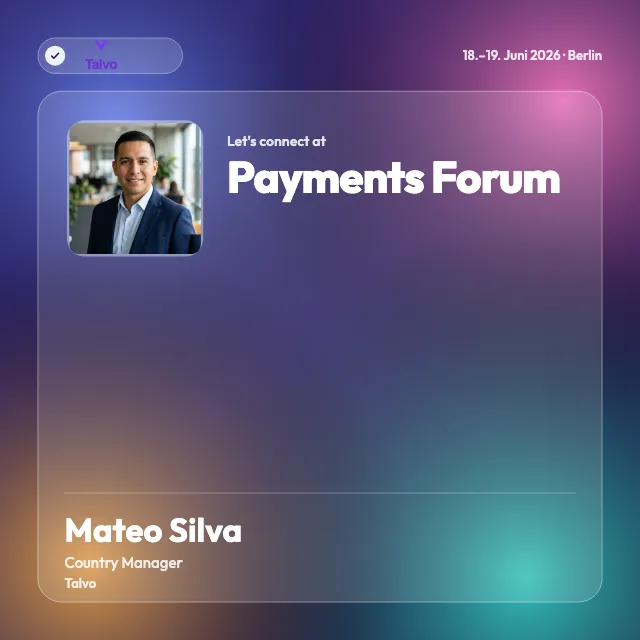

Así lo comparte el propio ponente: el proceso
Como ponentes recibís un enlace del organizador, nada más. Lo abrís, subís vuestra foto y añadís vuestro nombre. No necesitáis cuenta para ello, ni registro, ni contraseña, nada que recordar. La imagen terminada la descargáis y la publicáis en LinkedIn, con unas líneas sobre lo que vais a contar y por qué os hace ilusión. Lleva apenas más que el café que os tomáis mientras tanto.
Lo que escribís en la publicación influye en cuánto se difunde. Una idea concreta sobre vuestro tema casi siempre funciona mejor que un anuncio soso. Publicad con suficiente antelación, así lo ven también quienes aún dudan si acudir. Si buscáis ideas para el texto y el momento adecuado, os ayuda la guía sobre cómo promocionar vuestro evento en LinkedIn.
El vídeo muestra este proceso desde el punto de vista de un ponente: abrir el enlace, introducir nombre y rol, añadir la foto, ajustar el encuadre y guardar el badge como PNG.
Para organizadores: entregad el badge listo
¿Estáis al otro lado y montáis esto para vuestros ponentes? Entonces diseñad el badge una vez con el estilo de vuestro evento y enviad a cada ponente el mismo enlace, para que el diseño no recaiga en cada uno por separado. El ponente solo añade foto y nombre, y el marco se queda tal como lo habéis construido. Todo el proceso desde vuestro lado, desde crear la plantilla «Voy a hablar en» hasta el envío, lo describe su propia página. Y lo que puede ser además un badge de LinkedIn lo aclara la página crear un badge de LinkedIn.
Después del evento: el certificado de asistencia
El badge anuncia, el certificado permanece. Si el organizador emite después del evento un certificado de asistencia, lo añadís con un clic a vuestro perfil, en la sección Licencias y certificaciones. La intervención que anunciasteis antes se convierte así en una credencial duradera. La afirmación viene del organizador, no de LinkedIn; cómo se mantiene verificable está en la página del certificado.
Relacionado
Preguntas frecuentes
- ¿El badge de ponente es gratis?
- Para vosotros, como ponentes, sí. No necesitáis cuenta y no pagáis nada, abrís el enlace, añadís foto y nombre y descargáis el badge terminado. El organizador configura el evento en OneClickBadge y diseña el badge y el certificado antes de decidirse.
- ¿El ponente necesita cuenta?
- Los ponentes abren el enlace sin cuenta OneClickBadge. El organizador también puede crear badges sin cuenta y editarlos mediante el enlace de administración. Las funciones adicionales y la configuración normal de certificados requieren cuenta de organizador.
- ¿El logo del evento va en el badge?
- Sí. Al diseñar, el organizador fija el logo y los colores para que el badge se vea como el evento. El logo aparece en cada badge que comparten los ponentes, sin importar quién publique en cada momento. Si se queda discreto o aparece en grande lo decide la plantilla.