«Voy a hablar en»: la plantilla que vuestro ponente publica por su cuenta
Una charla no cala hasta que alguien la anuncia. Justo para eso existe este gráfico: vuestro ponente coloca foto y nombre y muestra su participación con el estilo de vuestro evento. Sin cuenta, sin carpeta de descargas, una publicación que sus contactos sí ven.

Visibilidad que llega del propio ponente
Los ponentes tienen un público que vosotros no tenéis. Sus colegas, antiguos clientes, el sector que los sigue desde hace años. Cuando Lucía anuncia su charla, eso llega a personas que de otro modo nunca habrían oído hablar de vuestro evento. Por eso merece la pena un gráfico que le apetezca enseñar.
La frase «Voy a hablar en» convierte una participación en un anuncio desde el escenario, y eso se puede lucir. Algo así se comparte por orgullo. A vosotros os deja un alcance que parece de personas reales y no de un anuncio.
Si queréis llevar la idea más allá, en badge de ponente tenéis todo el proceso para quienes intervienen en vuestro evento.
Así se ve el badge en la publicación
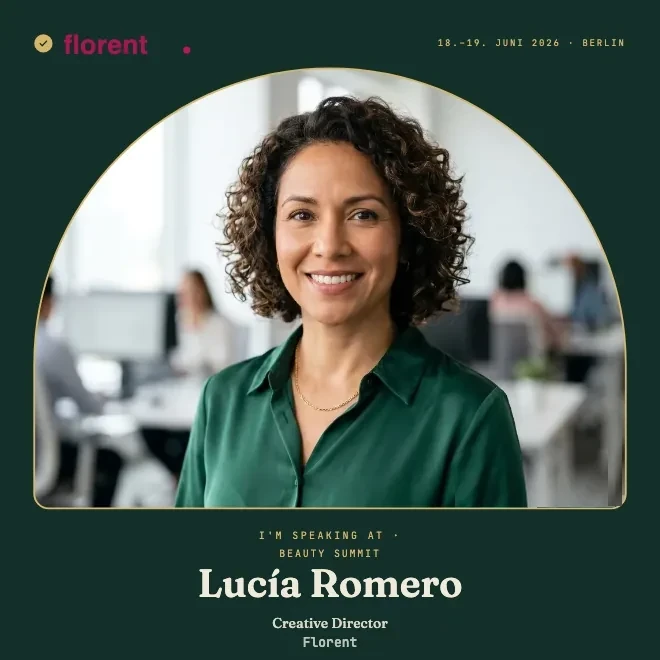
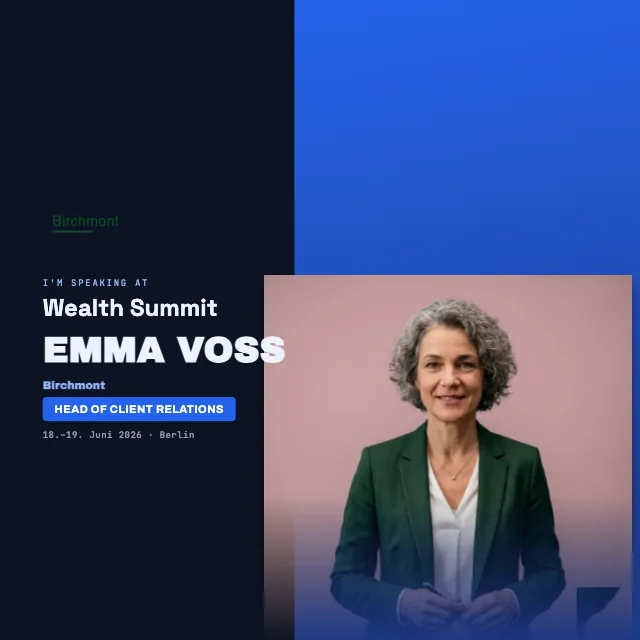
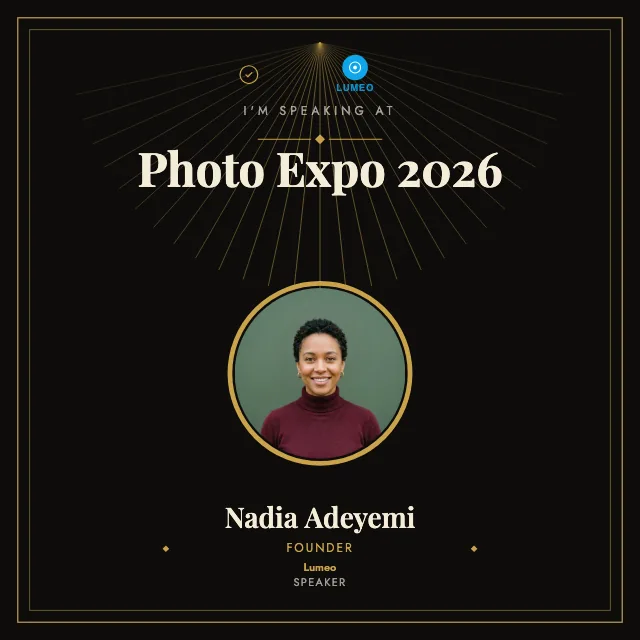
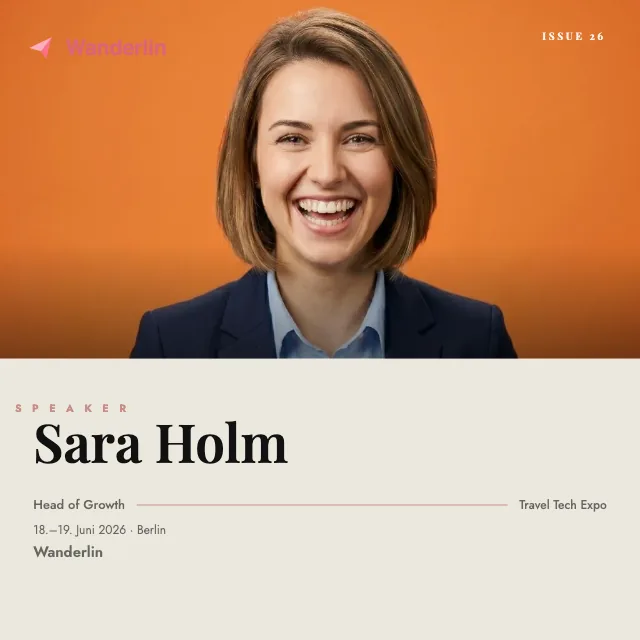
En la publicación aparece una imagen cuadrada o vertical. Delante, la foto del ponente, recortada o dentro de un marco. Al lado, el nombre, el cargo y la línea que anuncia la intervención, seguida del título de vuestro evento. La fecha y el lugar van debajo, vuestro logo se sitúa en la esquina y los colores son los vuestros.
En el caso de Lucía se lee así: su foto, debajo Creative Director en Florent, y en grande el aviso de que habla en el Beauty Summit. Quien ve la publicación entiende en un segundo quién interviene y cuándo. El badge lleva vuestro sello sin que Lucía haya tenido que diseñar nada. Recibió un gráfico terminado y solo añadió foto y nombre.
El editor ofrece cuatro proporciones: 1:1, 4:5, 9:16 y 16:9. Preparad de antemano las variantes necesarias. Lucía recibe el enlace directo de ponente o una selección de badges preparados.
Creada en tres pasos
Diseñáis el badge una vez, con el estilo de vuestro evento, con logo, título, fecha y vuestros colores. Es la única parte que os toca a vosotros, y lleva unos minutos. Cómo empezar os lo muestra el onboarding paso a paso.
Después le enviáis a Lucía un enlace. Lo abre, sube su foto, escribe nombre y cargo y ve el gráfico terminado al instante. Un clic descarga la imagen, un segundo abre la publicación en LinkedIn. Por vuestra parte no queda nada que hacer, y Lucía no necesita ni cuenta ni instrucciones.
Si algo cambia en el programa, sustituís la plantilla y el siguiente ponente ya recibe la nueva versión. Mantenéis un único diseño, no diez archivos sueltos.
Plantillas para cada estilo, de lo sobrio a lo llamativo
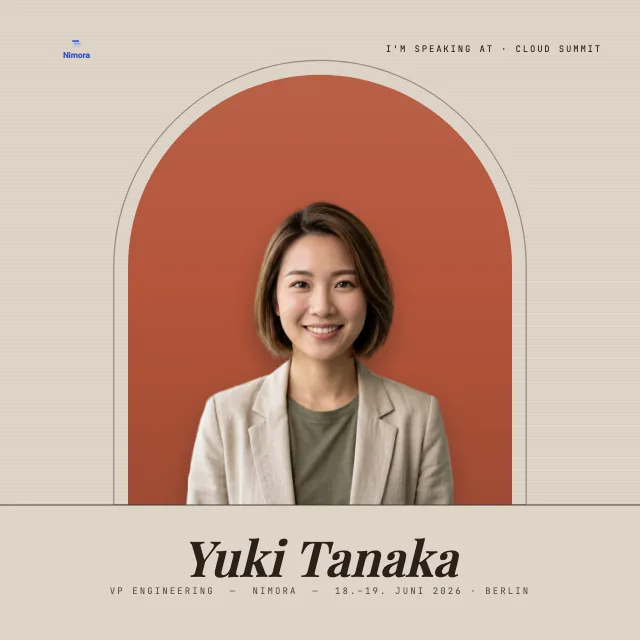
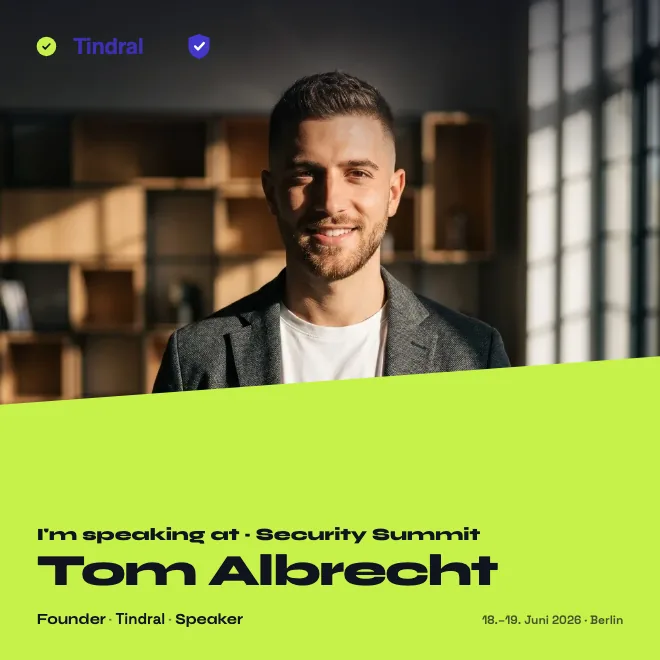
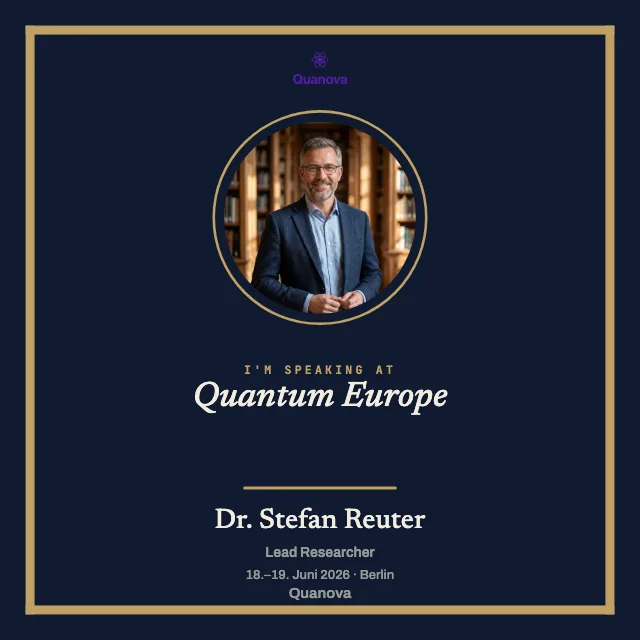
No todos los eventos se ven igual, y no a todo ponente le gusta el volumen alto. Por eso hay plantillas de lo tranquilo a lo intenso. Un diseño sencillo con mucho espacio en blanco encaja con un congreso especializado. Una plantilla con tipografía grande, degradado y un color de acento intenso encaja con un festival como el Beauty Summit.
Entre lo tranquilo y lo ruidoso hay mucho margen. Una plantilla oscura con foto a gran tamaño resulta elegante, una clara de líneas limpias resulta seria. Quien lo quiera más juvenil suma color y formas. No tenéis que decidiros antes de ver cómo queda con vuestro logo y vuestros colores.
Elegís una plantilla y cambiáis colores, tipografía y fondo hasta que todo encaje con vuestra marca. Si queréis planificar el anuncio más allá del badge en sí, la guía promocionar el evento en LinkedIn ayuda con el resto, desde el momento adecuado hasta el texto bajo la imagen.
No es lo mismo que aparecer en LinkedIn Events
Una aclaración rápida, porque los términos se parecen. LinkedIn tiene su propia función de eventos, con la que un evento se celebra directamente en la plataforma y los ponentes quedan registrados allí. Eso es otra cosa distinta de nuestro gráfico.
Nuestra plantilla no depende de ningún registro de ese tipo. Es una imagen que vuestro ponente publica como una actualización cualquiera, sin importar dónde se celebre vuestro evento, en la red o en un recinto. No tenéis que crear ningún evento en LinkedIn, y el ponente no necesita ningún rol en ningún sistema. Publica una foto con un mensaje claro, y no es más que eso.
Después del evento llega el certificado de asistencia
Antes el anuncio, después la constancia. Tras el evento emitís un certificado de asistencia, y de nuevo a Lucía le basta un enlace para añadirlo a su perfil, en la sección Licencias y certificaciones. Así se cierra el círculo: primero anuncia su charla, luego la participación queda fija en el perfil. Qué hay detrás de la credencial y cómo se puede verificar lo leéis en la página del certificado.
Relacionado
Preguntas frecuentes
- ¿Es gratis?
- Para vuestro ponente no hay ningún coste. No necesita cuenta y no paga nada, simplemente publica. Vosotros, como organizadores, diseñáis vuestro primer badge por completo antes de decidiros; lo que rija más allá de eso para vuestro evento lo veis al crearlo.
- ¿Quién necesita cuenta?
- Vuestros ponentes no necesitan cuenta. El badge de ponente lo podéis crear como organizadores y gestionarlo a través de vuestra URL de gestión. Para funciones de cuenta adicionales y para emitir después certificados de asistencia necesitáis una cuenta de organizador.
- ¿Se puede cambiar la foto?
- Sí. Si la primera foto no convence, el ponente sube otra sin más, y el gráfico se actualiza al momento. Ve la vista previa en directo y publica solo cuando la imagen está bien. El nombre y el cargo también se pueden cambiar en cualquier momento.
- ¿Sirve para varios ponentes?
- Sí, y para eso está pensado justamente. Diseñáis un badge y enviáis el mismo enlace a todos los que intervienen. Cada uno coloca su propia foto y su nombre, mientras el diseño y el aspecto se mantienen iguales para todos. Así, el anuncio de diez ponentes se lee como una serie, con cada badge claramente parte del mismo conjunto.